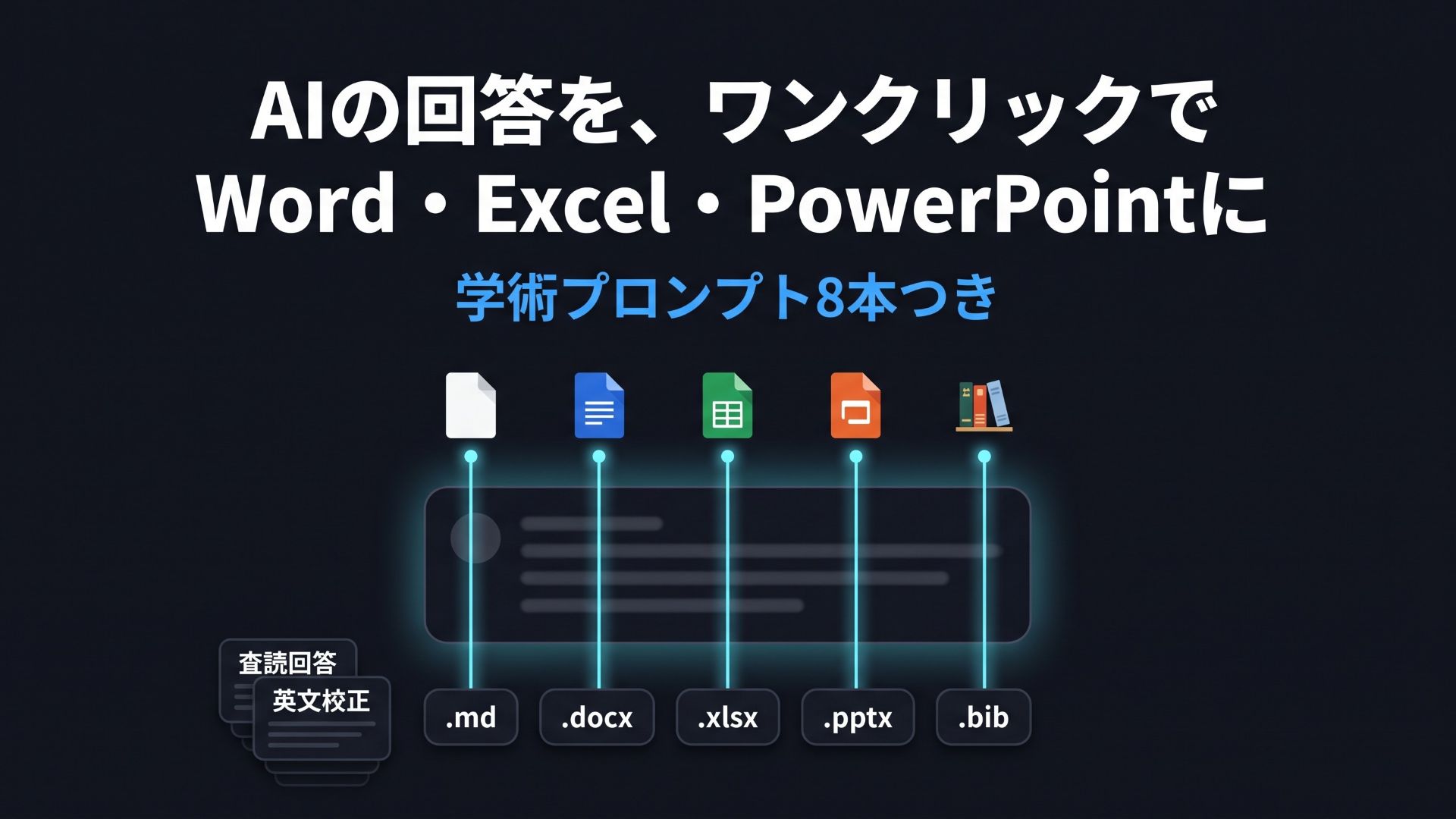
AIの回答をコピーしてWordに貼り、見出しを整え、出典を手で付け直す。
この作業に毎回10分かけていませんか。
ローカルAI構築キットで作れるアプリは、回答の下に .md / .docx / .xlsx / .pptx / .bib のボタンが並び、出典ごとそのままファイルになります。
この記事では、エクスポート機能と、査読回答・英文校正・科研費構成案などの学術プロンプト機能の使い方を、自動生成マニュアルの画面で解説します。
1. 無料のローカルAIアプリに足りないもの
Ollamaや各種デスクトップアプリで、ローカルLLMとチャットすること自体はもう簡単です。足りないのは、その先です。
- 回答をWordにしたい。でもコピーして貼ると見出しも表も崩れる
- 出典をBibTeXにしたい。でも手で書き起こしている
- 毎回同じ「査読回答を書いて」の前置きを打っている
ローカルAI構築キットで作れるアプリは、この3つを機能として持っています。この記事の画面は、キット同梱のプロンプトが自動生成した操作マニュアルのものです。
2. 5つの出力形式とそれぞれの使いどころ
AIの回答ブロックの下には、常に6つのボタンが並びます。
| ボタン | 形式 | 使いどころ |
|---|---|---|
| 📝 .md | Markdown | メモ、GitHub、Obsidian等へ |
| 📄 .docx | Word | 報告書、原稿の下書き。見出し・箇条書きがWordのスタイルに変換される |
| 📊 .xlsx | Excel | 回答本文と出典一覧をシートに整理。レビュー表や整理表に |
| 📑 .pptx | PowerPoint | 見出し単位でスライド化。発表の叩き台に |
| 📚 .bib | BibTeX | 出典をそのまま文献管理へ |
| 📋 コピー | テキスト | 本文を選択してコピー(Streamlitの制約でボタン1つでのクリップボード書き込みはできないため、選択用のポップオーバーを表示) |
ファイル名は「プロジェクト名_日付」で自動的に付きます。E2Eテストでは、5形式すべてについて「ダウンロードできること」と「各ライブラリで再読込して内容が正しいこと」を検証しています。
3. 操作手順:回答の下のボタンを押すだけ
手順はこれだけです。
- 質問して回答を得る(RAGのON/OFFはどちらでも可)
- 回答の下の
.docxを押す - ブラウザのダウンロードフォルダにファイルが落ちる
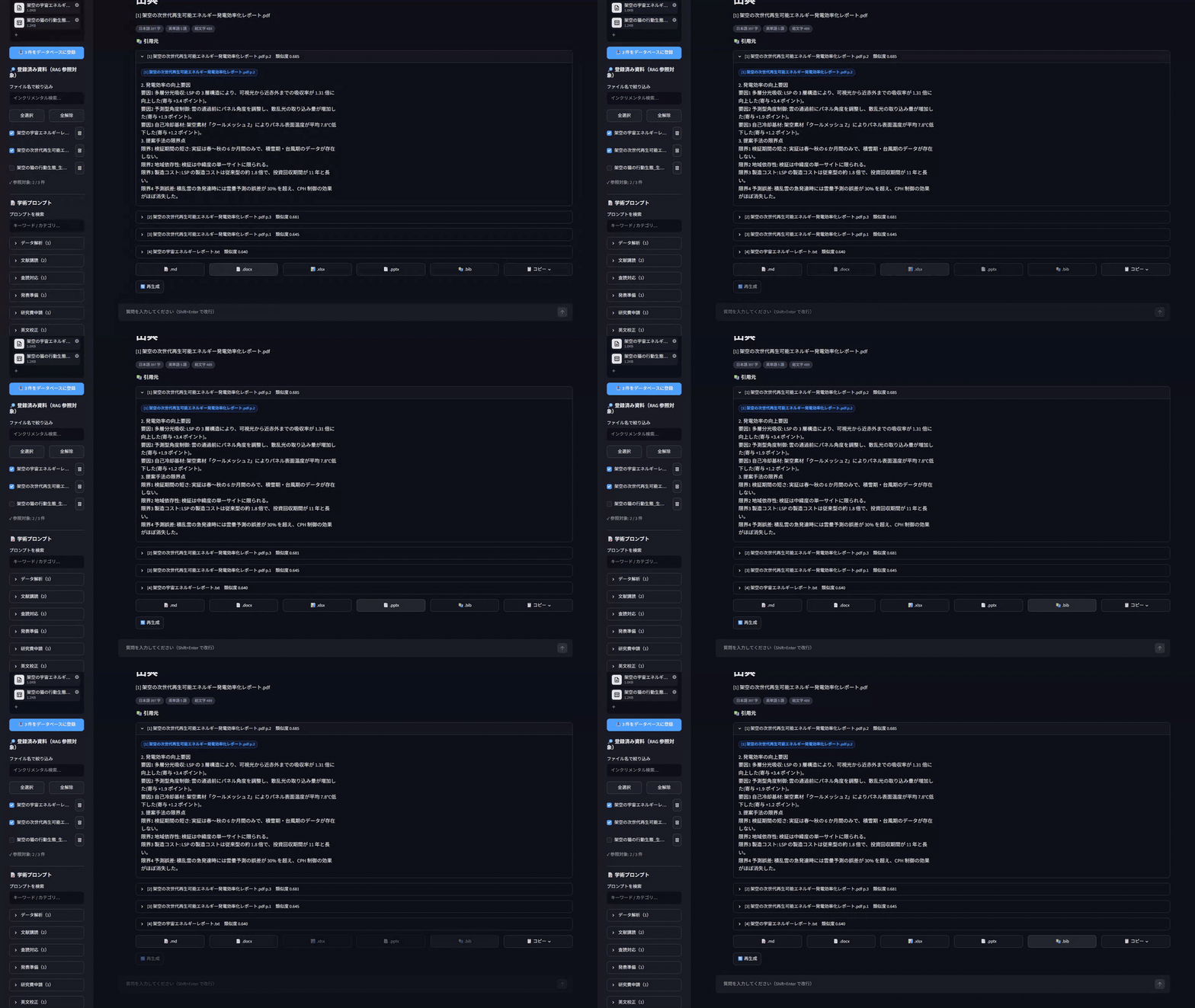
マニュアルのシナリオでは 架空エネルギー研究プロジェクト_2026-09-13.docx(約40KB)と同名の .bib(約800バイト)がダウンロードされました。
4. 出典はファイルにも一緒に書き出される
RAGを使った回答には [1] 論文.pdf p.2 のような出典が付きますが、これは画面だけの飾りではありません。Word・Excel・PowerPoint・Markdownのいずれにも出典情報が一緒に書き出され、BibTeXでは出典ごとのエントリになります。
「AIに下書きさせた段落の根拠はどこか」を、ファイルを開いた人が追えるようにする。
研究用途ではここが欠かせない要件だったので、アプリ構築プロンプトの機能要件に最初から書いてあります。
5. 学術プロンプト8本をワンクリックで呼び出す
サイドバーの「📝 学術プロンプト」には、初期状態で8本のテンプレートがカテゴリ別に入っています。
| カテゴリ | テンプレート |
|---|---|
| 査読対応 | 査読回答 (Rebuttal) 生成 |
| 英文校正 | 学術英語の推敲 (Academic Proofreading) |
| 研究費申請 | 科研費申請書の構成案 |
| 文献講読 | 論文の批判的要約 (Critical Review) |
| 文献講読 | 先行研究の整理表 (Literature Matrix) |
| 発表準備 | 学会発表スライドの構成案 |
| 論文執筆 | 研究倫理・限界の記述 |
| データ解析 | データ解析コードのレビュー |
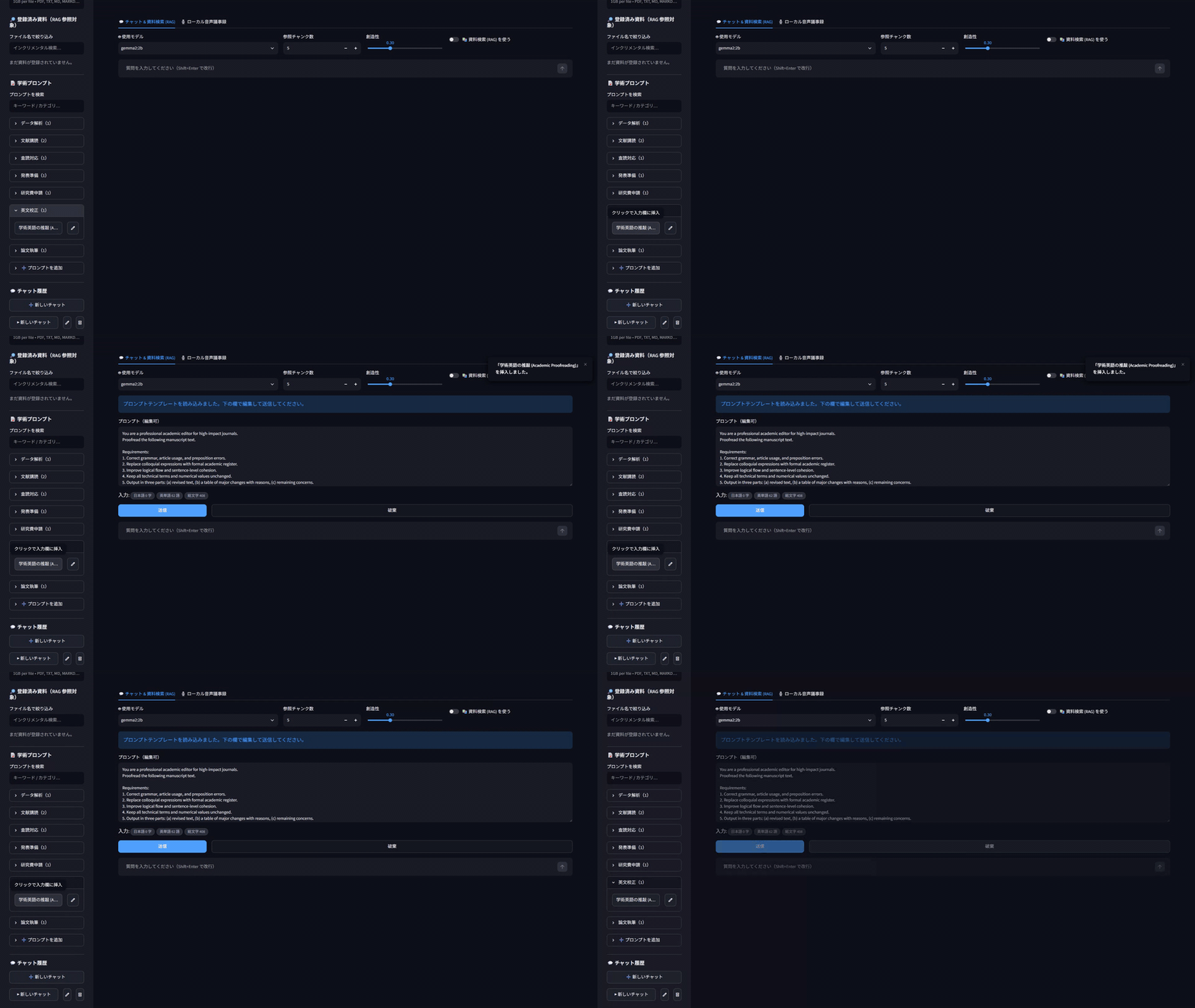
テンプレート名のボタンを押すと、本文が入力欄に展開されます。そこに自分の原稿や査読コメントを貼り付けて編集し、「送信」を押すだけです。マニュアルのシナリオでは「学術英語の推敲」を呼び出しています。
6. 自分のプロンプトを追加・編集・検索する
テンプレートは固定ではありません。
- 「➕ プロンプトを追加」でタイトル・カテゴリ・本文を登録
- 各テンプレートの編集ボタンで内容を修正、または削除
- 上の検索欄でキーワードやカテゴリ名を打つと絞り込み
すべてSQLiteに保存されるので、研究室の定型文(投稿規定への適合チェック、倫理申請の記述テンプレートなど)を溜めていけます。E2Eテストでは、追加・編集・削除のたびにDBを直接照合して即時反映を確認しています。
7. 文字数カウント:日本語と英語を別々に数える
入力と回答のそれぞれに「日本語 N 字 / 英単語 N 語 / 総文字 N」のチップが付きます。和文の文字数制限と英文の語数制限を同時に扱う研究者向けに、CJK文字と英単語を別々に数える設計です。入力欄にテンプレートを展開した状態でも、編集しながらリアルタイムに更新されます。
8. 自分の環境で試すには
キットの参照用コードをそのまま起動すれば、エクスポートも学術プロンプトもすぐ使えます。Word出力の日本語フォントは「Yu Gothic」を使っているため、macOS / Linuxではフォント名を環境にあるものへ変えてください(使い方ガイドのトラブル対処表に記載)。
出力形式を増やす(たとえばLaTeX)、スライドの構成を変える、といった変更は、参照用コードの exporters.py を直すか、アプリ構築プロンプトの出力要件を書き換えてClaude Codeに再構築させるのが早道です。
コメント