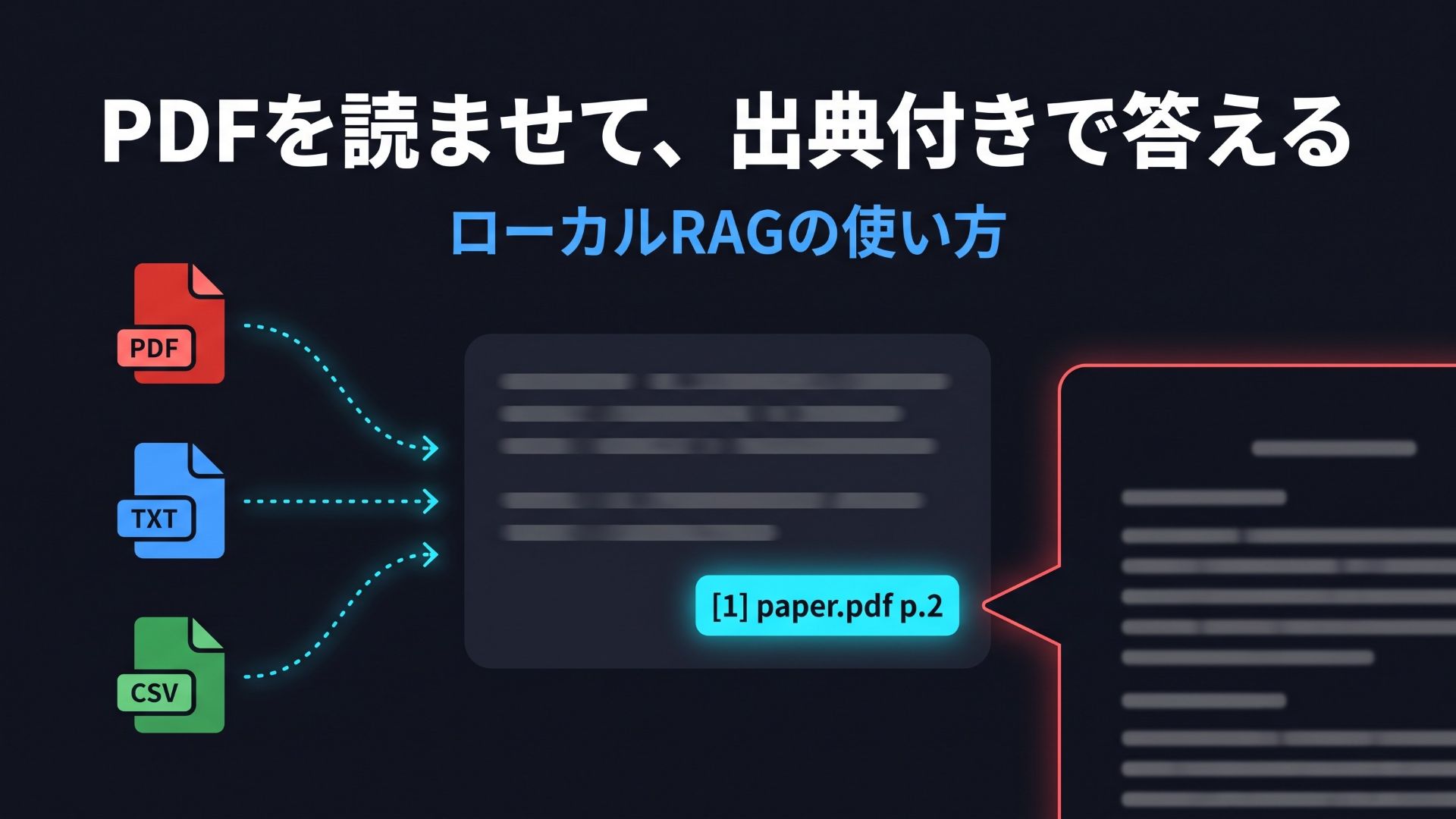
「PDFを読ませて、根拠のページ付きで答えてほしい」。
研究者がローカルAIに求める一番の機能は、たぶんこれです。
この記事では、ローカルAI構築キットが自動生成した操作マニュアルをもとに、資料の登録から参照ファイルの絞り込み、出典番号付きの回答、引用元の原文確認までの流れを、実際の画面で解説します。
1. このマニュアル自体がAIによる自動生成です
この記事で使う画面は、ローカルAI構築キットに同梱した「操作マニュアル自動生成プロンプト」が出力したものです。
Playwrightがアプリを実際に操作し、操作対象を赤枠で囲んだスクリーンショット16枚、約5分半の操作動画、Markdownの手順書を全自動で作りました。
読み込ませている資料は「架空の次世代再生可能エネルギー発電効率化レポート」など、すべてスクリプトが生成した架空データです。登場する人物・組織・数値は実在しません。
2. ステップ1:プロジェクトを作り、PC内のモデルを選ぶ
サイドバーの「➕ プロジェクトの新規作成 / 管理」を開き、プロジェクト名を入力して「作成」を押します。
研究テーマごとに資料・チャット履歴・議事録が分離されるので、別テーマの資料が検索に混ざりません。
メイン画面上部の「🤖 使用モデル」には、PC内のOllamaに導入済みのモデルが自動検出されて並びます。
マニュアル生成時は gemma3:4b を選びました。APIキーも、外部クラウドの契約も不要です。
3. ステップ2:資料をまとめて登録する(9形式対応)
サイドバーの「📄 資料の登録」にファイルをドラッグ&ドロップし、「📥 N 件をデータベースに登録」を押します。
対応形式は PDF / TXT / MD / DOCX / CSV / PPTX / TeX / PY / R の9種類です。
登録時には、形式ごとにテキストを抽出し、日本語混在を想定した文字数ベース(900文字、重なり150文字)でチャンクに分割し、Ollamaの埋め込みモデル(既定は nomic-embed-text)でベクトル化してChromaDBにローカル保存します。進捗バーが出るので、大きなPDFでも状況が分かります。
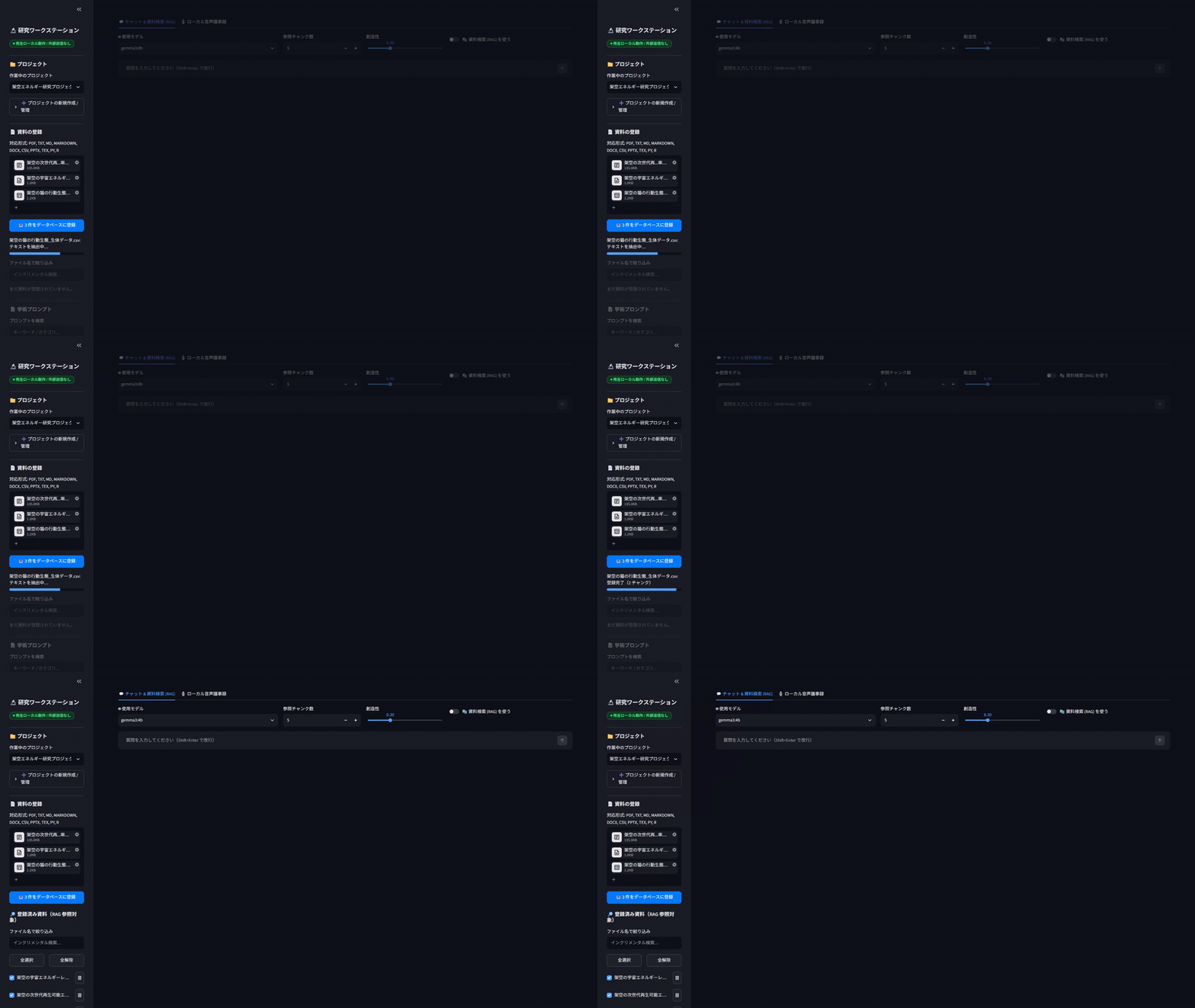
PDFはページ番号を保持したままチャンク化されるため、後の出典表示に「p.2」のようなページ情報が付きます。スキャン画像だけのPDFはテキストが取れないので、OCR済みのものを登録してください。
4. ステップ3:参照する資料をチェックボックスで絞る
登録済み資料は、サイドバーにチェックボックス付きで並びます。ここがローカルRAGを実用にする要です。
- 「全選択」「全解除」で一括切り替え
- ファイル名のインクリメンタル検索で絞り込み(絞り込み中の一括操作は表示中のものだけが対象)
- 個別にON/OFF。「✓ 参照対象: 2 / 3 件」の表示が連動
マニュアルのシナリオでは、質問と無関係な「猫の生体データ」のCSVを外し、エネルギー関連の2資料だけを参照対象にしています。200件登録しても「この3本だけ」で質問できる、という使い方です。
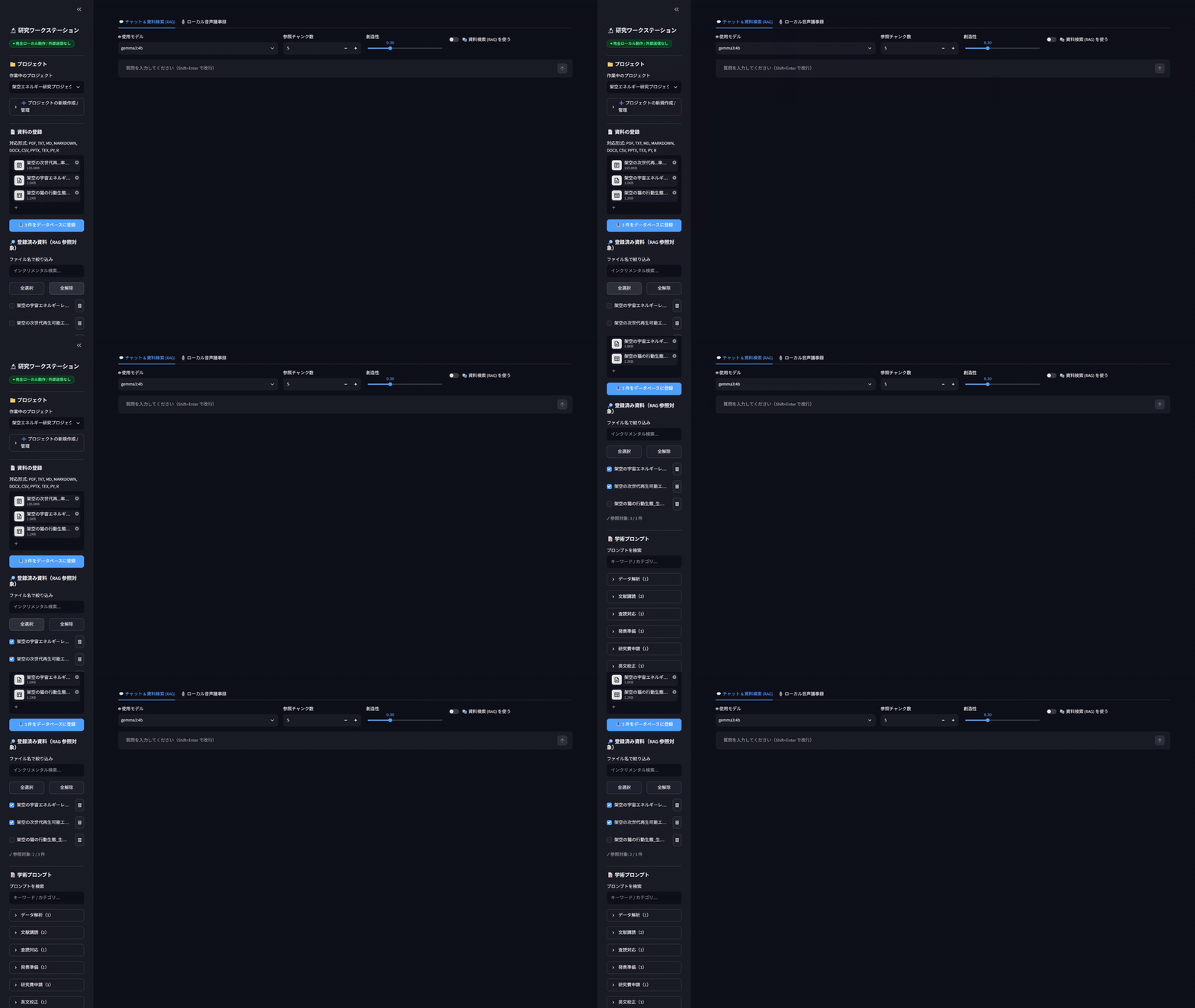
最後に、メイン画面の「📚 資料検索 (RAG) を使う」トグルがONになっていることを確認します。
5. ステップ4:質問すると出典番号付きで答えが返る
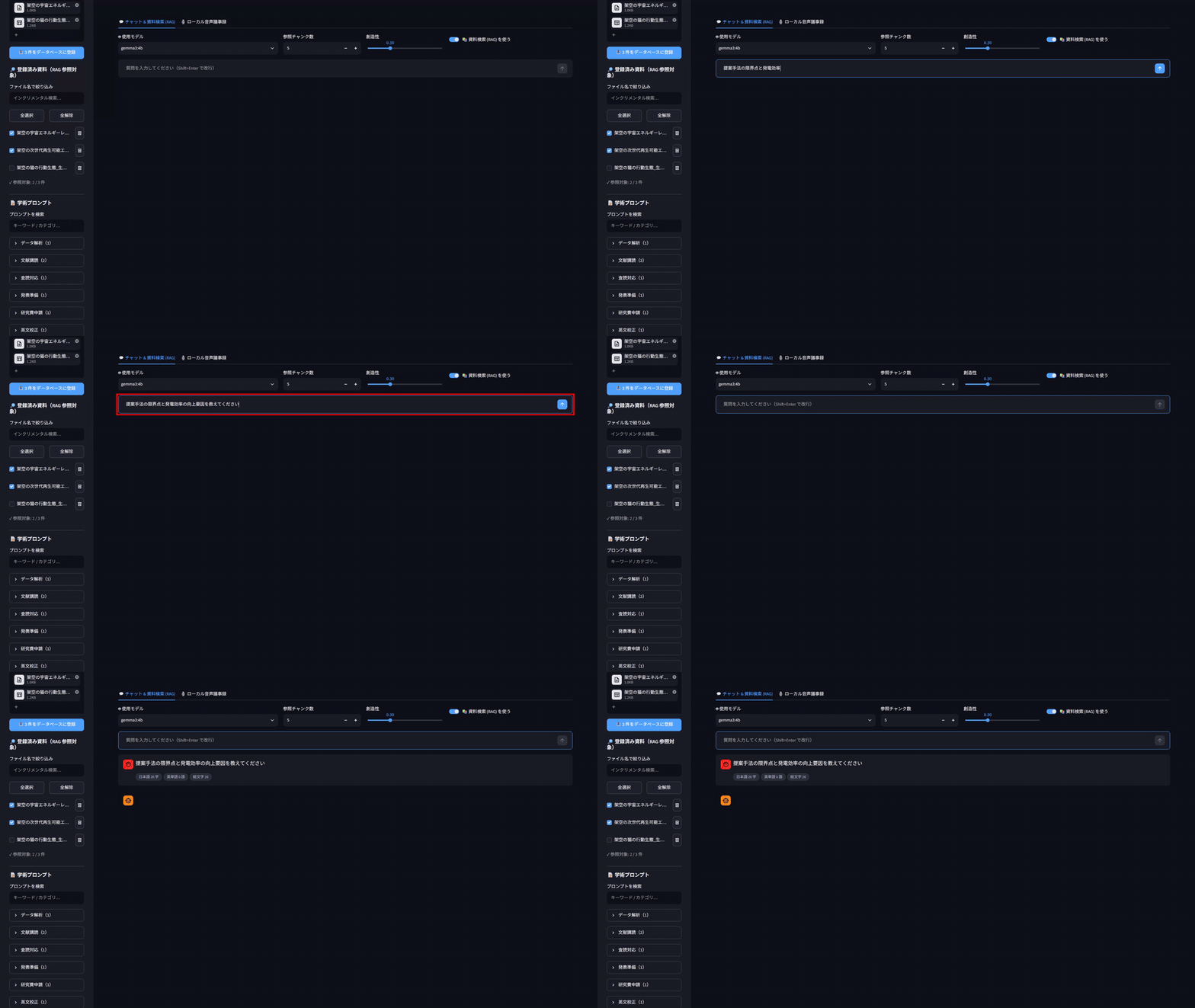
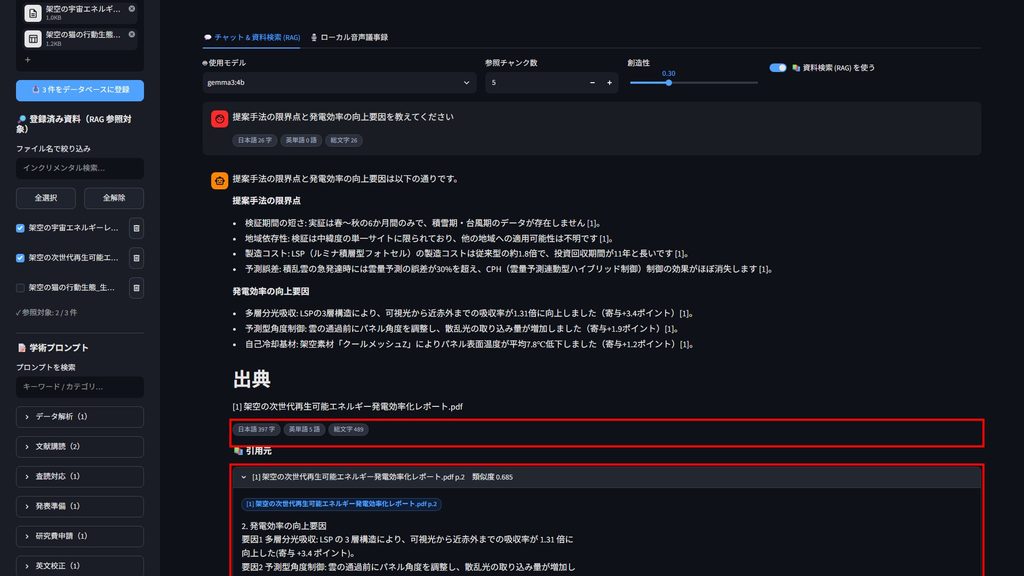
画面下の入力欄に「提案手法の限界点と発電効率の向上要因を教えてください」と入力してEnterを押します。チェックした資料から質問に近いチャンクが検索され(既定で上位5件、1〜20件で調整可)、それを参考資料としてローカルLLMが回答します。
回答はストリーミングで表示され、資料に基づく記述には [1] [2] の出典番号が付きます。回答の下には「日本語 360 字 / 英単語 5 語 / 総文字 474」のようなカウンタが出るので、投稿規定の文字数チェックにそのまま使えます。
6. ステップ5:引用元をクリックして原文を確かめる
「📚 引用元」には [1] 架空の次世代再生可能エネルギー発電効率化レポート.pdf p.2 類似度 0.669 のような行が並びます。クリックすると、AIが参照したチャンクの原文がその場で展開されます。
論文執筆で一番怖いのは「AIがそれらしく言っているが、元の資料にはそう書いていない」ことです。出典番号とページ、そして原文がワンクリックで見られるので、下書きに使った内容をすぐに原典で確認できます。
7. 「資料にないことは推測しない」をどう担保しているか
RAGを有効にすると、システムプロンプトに次の指示が加わります。
- 資料の記述を用いた箇所には必ず出典番号を付けること
- 資料に記載がない事項は推測せず「提供された資料には記載がありません」と明示すること
- 回答の末尾に「出典」の見出しを設け、使用した出典を列挙すること
さらに、モデルが出典の見出しを出し忘れても、アプリ側が検索結果から出典一覧を必ず付け足します。モデルの気分に依存させない作りです。
8. 自分の資料で試すには
キットの参照用コードをそのまま動かすなら、Python 3.10〜3.12 と Ollama を用意し、ollama pull gemma3:4b と ollama pull nomic-embed-text を実行して、起動スクリプトを叩くだけです(目安15〜30分)。
対応形式を増やしたい、チャンクサイズを変えたい、出典の書式を変えたい、という場合は、キットのアプリ構築プロンプトの該当箇所を書き換えてClaude Codeに再構築させるか、参照用コードの rag_engine.py の定数を直接変えてください。使い方ガイドに変更箇所の対応表があります。
おすすめの記事
コメント