Node.js を複数バージョン使い分けたいのに環境がぐちゃぐちゃになる…。そんな悩みを一瞬で解決してくれるのが「mise」です。本記事では、デジタル庁「源内」のコードを例に、miseを使ってNode.jsを正しくインストールし、プロジェクトごとにバージョンを切り替える方法を初心者向けにわかりやすく解説します。

皆の者、ご機嫌麗しゅう!我は、生成AI猫 エルシーじゃ😊
生成AI活用方法を紹介していくのじゃ
基本的な使い方を覚えて、快適な生成AI活用ライフを過ごすのじゃ
出身地:Adobe Firefly(画像生成AI)

皆さん、初めまして!私は、オリバーです。
エルシーさんの助手猫です。
エルシーさんがよく暴走するので、暴走を止める役割をしています。
出身地:Adobe Firefly(画像生成AI)
miseのインストール方法
エルシーさん、私のPCにはすでにNodeがインストールされています。
同じPCに複数のバージョンのNodeをインストールして使い分けるにはどうすればいいですか?
miseをインストールするといいのじゃ!
VS Codeでターミナルを開いて、下記のコマンドを実行するのじゃ!
winget install jdx.mise
インストールが完了しました!
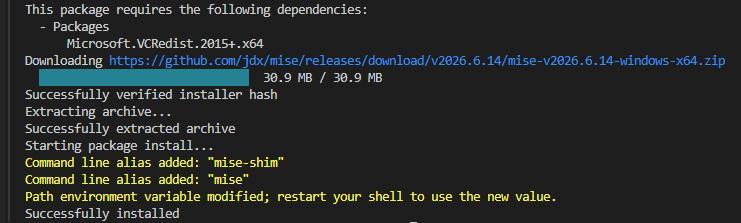
VS Codeごと再起動するのじゃ!
VS Codeの再起動が完了しました!
VS Codeでターミナルを開くのじゃ!
下記のコマンドを入力してエンターキーを押すのじゃ!
mise --versionバージョンが表示されればOKじゃ!
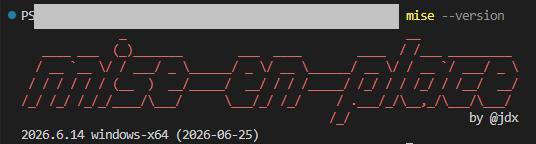
これでmiseのインストールは完了ですね!
デジタル庁「源内」からコードをダウンロードする
下記のサイトからデジタル庁「源内」のコードをダウンロードするのじゃ!
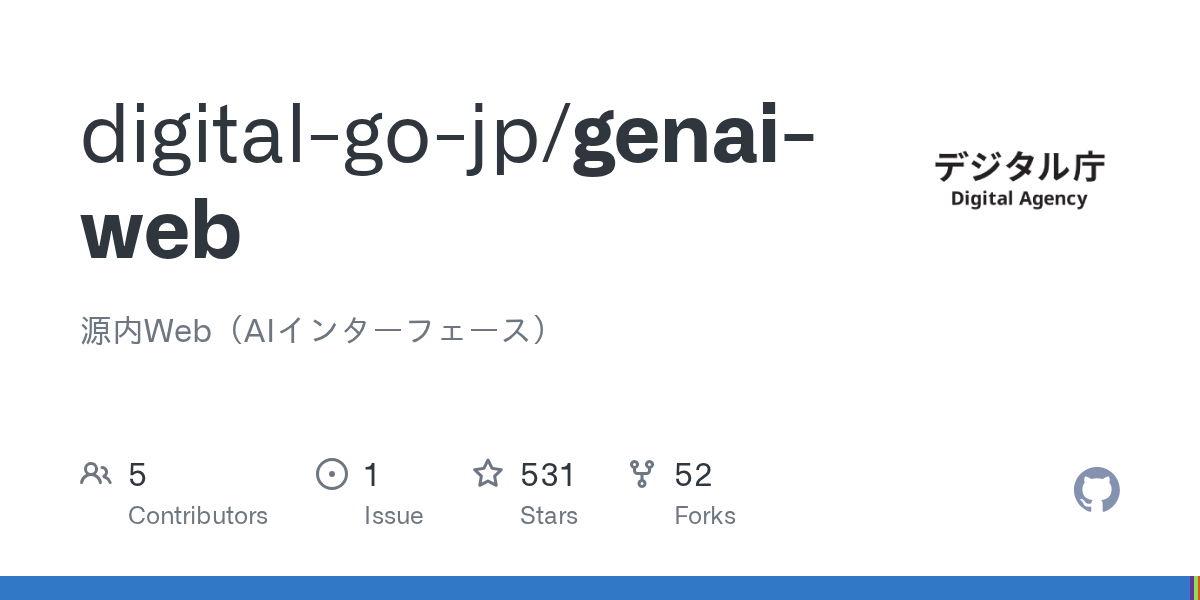
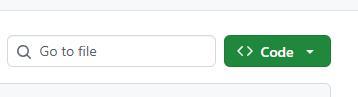
「Code」ボタンを押すのじゃ!
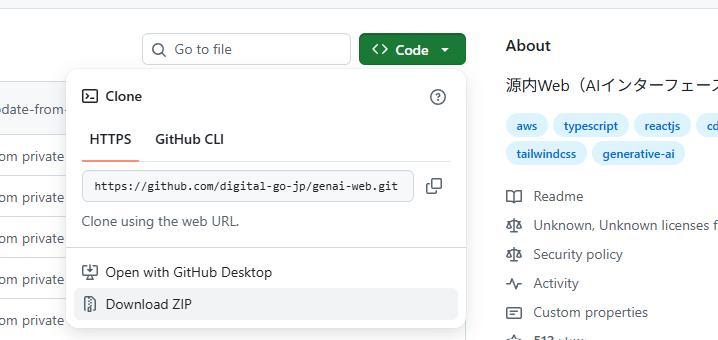
Code、Download ZIPの順に押すのじゃ!
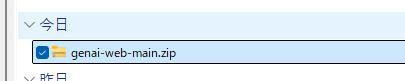
ZIPファイルがダウンロードされました!
ZIPファイルを右クリック→すべて展開の順に押すのじゃ!
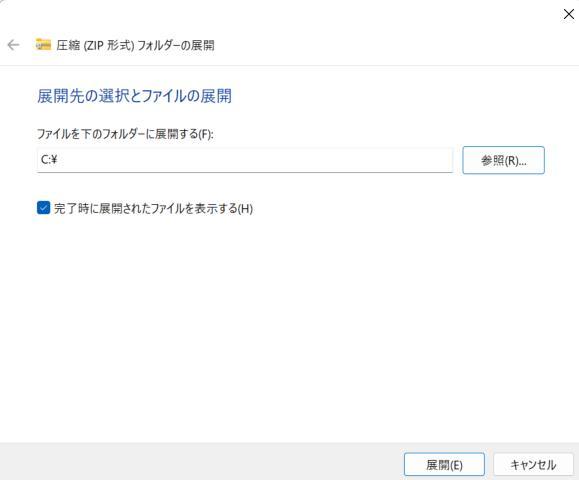
展開先のフォルダを選択して、展開ボタンを押すのじゃ!
これでコードのダウンロードが完了しました!
デジタル庁「源内」のバージョンのNodeをインストールする方法
次にVS Codeを起動するのじゃ!
コードがしっかり入っていますね!
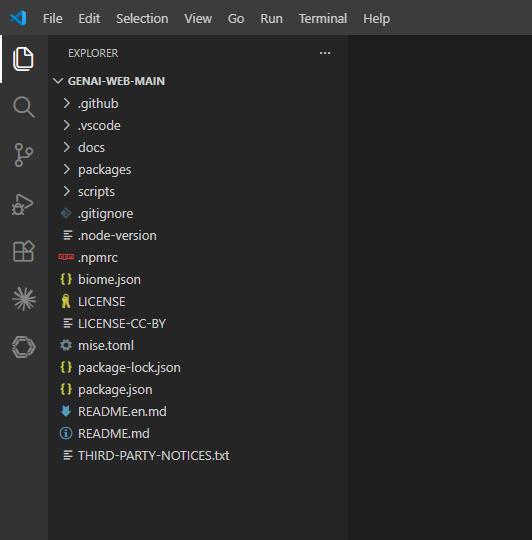
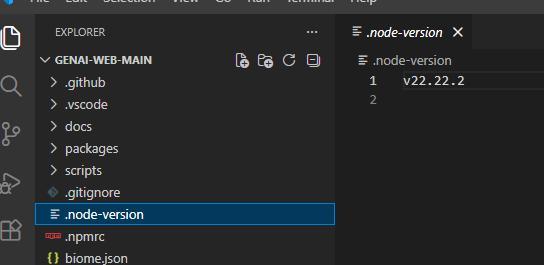
.node-versionのファイルを開くのじゃ!
nodeのバージョンを確認するのじゃ!
VS Codeでターミナルを開くのじゃ!
下記のコマンドを入力してエンターキーを押すのじゃ!
mise install node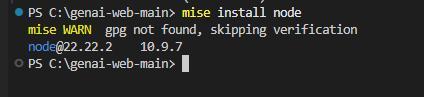
powershellを管理者権限で開くのじゃ!
下記のコマンドを実行するのじゃ!
Set-ExecutionPolicy RemoteSigned -Scope CurrentUser
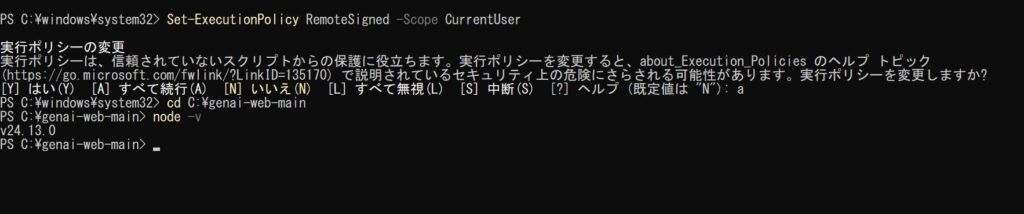
次にmiseをアクティベートするのじゃ!
源内のコードを置いたフォルダに移動するのじゃ!
cd C:\genai-web-main下記のコマンドを入力してエンターキーを押すのじゃ!
mise activate pwsh | Out-String | Invoke-Expression
Nodeのバージョンが源内のコードに書いてあるバージョンと一致しているか確認するのじゃ!
node -V
バージョンが一致しています!
これでNodeのインストールは完了です!
次の記事はこちら↓ |

関連記事はこちら↓
デジタル庁「源内」環境構築方法まとめ

【地方自治体向け】一緒にAI導入に挑戦しませんか?

生成AIの注意点
ここまで読んでくれてありがとうなのじゃ!
生成AIの使用には注意が必要です。
注意しながら、生成AI活用を楽しんでくださいね!
- 生成AIの回答は必ず確認する
- 理由:生成AIは間違った情報を出すことがあります。
- 対策:複数の情報源と照らし合わせて正確性を確認しましょう。
- 個人情報や機密情報は入力しない
- 理由:入力内容が学習や記録に使われる可能性があり、漏洩リスクがあるため。
- 例:パスワード、住所、電話番号、社内資料などは入力しない。
- 仕事で使うときは組織のルールを確認する
- 理由:会社や組織ごとに生成AI利用のルールが異なるため。
- 対策:利用前に必ず上司や規定を確認しましょう。
- 商用利用の可否を確認する
- 理由:生成AIごとに「商用利用OK/NG」のルールが違うため。
- 対策:利用規約を必ずチェックしてから使いましょう。
- 著作権侵害にならないか確認する
- 理由:生成AIで作った文章や画像が、既存の著作物に似すぎてしまう可能性があるため。
- 対策:公開・販売する前に、オリジナリティや権利関係を確認しましょう。
コメント