Claude Code や Cursor に頼めば、YouTube への投稿を自動にする仕組みは作れそうです。ただ、チャンネルに投稿できる認証ファイルを AI に読ませてよいのか、いきなり公開されないか、という不安も残ります。この記事では、「YouTube自動投稿 構築パック」(個人ライセンス版)に入っているマスタープロンプトの進み方と、AI に認証情報を読ませないための設定を紹介します。
Claude Code や Cursor に「YouTube に自動で投稿するスクリプトを作って」と頼めば、それらしいコードは出てきます。ただ、そこから先で手が止まる方が多いはずです。チャンネルに投稿できる認証ファイルを AI に見せてよいのか。テストのつもりが、いきなり公開されないか。
この記事では、「YouTube自動投稿 構築パック」(個人ライセンス版)に入っているマスタープロンプトが、この 2 つの不安にどう答える作りになっているかを紹介します。プロンプトの本文は商品の中心部分なので、見出しと要点だけを取り上げます。
1. AI に任せることと、自分でやることを先に分ける
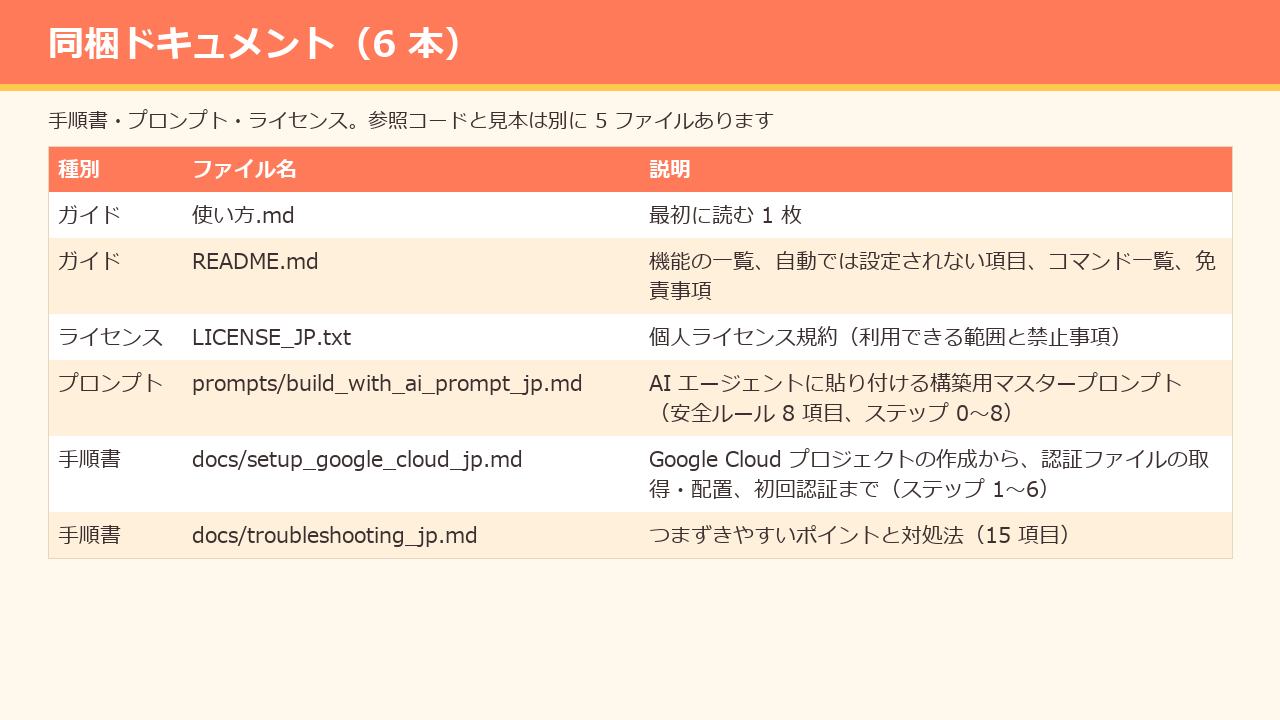
このパックは、インストールするだけで動く完成品アプリではありません。参照コード(Python のスクリプト)、投稿内容を書く雛形、手順書、そして AI に貼り付けるマスタープロンプトをまとめた、構築のための土台です。
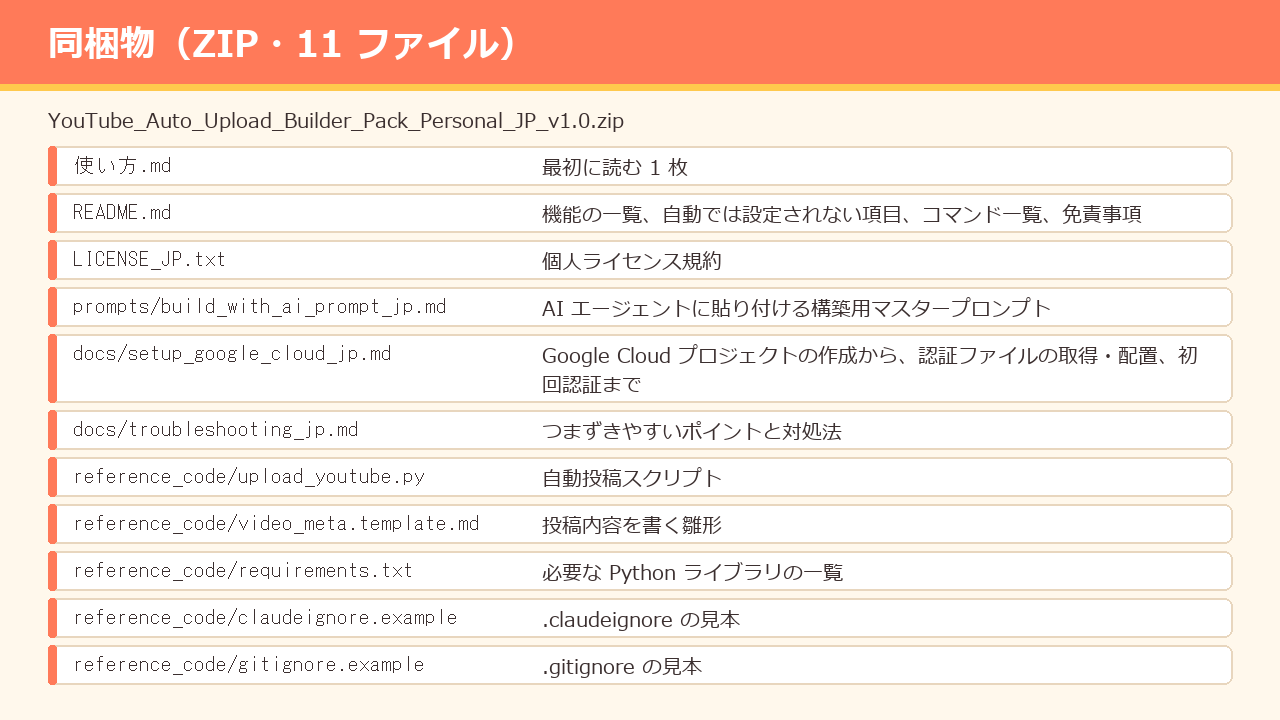
構築を AI に任せるといっても、全部を任せるわけではありません。分け方は次のとおりです。
| AI に任せること | 自分で行うこと |
|---|---|
| ファイルの配置、保護設定の追加 | Google Cloud の設定(ブラウザでの作業) |
| Python の実行環境づくり | 認証ファイルのダウンロードと配置 |
| 雛形の初期値の書き換え | 初回のブラウザ認証 |
| 投稿前チェックの実行と、エラーの説明 | 本番アップロードの許可、YouTube Studio での確認 |
AI を使わず、README.md の手順で手動セットアップすることもできます。
2. マスタープロンプトの使い方
使い方は 4 手順です。
- 新しいフォルダ(例:
youtube_uploader)を作り、ZIP の中身をすべてコピーします。 - そのフォルダを Claude Code または Cursor で開きます。
prompts/build_with_ai_prompt_jp.mdの「ここから下をコピー」から「ここまで」までをコピーして、AI に貼り付けます。- AI が質問してきたら答え、案内に従って進めます。
プロンプトの冒頭には「始める前の注意」が 3 つあります。認証ファイルの中身を AI とのチャットに貼り付けないこと。Google Cloud の設定と初回のブラウザ認証は自分で行い、AI に代行させないこと。AI がコマンドの実行許可を求めてきたら、内容を読んでから許可すること。
3. AI に守らせる 8 つの安全ルール
プロンプトの最初の部分は、作業手順ではなく、AI に守らせるルールです。要点は次の 8 つです。
- 認証情報を読まない。確認してよいのは、ファイルが存在するかどうかだけ
- 認証情報を、チャット・ログ・外部サービスなどの外に出さない
- 本番の前に
--dry-runで「OK: エラーなし」を確認する - 最初の 1 本は非公開で、予約なしで投稿する
- 本番のアップロードは、実行するコマンドを見せて、利用者の許可を待つ
- ブラウザでの作業は利用者が行い、AI は案内と待機に徹する
- 既存のファイルを上書き・削除する前に確認する
- 分からないことを推測で進めず、同梱のトラブルシューティングを参照する
--dry-run(ドライラン)は本番前の予行演習で、API(プログラムから YouTube を操作するための窓口)を呼ばずに投稿内容を検証する機能です。ルール 3〜5 があるので、AI が勢いで公開投稿まで進めてしまう、という流れになりにくい指示になっています。
ただし、AI の出力は毎回同じとは限りません。提案されたコマンドは、実行前に自分の目で読んでください。
4. ステップ 0〜8 で進むこと
ルールのあとに、9 つのステップが続きます。
| ステップ | 内容 |
|---|---|
| 0 | 環境の確認とヒアリング(OS、Python のバージョン、チャンネル名、よく使うカテゴリや言語) |
| 1 | ファイルの配置(参照コードのコピー、secrets/ フォルダの作成) |
| 2 | 認証情報の保護設定 |
| 3 | Python 環境の構築 |
| 4 | Google Cloud の設定(利用者の作業) |
| 5 | 雛形の作成とカスタマイズ |
| 6 | ドライラン |
| 7 | 非公開でのテスト投稿 |
| 8 | 運用手順のまとめ |
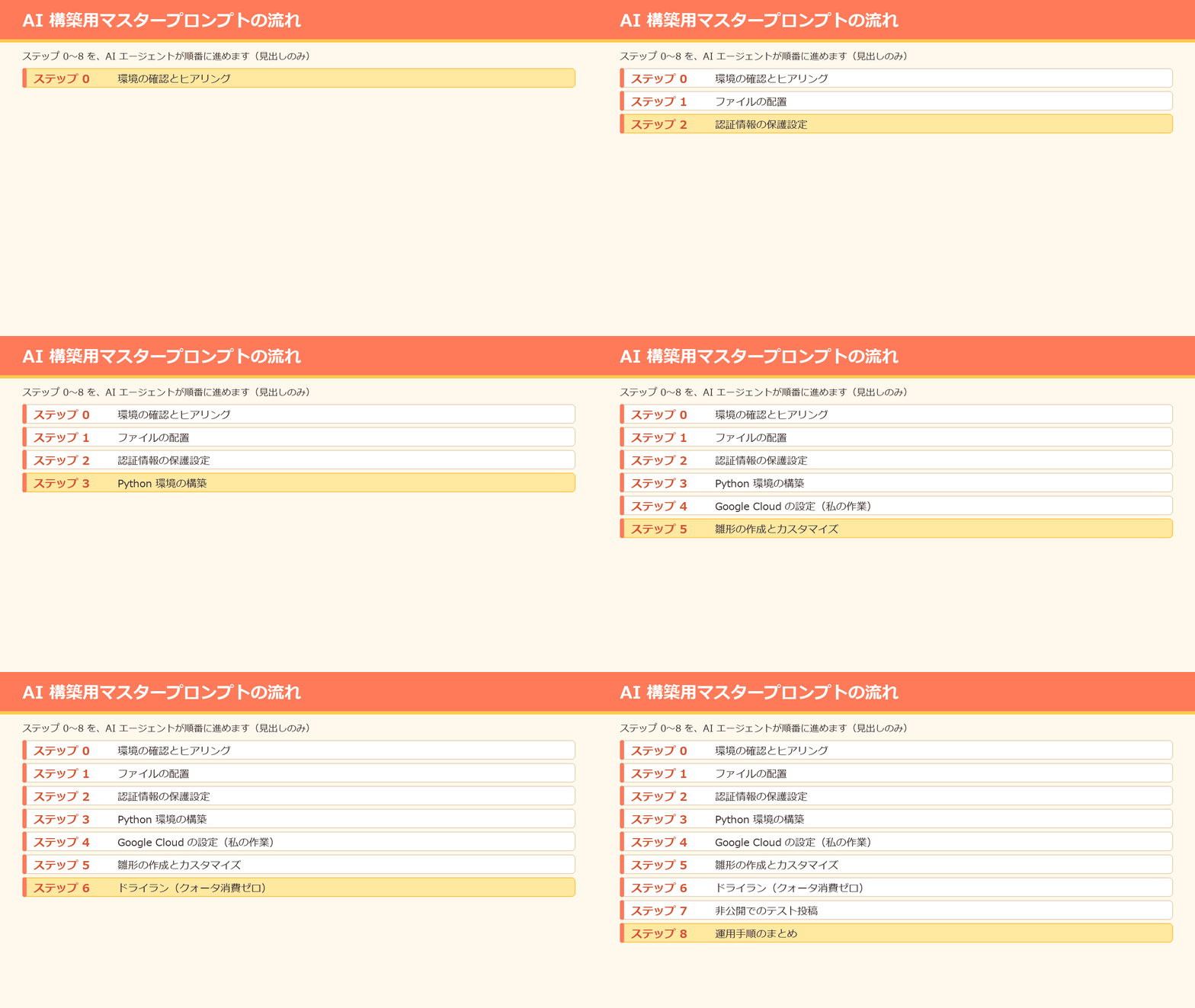
順番に意味があります。認証情報の保護設定(ステップ 2)は、認証ファイルを置く(ステップ 4)より前です。守る仕組みを先に入れてから、守る対象を置きます。
ステップ 3 の「Python 環境」は、仮想環境(このプロジェクト専用に、必要なライブラリを入れておく場所)を作る作業です。ステップ 7 では、最初の 1 本を非公開で投稿し、YouTube Studio でタイトル・サムネイル・公開設定などを自分の目で確認します。ステップ 8 では、毎回の投稿手順や予約投稿のコマンド例を、自分の環境に合わせた 1 枚のメモ(HOW_TO_USE.md)にまとめてもらいます。
5. AI に認証情報を読ませない設定
投稿には 2 つの認証ファイルを使います。Google Cloud からダウンロードする client_secret.json と、初回の認証で自動的に作られる token.json(トークン=「このチャンネルへの投稿を許可しました」という許可証)です。この 2 つがあれば、あなたのチャンネルに投稿できてしまいます。認証情報は、AI にも第三者にも渡さないでください。
そのために、このパックでは保護を重ねています。
- 置き場所を 1 つにする。 認証ファイルは
secrets/フォルダにだけ置きます。 - 除外リストを置く。 同梱の見本
claudeignore.exampleを.claudeignoreという名前でコピーします。Cursor を使う場合は、同じ内容で.cursorignoreも作ります。 - 読み取りの拒否ルールを入れる。 Claude Code では、
.claude/settings.jsonのpermissions.denyに"Read(./secrets/**)"を追加します。除外ファイルの扱いはツールやバージョンによって異なるため、見本だけに頼らず、こちらも設定する手順になっています。 - Git の対象から外す。 Git(ファイルの変更履歴を管理する道具)を使う場合に備えて、
gitignore.exampleをもとにした.gitignoreにsecrets/が入っています。 - プロンプトで指示する。 前の章のルール 1 と 2 です。
スクリプト自身も、認証ファイルについては存在の確認だけを行い、中身を画面に表示しません。dry-run の画面にも「認証情報(存在確認のみ・中身は表示しません)」という見出しで、あり・なしだけが出ます。
設定を入れたあとも、最後に効くのは人の習慣です。エラーの相談をするときは、ファイルの中身ではなく、表示されたエラーメッセージだけを AI に伝えます。もし中身を貼ってしまった場合の対処(Google Cloud Console で該当のクライアントを削除して作り直す、など)は、同梱のトラブルシューティングの 15 番目に手順があります。
6. 自分で行う作業と、かかる時間の目安
正直にお伝えすると、初回は手間がかかります。
- Google Cloud の設定は、ブラウザで自分で行います。同梱の手順書(ステップ 1〜6)に沿って進め、目安は 20〜30 分です。OAuth(パスワードを渡さずに、プログラムへ操作の許可を与える仕組み)の設定が、ここに含まれます。
- 初回セットアップ全体では、30〜60 分が目安です(Google Cloud の設定が初めての場合)。
- 画面の名前や手順は 2026年11月時点のもので、Google 側の変更で変わることがあります。
対象は、AI コーディングエージェントとターミナル(文字でコマンドを入力する画面)の基本操作に抵抗がない方です。AI エージェントの利用料は、お使いのサービスの料金に従います。
確認状況も書いておきます。アップロード、メタデータの反映、dry-run などは、実際の YouTube API で非公開のテスト動画を使って確認しています。一方、初回のブラウザ認証の流れと macOS での動作は、実装していますが、実際の環境では確認していません。
7. うまく進まないときと、構築後のカスタマイズ
このパックに人的サポートはありません。その代わりに、止まったときの進め方がプロンプトの末尾に書いてあります。
- AI が途中で止まったら、「続きのステップからお願いします」と伝える
- エラーが出たら、エラーメッセージ(認証情報は含めない)を伝え、
docs/troubleshooting_jp.md(15 項目)を参照するよう指示する
プロンプトには「追加のカスタマイズについて」という項目もあります。ステップ 8 まで終わったあとで、希望した場合に限り、フォルダ構成や初期値の調整、複数フォルダをまとめて処理する補助スクリプトの作成などを AI に頼めます。その場合も、8 つのルールは有効なままです。改造したあとは、dry-run と非公開のテスト動画 1 本で確かめてください。AI が行った変更の結果は、利用者ご自身の責任になります。
8. まとめと次に読む記事
- マスタープロンプトは、8 つの安全ルールと、ステップ 0〜8 の手順でできている
- 認証情報は
secrets/にまとめ、除外リスト・拒否ルール・プロンプトの指示で AI の読み取り対象から外す - Google Cloud の設定、初回認証、本番アップロードの許可は、自分で行う
AI にコードを書かせることより、「どこで止まらせるか」を決めることのほうが難しい、と感じている方に向いた内容です。
- 商品の全体像と同梱物: 総合解説記事
- OAuth の設定でつまずきやすい 3 点: API 解説 1
- 黒い画面と Google Cloud が不安な方、ライセンスの範囲を知りたい方: 課題解決 3
- 構築後の毎回の投稿(フォルダと dry-run): 機能紹介 1
商品ページはこちらです。サポートなしの構築パックで、個人ライセンス(購入者ご本人 1 名)、買い切り 2,480 円です。
YouTube は Google LLC の商標です。本商品は Google LLC および YouTube が提供・承認・後援するものではありません。
コメント