投稿を自動化したいけれど、別のチャンネルに上げてしまったり、同じ動画を 2 回投稿したり、確認する前に公開されたりするのが怖い。そう感じる方に向けて、「YouTube自動投稿 構築パック」に入っている 4 つの仕組み(チャンネル名の確認、二重投稿の防止、非公開の初期値、投稿前の検証)を、画面に出る文言と一緒に紹介します。それぞれの仕組みが効かない場面も、あわせて書きます。
1. 自動投稿で怖いのは、間違えたまま進んでしまうこと
手作業の投稿では、画面を見ながら進めるので、間違いに途中で気づけます。コマンド 1 つで投稿する仕組みに変えると、その「途中で気づく機会」が減ります。自動化に踏み切れない理由として、もっともな不安です。
具体的には、次の 3 つではないでしょうか。
- 趣味用と副業用など、別のチャンネルに投稿してしまう
- 同じ動画を 2 回投稿してしまう
- 確認する前に、いきなり公開されてしまう
「YouTube自動投稿 構築パック」(個人ライセンス版)の参照コードには、この 3 つを減らすための仕組みが入っています。この記事では、画面に出る文言と一緒に、4 つの仕組みを紹介します。
先に書いておくと、どれも「ミスを起こさないことを約束するもの」ではありません。間違いに気づく機会を増やす仕組みです。効かない場面も、それぞれの章に書きます。
2. チャンネルの取り違えを減らす: channel_title の確認
投稿内容を書くファイル(video_meta.md)に、投稿先のチャンネル名を書く欄があります。
channel_title: "サンプル週末Vlogチャンネル"
投稿のコマンドを実行すると、スクリプトは動画を送る前に、いま認証されているチャンネルの名前を YouTube に問い合わせます。名前が違っていた場合は、次のように表示して止まります。
投稿先チャンネル: サンプルゲーム実況チャンネル
[中止] 投稿先チャンネルが想定と違います(想定: サンプル週末Vlogチャンネル / 実際: サンプルゲーム実況チャンネル)。アップロードを中止しました。
この時点で、動画は投稿されていません。別のチャンネルで認証していた場合は、secrets/token.json(投稿の許可を保存したファイル)を削除して、認証し直します。
この仕組みの限界
channel_titleの行を消すと、確認は行われません。検証画面には「投稿先確認 : 確認しない」と表示されます。- 比べているのはチャンネルの名前だけです(大文字と小文字の違いは無視されます)。
- 雛形の初期値のままにしていると、検証の段階でエラーになります。書き換え忘れに気づくための作りです。
複数のチャンネルを運営している場合は、チャンネルごとにプロジェクトフォルダ(secrets/ を含む)を分けると、取り違えを防ぎやすくなります。
3. 二重投稿を減らす: upload_result.json による中止
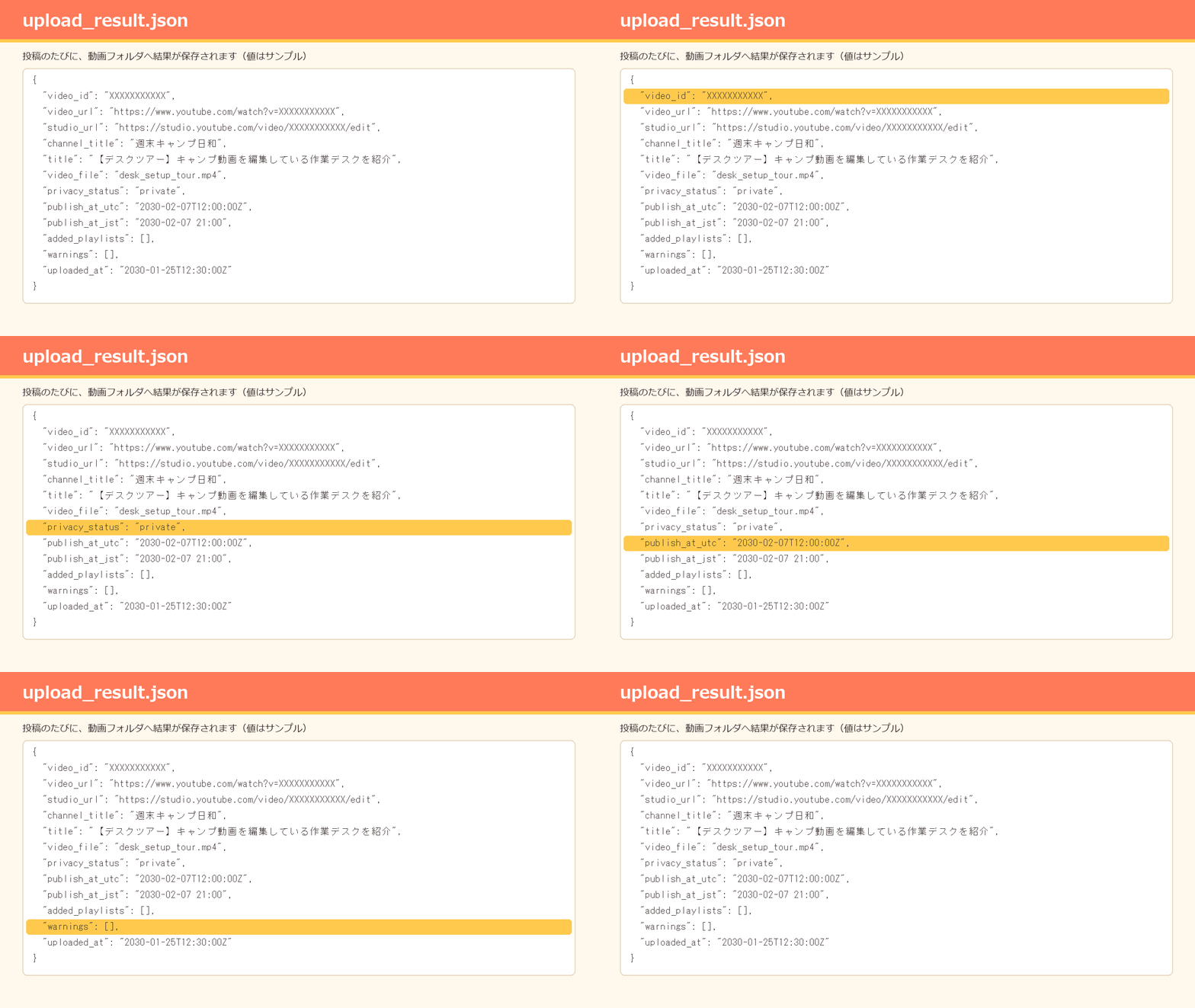
アップロードが終わると、動画のフォルダに upload_result.json という記録ファイルが残ります。動画の URL、公開設定、投稿日時などが入っています。
この記録があるフォルダで、もう一度同じコマンドを実行すると、次のように表示して止まります(「…」の部分には、フォルダの場所が入ります)。
[中止] …\upload_result.json が既にあります(アップロード済みの可能性)。重複投稿を防ぐため中止しました。
  再投稿する場合は --force を付けて実行してください。
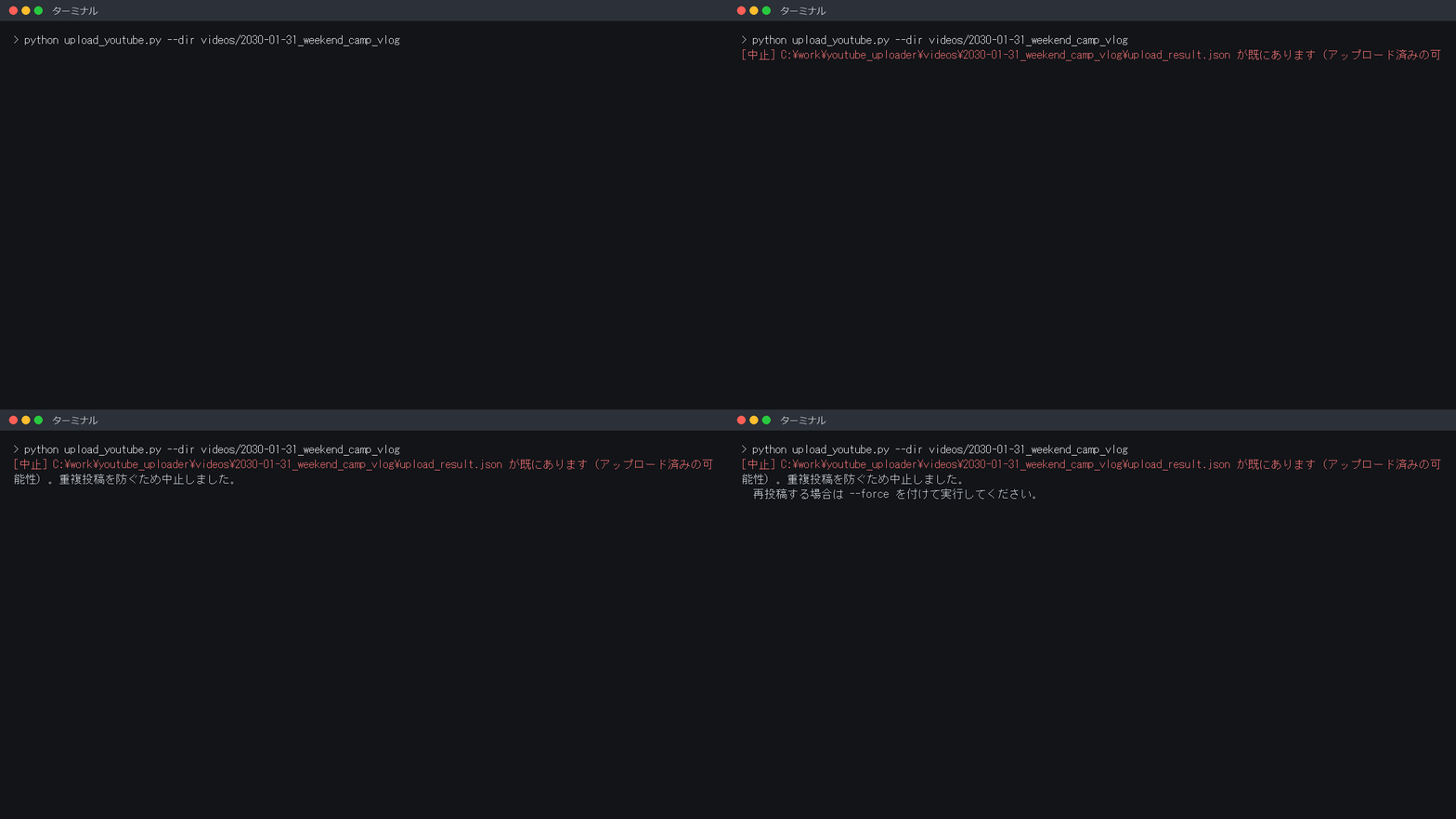
記録ファイルは、動画の送信が終わった直後に保存されます。そのため、あとに続くサムネイルの設定で失敗した場合でも、動画がもう一度送られることを防げます。
この仕組みの限界
--forceを付けると、この確認を通り抜けて再投稿します。- 見ているのは「そのフォルダに記録ファイルがあるかどうか」だけです。記録ファイルを消したり、同じ動画を別のフォルダに置いたりすると、止まりません。
- サムネイルだけが設定できなかった場合、動画そのものは投稿されています。
--forceでやり直すと二重投稿になるので、サムネイルは YouTube Studio で設定します。
4. いきなり公開を減らす: 初期値は非公開
雛形の公開設定は、最初から非公開になっています。
privacy_status: "private"
自分で public(公開)や unlisted(限定公開)に書き換えないかぎり、投稿した動画は非公開で入ります。予約投稿も、非公開でアップロードしたうえで、指定した日時を公開予約として登録する形です。
Claude Code や Cursor などの AI エージェントに構築を任せる場合は、同梱のマスタープロンプトに安全ルールが 8 項目入っています。「最初の 1 本は非公開」「本番のアップロードは、購入者の許可を得てから」といった内容です。
この仕組みの限界
privacy_statusを"public"と書いて予約なしで実行すると、公開の状態で投稿されます。スクリプトは実行の途中で確認を求めません。- 予約の日時を書き間違えると、その日時で登録されます。過去の日時はエラーになりますが、日付の勘違いまでは見つけられません。
- 安全ルールは AI への指示です。AI の出力は毎回同じとは限らないので、提案されたコマンドは、実行する前に自分で読んでください。
5. 投稿前に不備を見つける: –dry-run
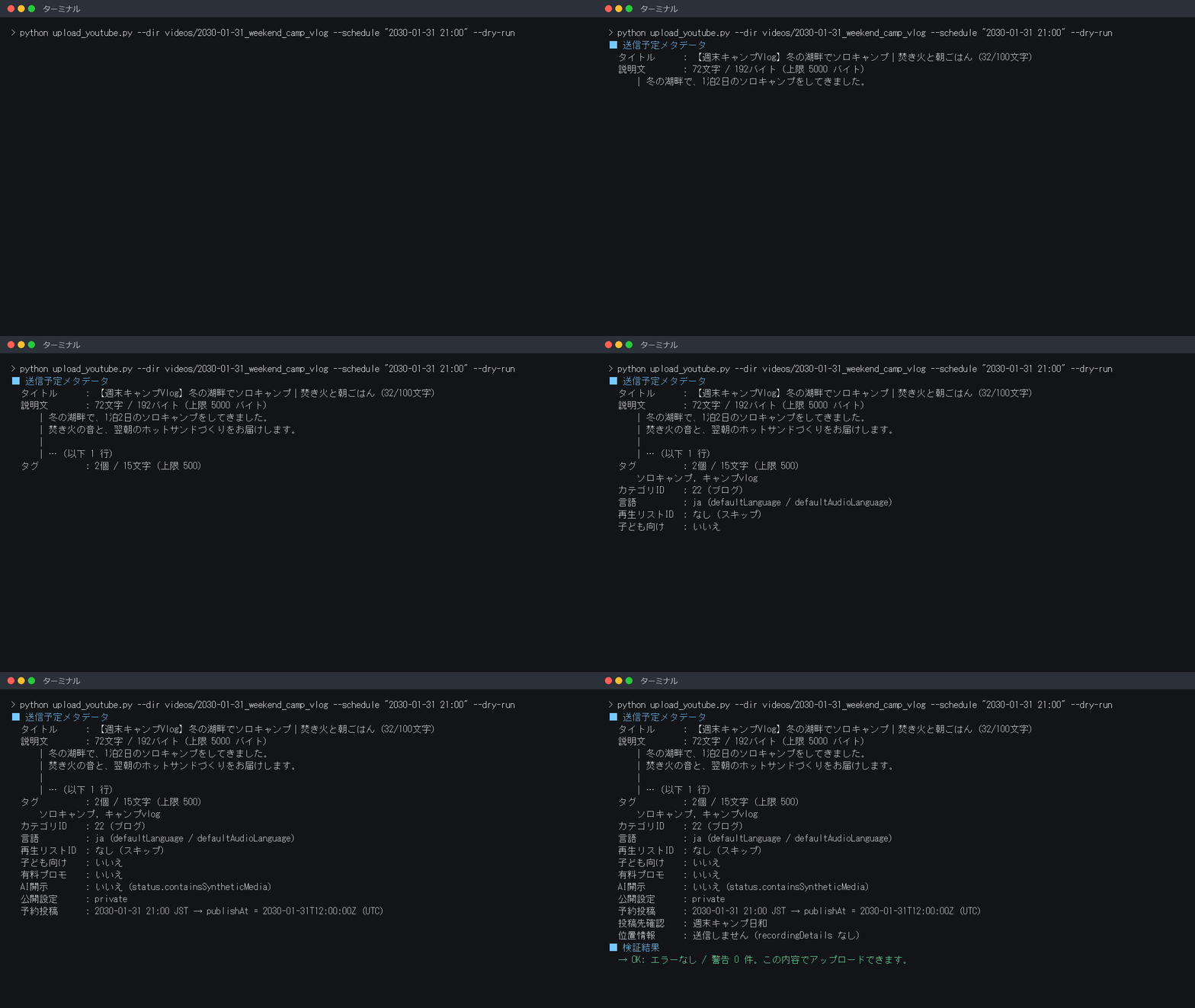
--dry-run は、YouTube に何も送らずに内容だけを確かめる予行演習です。API(プログラムから YouTube を操作するための窓口)を呼ばないので、1 日に使える量の上限(クォータ)を消費しません。
python upload_youtube.py --dir videos/2030-01-31_weekend_camp_vlog --dry-run
雛形を書き換えないまま実行すると、次のように止めてくれます(抜粋)。
=== DRY RUN(API 呼び出し・クォータ消費はありません)===
(中略)
■ 検証結果
  [警告] タイトルまたは説明文に仮の文字列が残っています: REPLACE_WITH
  [エラー] channel_title: 雛形のままです。自分のチャンネル名に書き換えるか、確認が不要ならこの行を削除してください
  → NG: エラー 1 件 / 警告 1 件。修正してから再実行してください。
直したあとは、こうなります。
→ OK: エラーなし / 警告 0 件。この内容でアップロードできます。
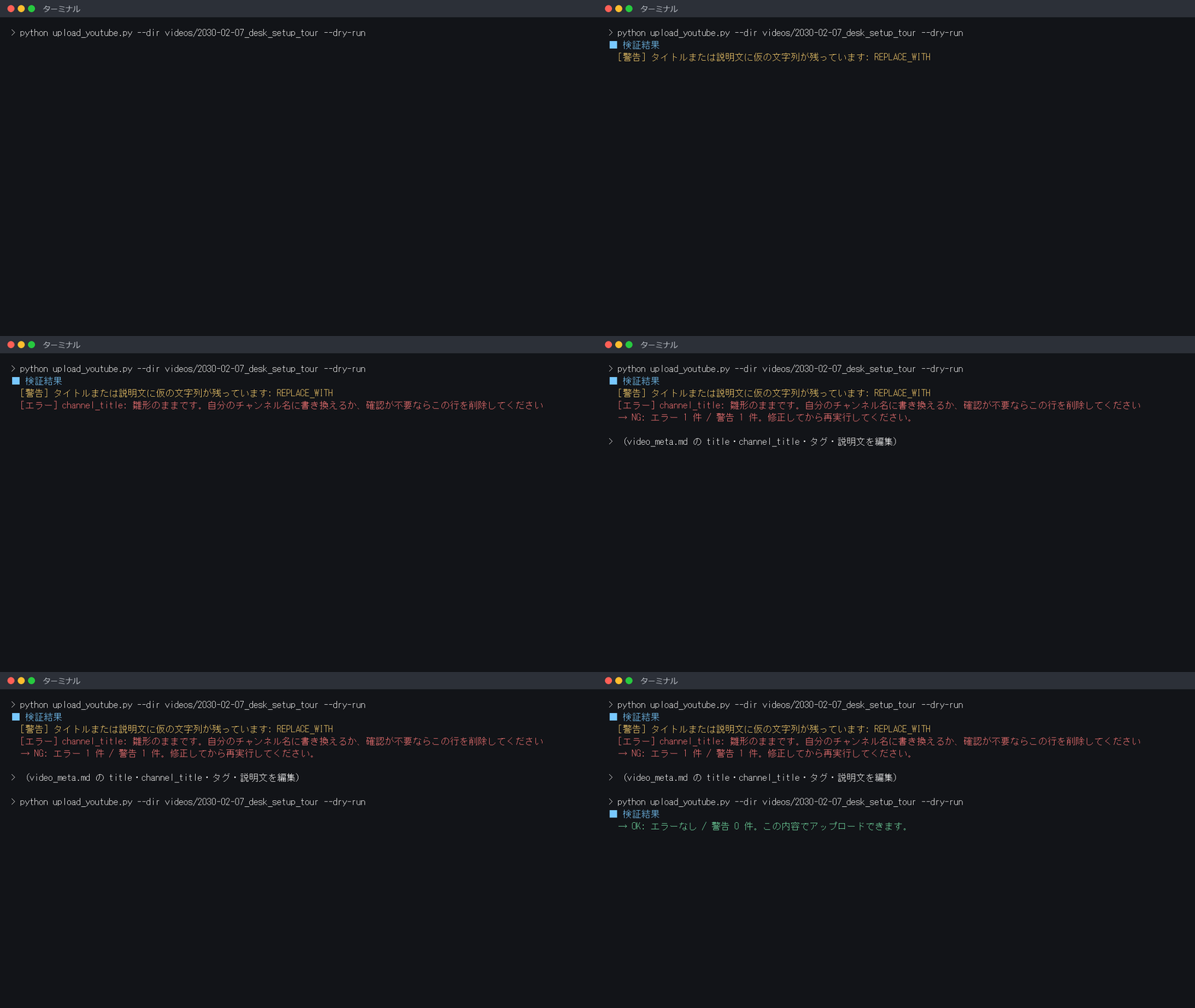
検証の対象は、タイトルの文字数(上限 100 文字)、説明文の長さ(上限 5000 バイト)、タグの合計(上限 500 文字)、動画やサムネイルの有無、予約日時が過去でないか、などです。画面には、送信予定のタイトル・公開設定・予約日時・投稿先確認のチャンネル名も並びます。OK の表示だけでなく、この内容を自分の目で読むことが、いちばんの確認になります。
なお、--dry-run は YouTube に問い合わせないので、チャンネル名が合っているかどうかは、この段階では分かりません。照合は、本番の実行時に行われます。
6. それでも残る確認: 仕組みの限界と YouTube Studio
ここまでの仕組みを通っても、投稿後の確認は残ります。
- 自動では設定されない項目。 「場所の自動表示」「チャプターの自動生成」「コンセプトの自動生成」のオン・オフは、このスクリプトでは変更されません。このうち「場所の自動表示」は、API から変更できない設定です。アップロードの完了時に、確認を促すメッセージが表示されます。自宅や職場の近くで撮った動画を投稿する方は、最初の数本で確かめておくことをおすすめします。
- AI 開示と有料プロモーション。 申告は送信しますが、API 側の状況で反映されないことがあります。その場合は警告が出るので、YouTube Studio で設定します。
そのうえで、最初の 1 本は、短いテスト動画を非公開のまま投稿してください。YouTube Studio でタイトル・サムネイル・各設定を目で確かめてから、公開や予約投稿に進む流れです。
チャンネル名の確認(一致で続行、不一致で中止)と二重投稿の防止は、実際の YouTube API で、非公開のテスト動画を使って確認しています(2026年11月)。--dry-run も実機で動作を確認しています。予約投稿は、予約として登録されるところまでの確認です。
7. まとめと次に読む記事
- チャンネルの取り違えは、
channel_titleを書いておくと、アップロードの前に止まります。 - 二重投稿は、
upload_result.jsonがあるフォルダでは中止されます。--forceを付けた場合は別です。 - 公開設定の初期値は非公開です。公開するかどうかは、自分で書き換えて決めます。
--dry-runの画面と、投稿後の YouTube Studio を自分の目で見ることは、仕組みを入れたあとも必要です。
なお、本商品の利用で生じた誤投稿や誤公開について、販売者は責任を負いません。上の仕組みと目視の確認を組み合わせて、ご自身の判断で運用してください。
- 総合解説: YouTube自動投稿 構築パック|フォルダに置いてコマンド1つで予約投稿
- フォルダの決まりと
--dry-runの使い方: 「1フォルダ=動画1本」とdry-runで投稿前の不備を見つける - マスタープロンプトと認証情報の保護: Claude Code・Cursorに構築を任せる流れと認証情報の守り方
- 自動で設定できる項目・されない項目と、クォータの現在の仕様: YouTube APIで自動設定できる項目・されない項目とクォータの現在
- 投稿が後回しになる方へ: 動画は作れたのに投稿が後回しになる人へ。投稿作業を分解する
- 黒い画面と Google Cloud が不安な方へ: 黒い画面と Google Cloud が不安な人へ。初回にやることの中身
商品ページはこちらです。サポートなしの構築パックで、個人ライセンス(購入者ご本人 1 名)・買い切り 2,480 円です。
▶ BOOTH: https://ai-beginner-navi.booth.pm/items/9210190
YouTube は Google LLC の商標です。本商品は Google LLC および YouTube が提供・承認・後援するものではありません。
コメント