動画は書き出したのに、タイトルや説明文を投稿画面に貼る作業が残っていて、公開が後回しになる。そんな方に向けて、「YouTube自動投稿 構築パック」(個人ライセンス版)の基本になっている「1 フォルダ=動画 1 本」という置き方と、投稿内容を書くファイル video_meta.md、投稿前に不備を見つける dry-run を紹介します。画面に出る文言は、同梱スクリプトの実際の表示に合わせています。
動画は書き出したのに、投稿画面を開く気力が残っていない。本業の合間に YouTube を続けていると、そんな夜があります。
この記事では、「YouTube自動投稿 構築パック」(個人ライセンス版)の基本になっている 2 つの考え方、「1 フォルダ=動画 1 本」と「dry-run(ドライラン)」を、同梱ファイルの中身と画面に出る文言に沿って紹介します。
1. 投稿のたびに同じ入力を繰り返していませんか
YouTube Studio での投稿は、ファイルを選び、タイトル・説明文・タグをメモから貼り、サムネイルを設定し、子ども向けかどうかなどの申告項目を選ぶ、という入力の繰り返しです。貼り間違いやサムネイルの付け忘れに気づくのは、たいてい保存したあとです。
このパックは順番を逆にします。投稿内容を先にファイルへ書いておき、投稿の前にコマンドで点検し、問題がなければ同じ内容をそのまま送ります。
先にお伝えしておくと、これはインストールするだけで動く完成品アプリではありません。自分の PC に仕組みを構築するためのパックで、操作はターミナル(文字でコマンドを入力する画面。いわゆる黒い画面)で行います。
2. 「1 フォルダ=動画 1 本」という置き方
置き方のルールは 1 つです。動画 1 本につきフォルダを 1 つ作り、動画・サムネイル・投稿内容を書いたファイルを入れます。
videos/
├── 2030-01-31_weekend_camp_vlog/
│   ├── camp_vlog.mp4
│   ├── thumbnail.png
│   └── video_meta.md
└── 2030-02-07_desk_setup_tour/
    ├── desk_tour.mp4
    ├── thumbnail.jpg
    └── video_meta.md
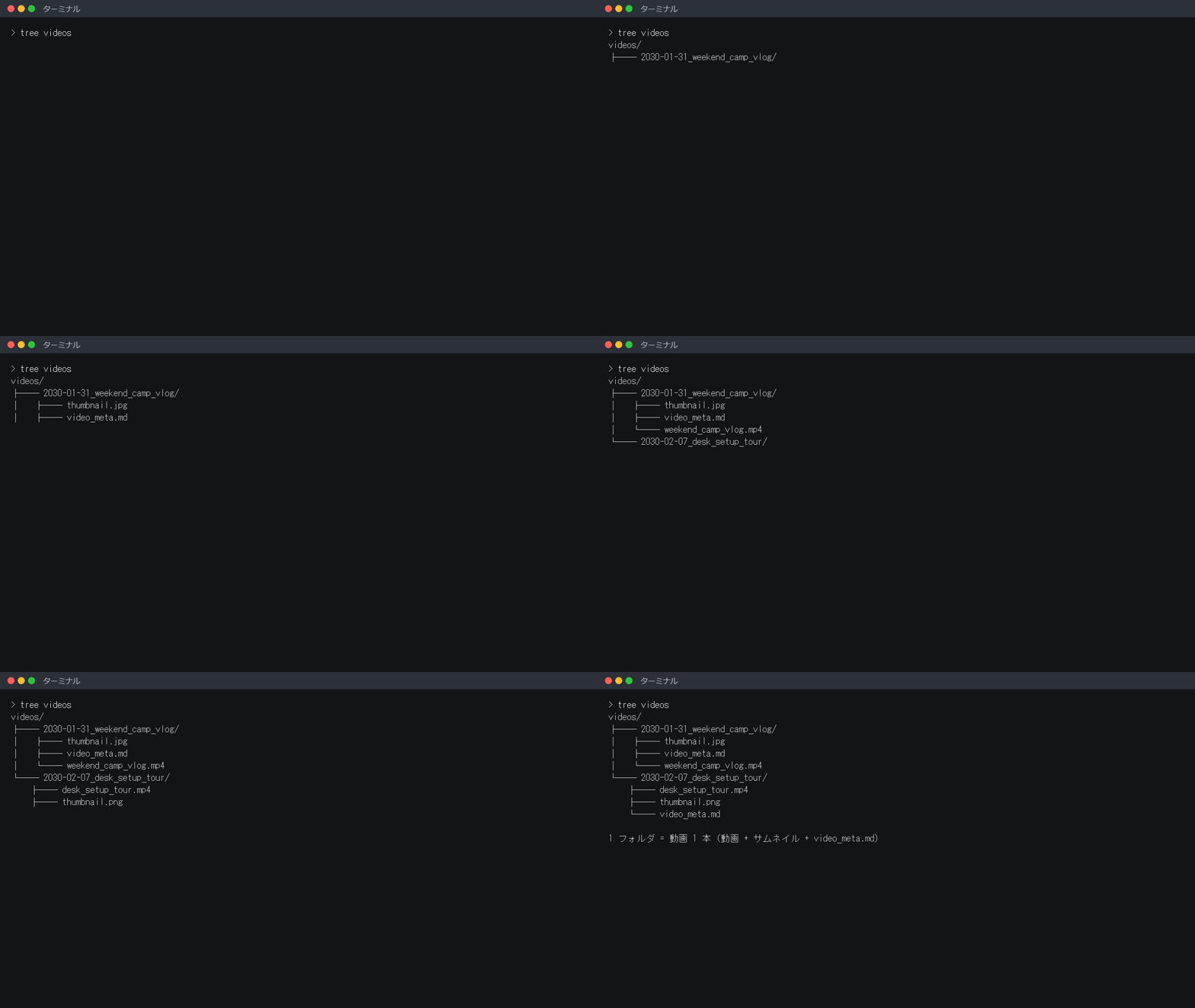
フォルダ名とファイル名は架空の例です。決まりごとは次のとおりです。
- 対応している動画は
.mp4です。フォルダ内の.mp4が 1 本だけなら、それが投稿対象になります。本編と縦動画のように複数ある場合は、video_meta.mdのvideo_fileでどれを投稿するかを指定します。 - サムネイルは
thumbnail.jpgやthumbnail.pngという名前なら自動で見つけます。画像が無い場合は、警告を出したうえでサムネイルの設定をスキップします。 - 投稿が終わると、同じフォルダに
upload_result.json(動画の URL や投稿日時の記録)が残ります。このファイルがあるフォルダでもう一度実行しても、二重投稿を防ぐために中止されます。
3. video_meta.md に投稿内容をまとめて書く
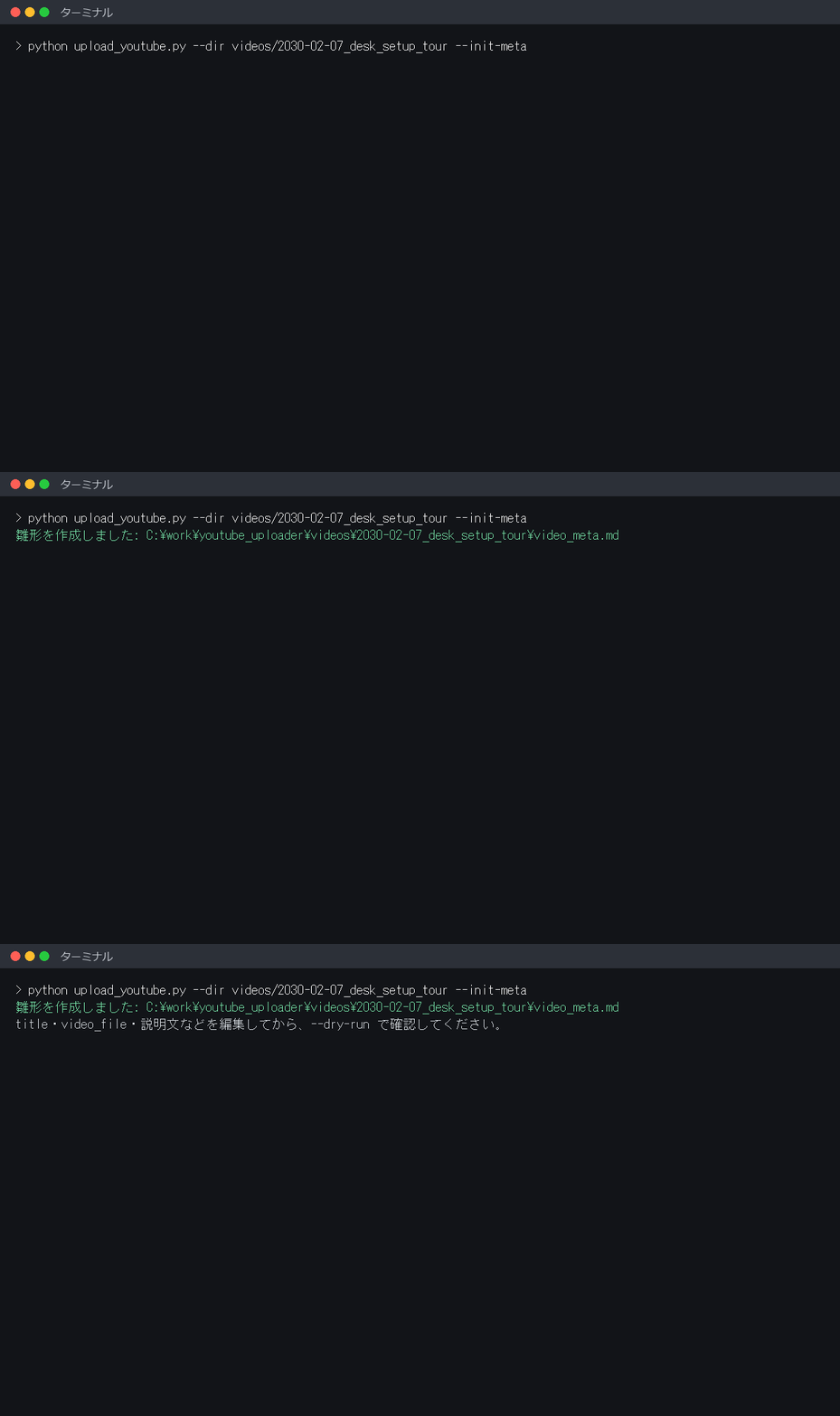
video_meta.md は、タイトルや説明文などを書く 1 枚のファイルです。雛形はコマンド 1 つで作れます。
python upload_youtube.py --dir videos/2030-01-31_weekend_camp_vlog --init-meta
実行すると「雛形を作成しました:」と表示され、フォルダに video_meta.md ができます。すでにある場合は上書きしません。
雛形を書き換えたあとの例です(値はすべて架空です)。
---
title: "週末ソロキャンプの記録"
channel_title: "サンプル週末チャンネル"
category_id: "19"
playlist_ids: []
made_for_kids: false
paid_promotion: false
contains_synthetic_media: false
language: "ja"
privacy_status: "private"
tags:
  - "キャンプ"
  - "Vlog"
---
土曜の朝から日曜の昼までの記録です。

00:00 はじめに
上の --- から下の --- までが設定で、その下に書いた文章がそのまま YouTube の説明文になります。設定できる項目は、title、video_file、thumbnail、channel_title、category_id、playlist_ids、made_for_kids、paid_promotion、contains_synthetic_media、language、privacy_status、publish_at_jst、tags の 13 個です。雛形には項目ごとに日本語の説明が付いています。
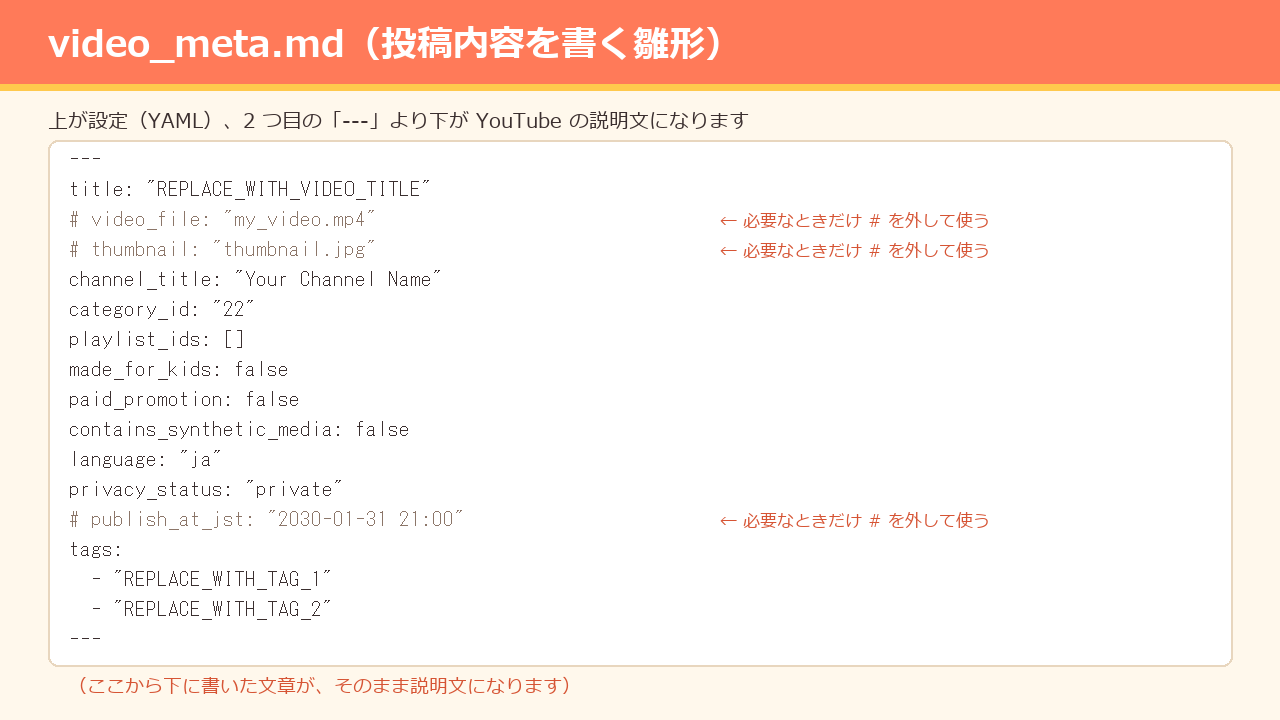
privacy_status の初期値は "private"(非公開)です。channel_title には自分のチャンネル名を書きます。アップロードの際、認証中のチャンネル名と違っていれば、送信の前に中止するための項目です。
4. dry-run で投稿前に不備を見つける
dry-run は、本番の前に行う予行演習のことです。このパックの --dry-run は、API(プログラムから YouTube を操作するための窓口)を呼ばずに、送る予定の内容を画面に並べて検証します。そのため、クォータ(API を 1 日に使える量の上限)を消費しません。
python upload_youtube.py --dir videos/2030-01-31_weekend_camp_vlog --dry-run
雛形を書き換えずに実行すると、次のように止まります(検証結果の部分の抜粋)。
■ 検証結果
  [警告] タイトルまたは説明文に仮の文字列が残っています: REPLACE_WITH
  [エラー] channel_title: 雛形のままです。自分のチャンネル名に書き換えるか、確認が不要ならこの行を削除してください
  → NG: エラー 1 件 / 警告 1 件。修正してから再実行してください。
書き換えてからもう一度実行すると、送信予定の内容と結果が表示されます(抜粋)。
=== DRY RUN(API 呼び出し・クォータ消費はありません)===
■ 送信予定メタデータ
  タイトル      : 週末ソロキャンプの記録(11/100文字)
  カテゴリID    : 19(旅行とイベント)
  公開設定      : private
  予約投稿      : なし
  投稿先確認    : サンプル週末チャンネル
  位置情報      : 送信しません(recordingDetails なし)
■ 検証結果
  → OK: エラーなし / 警告 0 件。この内容でアップロードできます。
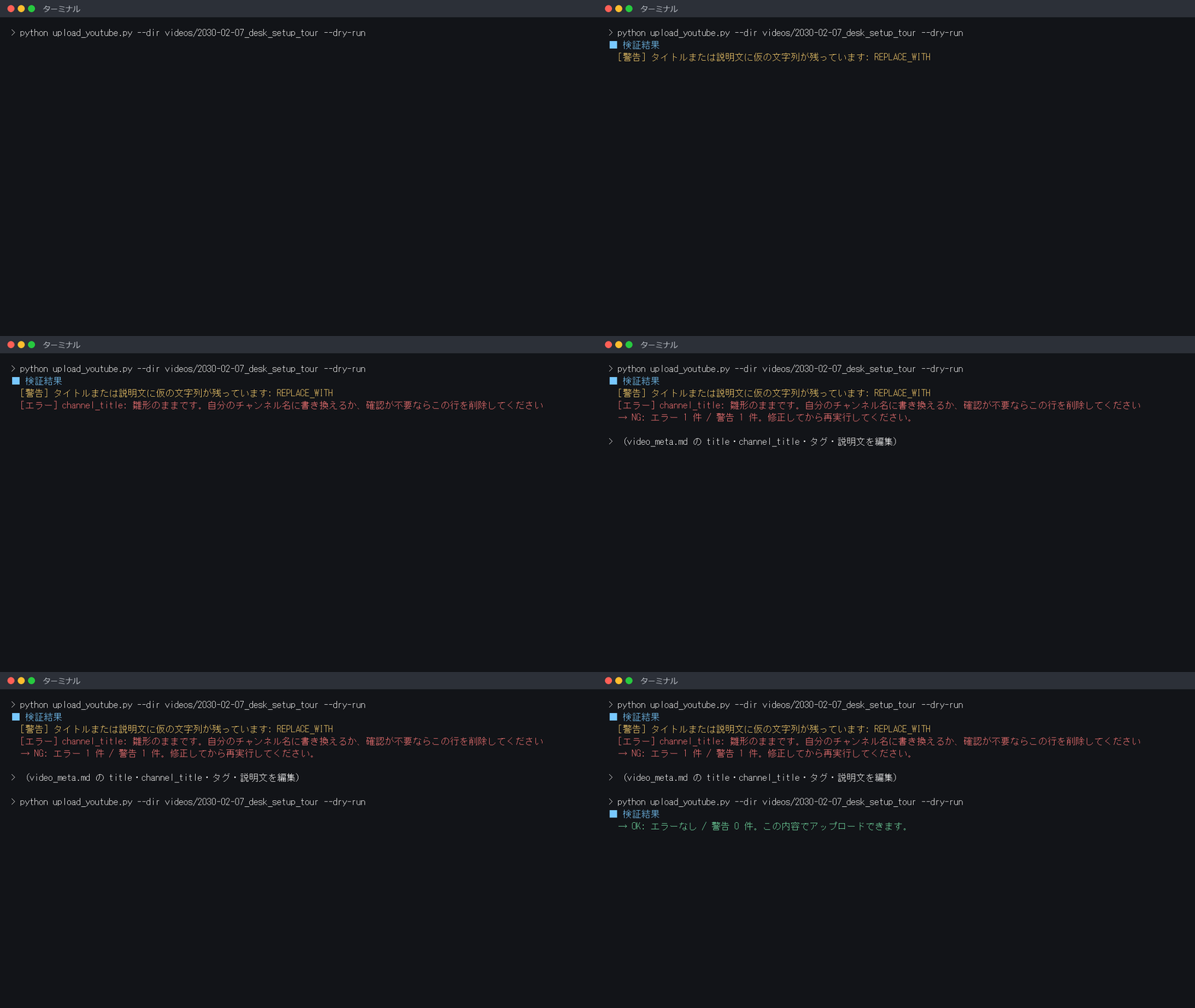
画面には、このほかに動画ファイルの名前とサイズ、サムネイルの大きさ、説明文の先頭 3 行、タグの個数なども出ます。
5. エラーと警告の読み方
表示は 2 種類です。[エラー] が 1 件でもあると NG になり、直すまで本番のアップロードも中止されます。[警告] は、内容を確認したうえで進められるお知らせです。
| 表示(一部) | 対処 |
|---|---|
title: 必須です / (上限 100 文字) |
タイトルを入力する、または短くします |
説明文: … バイトです(上限 5000 バイト) |
説明文を短くします |
tags: 合計 … 文字です(上限 500 文字) |
タグを減らします |
動画: .mp4 が複数あります |
video_file で投稿するファイル名を指定します |
secrets/client_secret.json がありません |
Google Cloud の設定手順書に沿って認証ファイルを置きます |
警告には、「説明文が空です」「サムネイル: 画像が見つからないため、サムネイル設定はスキップします」「未知の項目を無視しました(綴りを確認)」などがあります。項目名の打ち間違いにも、ここで気づけます。文字数などの上限は、2026年11月時点の内容にもとづくもので、YouTube 側の仕様は変わることがあります。
6. 確認できている範囲と、使う前に知っておきたいこと
--init-meta と --dry-run は、販売前のテストで動作を確認しています。その先の、動画のアップロードとメタデータ(タイトル・説明文・タグ・カテゴリ)の反映も、実際の YouTube API で非公開のテスト動画を投稿して確認済みです。
一方で、dry-run で分かるのは手元のファイルの不備までです。認証中のチャンネル名が合っているか、API の利用量が残っているか、といった YouTube 側の状態は、本番のアップロードのときに判定されます。投稿後に YouTube Studio で目で確認する手順は残ります。
もう 1 つ、初回には準備が必要です。Google Cloud の設定(目安 20〜30 分)を含め、初回セットアップ全体で 30〜60 分が目安です。AI コーディングエージェントとターミナルの基本操作に抵抗がない方向けの内容です。
7. まとめと次に読む記事
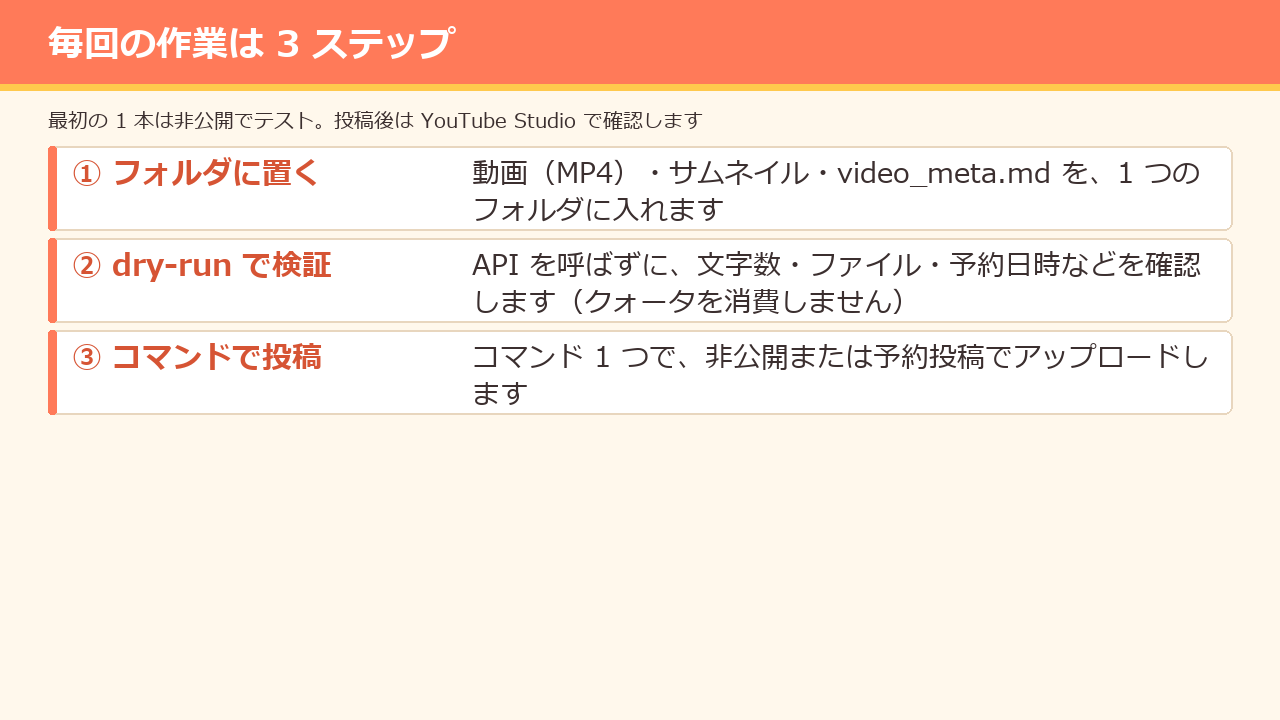
- 動画・サムネイル・
video_meta.mdを 1 つのフォルダに置く --dry-runで「→ OK: エラーなし」を確認する- 同じフォルダを指定してアップロードする
1 本の投稿にかかっている時間を、一度計ってみてください。そのうち、貼り付けと見直しがどれくらいを占めているかが、このパックが役に立つかどうかの目安になります。
- 商品の全体像と同梱物: 総合解説記事
- 予約投稿・サムネイル・再生リスト・AI 開示の設定: 機能紹介 2
- チャンネルの取り違えや二重投稿が心配な方: 誤投稿を防ぐ作り
- 自動で設定できる項目・されない項目: API 解説 2
商品ページはこちらです。サポートなしの構築パックで、個人ライセンス(購入者ご本人 1 名)、買い切り 2,480 円です。
YouTube は Google LLC の商標です。本商品は Google LLC および YouTube が提供・承認・後援するものではありません。
コメント