動画の編集は終わっているのに、投稿だけが週末まで残ってしまう。本業の合間に YouTube を続けていると、よくあることです。この記事では、投稿作業を工程に分けたうえで、「YouTube自動投稿 構築パック」を自分の PC に構築した場合に、どの工程がコマンド 1 つにまとまり、どの工程が手作業として残るのかを、同梱ファイルの記載をもとに整理します。自動では設定されない項目も隠さずに書きます。
1. 動画は完成しているのに、投稿だけが残る
平日の夜に編集を終えて、書き出しも済んだ。それなのに、投稿は週末まで手つかずのまま。本業の合間に YouTube を続けていると、こういうことが起こります。
投稿は、1 つの大きな作業ではありません。小さな作業の集まりで、しかも毎回ほぼ同じ入力を繰り返します。疲れている夜ほど、後回しにしたくなる種類の作業です。
この記事では、投稿作業を工程に分けたうえで、「YouTube自動投稿 構築パック」(個人ライセンス版)を自分の PC に構築した場合に、どの工程がコマンド 1 つにまとまり、どの工程が手作業として残るのかを整理します。内容は、商品に同梱している README.md と 使い方.md の記載にもとづいています。
先にお断りしておくと、この商品が減らすのは投稿作業の手間だけです。再生数や登録者、収益が増えるものではありません。
2. 投稿作業を工程に分けてみる
動画を作り終えたあとの作業を書き出すと、次のようになります。
- 動画ファイルを選んで、アップロードが終わるのを待つ
- タイトル・説明文・タグを、メモからコピーして貼り付ける
- サムネイルを設定する
- 再生リストに入れる
- 公開日時を予約する
- 子ども向けかどうか、などの申告項目を選ぶ
1 つひとつは小さな作業です。ただ、画面を行き来しながら、投稿のたびに同じ操作を繰り返すことになります。次に投稿するとき、1 本にどれくらいかかっているかを一度計ってみてください。自分にとって自動化する意味があるかどうかを、判断しやすくなります。
3. 自動になる工程と、手作業で残る工程
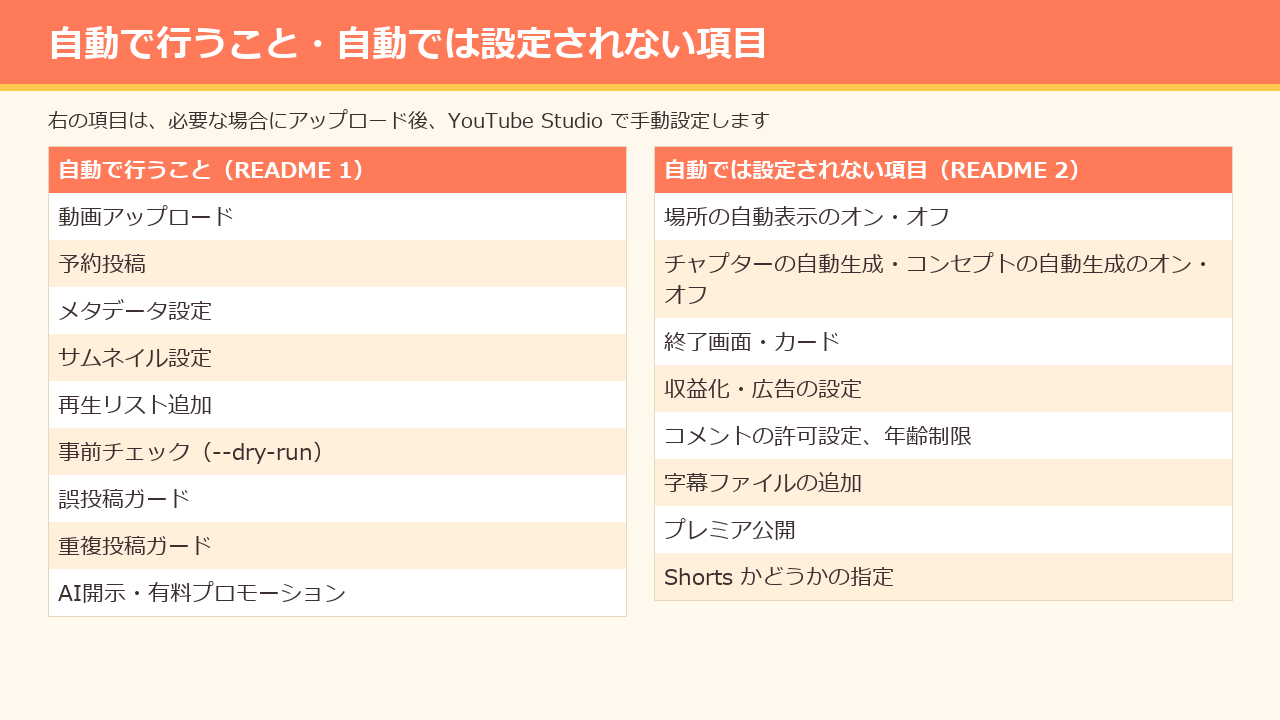
この仕組みは、YouTube Data API v3 を使います。API は、プログラムから YouTube を操作するために用意された公式の窓口です。動画・サムネイル・投稿内容を書いたファイル(video_meta.md)を 1 つのフォルダに入れてコマンドを実行すると、次の工程をまとめて行います。
| 工程 | 構築後の扱い |
|---|---|
| アップロードして待つ | コマンド実行後は自動。途中で通信が切れても続きから再開する方式で送信します |
| タイトル・説明文・タグ・カテゴリ・言語・公開設定・子ども向け申告 | video_meta.md に書いた内容を送信します |
| サムネイルの設定 | フォルダ内の画像を設定します。2MB を超える画像は 1280×720 の JPEG に圧縮して送信します |
| 再生リストに入れる | playlist_ids に書いた再生リストに追加します |
| 公開日時の予約 | 日本時間で指定します。非公開でアップロードし、その日時を公開予約として登録します |
| AI 開示・有料プロモーションの申告 | 申告を送信します。API 側の状況で反映されないことがあり、その場合は警告が表示されます |
一方で、手作業として残るものもあります。
- 動画とサムネイルを作ること。 動画の作成・編集機能はありません。
- タイトルや説明文を考えて
video_meta.mdに書くこと。 文章を考えるのは自分です。変わるのは、書く場所がファイル 1 つにまとまる点です。 - 検証結果を読んで、コマンドを実行すること。
- 投稿後に YouTube Studio で内容を確認すること。
- 自動では設定されない項目。 「場所の自動表示」「チャプターの自動生成」「コンセプトの自動生成」のオン・オフ、収益化・広告の設定、終了画面・カード、コメントの許可設定と年齢制限、字幕ファイルの追加、プレミア公開です。必要な場合は、投稿後に YouTube Studio で設定します。
- 7 日ごとの再認証。 Google Cloud のアプリが「テスト」状態のあいだは、投稿の許可(トークン)が認証から 7 日で切れます。Google の仕様で、ブラウザで認証し直す作業は 1 分ほどが目安です。
「すべてが自動になる」わけではなく、「毎回同じ入力を繰り返す部分がコマンド 1 つにまとまる」と考えてください。
4. 毎回の作業は「置く・検証する・投稿する」の 3 つ
構築が終わったあとの、1 本あたりの流れです。コマンドは、ターミナル(文字で PC に指示を出す画面。いわゆる黒い画面)に入力します。
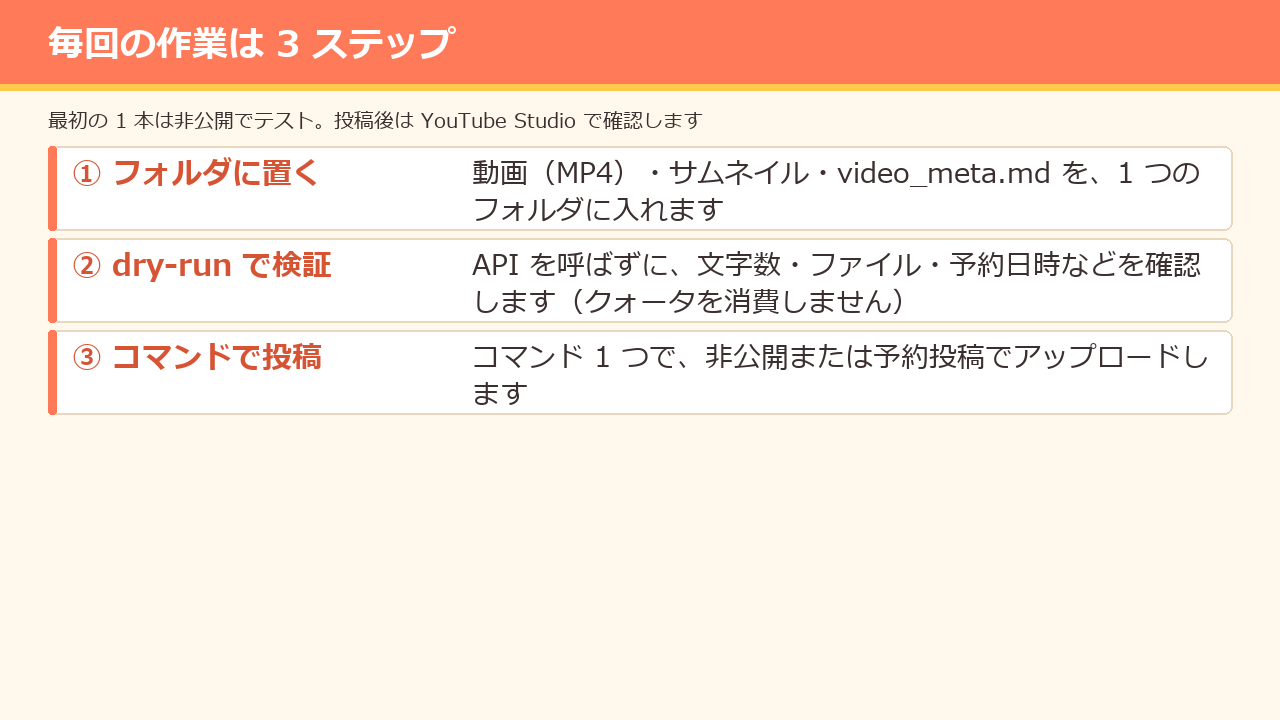
① フォルダに置く。 動画 1 本につきフォルダを 1 つ作り、MP4 とサムネイル画像を入れます。次のコマンドで、投稿内容を書くファイルの雛形ができます。
python upload_youtube.py --dir videos/2030-01-31_weekend_camp_vlog --init-meta
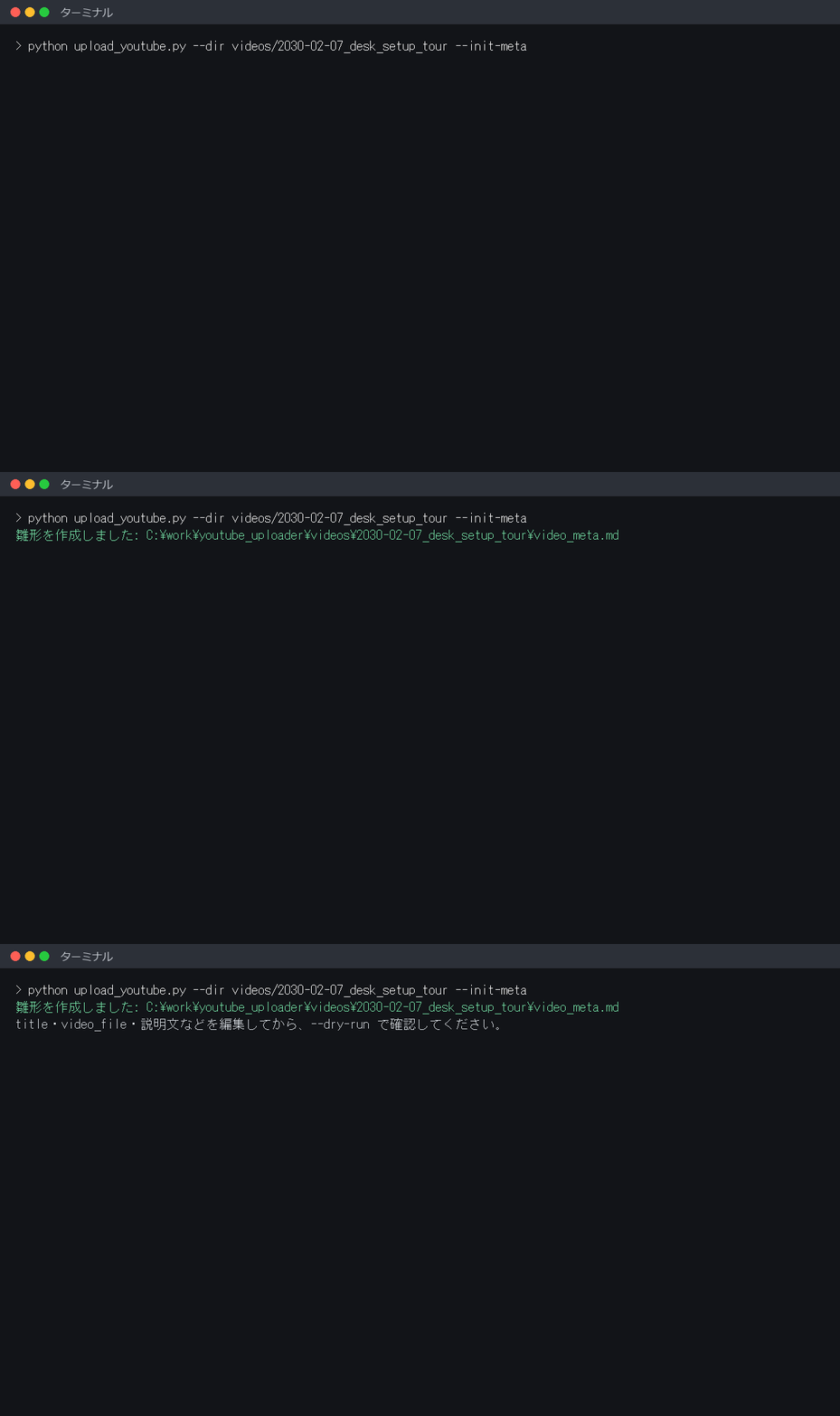
できあがった video_meta.md を編集します。上の --- から下の --- までが設定で、その下に書いた文章が、そのまま説明文になります。
---
title: "冬の湖畔でソロキャンプ(サンプル)"
channel_title: "サンプル週末Vlogチャンネル"
category_id: "19"
made_for_kids: false
language: "ja"
privacy_status: "private"
tags:
  - "キャンプ"
  - "Vlog"
---
ここに書いた文章が、説明文として送信されます。
② 検証する。 --dry-run は、YouTube に何も送らずに内容だけを確かめる予行演習です。タイトルの文字数、説明文の長さ、ファイルの有無、予約日時などを調べます。API を呼ばないので、1 日の利用量の上限(クォータ)も消費しません。
python upload_youtube.py --dir videos/2030-01-31_weekend_camp_vlog --dry-run
問題がなければ、最後に次の行が表示されます。
→ OK: エラーなし / 警告 0 件。この内容でアップロードできます。
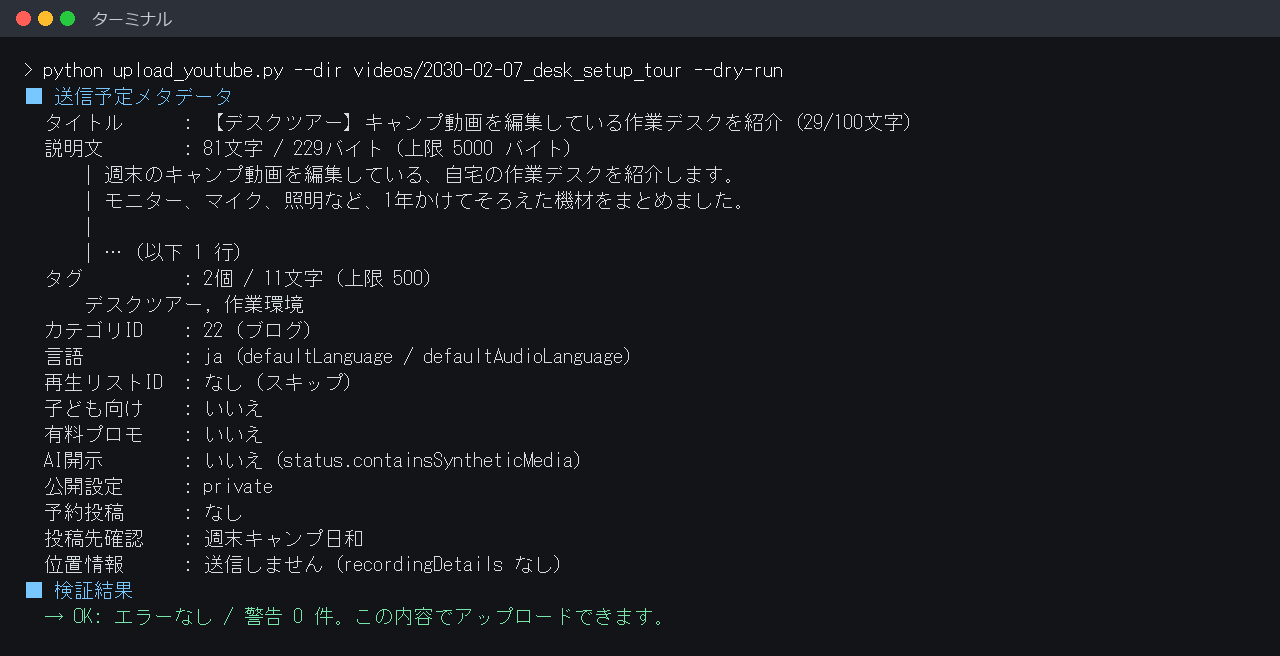
③ 投稿する。 --dry-run を外して実行します。予約投稿にする場合は、--schedule "2030-01-31 21:00" のように日本時間を付けます。
python upload_youtube.py --dir videos/2030-01-31_weekend_camp_vlog
投稿先チャンネル: サンプル週末Vlogチャンネル
(中略)
  アップロード中… 100.0%(完了)
  動画をアップロードしました: video_id = XXXXXXXXXXX
  サムネイルを設定しました: thumbnail.jpg

=== アップロード完了 ===
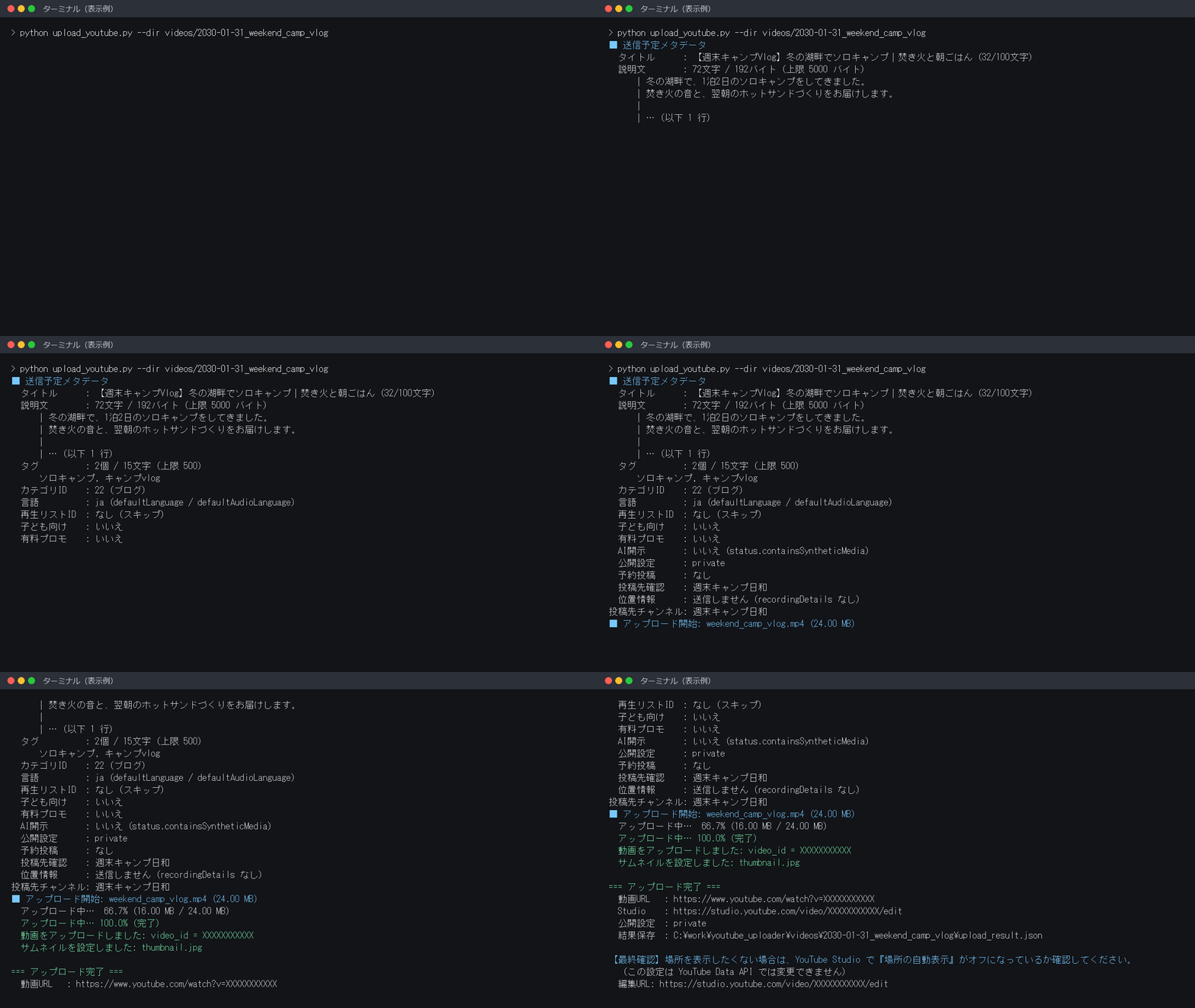
コマンドを実行したあとは、進み具合が画面に表示されます。大きなファイルを送るあいだは、PC がスリープしないようにしてください。終わったら、最後に表示される「編集URL」を開いて、YouTube Studio で内容を確認します。
5. 実際の YouTube API で確認した範囲
次の機能は、実際の YouTube API で、非公開のテスト動画を投稿して確認しています(2026年11月)。
- 雛形の作成(
--init-meta)と投稿前の検証(--dry-run) - 動画のアップロードと、タイトル・説明文・タグ・カテゴリの反映
- サムネイルの設定(自動圧縮あり・なし)
- AI 開示(改変されたコンテンツ)の反映
- 予約投稿(予約としての登録まで)
- チャンネル名の確認と、二重投稿の防止
次の機能は実装していますが、実際の API では確認していません。
- 再生リストへの追加
- 通信エラー時の再試行(最大 5 回)
- 初回のブラウザ認証と、許可が切れたときの動作
- 予約した時刻に実際に公開されるところ
- macOS での動作
6. 初回の準備と、合う人・合わない人
毎回の作業は 3 つですが、初回には準備があります。Google Cloud の設定(無料。目安 20〜30 分)を含めて、初回セットアップ全体の目安は 30〜60 分です。構築は、同梱のプロンプトを Claude Code や Cursor などの AI エージェントに貼り付けて進めます。
インストールするだけで動く完成品アプリではなく、自分の PC に仕組みを組み立てるための構築パックです。合うのは、次のような方です。
- 投稿作業を減らして、制作や企画に時間を回したい方
- Claude Code や Cursor をすでに使っている方
- Python のインストールや、ターミナルでのコマンド実行に抵抗がない方
手取り足取りのサポートを希望する方、画面付きの完成品アプリを探している方、動画の作成や編集まで自動化したい方には合いません。初回の準備の中身は、こちらの記事にまとめています。→ 黒い画面と Google Cloud が不安な人へ。初回にやることの中身
7. まとめと次に読む記事
- 投稿は小さな作業の集まりです。アップロード、タイトルや説明文の入力、サムネイル、再生リスト、予約、申告が、コマンド 1 つにまとまります。
- 文章を考えること、投稿後の Studio での確認、自動では設定されない項目は、手作業として残ります。
- まずは、自分の 1 本の投稿にかかっている時間を計ってみてください。
商品の全体像は、総合解説記事にまとめています。
- 総合解説: YouTube自動投稿 構築パック|フォルダに置いてコマンド1つで予約投稿
- フォルダの決まりと
--dry-runの使い方: 「1フォルダ=動画1本」とdry-runで投稿前の不備を見つける - 予約投稿・サムネイル圧縮・再生リスト・AI 開示: 予約投稿・サムネイル・再生リスト・AI開示を1ファイルで設定する
- 自動で設定できる項目・されない項目と、クォータの現在の仕様: YouTube APIで自動設定できる項目・されない項目とクォータの現在
- 誤投稿が怖い方へ: YouTube 自動投稿の誤投稿が怖い人へ。ミスを減らす 4 つの仕組み
商品ページはこちらです。サポートなしの構築パックで、個人ライセンス(購入者ご本人 1 名)・買い切り 2,480 円です。
▶ BOOTH: https://ai-beginner-navi.booth.pm/items/9210190
YouTube は Google LLC の商標です。本商品は Google LLC および YouTube が提供・承認・後援するものではありません。
コメント