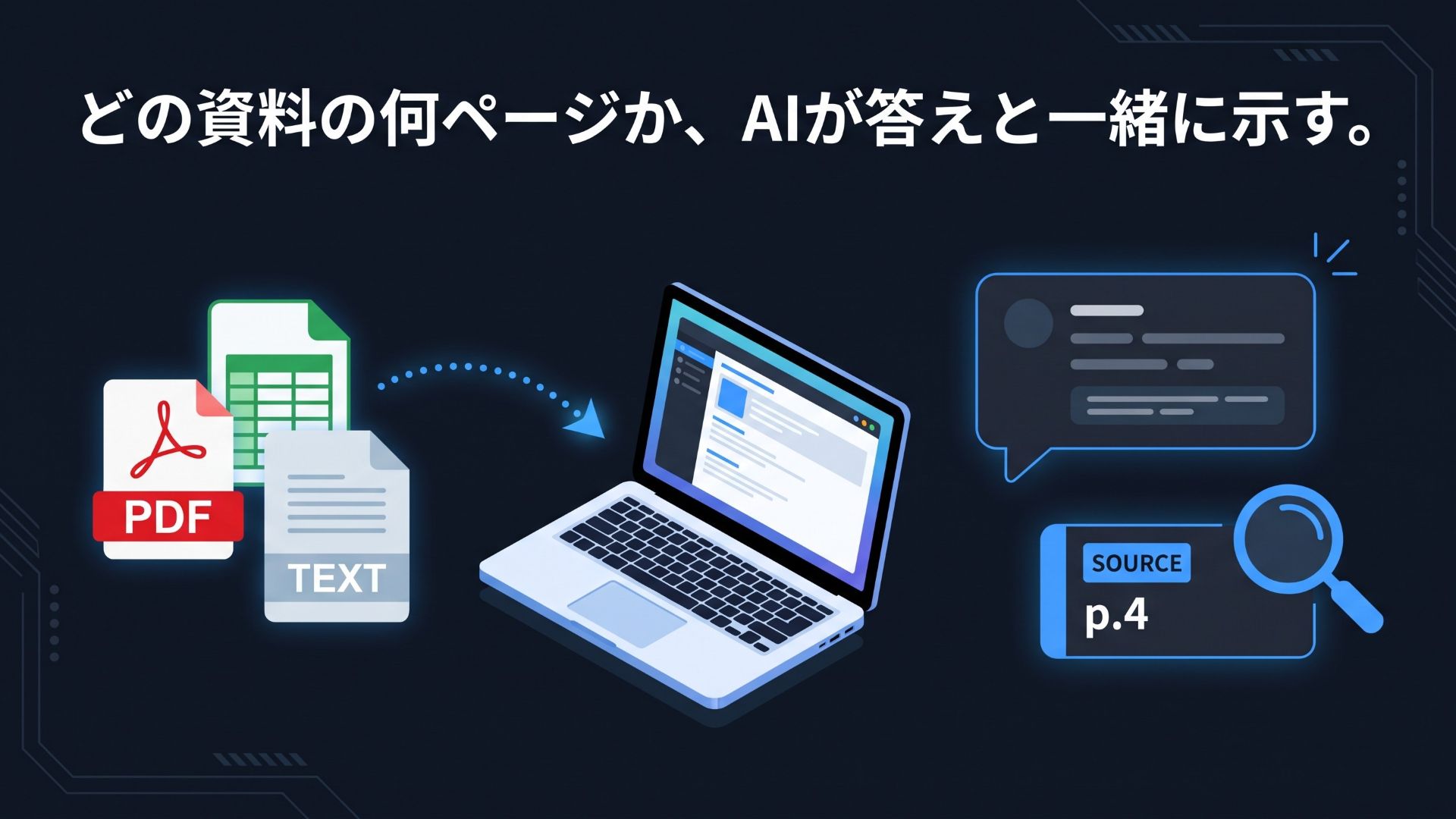
1. 問い合わせ対応の時間は「探す」と「根拠を示す」に消えている
総務や労務、カスタマーサポートの問い合わせ対応を分解すると、時間を食っているのは「答えを考える」ことではありません。どの規程のどの条文に書いてあったかを探すことと、答えた内容の根拠を相手に示すことです。
この記事で紹介するローカルAI業務アシスタントは、この2つを同時に解きます。
社内資料をPCの中に登録し、質問すると、回答の末尾に「[1] 就業規則_架空商事.pdf p.4 より引用」のような出典が付きます。引用元をクリックすればAIが読んだ原文がその場で開くので、裏取りまで数秒です。データはPCの外に出ません。クラウドAIが禁止された職場でも使える理由は、課題別の記事 {P1} に書いています。
以下、実機で撮った操作を順に見ていきます。登場する資料・社名・人名はすべて架空です。
2. 操作①:業務フォルダを作って資料を分離する
最初に、サイドバーの「➕ 業務フォルダの追加・削除」を開き、フォルダ名を入力して「作成」を押します。初期状態で「総務・労務」「営業・提案」「商品開発」「経理・財務」の4つが用意されており、「製造・品質管理」のように自由に追加できます。
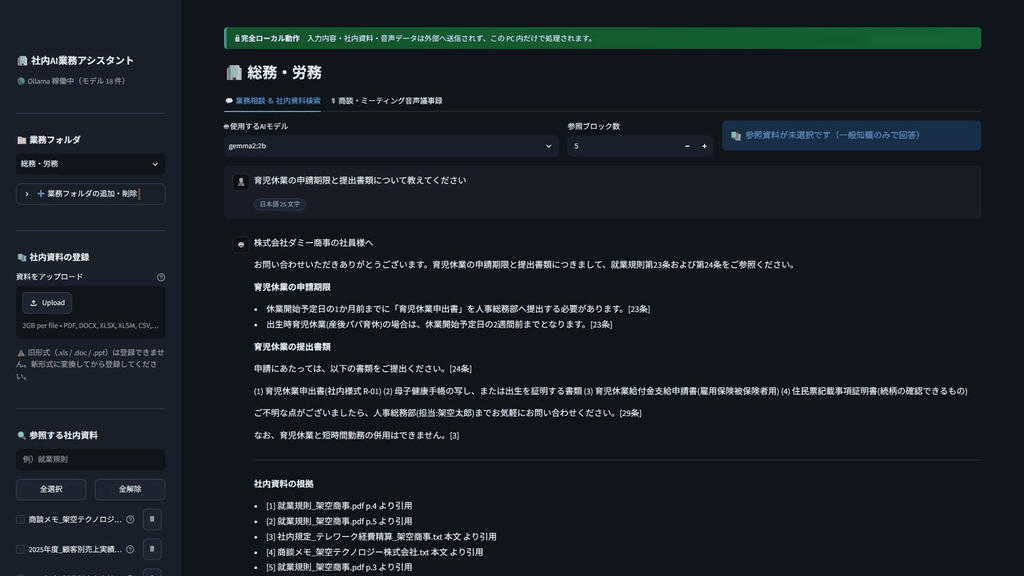
フォルダを分ける理由は、資料と対話履歴がフォルダごとに完全に分離されるからです。経理の資料が営業の回答に混ざることはなく、部署限定の資料は専用フォルダで管理できます。
3. 操作②:PDF・Excel・CSV・Markdownを一括登録する
サイドバーの「📚 社内資料の登録」に、検索させたいファイルをまとめてドラッグ&ドロップし、「📥 ○件を社内資料DBへ登録」を押します。資料はPC内のベクトルデータベース(ChromaDB)に取り込まれ、取り込んだブロック数と文字数がその場で表示されます。
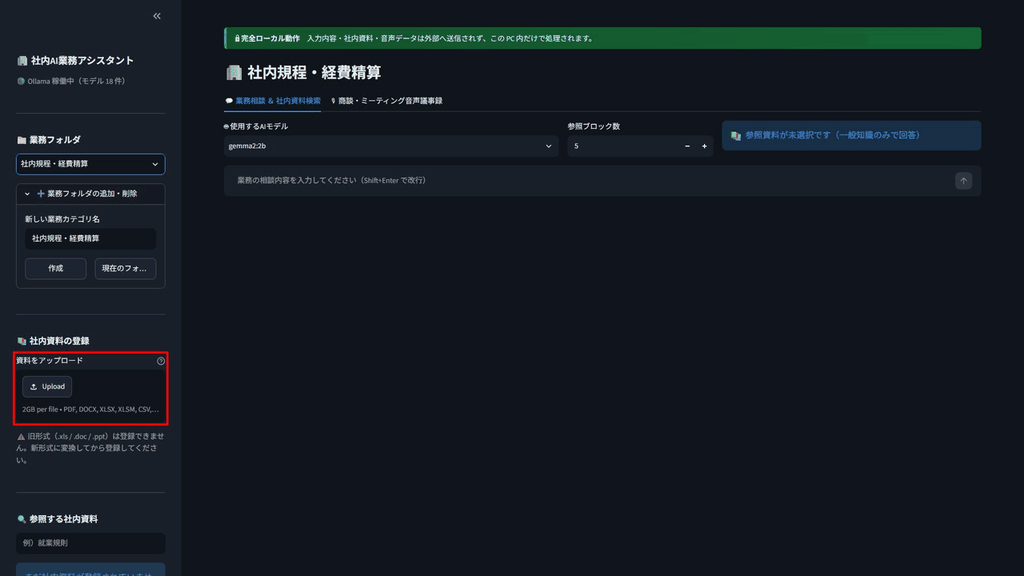
登録処理はファイルサイズに応じて数十秒かかります。埋め込み(ベクトル化)もローカルの Ollama で行うため、この間も通信は発生しません。
4. 操作③:参照する資料を全選択・全解除・検索で絞る
登録した資料は「🔍 参照する社内資料」に一覧表示され、チェックを入れた資料だけが検索対象になります。「全解除」でいったんゼロにすると、社内資料を使わず一般知識だけで答えるモードになり、「全選択」で全件を対象に戻せます。チェック数はサイドバー下部に「✅ ○件の資料を検索対象にしています」と表示され、画面上部の案内とも連動します。
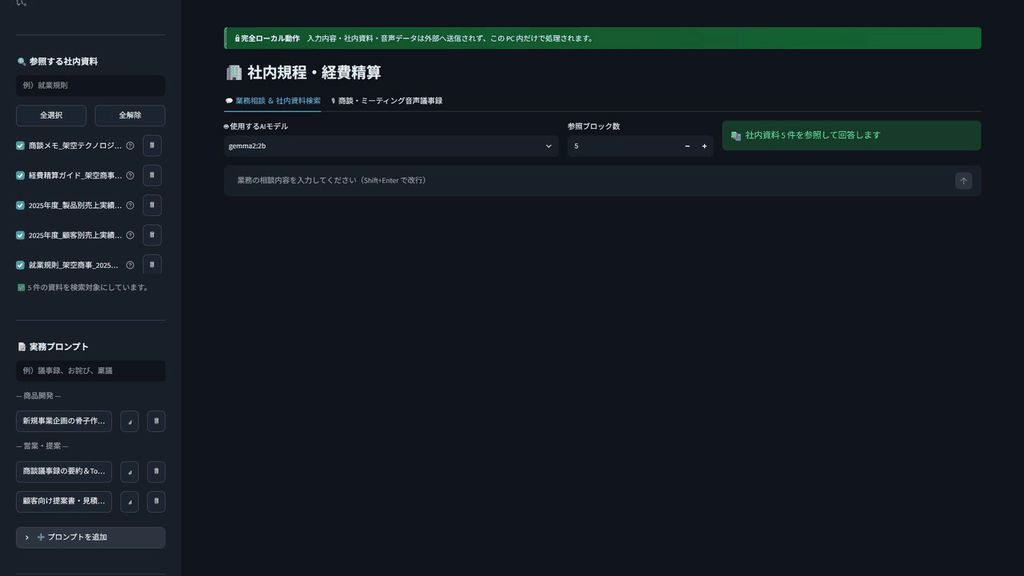
資料が増えてきたら、ファイル名の一部を入力して絞り込めます。たとえば「売上」と入れて確定すると、売上関連の資料だけが残ります。
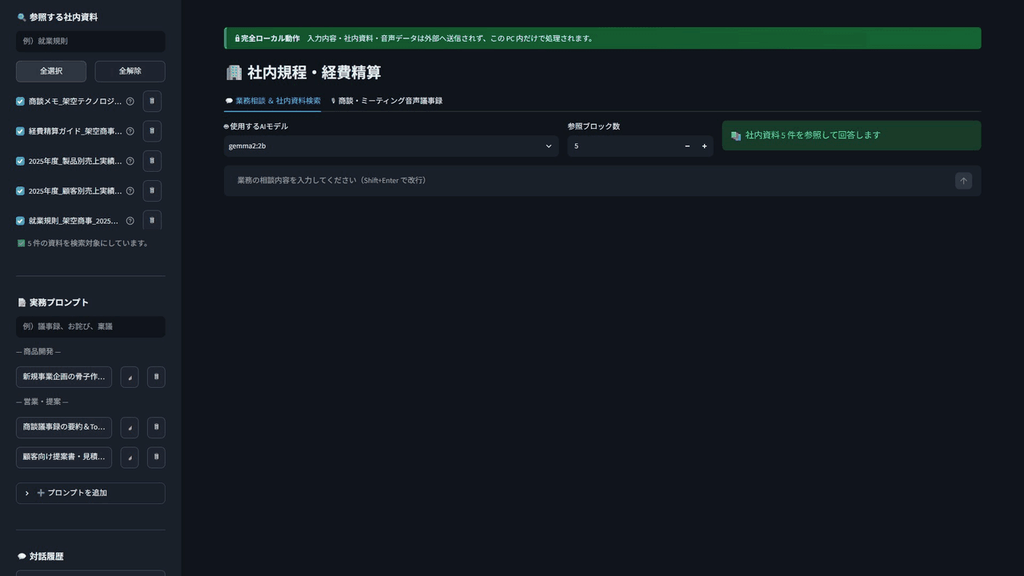
資料を絞るほど回答の精度と速度が上がります。「就業規則の質問なら規定PDFだけON」という使い分けが効果的です。
5. 操作④:質問して出典付きの回答を受け取る
画面下部のチャット入力欄に質問を入力して送信します。今回は「国内出張の日当と宿泊費の上限はいくらですか。社内規定に基づいて教えてください。」と聞いています。
送信すると、まず選択中の資料から関連する箇所を検索し、その内容を根拠にローカルLLMが回答を組み立てます。回答の末尾には「社内資料の根拠」としてファイル名とページ番号(Excel ならシート名、PowerPoint ならスライド番号)が列挙され、本文中にも [1] [2] のような引用番号が付きます。
回答の下には日本語の文字数カウントが表示されます。「報告書は800字以内」のような分量指定のある業務で、書き直しの手間を減らせます。
6. 操作⑤:引用元を開いて原文を確認する
回答直下の「📎 引用元プレビュー」には、[1] ファイル名 p.3 類似度○% の形式で根拠が並びます。クリックすると、AIが実際に読み取った原文がその場で展開されます。別ウィンドウでPDFを開き直す必要はありません。
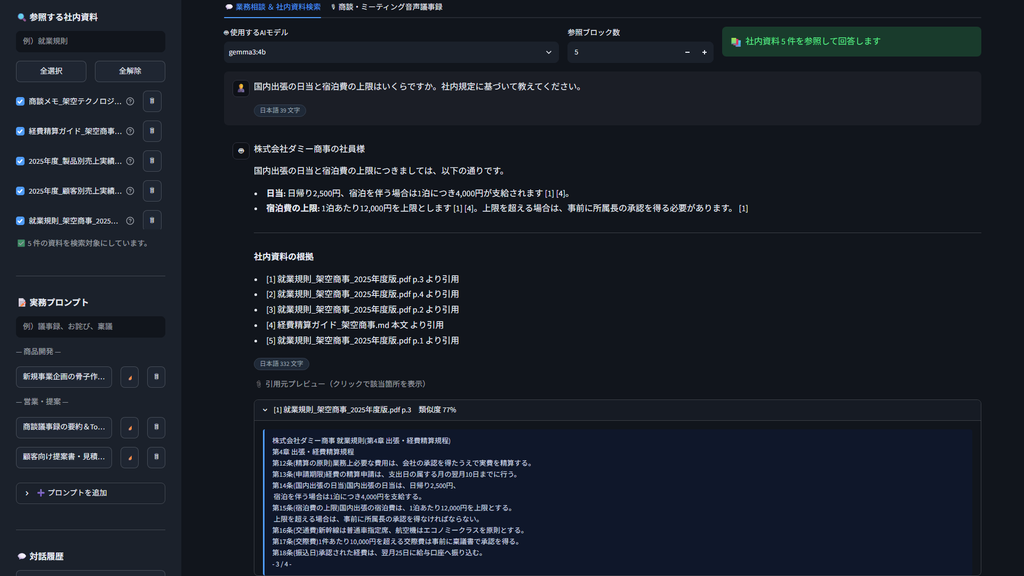
この「原文が開く」が実務では決定的です。AIの回答をそのまま社内回答として転記するのではなく、担当者が原典を確認してから使う運用がそのまま成立します。類似度は質問と資料の関連度合いの目安で、低い引用しか出ないときは参照資料のチェックや質問の言葉づかいを見直すサインになります。
7. 精度を上げる3つのコツ
実機で使ってみて効果があった順に書きます。
- 参照資料を絞る。関係ない資料にチェックが入っていると、無関係な箇所が引用されて回答がぼやけます
- 質問の言葉を資料の用語に寄せる。「出張のお金」より「国内出張の日当と宿泊費の上限」のほうが検索が当たります
- 参照ブロック数を調整する。画面上部の「参照ブロック数」(既定5)を増やすと根拠が広がり、減らすと速くなります
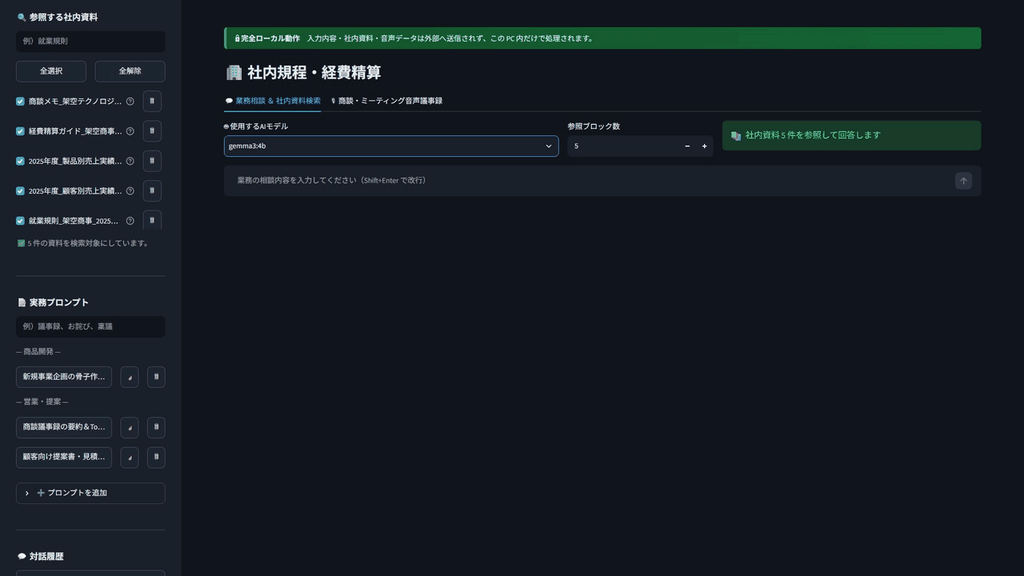
モデルの選択も影響します。画面上部の「🤖 使用するAIモデル」で、PCに入っているローカルモデルを切り替えられます。速度優先なら小さいモデル、長文の規程を扱うなら大きめのモデルが目安です。
8. 対応形式と登録時の注意
| 形式 | 想定する社内資料 | 抽出される内容 |
|---|---|---|
| 就業規則、製品マニュアル、過去契約書 | ページ単位のテキスト(p.12 として引用) | |
| DOCX | 報告書、稟議書 | 本文と文書内の表 |
| XLSX / XLSM / CSV | 売上台帳、顧客一覧、在庫表 | シート単位の表データ(シート名で引用) |
| PPTX | 提案書スライド | スライド本文、表、発表者ノート |
| TXT / MD | 各種メモ、議事メモ | 本文 |
注意点は3つです。旧形式(.xls / .doc / .ppt)は登録できず、新形式に変換してから登録します。システムは落ちず、該当ファイルだけ案内を出して安全にスキップします。スキャン画像だけのPDFはテキストを抽出できません(OCR非搭載)。パスワード付きPDFは保護を解除してから登録してください。
9. まとめとキットの入手先
- 社内資料をPC内に登録し、質問すると出典(ファイル名・ページ番号)付きで回答が返る
- 業務フォルダで資料と履歴を分離し、全選択・全解除・ファイル名検索で参照対象を絞れる
- 引用元をクリックすると原文がその場で開くので、裏取りを含めた運用が成立する
音声からの議事録作成は {U2}、回答の Word / Excel / PowerPoint 出力とプロンプトテンプレートは {U3} で解説しています。キットの全体像は総合解説記事をご覧ください。
→ 総合解説記事: {LP_URL}
この記事のアプリは、BOOTHで販売している構築キットの1本目のプロンプトで出来上がるものです。動作確認済みの参照用コード(app.py、rag_engine.py など)も同梱しています。価格 ¥49,800(税込・買い切り)、購入企業内は人数無制限、商用利用可、人的サポートなしです。
→ BOOTH 商品ページ: https://ai-beginner-navi.booth.pm/items/8937710
コメント