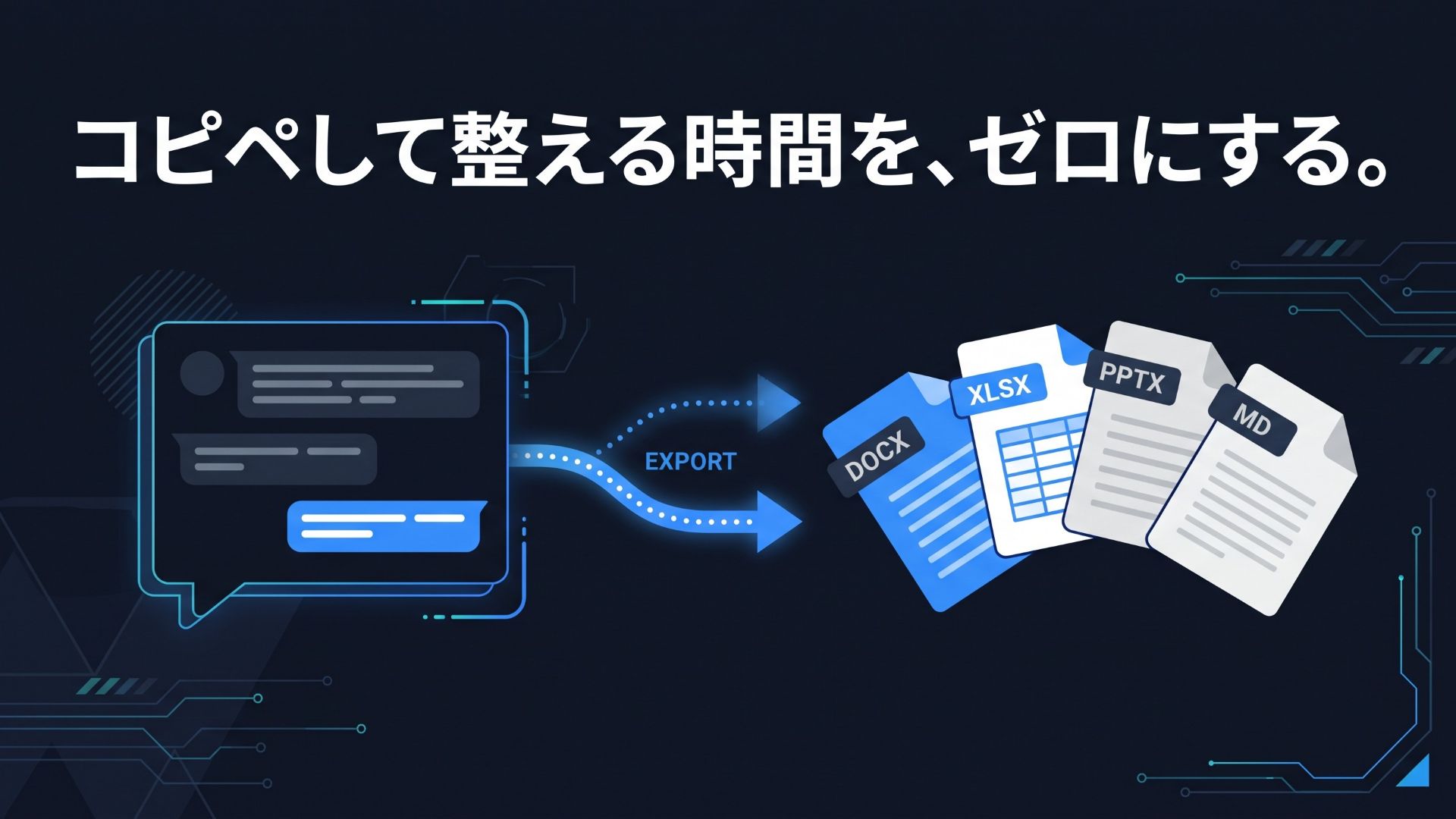
1. 「整形」の時間が時短を帳消しにする
AIを業務に入れた人がよく言うのは「回答は良いのに、そのあとが面倒」です。回答をコピーして Word に貼り、見出しの書式を直し、箇条書きを揃え、表は作り直す。報告書1本で15分、提案書なら30分。この整形の時間が、AIで浮いたはずの時間を食いつぶします。
この記事で紹介するローカルAI業務アシスタントは、回答と議事録のフッターに出力ボタンを並べ、ワンクリックで Word・Excel・PowerPoint・Markdown のファイルを生成します。あわせて、「商談議事録の要約」「見積送付メール」などの定型指示をテンプレートとして社内に溜める機能も見ていきます。
2. 操作①:回答フッターから4形式に出力する
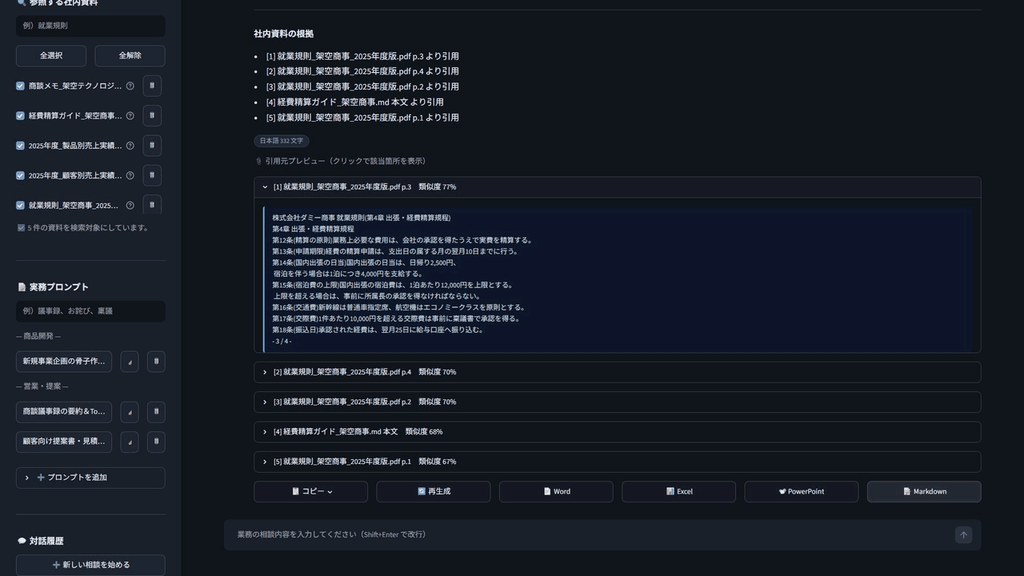
AIの回答の下には、次の6つのボタンが並びます。
| ボタン | 用途 |
|---|---|
| 📋 コピー | 本文をそのままコピー(テキストを表示して選択) |
| 🔄 再生成 | 同じ質問でもう一度回答させる |
| 📄 Word | 稟議書・報告書・提案書として配布 |
| 📊 Excel | 回答中の表を「表」シートへ、本文を「本文」シートへ |
| 📽 PowerPoint | 見出しごとにスライドを分割し、箇条書き化(16:9) |
| 📝 Markdown | 原文保存、社内 Wiki やナレッジベースへの貼り付け |
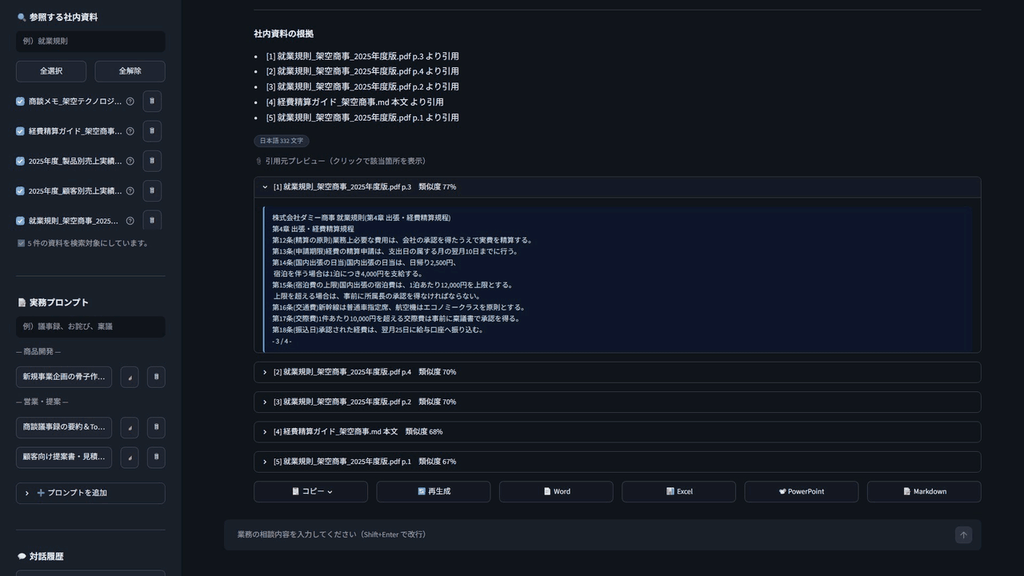
ボタンを押すとその場でファイルが生成され、ブラウザのダウンロードフォルダに保存されます。ファイル名には質問文の先頭と日時が入るので、あとから探しやすくなっています。議事録タブにも同じ仕組みのボタンがあり、議事録を Word・Markdown・Excel(ToDo表)・PowerPoint に出力できます。
3. 出力されるファイルの中身
出力は python-docx、openpyxl、python-pptx という商用利用可能なライブラリで生成されます。構築キットのE2Eテストでは、出力したファイルをそれぞれのライブラリで開き直して中身を検証しています。実機の記録では、Word が段落11件、Excel がシート1枚、PowerPoint がスライド2枚、Markdown が344文字で、いずれも正常に開けることを確認しています。
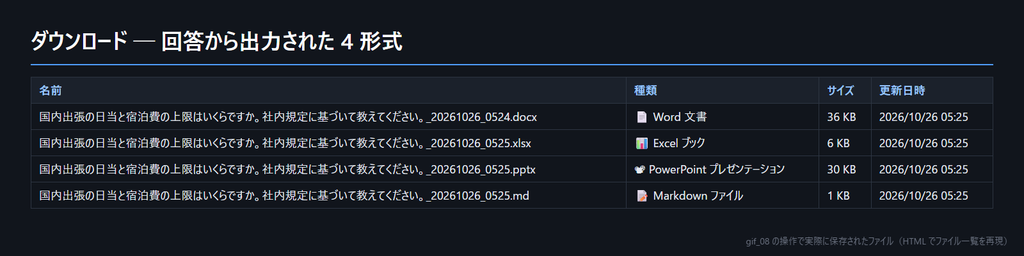
Word は見出し・箇条書き・表を Word の書式に変換し、文書の冒頭に業務フォルダ名などのメタ情報が入ります。Excel は回答に表があればシート化し、本文は別シートに入ります。PowerPoint は見出し単位でスライドを分け、本文を箇条書きにします。「そのまま提出できる」レベルを目指した設計ですが、社内の様式に合わせた微調整は Word 側で行う前提です。
4. 操作②:実務プロンプトを呼び出して編集する
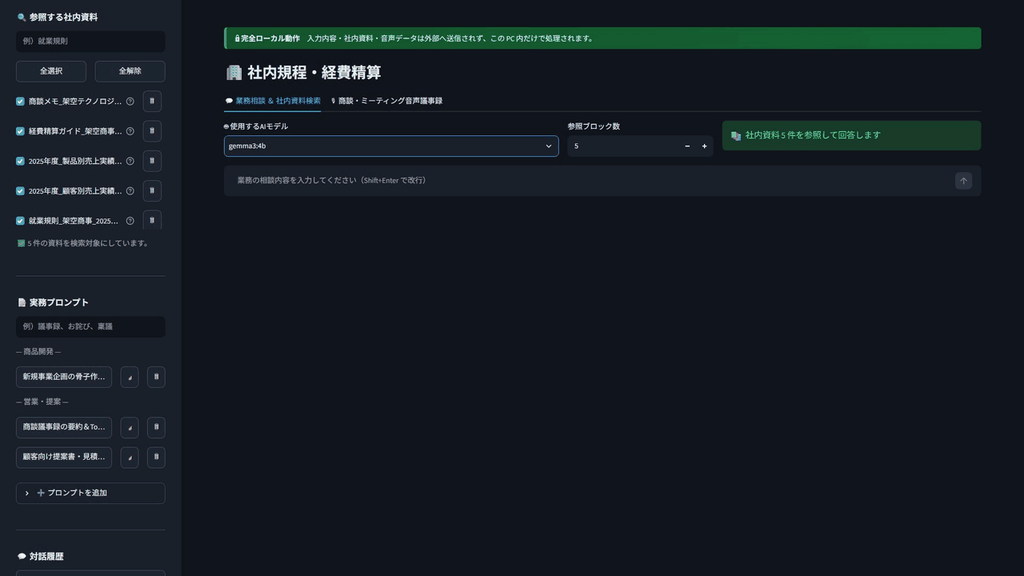
サイドバーの「📝 実務プロンプト」には、業務でそのまま使える指示文が登録されています。使い方は3ステップです。
- 検索欄にキーワード(例: 議事録、お詫び、稟議)を入れて絞り込む
- タイトルをクリックすると、本文がメイン画面の入力欄に展開される
- 案件に合わせて内容を編集し、「送信」を押す(やめるときは「破棄」)
テンプレートは「読み込んで終わり」ではなく、編集してから送る設計です。商談メモを貼り付けて「商談議事録の要約&ToDo抽出」を送る、就業規則を参照資料にして「就業規則・社内規定に基づくFAQ回答」を送る、という使い方になります。出典付き検索との組み合わせは {U1} で解説しています。
5. 標準搭載の8テンプレートと自社テンプレートの育て方
標準で入っている8種は次の通りです。
| カテゴリ | テンプレート |
|---|---|
| 営業・提案 | 商談議事録の要約&ToDo抽出、顧客向け提案書・見積送付メール作成 |
| 顧客対応 | お詫び・トラブル対応文面、製品マニュアルからの問い合わせ回答 |
| 総務・労務 | 就業規則・社内規定に基づくFAQ回答、稟議書ドラフト作成 |
| 商品開発 | 新規事業企画の骨子作成 |
| 経理・財務 | 売上データの傾向分析&報告書作成 |
テンプレートは「➕ プロンプトを追加」で新規登録、「✏️」で編集、「🗑」で削除でき、変更は SQLite に即時反映されます。自社の商品名や言い回し、「〇〇部長宛の報告は3行以内」といった社内ルールを本文に書き込んだテンプレートを増やしていくと、属人化しがちな指示文が社内標準になります。構築キットのE2Eテストでは、このテンプレートの検索・追加・編集・削除と、続けて選び直したときの入力欄の切り替えまで検証済みです。
6. 操作③:対話履歴と業務フォルダで仕事を分ける
案件ごとに相談を分けたいときは、サイドバーの「➕ 新しい相談を始める」を押します。新しいスレッドが作られ、最初の発言から自動でタイトルが付きます。履歴の一覧からクリックすれば、過去のスレッドにいつでも戻れます。名称変更と削除もできます。
さらに上の階層として業務フォルダ(総務・労務、営業・提案など)があり、資料と履歴はフォルダごとに完全に分離されます。「営業のスレッドで経理の資料が引用される」ことはありません。
7. 文字数カウントと再生成の使いどころ
入力欄とAI回答の下には「日本語 ○○文字」のカウントが表示されます。メール本文や報告書の分量指定(「800字以内」など)がある業務で、書き直しの往復を減らせます。
「🔄 再生成」は、同じ質問で回答をもう一度生成します。文章の調子が合わないときや、参照資料のチェックを変えてから再度試したいときに使います。再生成すると、対象の回答以降は新しい回答に置き換わります。
8. 出力ファイルの扱いで気をつけること
出力した Word や Excel には、社内資料の引用や取引先名がそのまま入ります。アプリ自体は外部に送信しませんが、出力したファイルの保管先と共有方法は社内規程に従ってください。個人のクラウドストレージに置かない、メール添付時は宛先を確認する、といった基本はAI以前の話として残ります。
もう1点、AIの回答をそのまま社外に出すことは推奨されていません。出典と引用元プレビューで原典を確認し、担当者の確認を経てから使う運用を前提にしてください。
9. まとめとキットの入手先
- 回答と議事録をワンクリックで Word・Excel・PowerPoint・Markdown に出力でき、整形の時間がなくなる
- 実務プロンプト8種を標準搭載し、自社テンプレートを追加・編集して社内標準にできる
- 対話履歴と業務フォルダで案件と部署を分け、文字数カウントと再生成で書き直しの往復を減らせる
音声議事録の詳細は {U2}、「外注は高い、自作は終わらない」という悩みの整理は {P3} で書いています。キットの全体像は総合解説記事をご覧ください。
→ 総合解説記事: {LP_URL}
この機能は、BOOTHで販売している構築キットの1本目のプロンプトで出来上がるアプリに含まれます。出力ロジックの実物 exporters.py(約620行)も同梱しています。価格 ¥49,800(税込・買い切り)、購入企業内は人数無制限、商用利用可、人的サポートなしです。
→ BOOTH 商品ページ: {BOOTH_URL}

コメント