YouTubeへの投稿を自動化しようとすると、動画を送る前の「認証の設定」で手が止まりがちです。認証画面で「アクセスをブロック」と表示される、鍵のファイルを作ったのに動かない、先週まで動いていたのに急に止まる。この記事では、個人がつまずきやすい3点(テストユーザー、デスクトップ アプリ、トークンの7日失効)の原因と対処を、2026年11月時点の画面をもとに説明します。認証ファイルの安全な扱い方もあわせて紹介します。
YouTube への投稿を自動化しようとすると、多くの方が動画を送る前の段階で止まります。原因はコードではなく、Google Cloud での「認証の設定」です。この記事では、個人クリエイターがつまずきやすい 3 点と対処を、「YouTube自動投稿 構築パック」に同梱している手順書の内容をもとに説明します。画面の名前は 2026年11月時点のもので、Google 側の変更で変わることがあります。
1. 自動投稿の前に必要な「許可」の仕組み
プログラムから YouTube に動画を投稿するには、YouTube Data API v3 という API(プログラムから YouTube を操作するための公式の窓口)を使います。そのとき、Google から「この PC のこのプログラムに投稿を許可する」という鍵を発行してもらう必要があります。この許可の仕組みが OAuth(パスワードを渡さずに、操作の許可だけをプログラムに与える方式)です。
登場するものは 3 つだけです。
| 用語 | ひとことで言うと |
|---|---|
| Google Cloud プロジェクト | API を使うための「作業用の箱」。無料で作れます |
OAuth クライアント(client_secret.json) |
「このプログラムは私が作ったものです」と Google に示す身分証 |
トークン(token.json) |
「このチャンネルへの投稿を許可しました」という許可証。初回認証のときに作られます |
設定の流れは、プロジェクトの作成、API の有効化、OAuth 同意画面の設定、クライアントの作成、ファイルの配置、初回認証の 6 ステップです。所要時間の目安は 20〜30 分で、費用はかかりません。以前「OAuth 同意画面」と呼ばれていた設定は、現在は「Google Auth Platform」というメニューにまとめられています。
2. つまずき1:テストユーザーに自分を追加していない
初回認証でブラウザに次の表示が出て、先に進めないことがあります。
アクセスをブロック: (アプリ名)は Google の審査プロセスを完了していません
エラー 403: access_denied
原因は、ログインしようとした Google アカウントが「テストユーザー」に登録されていないことです。作成直後のアプリは「テスト」状態で、テストユーザーとして登録したアカウントしかログインできません。
対処は次のとおりです。
- Google Auth Platform の左メニューから「対象」(Audience)を開く
- 「公開ステータス」が「テスト中」になっていることを確認する
- 「テストユーザー」の欄で「ユーザーを追加」をクリックする
- 投稿先チャンネルを管理している Google アカウントのメールアドレスを入力して保存する
チャンネルを管理しているアカウントと、Google Cloud にログインしているアカウントが別の場合は、チャンネルを管理している側のアドレスを追加します。
なお、同意画面を作るときの「対象」は「外部」を選びます。「内部」は Google Workspace(会社や学校のアカウント)専用で、通常の Gmail アカウントでは選べません。
もう 1 つ、認証の途中で「このアプリは Google で確認されていません」という画面が出ます。これは自分で作ったテスト状態のアプリに表示されるもので、異常ではありません。表示されているアプリ名が自分で付けた名前であることを確認し、「詳細」→「(アプリ名)に移動」で進みます。
3. つまずき2:クライアントの種類が「デスクトップ アプリ」になっていない
OAuth クライアントを作るとき、「アプリケーションの種類」を選ぶ画面があります。ここで選ぶのは「デスクトップ アプリ」です。「ウェブ アプリケーション」を選ぶと、このスクリプトは動きません。自分の PC で動かすプログラムなので、「デスクトップ アプリ」が合っています。
作成が終わった画面では、「JSON をダウンロード」をその場でクリックします。画面を閉じると、クライアントシークレットを再表示できない場合があるためです。ダウンロードし損ねたときは、そのクライアントを削除して作り直せば問題ありません。
ダウンロードしたファイルは、プロジェクトフォルダの中に secrets フォルダを作って移動し、名前を client_secret.json に変えます。Windows で拡張子が表示されていないと、実際には client_secret.json.json になってしまうことがあります。エクスプローラーの「表示」→「ファイル名拡張子」をオンにして確認してください。
ファイルが正しい場所にあるかどうかは、--dry-run(実際には投稿せずに内容だけを検証する予行演習)で確かめられます。無い場合は次のように表示されます。
[エラー] secrets/client_secret.json がありません(本番アップロードには必須)
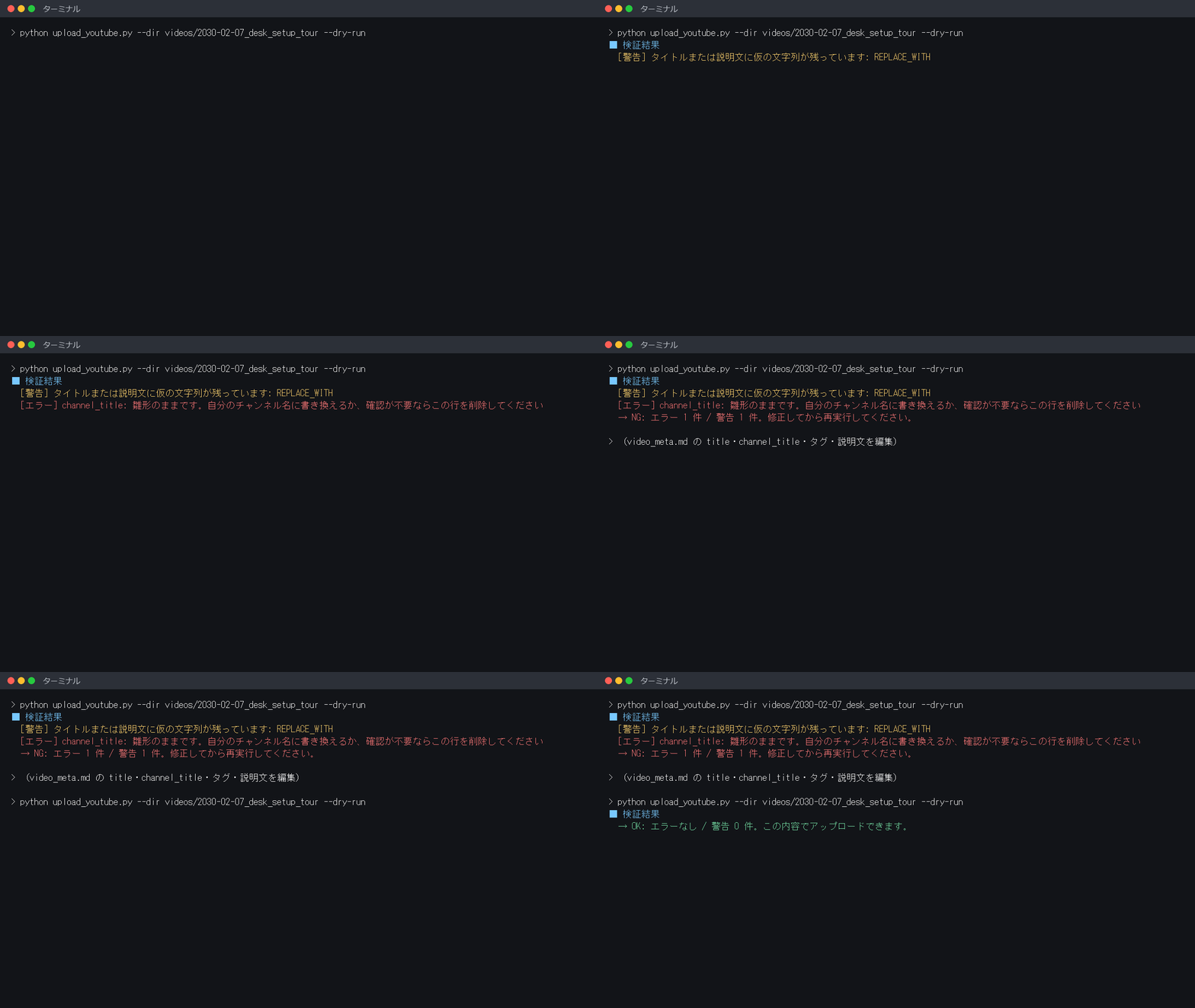
--dry-run は API を呼ばないので、認証も不要で、クォータ(API を 1 日に使える量の上限)も消費しません。
4. つまずき3:7日たつとトークンが失効する
いちばん戸惑いやすいのがこれです。先週まで動いていたのに、ある日次のように表示されて止まります。
[中止] 保存済みトークンが失効しており、自動更新できませんでした。
次の手順で再認証してください:
  1. secrets/token.json を削除する
       Windows (PowerShell): Remove-Item secrets\token.json
       Mac / Linux         : rm secrets/token.json
  2. 同じコマンドをもう一度実行し、ブラウザで認証し直す
  ※ OAuth 同意画面が「テスト」状態の場合、トークンは 7 日で失効します。
アプリが「テスト」状態のあいだは、認証から 7 日で許可(トークン)が失効します。Google の仕様であり、故障ではありません。この時点で動画は投稿されていないので、慌てる必要はありません。
対処は、表示のとおり secrets/token.json を削除して、同じコマンドをもう一度実行するだけです。削除するのは token.json だけで、client_secret.json は残します。再認証にかかる時間は 1 分ほどが目安です。
毎週の再認証をなくしたい場合は、Google Auth Platform の「対象」で「アプリを公開」をクリックし、公開ステータスを「本番環境」に変更する方法があります。ただし、次の点を理解したうえで判断してください。
- テストユーザー以外の Google アカウントでも、認証画面まで進めるようになります(
client_secret.jsonを持っていなければ使えません) - 未審査のアプリのままなので、「このアプリは Google で確認されていません」という警告は引き続き表示されます
- 未審査アプリの扱いは、Google のポリシー変更の影響を受けます
週に 1 回程度の再認証で問題なければ、「テスト」状態のまま使い続けるのが最も単純です。
5. 認証ファイルは「鍵」。AIにも第三者にも渡さない
client_secret.json と token.json の 2 つがあれば、あなたのチャンネルに投稿できてしまいます。AI や第三者には渡さず、次の 3 点を守ってください。
- ご自身の手で
secrets/フォルダに置く(AI に作業させない) - 中身を AI とのチャット、SNS、質問サイト、公開リポジトリに貼らない
- エラーの相談をするときは、ファイルの中身ではなくエラーメッセージだけを伝える
もし貼ってしまった場合は、Google Cloud Console で該当の OAuth クライアントを削除して作り直し、secrets/token.json も削除します。Google アカウントの「セキュリティ」から、該当アプリのアクセス権も削除してください。
6. 構築パックではどこまで案内されるか
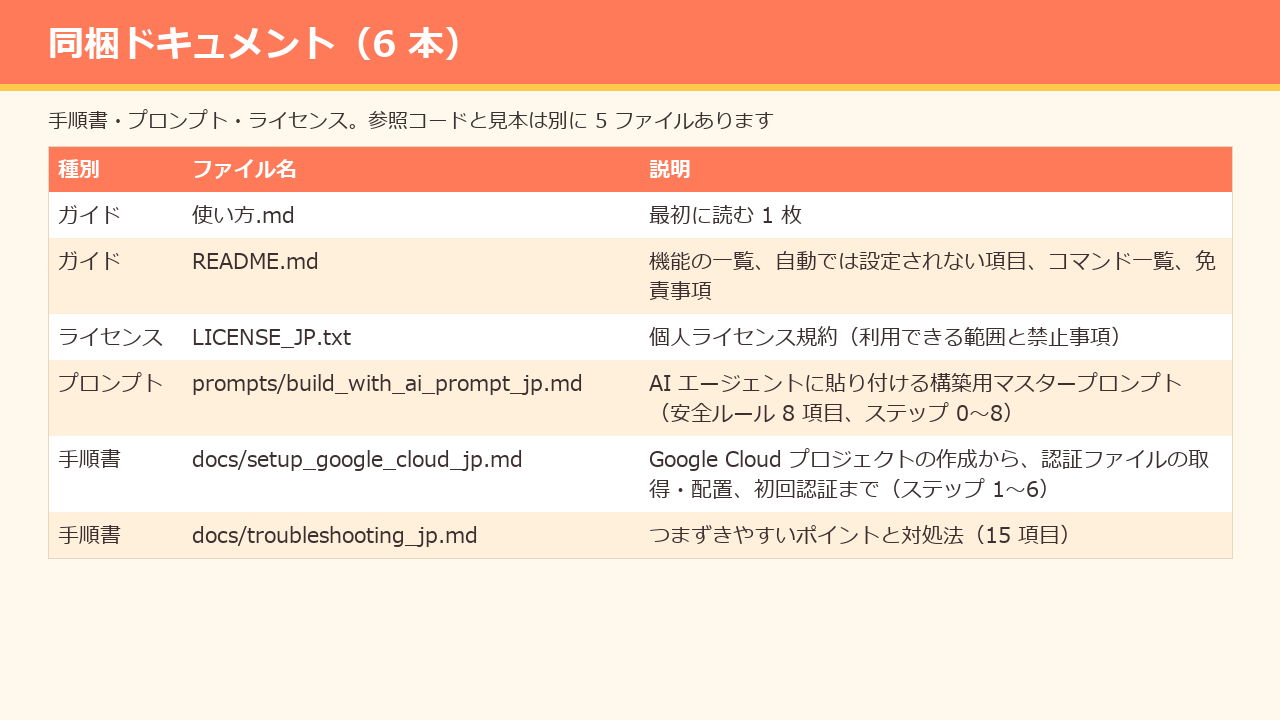
「YouTube自動投稿 構築パック」には、ここまでの内容をまとめた 2 つの文書が入っています。
docs/setup_google_cloud_jp.md: ステップ 1〜6 の手順とチェックリストdocs/troubleshooting_jp.md: トークンの失効、「アクセスをブロック」、認証情報を漏らした場合の対応などを含む 15 項目
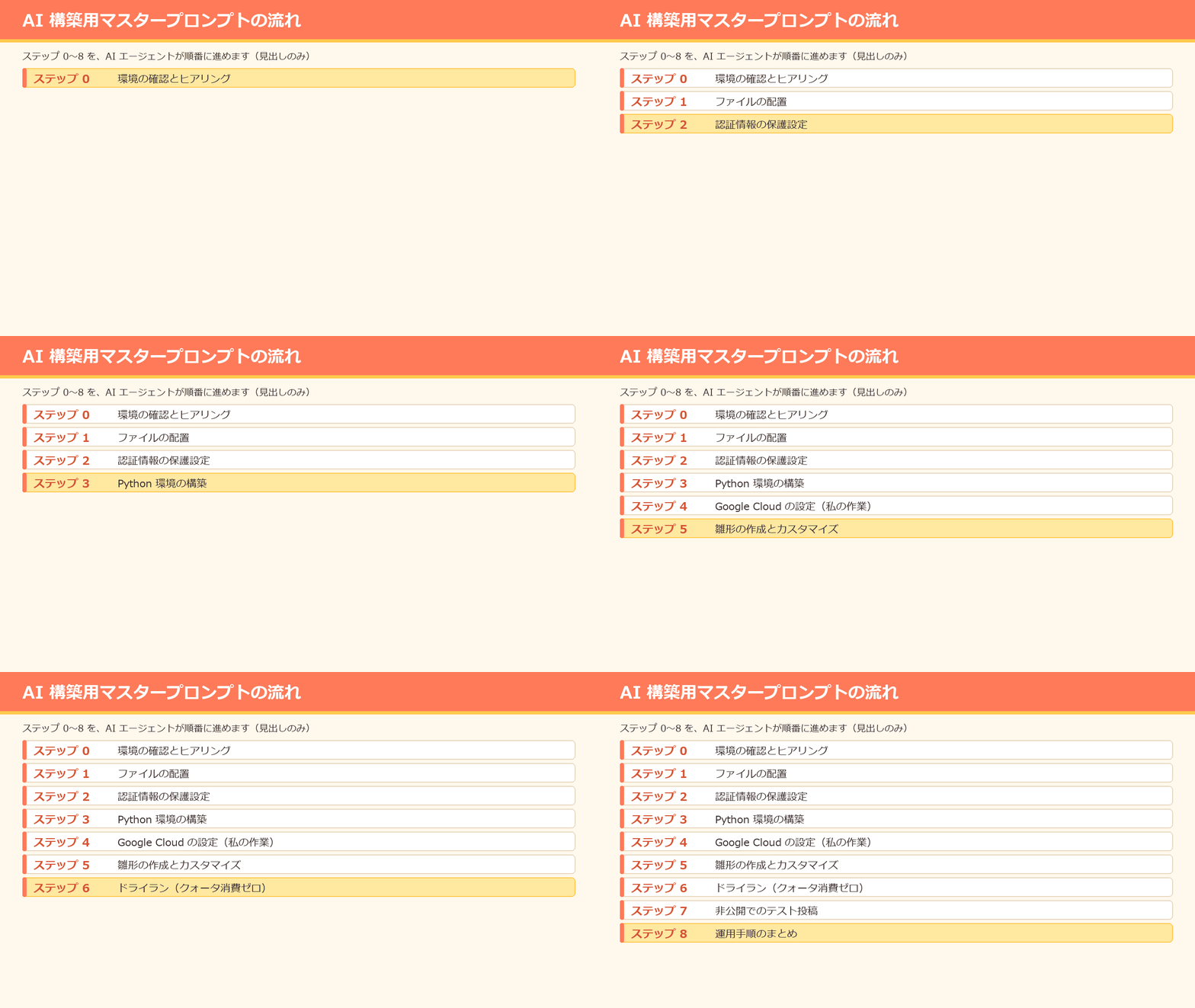
また、Claude Code や Cursor に貼り付けるマスタープロンプト(ステップ 0〜8)には、AI が secrets/ フォルダを読まないようにする設定と、「Google Cloud の設定とブラウザ認証は利用者本人が行う」という指示を含めています。
正直にお伝えすると、動画のアップロードや予約の登録は実際の YouTube API で確認していますが、「初回のブラウザ認証」と「トークン失効時の表示」は実装している機能で、実際の場面での動作は確認していません(確認時は保存済みのトークンが有効だったためです)。また、Google Cloud の画面操作そのものは、手順書を見ながらご自身で行っていただきます。
7. まとめと関連記事
- 「アクセスをブロック」と表示されたら、テストユーザーに自分のアカウントを追加する
- クライアントの種類は「デスクトップ アプリ」を選び、JSON はその場でダウンロードする
- 7 日で止まるのは仕様。
token.jsonを削除して再認証する - 認証ファイルは鍵。AI にも第三者にも渡さない
関連記事もあわせてどうぞ。
- 商品の全体像(総合解説): YouTube自動投稿 構築パック|フォルダに置いてコマンド1つで予約投稿
- 自動で設定される項目・されない項目とクォータの現在の仕様: YouTube APIで自動設定できる項目・されない項目とクォータの現在
- マスタープロンプトと、AI に認証情報を読ませない設定: Claude Code・Cursorに構築を任せる流れと認証情報の守り方
- 黒い画面と Google Cloud が不安な方へ: 黒い画面と Google Cloud が不安な人へ。初回にやることの中身
▶ 商品ページ(BOOTH): https://ai-beginner-navi.booth.pm/items/9210190
本商品は、サポートなしの構築パックで、個人ライセンス(購入者ご本人 1 名)・買い切り 2,480 円です。初回セットアップ全体の目安は 30〜60 分で、AI コーディングエージェントとターミナル(文字でコマンドを入力する画面)の基本操作に抵抗がない方向けです。
コメント