公開日時の予約、サムネイルの設定、再生リストへの追加、改変されたコンテンツの申告。動画を出すたびに投稿画面でクリックしているこれらの項目を、1 枚のファイルに書いてまとめて送る方法を紹介します。「YouTube自動投稿 構築パック」(個人ライセンス版)の画面表示に沿って、実際の YouTube API で確認できている範囲と、実装はしているが未確認の範囲を分けて説明します。
公開日時を選び、サムネイルを差し替え、再生リストにチェックを入れ、申告項目を選ぶ。動画を出すたびに、同じ画面で同じ操作を繰り返すことになります。
この記事では、「YouTube自動投稿 構築パック」(個人ライセンス版)で、この 4 つをファイルに書いてまとめて送る方法を紹介します。実際の YouTube API で確認できている範囲と、未確認の範囲も分けて書きます。
1. 毎回クリックしている項目を、先にファイルへ書いておく
このパックでは、動画 1 本につきフォルダを 1 つ作り、動画(.mp4)・サムネイル・video_meta.md を入れます。video_meta.md はタイトルや説明文を書くファイルで、今回の 4 つの設定もここに書きます(値はすべて架空です)。
---
title: "デスク周りを作り直した話"
channel_title: "サンプル週末チャンネル"
category_id: "26"
playlist_ids:
  - "PLxxxxxxxxxxxxxxxx"
contains_synthetic_media: true
privacy_status: "private"
publish_at_jst: "2030-02-07 21:00"
tags:
  - "デスクツアー"
---
机と配線を見直した記録です。
書いた内容は、アップロードの前に --dry-run で確認できます。dry-run は本番前の予行演習のことで、API(プログラムから YouTube を操作するための窓口)を呼ばずに、送る予定の内容を画面に並べて検証します。フォルダの置き方と dry-run の読み方は 機能紹介 1 にまとめています。
なお、このパックは完成品アプリではなく、自分の PC に仕組みを構築するためのものです。操作はターミナル(文字でコマンドを入力する画面)で行います。
2. 予約投稿は日本時間で書く
予約の指定方法は 2 つあります。video_meta.md の publish_at_jst に書くか、コマンドに --schedule を付けるかです。両方ある場合は --schedule が優先されます。
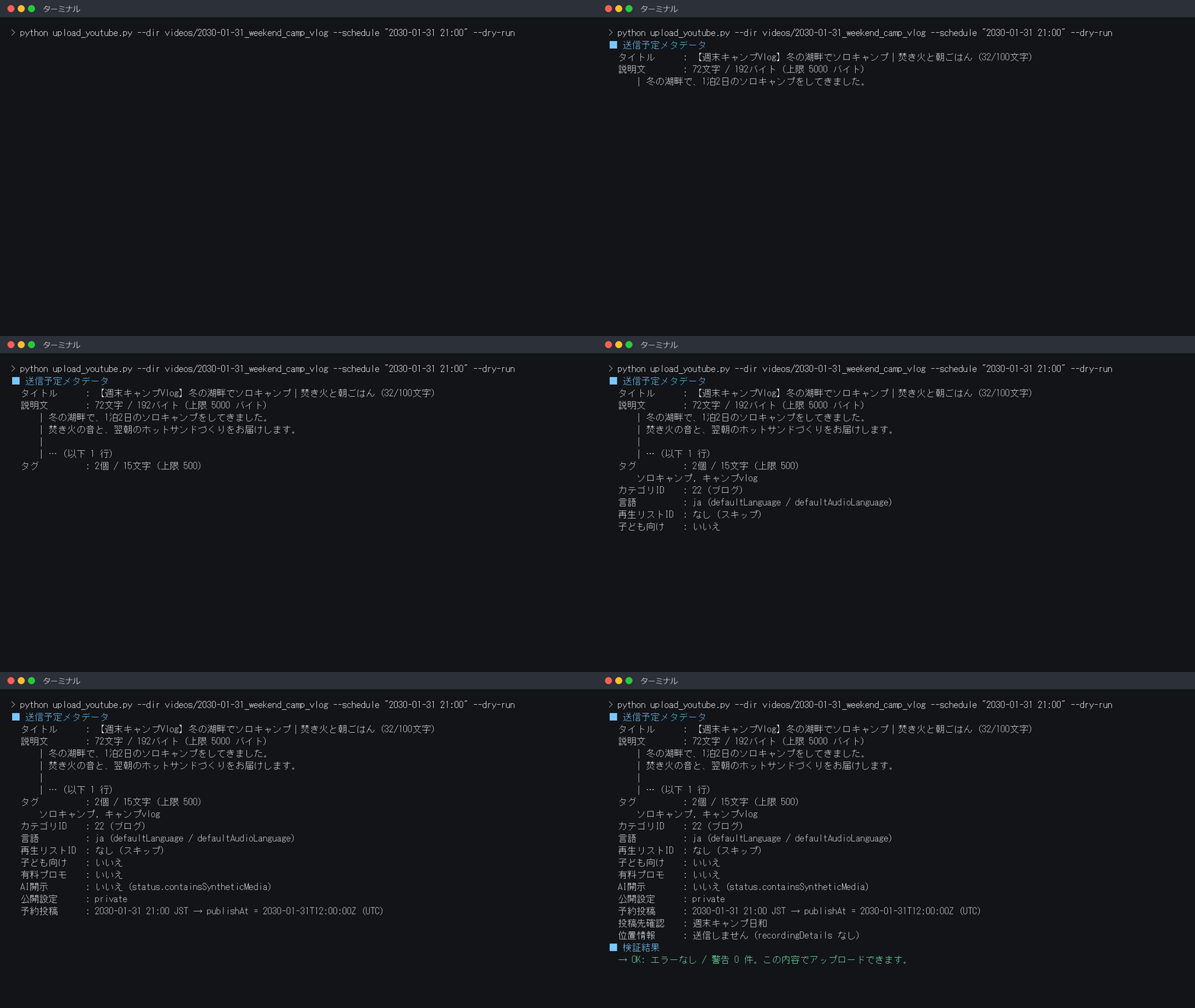
python upload_youtube.py --dir videos/2030-01-31_weekend_camp_vlog --schedule "2030-01-31 21:00" --dry-run
書式は "YYYY-MM-DD HH:MM" で、PC の設定に関係なく日本時間(JST)として扱われます。タイムゾーンを選ぶ設定はありません。YouTube に送る日時は UTC(協定世界時)という別の基準ですが、変換はスクリプトが行い、dry-run の画面に両方が出ます。
  公開設定      : private
  予約投稿      : 2030-01-31 21:00 JST → publishAt = 2030-01-31T12:00:00Z(UTC)
知っておきたい点は次のとおりです。
- 予約にすると、動画は非公開でアップロードされ、指定した日時が公開予約として登録されます。
privacy_statusをpublicなどにしていた場合は、「予約投稿のため privacy_status を public から private に変更します(予約時刻に自動で公開されます)」という警告が出ます。 - 過去の日時を書くと、「… JST は過去の日時です」というエラーになり、アップロードは行われません。
確認状況です。予約投稿は、実際の YouTube API で、予約として登録されるところまでを確認しています。予約時刻に実際に公開されるところは確認していません。最初の数本は、公開予定の時刻のあとに YouTube Studio を開いて確かめてください。また、最初の 1 本は予約を付けず、非公開のテスト動画で試すことをおすすめします。
3. サムネイルは 2MB を超えたら圧縮して送る
サムネイルは、フォルダに thumbnail.jpg か thumbnail.png という名前で置けば自動で見つけます。別の名前にしたいときは thumbnail の項目で指定します。
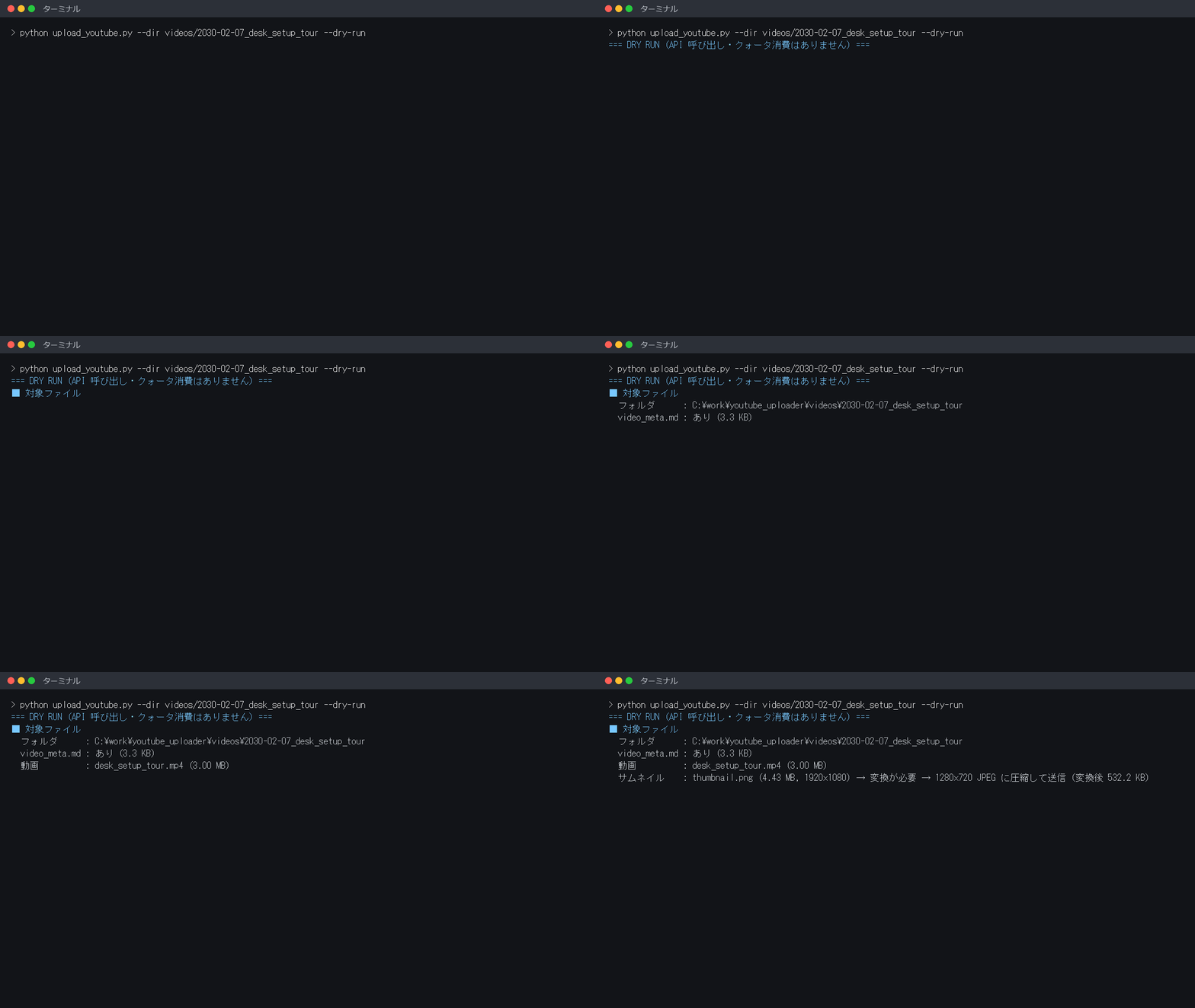
画像が 2MB を超えている場合や、JPEG・PNG 以外の形式の場合は、1280×720 の JPEG に変換して送ります。元の画像ファイルは書き換えません。dry-run では次のように表示されます(数値は例です)。
サムネイル : thumbnail.png(3.20 MB, 1920x1080)→ 変換が必要 → 1280x720 JPEG に圧縮して送信(変換後 412.5 KB)
2MB 以下の JPEG・PNG は「2MB 以下のためそのまま送信」と表示され、変換されません。
サムネイルの設定は、自動圧縮ありの場合と、なしの場合の両方を、実際の YouTube API で確認済みです。
つまずきやすいのは、動画は投稿できたのに「サムネイルを設定できませんでした: HTTP 403 …」と出る場合です。カスタムサムネイルは、電話番号認証が済んでいるチャンネルで使える機能です。動画は投稿済みなので、投稿し直さず、Studio からサムネイルを設定します。
4. 再生リストは ID を書いておく
playlist_ids に、追加先の再生リストの ID(PL で始まる文字列)を書きます。空のままなら、この処理はスキップされます。追加されると「再生リストに追加しました: …」と表示され、追加できなかった場合は、動画の投稿は終えたうえで警告を出します。
再生リストへの追加は、実装していますが、実際の YouTube API での確認は行っていません。使い始めの 1 本は、投稿後に YouTube Studio で再生リストに入っているかを見てください。
もう 1 点、再生リストへの追加は、クォータ(API を 1 日に使える量の上限)を 1 つにつき 50 ユニット使います。サムネイルの設定も 50 ユニットです。アップロード以外の操作の上限は合計で 1 日 10,000 ユニット、動画のアップロードは専用の枠で 1 日 100 回までです(いずれも 2026年11月時点の公式ドキュメントの記載。仕様は変わることがあります)。
5. AI 開示(改変されたコンテンツ)の申告を送る
contains_synthetic_media は、YouTube Studio の「改変されたコンテンツ」に相当する申告です。true と書くと、dry-run に次のように出ます。
AI開示 : はい(status.containsSyntheticMedia)
申告が必要かどうかを、この記事やこのパックが判断することはありません。雛形のコメントにもあるとおり、判断基準は YouTube ヘルプの最新の説明を確認し、投稿するご自身の責任で決めてください。
確認状況です。true で送った申告が YouTube Studio で「はい」と表示されることは、実際の YouTube API で確認済みです。
この項目は、API 側の状況によって受け付けられないことがあります。その場合は、項目を外して投稿を続け、Studio で手動設定するよう警告を出す作りにしています。この「拒否された場合の動作」は、実装していますが、実際の API では確認していません。有料プロモーションの申告(paid_promotion)も同じ扱いです。どちらも、送ったあとは Studio の表示を見てください。
6. 投稿後に YouTube Studio で見るところ
アップロードが終わると、結果がまとめて表示されます(動画 ID は伏せ字の例です)。
=== アップロード完了 ===
  動画URL   : https://www.youtube.com/watch?v=XXXXXXXXXXX
  Studio    : https://studio.youtube.com/video/XXXXXXXXXXX/edit
  公開設定  : private
  予約公開  : 2030-01-31 21:00 JST(2030-01-31T12:00:00Z)
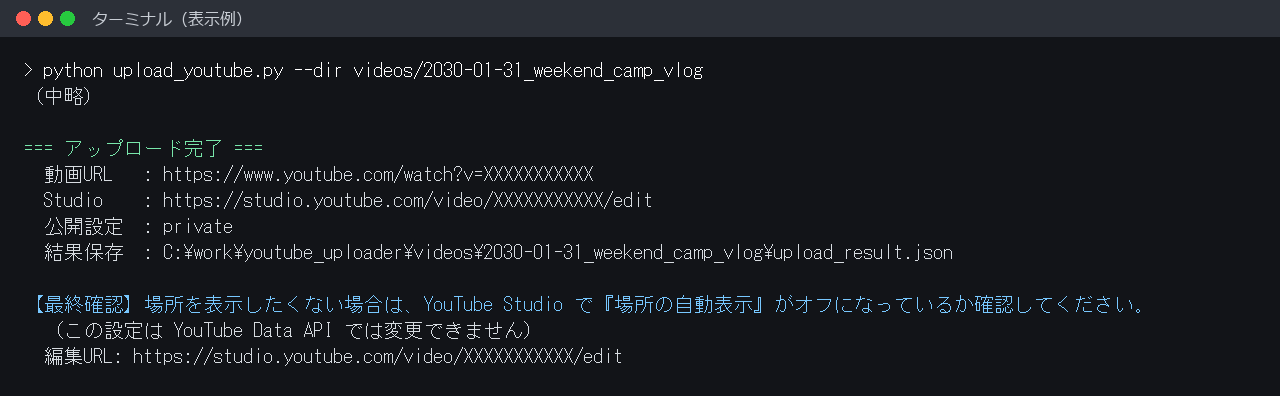
表示された Studio の URL を開いて、内容を目で確認します。
あわせて見ておきたいのが、動画の詳細画面の下にある「すべて表示」の先です。「場所の自動表示」は API から変更できない設定のため、アップロード完了時に【最終確認】として確認を促すメッセージが出ます。同じ場所にある「チャプターの自動生成」「コンセプトの自動生成」も、このスクリプトでは変更されません。
投稿の記録は、フォルダの upload_result.json に残ります。公開設定、予約日時、追加できた再生リスト、警告の内容が入っているので、あとから見返せます。
7. まとめと次に読む記事
- 予約日時は日本時間で書く。UTC への変換は dry-run の画面で確認できる
- 2MB を超えるサムネイルは、1280×720 の JPEG に圧縮して送る
- 再生リストへの追加は、実装済みだが実際の API では未確認
- AI 開示が必要かどうかの判断は、ご自身で行う
このパックが減らすのは、投稿のたびの入力とクリックの手間です。
- 商品の全体像と同梱物: 総合解説記事
- フォルダの置き方と dry-run: 機能紹介 1
- 自動で設定できる項目・されない項目とクォータ: API 解説 2
- 動画は作ったのに投稿が後回しになる方: 課題解決 1
商品ページはこちらです。サポートなしの構築パックで、個人ライセンス(購入者ご本人 1 名)、買い切り 2,480 円です。
YouTube は Google LLC の商標です。本商品は Google LLC および YouTube が提供・承認・後援するものではありません。
コメント