YouTube への投稿を自動化したいけれど、黒い画面でコマンドを打つのも、Google Cloud の設定も不安。そういう方が購入前に判断できるように、「YouTube自動投稿 構築パック」の初回セットアップ(目安 30〜60 分)で実際に何をするのか、つまずいたときにどこを調べるのか、個人ライセンスでできること・できないことを、同梱ファイルの記載にもとづいて正直にまとめます。サポートはありません。
1. 先に正直に: コマンド入力と Google Cloud の設定は自分で行います
「YouTube自動投稿 構築パック」(個人ライセンス版)は、インストールするだけで動く完成品アプリではありません。動画を YouTube に非公開・予約投稿でアップロードする仕組みを、自分の PC に組み立てるための土台です。
そのため、購入した方には次の 2 つを自分で行っていただきます。
- ターミナルでコマンドを実行する。 ターミナルは、文字で PC に指示を出す画面です。いわゆる黒い画面です。
- ブラウザで Google Cloud の設定をする。 YouTube に投稿する許可をプログラムに与えるための、無料の設定です。
個別の質問対応や、設定の代行といった人的サポートはありません。どなたでもすぐに使える、という商品ではないことを、最初にお伝えしておきます。
そのうえで、「何をどこまでやるのか」が分かっていれば、不安はかなり具体的になります。この記事では、初回にやることの中身を、同梱ファイルの記載にもとづいて順番に書きます。
2. 初回 30〜60 分(目安)でやることの中身
初回セットアップにかかる時間の目安は、30〜60 分です(Google Cloud の設定が初めての場合)。このうち、Google Cloud の設定にかかる時間の目安が 20〜30 分です。どちらも目安で、PC の環境や慣れによって前後します。
事前に必要なものは、次のとおりです。
- Windows 10 / 11 または macOS の PC(動作確認は Windows で行っています)
- Python 3.10 以上
- Google アカウントと、投稿先の YouTube チャンネル
- Claude Code や Cursor などの AI コーディングエージェント(AI に構築を任せる場合。利用料金は別途かかります)
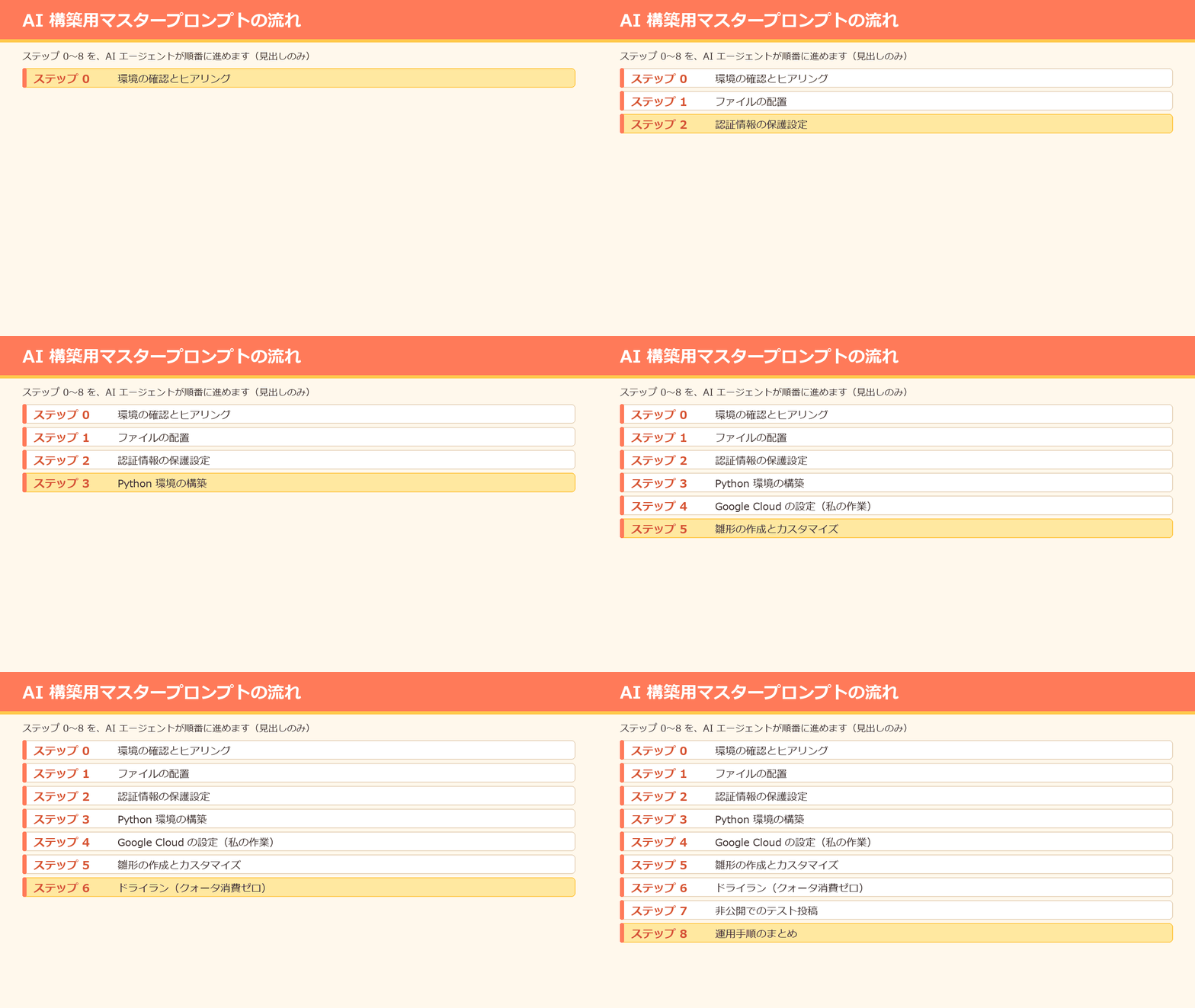
おすすめの進め方は、AI エージェントに構築を手伝ってもらう方法です。新しいフォルダに ZIP の中身をコピーし、そのフォルダを Claude Code か Cursor で開いて、同梱のマスタープロンプト(AI への指示文)を貼り付けます。すると、AI が次の順番で進めます。
| ステップ | 内容 | 主に作業する人 |
|---|---|---|
| 0 | 環境の確認とヒアリング | AI(質問に答えるのは自分) |
| 1 | ファイルの配置 | AI |
| 2 | 認証情報の保護設定 | AI |
| 3 | Python 環境の構築 | AI |
| 4 | Google Cloud の設定 | 自分(AI は手順を案内) |
| 5 | 雛形の作成とカスタマイズ | AI と自分 |
| 6 | ドライラン | AI |
| 7 | 非公開でのテスト投稿 | AI(実行の許可と、ブラウザでの認証は自分) |
| 8 | 運用手順のまとめ | AI |
ステップ 3 の「Python 環境」は、仮想環境のことです。このプロジェクト専用に、必要なライブラリを入れておく場所を作ります。ステップ 6 のドライラン(--dry-run)は、YouTube に何も送らずに内容だけを確かめる予行演習です。
AI がコマンドの実行許可を求めてきたら、内容を読んでから許可してください。AI の出力は毎回同じとは限りません。なお、AI を使わずに、README.md に載っている手順を自分で 1 行ずつ実行する方法もあります。
3. Google Cloud の設定(目安 20〜30 分)の 6 ステップ
ここは AI に任せず、自分でブラウザを操作する部分です。費用は無料で、クレジットカードの登録は不要です。同梱の docs/setup_google_cloud_jp.md に、次の 6 ステップで書いてあります。
- Google Cloud プロジェクトを作る(API を使うための「作業用の箱」です)
- YouTube Data API v3 を有効にする(API は、プログラムから YouTube を操作するための窓口です)
- OAuth 同意画面を設定し、テストユーザーに自分を追加する
- OAuth クライアントを「デスクトップ アプリ」で作り、JSON ファイルをダウンロードする
- ダウンロードしたファイルを
secrets/client_secret.jsonという名前で置く - 初回認証をする(最初のアップロードのときに、ブラウザが開きます)
OAuth は、Google のパスワードをプログラムに渡さずに、「このチャンネルに投稿してよい」という許可だけを与える仕組みです。許可を与えた結果は、トークンという許可証のファイル(token.json)として保存されます。
迷いやすいのはステップ 3 と 4 です。テストユーザーへの追加を忘れると認証の画面で止まり、アプリケーションの種類を間違えると動きません。この 2 点と、「許可が 7 日で切れる」点は、別の記事で詳しく書いています。→ YouTube APIの認証でつまずく3点と対処|7日で止まる理由も解説
注意点が 2 つあります。
client_secret.jsonとtoken.jsonは、あなたのチャンネルに投稿できる鍵です。AI や第三者には渡さず、自分の手でsecrets/フォルダに置いてください。- 手順書の画面名は、2026年11月時点のものです。Google Cloud Console の画面は変わることがあるため、名前が少し違う場合は、近い名前の項目を探すことになります。
4. 黒い画面で使うコマンドは、一覧にある 5 つ
構築が終わったあと、ふだん使うコマンドは README.md の一覧にある 5 つです。
| コマンドの末尾 | 動作 |
|---|---|
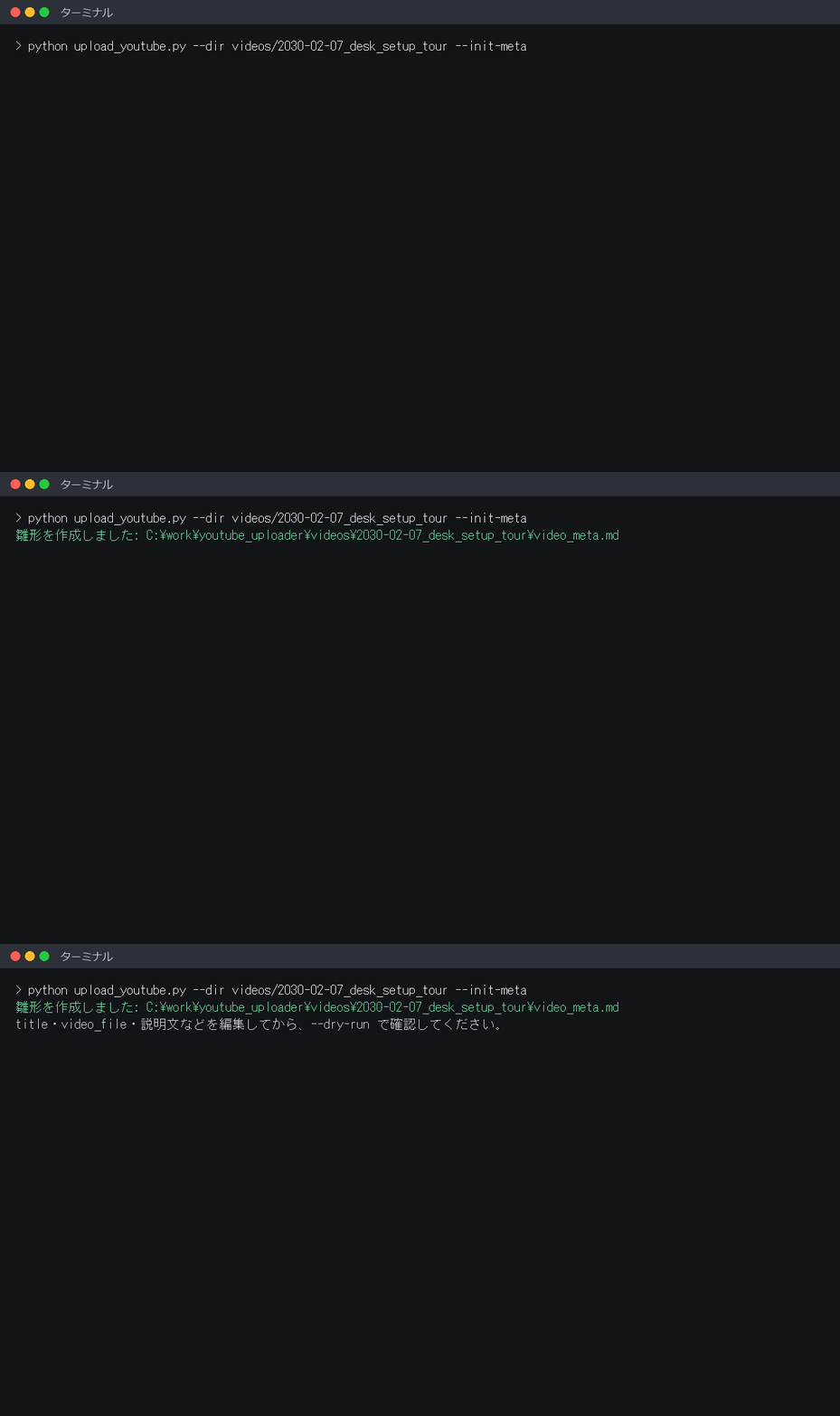
--init-meta |
投稿内容を書くファイル(video_meta.md)の雛形を作る |
--dry-run |
YouTube に送らずに検証する |
| (何も付けない) | アップロードする |
--schedule "2030-01-31 21:00" |
日本時間で予約投稿にする |
--force |
投稿済みのフォルダを、あえて再投稿する |
どれも、python upload_youtube.py --dir <動画のフォルダ> のあとに付けて使います。
このほかに、ターミナルを開き直したときは、仮想環境を有効にするコマンドを先に 1 行入力します。環境に合わせたコマンドは、構築の途中で AI が教えてくれる流れになっています(ステップ 3)。
5. つまずいたときの調べ方
サポートがない代わりに、自分で調べるための材料を同梱しています。調べる順番は、次のとおりです。
① 画面に出たメッセージを読む。 スクリプトは、原因と次にやることを、できるだけ日本語で表示するように作ってあります。たとえば、許可が切れたときは次のように表示されます。
[中止] 保存済みトークンが失効しており、自動更新できませんでした。
これは故障ではありません。Google Cloud のアプリが「テスト」状態のあいだは、認証から 7 日で許可が切れます。secrets/token.json を削除して、同じコマンドをもう一度実行すれば、ブラウザで認証し直せます。再認証は 1 分ほどが目安です。
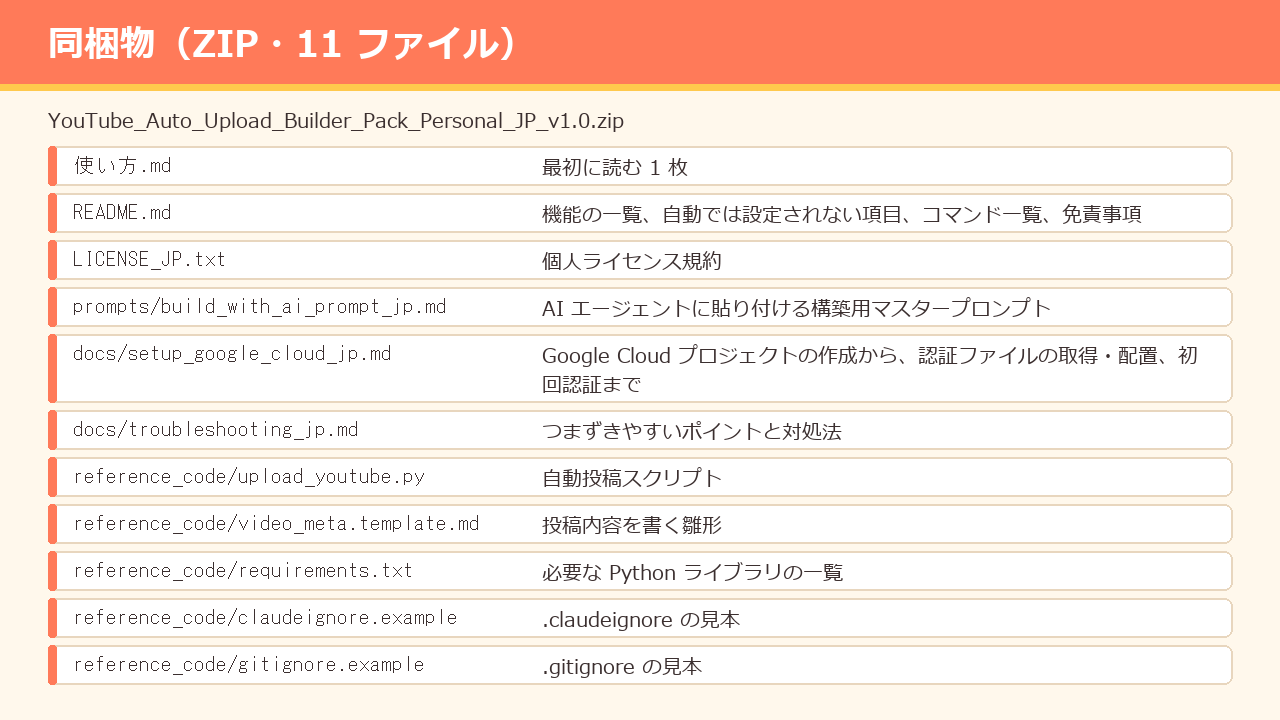
② 同梱の資料で探す。 使い方.md に、メッセージと対処の早見表があります。docs/troubleshooting_jp.md には、次のような 15 項目をまとめています。
- 7 日たったら動かなくなった
- サムネイルだけ設定されない
- 認証画面で「アクセスをブロック」と表示される
- 「このアプリは Google で確認されていません」と表示される
- コマンドやライブラリが見つからない
- 認証情報を漏らしてしまったかもしれない
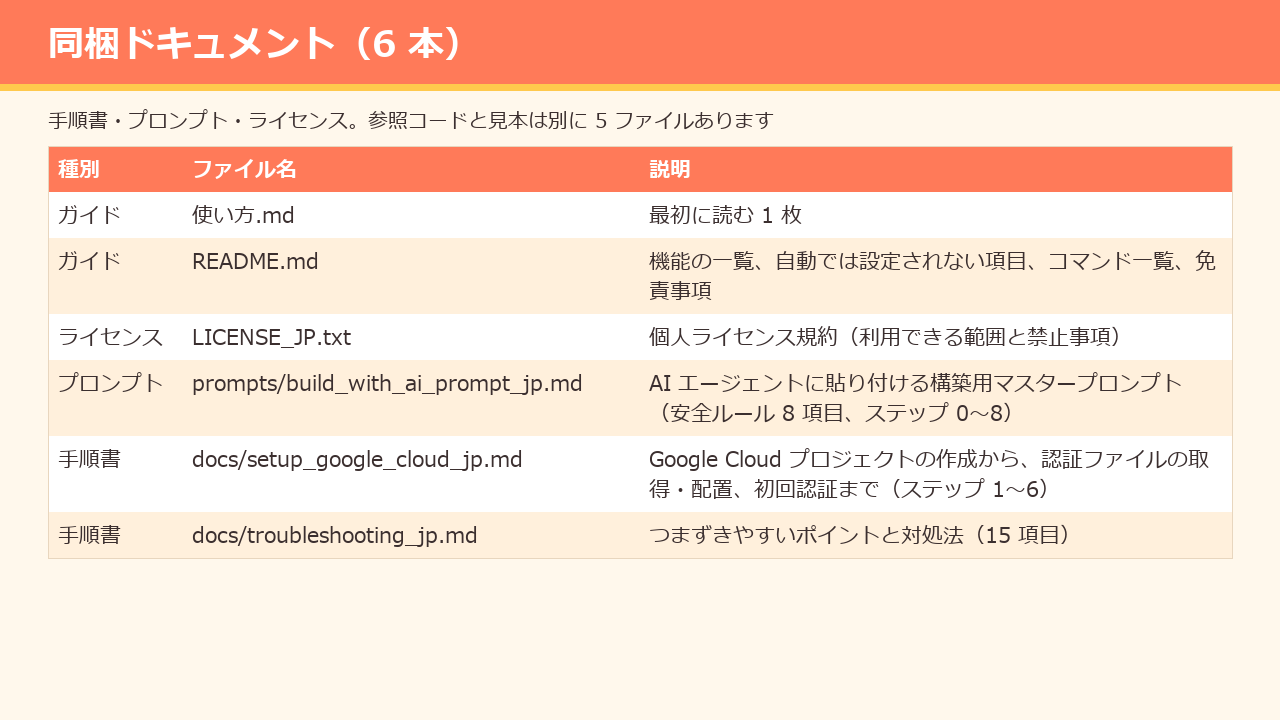
③ エラーメッセージを AI エージェントに伝える。 表示されたメッセージをそのまま伝えて、docs/troubleshooting_jp.md を参照するように指示します。このとき、認証ファイルの中身は貼り付けないでください。伝えるのは、エラーメッセージだけです。
④ 公式ドキュメントを確認する。 API の数値や画面名は、2026年11月時点のものです。Google / YouTube 側の変更で変わることがあるため、資料と画面が食い違うときは、YouTube Data API と Google Cloud の公式ドキュメントを確認してください。
それでも解決しない場合に、販売者へ個別に質問する窓口はありません。ここが不安な方には、この商品は合いません。
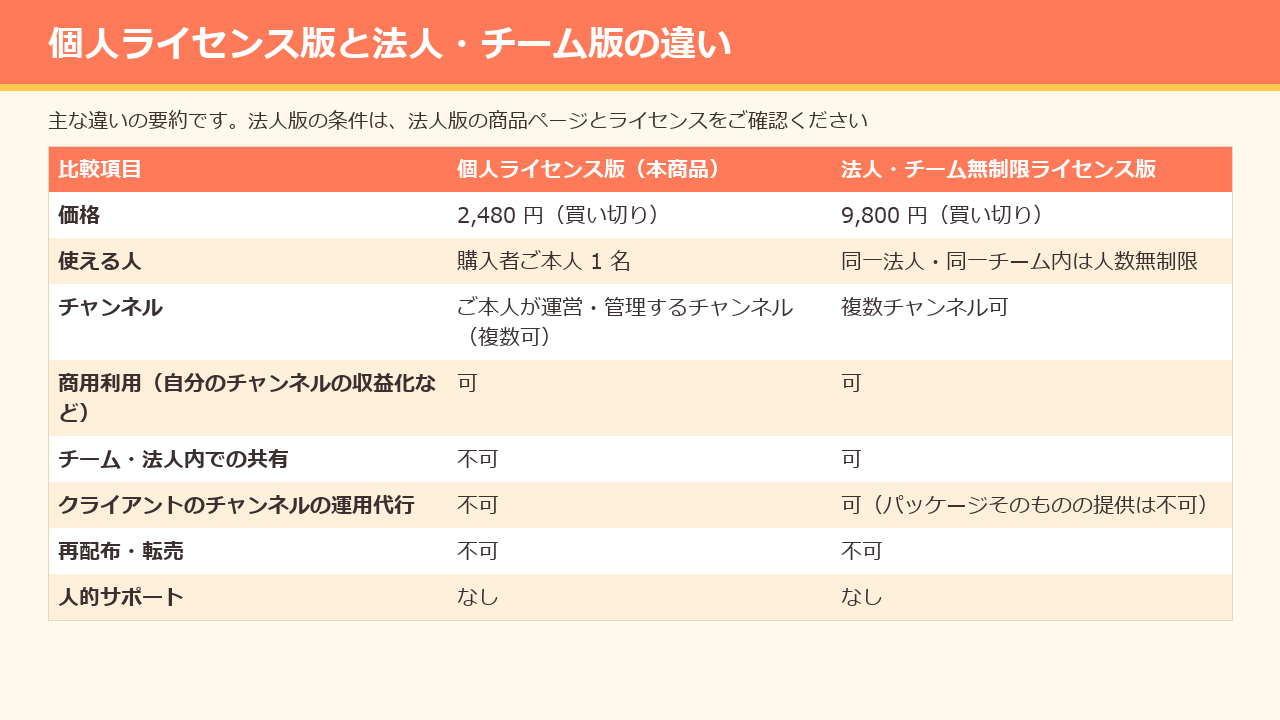
6. 個人ライセンスでできること・できないこと
購入前に、使える範囲を確認してください。
できること
- 購入者ご本人 1 名が利用する(ご本人が使うかぎり、PC の台数は問いません)
- 自分が運営するチャンネルで使う(複数のチャンネルでも可)
- 商用利用(広告収益化、アフィリエイト、自分の商品やサービスの紹介)
- 自分で使うために、コードやプロンプトを改変する
できないこと
- チーム・法人での共有(購入者以外の人が使える状態にすることを含みます)
- クライアントなど、第三者のチャンネルの運用代行や、納品物への組み込み
- 再配布・転売・貸与・譲渡、公開リポジトリへのアップロード
- 教材・講座・テンプレート・有料記事としての再販売や配布
デジタル商品のため、購入後の返金には応じていません(販売プラットフォームの規約または法令に別段の定めがある場合を除きます)。詳しい条件は、同梱の LICENSE_JP.txt に書いてあります。
複数名や法人で使いたい方、クライアントのチャンネルの運用代行で使いたい方には、別商品の「法人・チーム無制限ライセンス版」があります。→ https://ai-beginner-navi.booth.pm/items/9206302
7. まとめと次に読む記事
- 初回セットアップの目安は 30〜60 分です。そのうち Google Cloud の設定(目安 20〜30 分)は、自分でブラウザを操作します。
- ふだん使うコマンドは、一覧にある 5 つです。
- つまずいたときは、画面のメッセージ、同梱の資料、AI エージェント、公式ドキュメントの順に調べます。人的サポートはありません。
- 個人ライセンスは、購入者ご本人 1 名が、自分のチャンネルで使うためのものです。
AI エージェントとターミナルの基本操作に抵抗がなく、自分で調べながら進められる方に向いた商品です。
- 総合解説: YouTube自動投稿 構築パック|フォルダに置いてコマンド1つで予約投稿
- OAuth でつまずく 3 点と対処: YouTube APIの認証でつまずく3点と対処|7日で止まる理由も解説
- マスタープロンプトと認証情報の保護: Claude Code・Cursorに構築を任せる流れと認証情報の守り方
- 投稿が後回しになる方へ: 動画は作れたのに投稿が後回しになる人へ。投稿作業を分解する
- 誤投稿が怖い方へ: YouTube 自動投稿の誤投稿が怖い人へ。ミスを減らす 4 つの仕組み
商品ページはこちらです。サポートなしの構築パックで、個人ライセンス(購入者ご本人 1 名)・買い切り 2,480 円です。
▶ BOOTH: https://ai-beginner-navi.booth.pm/items/9210190
YouTube は Google LLC の商標です。本商品は Google LLC および YouTube が提供・承認・後援するものではありません。
コメント