デジタル庁「源内」でAIアプリを追加する方法を、初心者でも迷わず進められるように分かりやすく解説します。本記事では、サインインからアプリ作成、公開、利用方法までを丁寧に紹介。画像生成AIキャラクターのエルシーとオリバーの掛け合いで楽しく学べる構成になっています。源内でAI活用を始めたい方は、このページを読めばすぐに実践できます。

皆の者、ご機嫌麗しゅう!我は、生成AI猫 エルシーじゃ😊
生成AI活用方法を紹介していくのじゃ
基本的な使い方を覚えて、快適な生成AI活用ライフを過ごすのじゃ
出身地:Adobe Firefly(画像生成AI)

皆さん、初めまして!私は、オリバーです。
エルシーさんの助手猫です。
エルシーさんがよく暴走するので、暴走を止める役割をしています。
出身地:Adobe Firefly(画像生成AI)
デジタル庁「源内」にAIアプリを追加する方法 | AIアプリの作成方法
デジタル庁「源内」でAIアプリを追加して使えるようにする方法を教えてください。
OKなのじゃ!
デジタル庁「源内」にサインインするのじゃ!
アカウント、チーム管理の順に押すのじゃ!
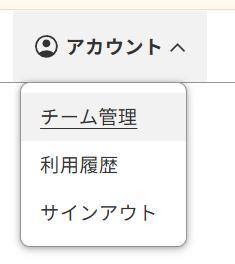
チーム一覧からチームを押すのじゃ!

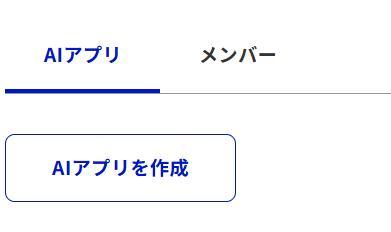
AIアプリタブ、AIアプリを作成の順に押すのじゃ!
AIアプリの名前を入力するのじゃ!
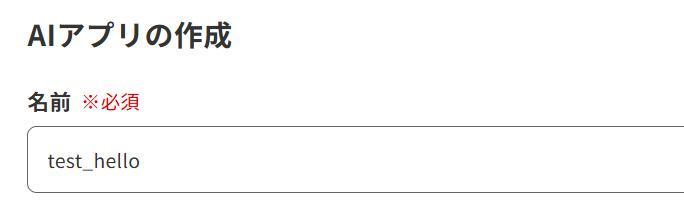
概要を入力するのじゃ!
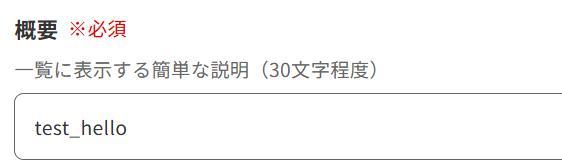
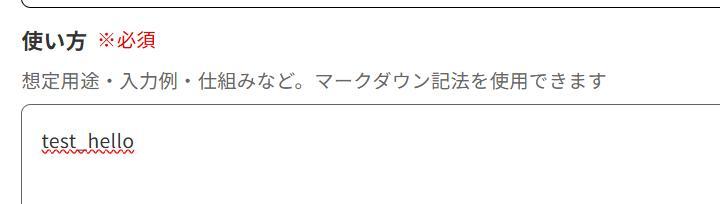
使い方を入力するのじゃ!
APIエンドポイントのURLをコピペするのじゃ!

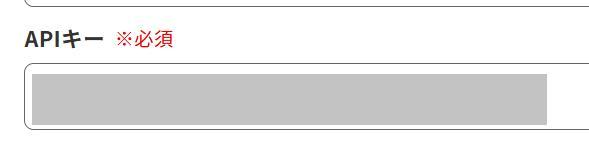
APIキーを入力するのじゃ!
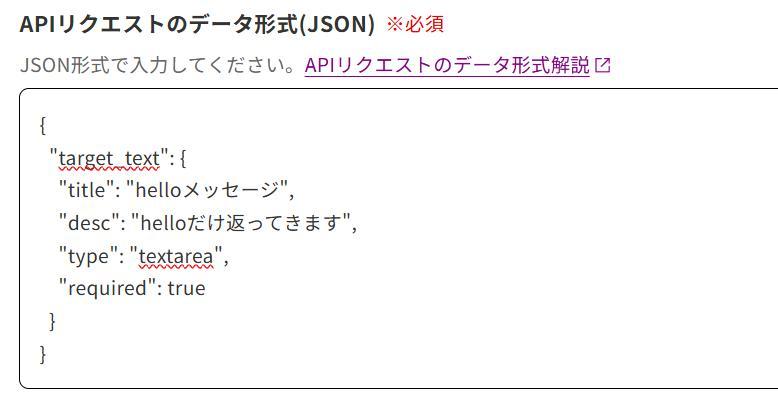
APIリクエストのデータ形式(JSON)を入力するのじゃ!
コンフィグ(JSON)、システムプロンプト、システムプロンプトのキー名を入力するのじゃ!
※任意
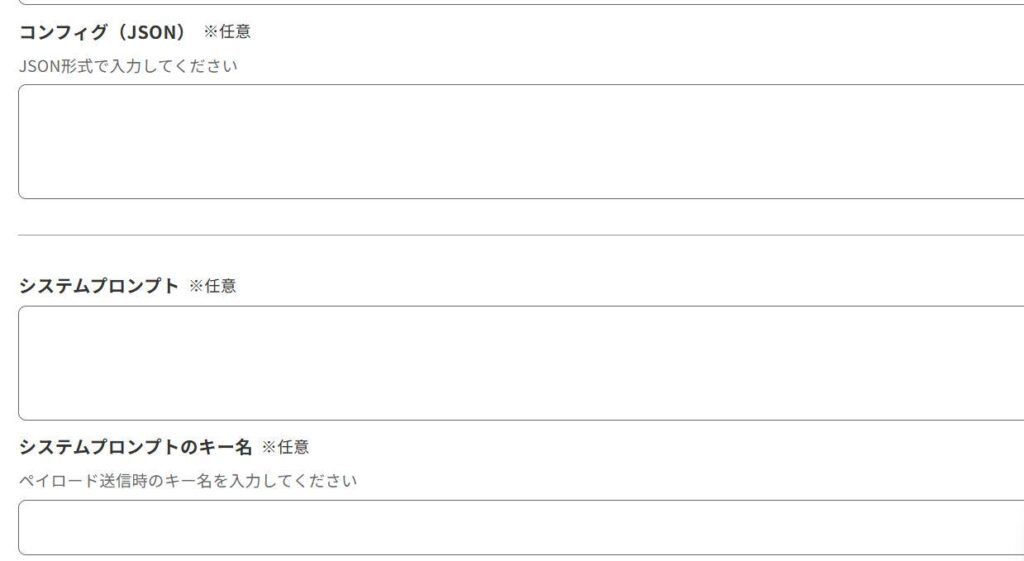
公開ステータスを設定するのじゃ!
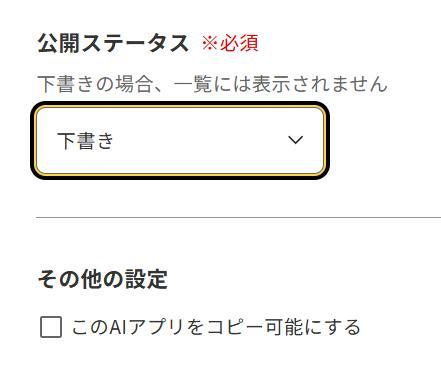
作成ボタンを押すのじゃ!

これでAIアプリが追加できたのじゃ!
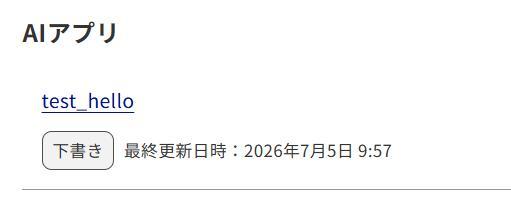
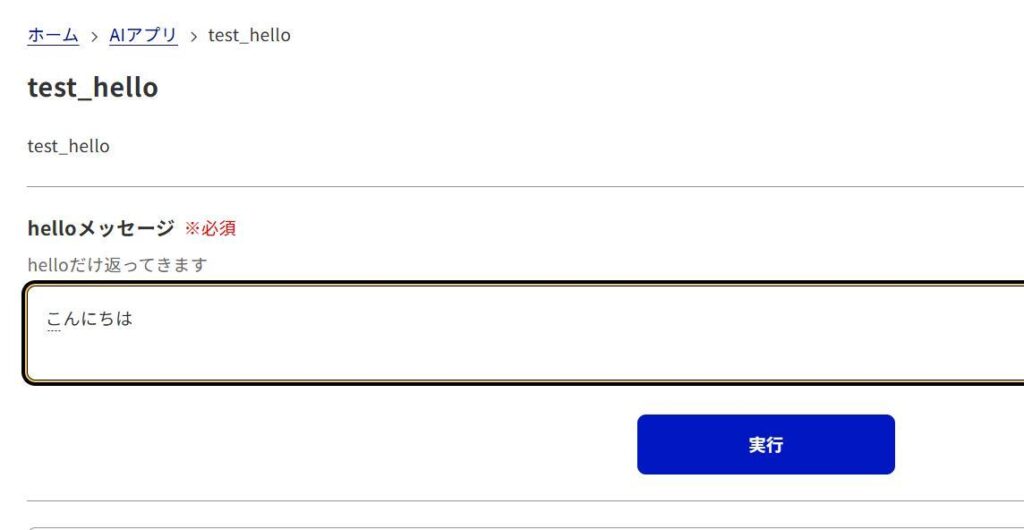
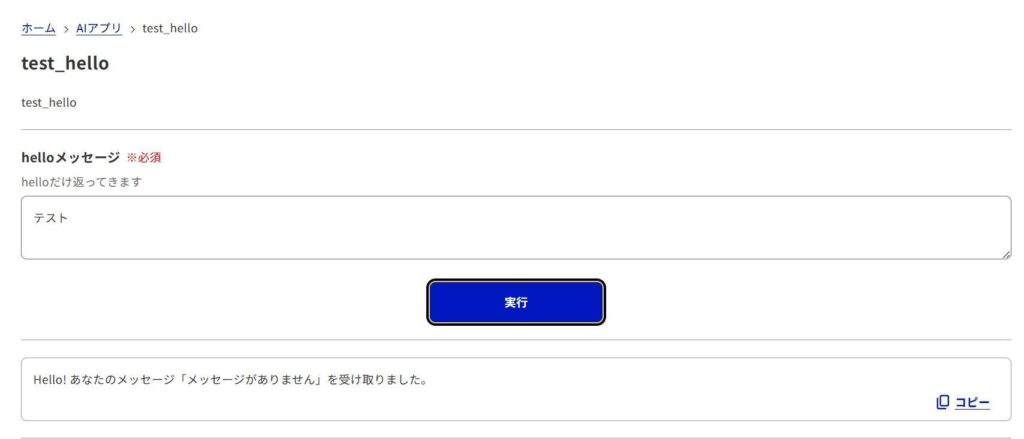
入力欄に文字を入力して、実行ボタンを押してみるのじゃ!
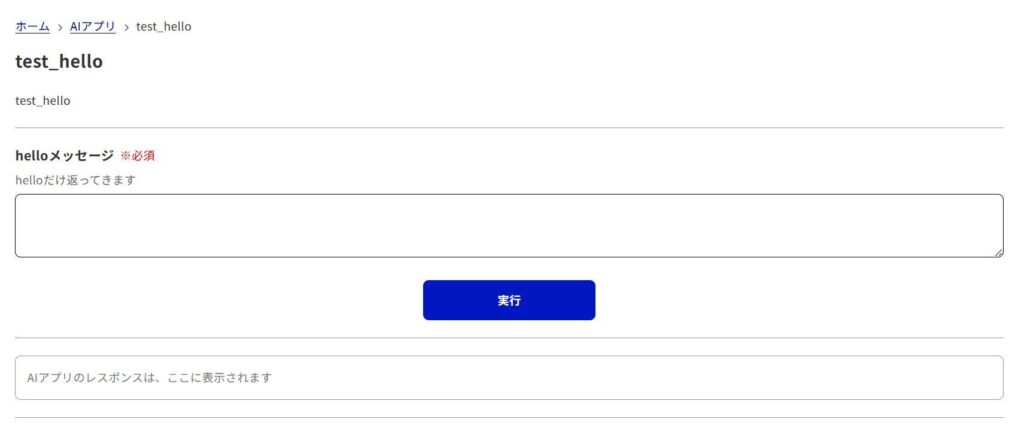
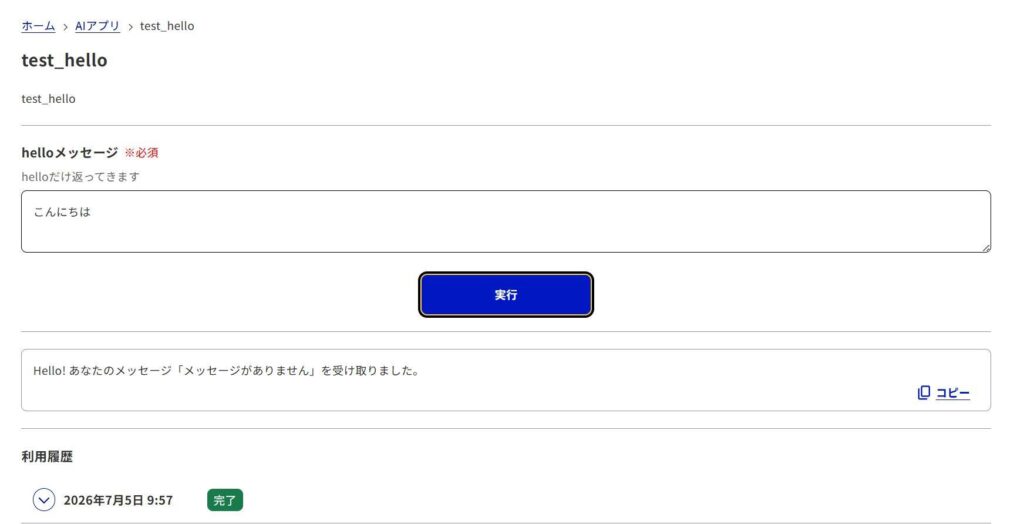
実行ボタンの下にメッセージが表示されたのじゃ!
これで正常に動作することがわかったのじゃ!
AIアプリを公開する方法
AIアプリを公開するにはどうすればいいですか?
ステータスを公開にすればいいのじゃよ!
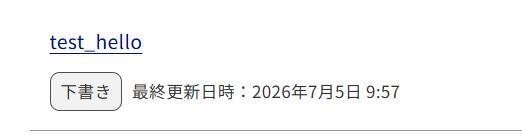
チーム管理、チームの順に押すのじゃ!

AIアプリの横に3つ点が並ぶボタンがあるのじゃ!
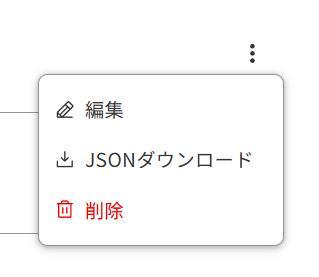
そのボタンを押すのじゃ!

下記のメニューが表示されるのじゃ!
編集ボタンを押すのじゃ!
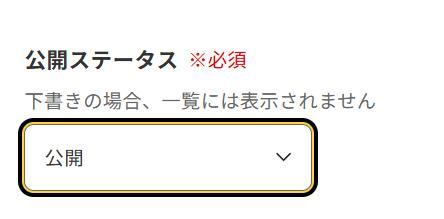
ステータスを公開に設定して、更新ボタンを押すのじゃ!

AIアプリが公開になったのじゃ!
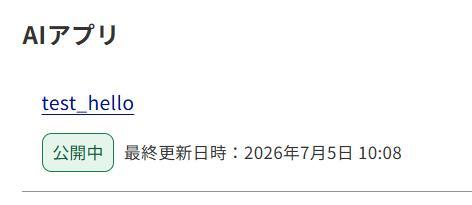
公開されたAIアプリを使ってみる
公開されたAIアプリを追加する方法を教えてください。
画面上のAIアプリタブを押すのじゃ!

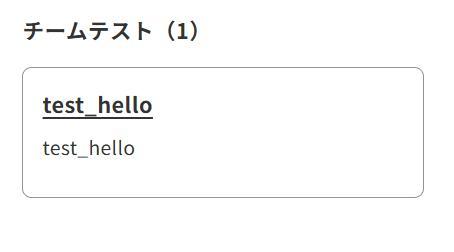
AIアプリを押すのじゃ!
文字を入力して実行ボタンを押すのじゃ!
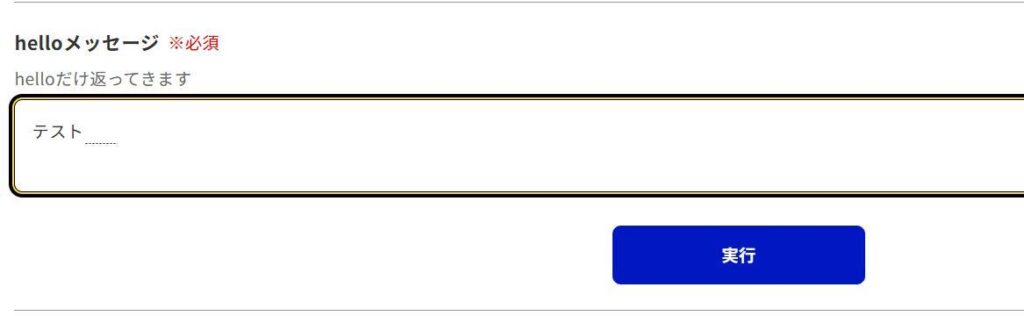
実行ボタンの下にメッセージが表示されたのじゃ!

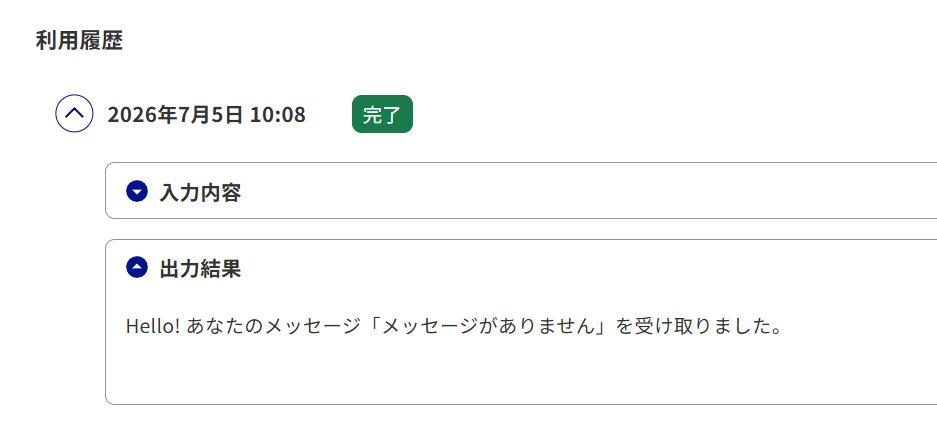
利用履歴としても記録が残るのじゃ!
関連記事はこちら↓
デジタル庁「源内」環境構築方法まとめ

【地方自治体向け】一緒にAI導入に挑戦しませんか?

生成AIの注意点
ここまで読んでくれてありがとうなのじゃ!
生成AIの使用には注意が必要です。
注意しながら、生成AI活用を楽しんでくださいね!
- 生成AIの回答は必ず確認する
- 理由:生成AIは間違った情報を出すことがあります。
- 対策:複数の情報源と照らし合わせて正確性を確認しましょう。
- 個人情報や機密情報は入力しない
- 理由:入力内容が学習や記録に使われる可能性があり、漏洩リスクがあるため。
- 例:パスワード、住所、電話番号、社内資料などは入力しない。
- 仕事で使うときは組織のルールを確認する
- 理由:会社や組織ごとに生成AI利用のルールが異なるため。
- 対策:利用前に必ず上司や規定を確認しましょう。
- 商用利用の可否を確認する
- 理由:生成AIごとに「商用利用OK/NG」のルールが違うため。
- 対策:利用規約を必ずチェックしてから使いましょう。
- 著作権侵害にならないか確認する
- 理由:生成AIで作った文章や画像が、既存の著作物に似すぎてしまう可能性があるため。
- 対策:公開・販売する前に、オリジナリティや権利関係を確認しましょう。


コメント