デジタル庁「源内」にAIアプリを追加したいけれど、AWSの設定が複雑で迷ってしまう…。そんな初心者の方でも安心して進められるように、この記事では「Lambdaの作成 → API Gateway → CORS設定 → APIキー → 使用量プラン → デプロイ」までを、画像付きでわかりやすく解説します。生成AI猫・エルシーと助手猫オリバーの会話形式で、楽しく学べる構成になっています。

皆の者、ご機嫌麗しゅう!我は、生成AI猫 エルシーじゃ😊
生成AI活用方法を紹介していくのじゃ
基本的な使い方を覚えて、快適な生成AI活用ライフを過ごすのじゃ
出身地:Adobe Firefly(画像生成AI)

皆さん、初めまして!私は、オリバーです。
エルシーさんの助手猫です。
エルシーさんがよく暴走するので、暴走を止める役割をしています。
出身地:Adobe Firefly(画像生成AI)
デジタル庁「源内」AI | AIアプリの追加方法
デジタル庁「源内」にAIアプリを追加する方法を教えてください。
わかったのじゃ!
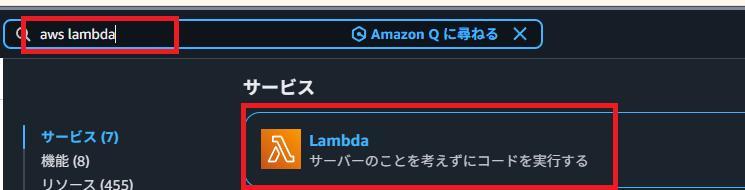
AWSのLambdaにアクセスするのじゃ!
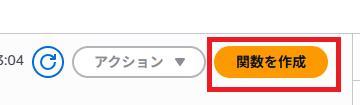
関数を作成ボタンを押すのじゃ!

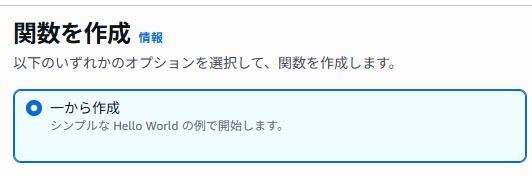
一から作成を押すのじゃ!
関数名とランタイムを設定するのじゃ!
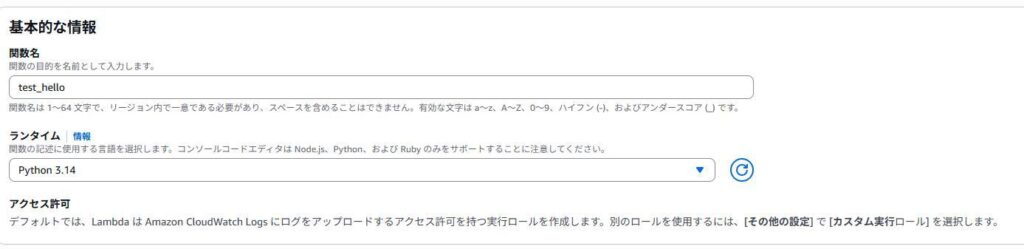
関数を作成ボタンを押すのじゃ!

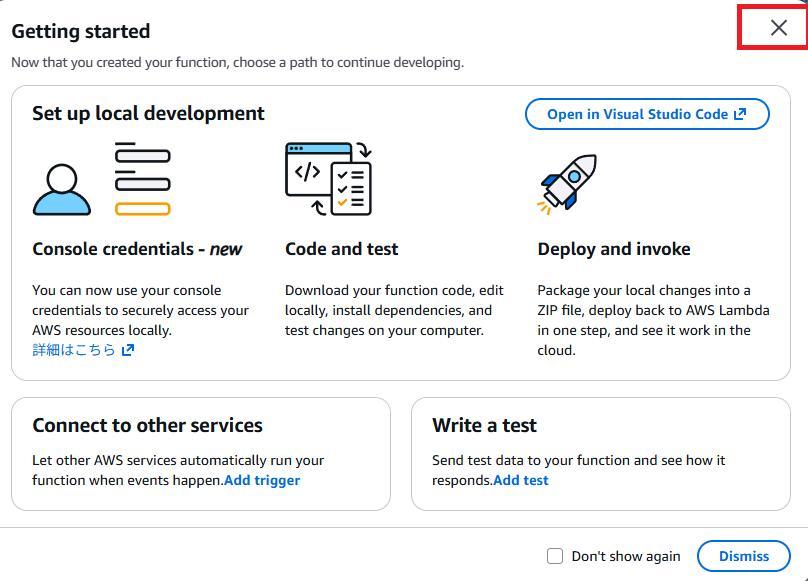
下記の画面が表示されたら×ボタンを押すのじゃ!
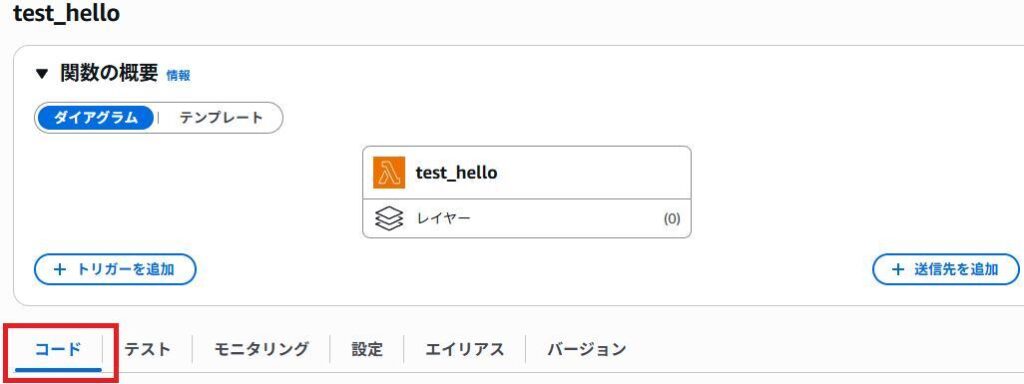
関数が作られると下記のメッセージが表示されるのじゃ!

コードタブを押すのじゃ!
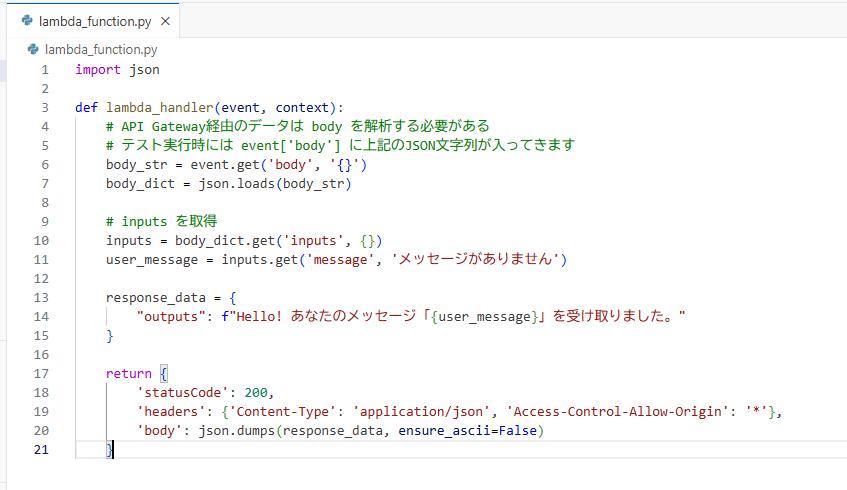
コードを入力して保存するのじゃ!
テストタブを押すのじゃ!

テストイベントを選択するのじゃ!
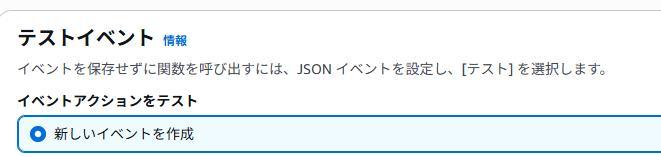
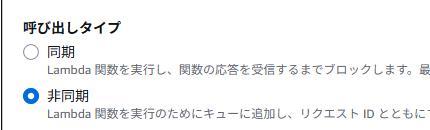
関数の呼び出しタイプを選択するのじゃ!
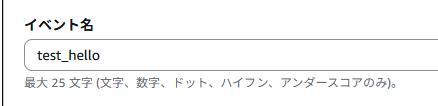
イベント名を入力するのじゃ!
イベント共有の設定を行うのじゃ!

イベントJSONの設定を行うのじゃ!
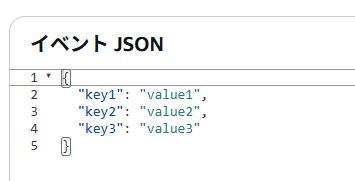
テストボタンを押すのじゃ!
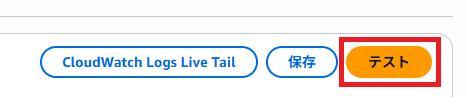
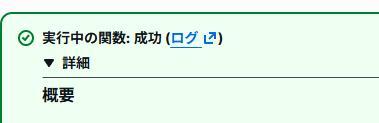
テストに成功すると下記のメッセージが表示されるのじゃ!
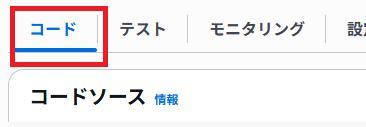
コードタブを押すのじゃ!
これで関数が使えるようになるのですか?
関数を使えるようにするには、デプロイが必要じゃ!
Deployボタンを押すのじゃ!
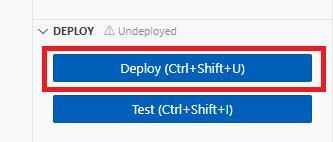
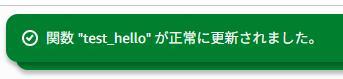
デプロイに成功すると、下記のメッセージが表示されるのじゃ!
これでもう呼び出せるのですか?
まだなのじゃ!
トリガーを追加する必要があるのじゃ!
「トリガーを追加」ボタンを押すのじゃ!


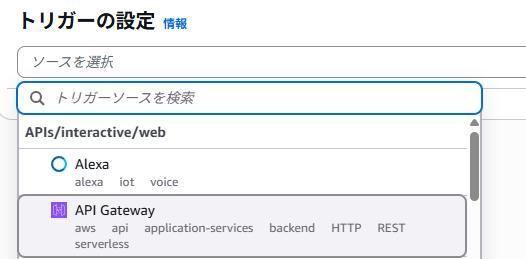
検索欄から検索して、API Gatewayを選ぶのじゃ!
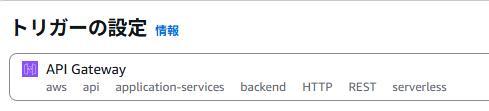
APIについて設定するのじゃ!
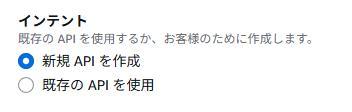
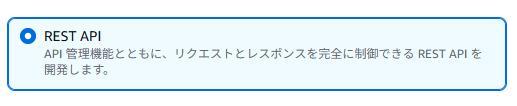
APIの種類を選ぶのじゃ!
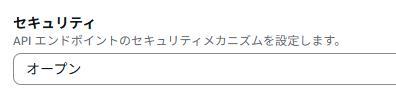
セキュリティの設定をするのじゃ!
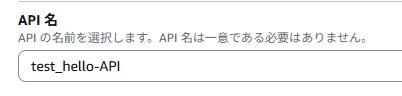
API名を入力するのじゃ!
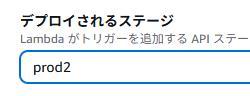
デプロイされるステージの名称を入力するのじゃ!
追加ボタンを押すのじゃ!

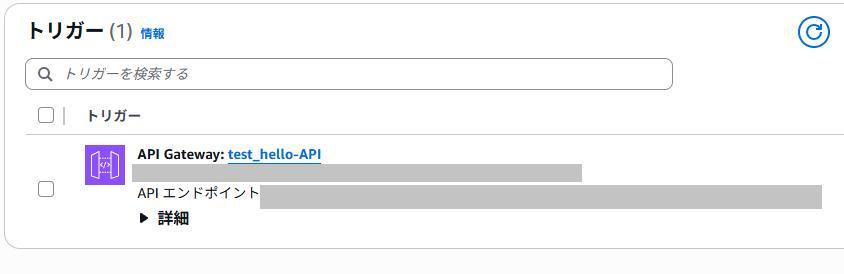
トリガーが追加されたのじゃ!
リンクをクリックするのじゃ!
プラスボタンを押すのじゃ!
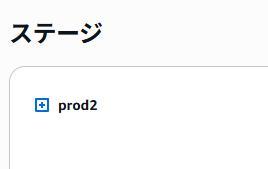
そうすると、下記のように一覧で表示されるのじゃ!
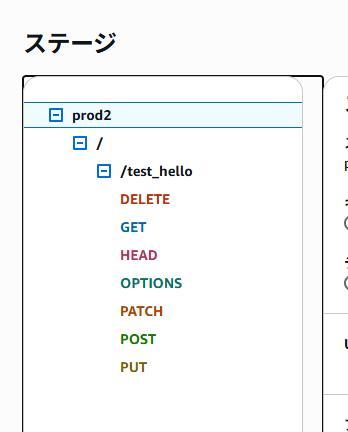
▼を押すと、一覧で表示されるのじゃ!
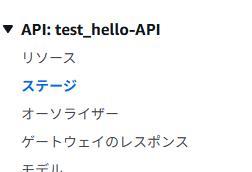
リソースを押すのじゃ!
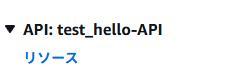
リソースを作成ボタンを押すのじゃ!
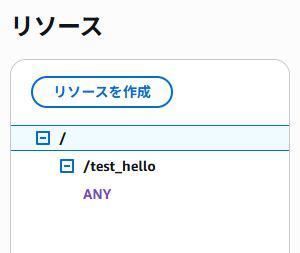
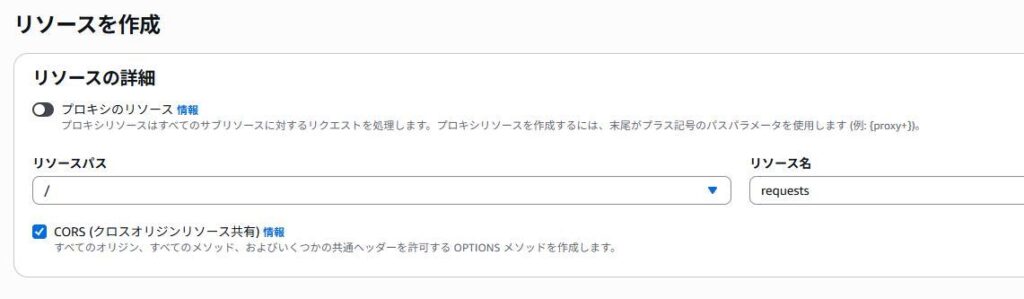
プロキシのリソースの設定をするのじゃ!

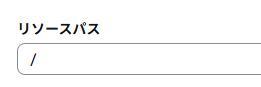
リソースパスの設定をするのじゃ!
リソース名を入力するのじゃ!
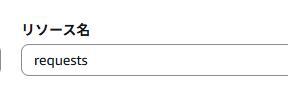
源内で使うAIアプリを追加するには、CORSの設定が必要なのじゃ!
チェックボックスにチェックを入れるのじゃ!

リソースを作成ボタンを押すのじゃ!

リソースが作成されると、下記のメッセージが表示されるのじゃ!

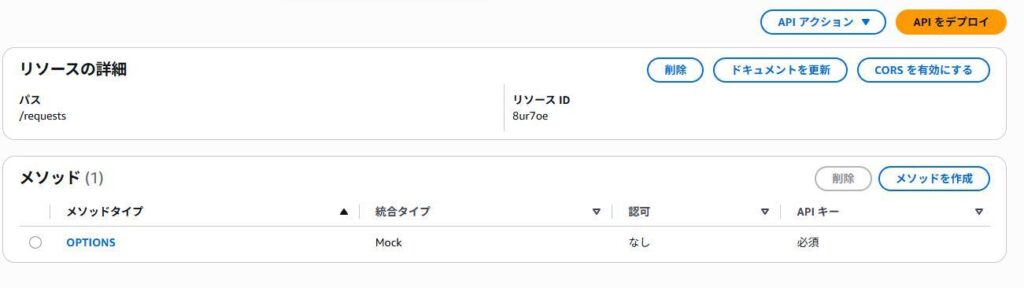
「/requests」が追加されたのじゃ!
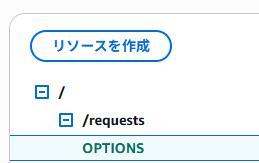
編集ボタンを押すのじゃ!

「APIキーは必須です」のチェックボックスにチェックを入れるのじゃ!
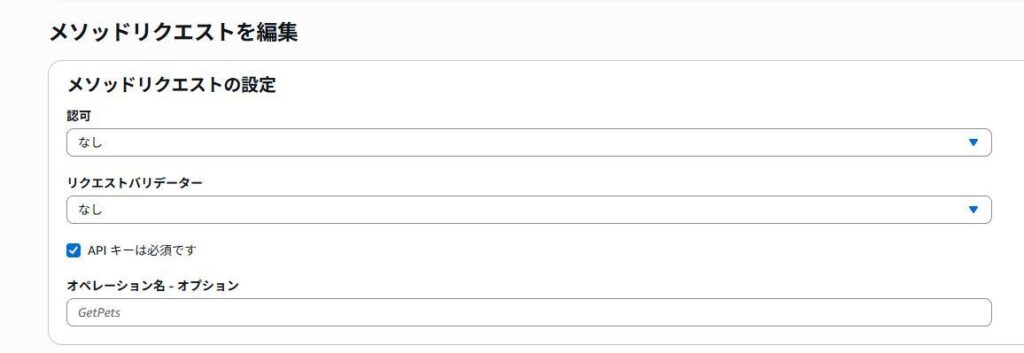
保存ボタンを押すのじゃ!

リソースの「/requests」を押すのじゃ!
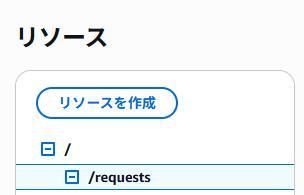
メソッドを作成ボタンを押すのじゃ!

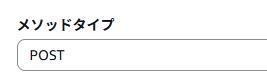
メソッドタイプを設定するのじゃ!
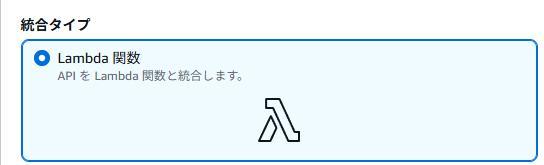
統合タイプを設定するのじゃ!
Lambdaプロキシ統合の設定をするのじゃ!
使う場合は、オンにするのじゃ!

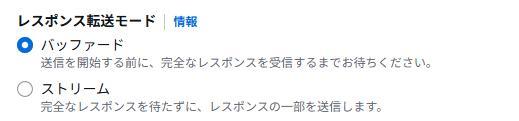
レスポンス転送モードの設定をするのじゃ!
リージョンと関数の設定をするのじゃ!

メソッドリクエストの設定をするのじゃ!
「APIキーは必須です」のチェックボックスにチェックを入れるのじゃ!
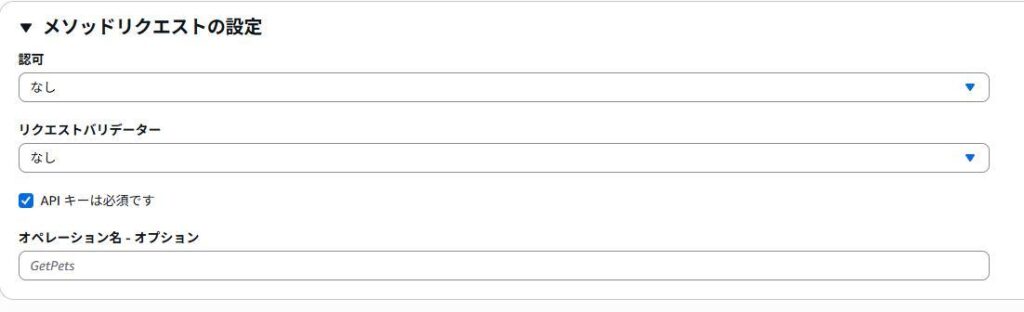
メソッドを作成ボタンを押すのじゃ!

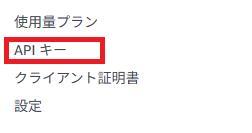
画面左側のAPIキーを押すのじゃ!
APIキーの作成ボタンを押すのじゃ!
APIキーの設定をするのじゃ!
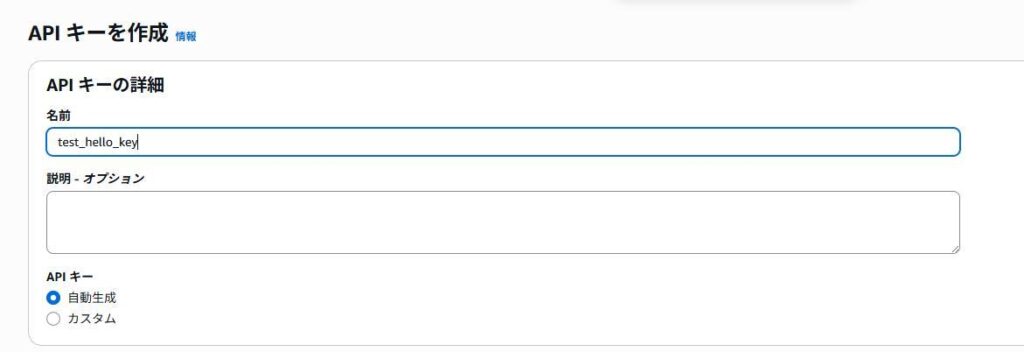
保存ボタンを押すのじゃ!

これでAPIキーが作成されたのじゃ!
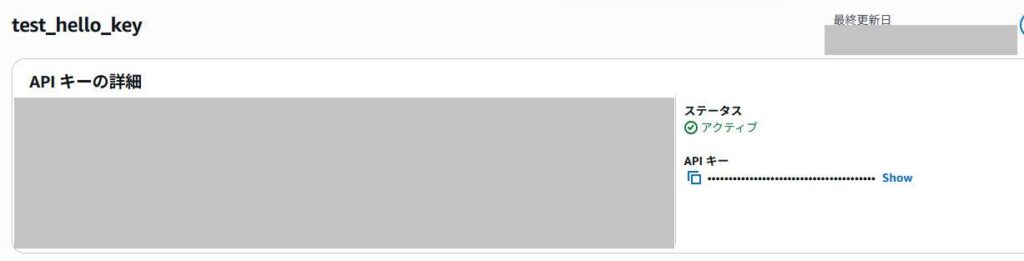
画面左側から使用量プランを押すのじゃ!
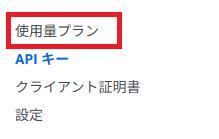
使用量プランを作成ボタンを押すのじゃ!

使用量プランの設定をするのじゃ!
名前を入力するのじゃ!
説明を入力するのじゃ!
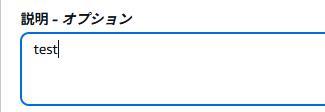
スロットリングの設定をするのじゃ!
使用する場合は、オンにするのじゃ!

レートの設定をするのじゃ!

バーストの設定をするのじゃ!

クォータの設定をするのじゃ!

リクエストの設定をするのじゃ!

使用量プランを作成ボタンを押すのじゃ!

追加した使用量プランを押すのじゃ!
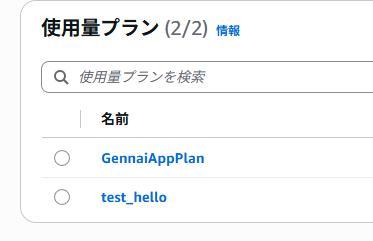
APIステージを追加ボタンを押すのじゃ!
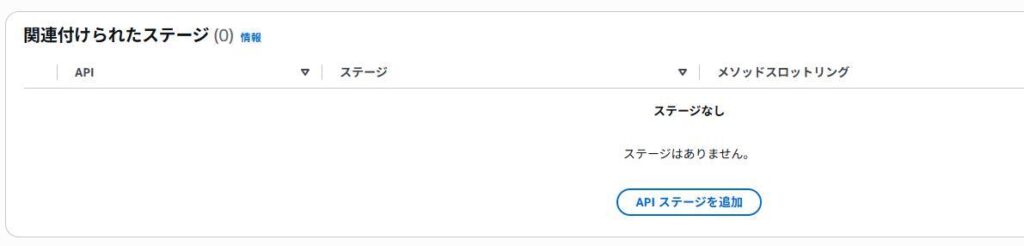
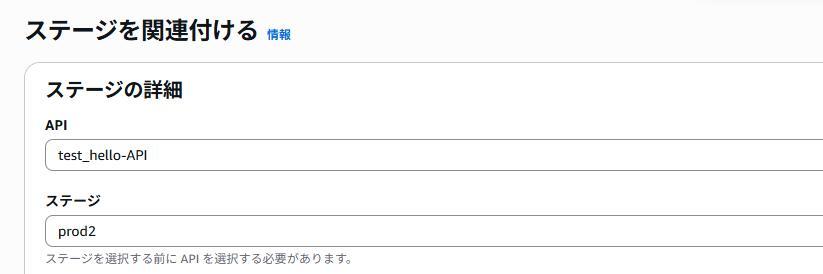
APIとステージを入力するのじゃ!
使用量プランに追加ボタンを押すのじゃ!

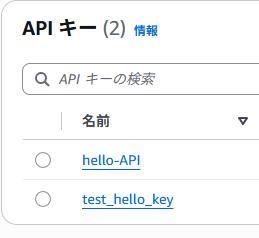
画面左側からAPIキーを押すのじゃ!

APIキーを押すのじゃ!
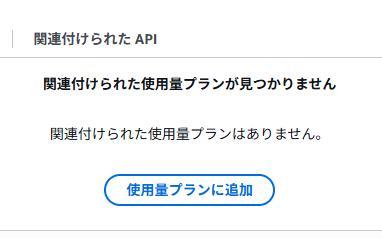
使用量プランに追加ボタンを押すのじゃ!
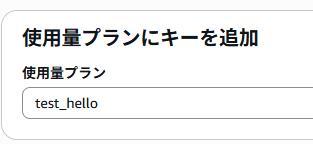
使用量プランを設定するのじゃ!
保存ボタンを押すのじゃ!

画面左側からAPIキーを押すのじゃ!
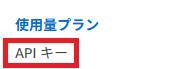
下記の画面が表示されるのじゃ!
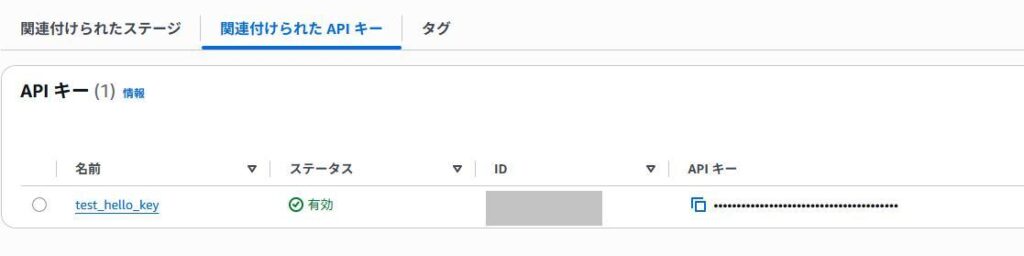
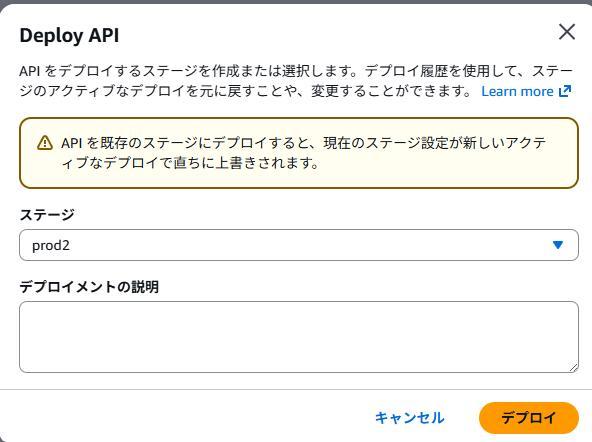
APIをデプロイボタンを押すのじゃ!

ステージ、デプロイメントの説明を入力してデプロイボタンを押すのじゃ!
デプロイが完了すると、下記のメッセージが表示されるのじゃ!

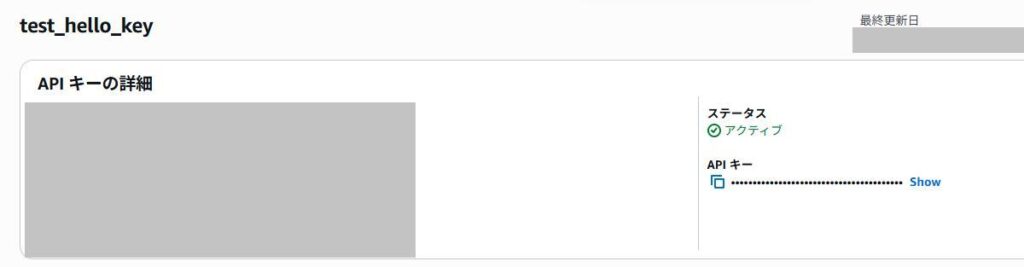
ステージを押すのじゃ!
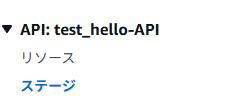
ステージを押すのじゃ!
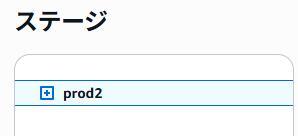
「URLを呼び出す」の下にあるコピーボタンを押して、コピーするのじゃ!
デジタル庁「源内」にAIアプリを追加する際に、このコピーしたものを使うのじゃ!

関連記事はこちら↓
デジタル庁「源内」環境構築方法まとめ

【地方自治体向け】一緒にAI導入に挑戦しませんか?

生成AIの注意点
ここまで読んでくれてありがとうなのじゃ!
生成AIの使用には注意が必要です。
注意しながら、生成AI活用を楽しんでくださいね!
- 生成AIの回答は必ず確認する
- 理由:生成AIは間違った情報を出すことがあります。
- 対策:複数の情報源と照らし合わせて正確性を確認しましょう。
- 個人情報や機密情報は入力しない
- 理由:入力内容が学習や記録に使われる可能性があり、漏洩リスクがあるため。
- 例:パスワード、住所、電話番号、社内資料などは入力しない。
- 仕事で使うときは組織のルールを確認する
- 理由:会社や組織ごとに生成AI利用のルールが異なるため。
- 対策:利用前に必ず上司や規定を確認しましょう。
- 商用利用の可否を確認する
- 理由:生成AIごとに「商用利用OK/NG」のルールが違うため。
- 対策:利用規約を必ずチェックしてから使いましょう。
- 著作権侵害にならないか確認する
- 理由:生成AIで作った文章や画像が、既存の著作物に似すぎてしまう可能性があるため。
- 対策:公開・販売する前に、オリジナリティや権利関係を確認しましょう。
コメント