WordPress の入稿作業で手戻りが起きるのは、投稿ボタンを押した「後」に画像の指定ミスや設定漏れに気づくからです。本記事では、原稿と画像を「1 フォルダ=1 記事」で揃え、サーバーに接続しない投稿前チェック(dry-run)でフロントマター・画像の存在・HTML 変換結果を先に検証する運用を、編集スタッフの目線で解説します。黒い画面の操作は不要で、バッチをダブルクリックするだけです。
1. 入稿の手戻りは「投稿した後」に起きる
Markdown で書いた原稿を WordPress に入れる作業は、慣れた人でも 1 記事 15〜25 分かかります。問題は所要時間そのものより、ミスに気づくタイミングです。画像のファイル名を 1 文字間違えていた、キャプションが付いていなかった、カテゴリの表記が前回と違っていた。こうしたミスは、投稿ボタンを押して管理画面で記事を開いた「後」に見つかり、開き直して修正する手戻りになります。月に何十本も入稿するチームでは、この手戻りがだれも計測していない残業の原因になります。
本記事で紹介するのは、この順番を逆にする運用です。原稿と画像を決まった形で置き、サーバーに接続しない「投稿前チェック(dry-run)」で先に検証し、問題がない記事だけを一括で下書き登録します。使うのは ConoHa WING 上の WordPress 向けの一括入稿キット「ConoHa WP Bulk Publisher B2B」で、運用に必要な操作はフォルダに原稿を置くことと、バッチファイルを 2 回ダブルクリックすることだけです。
2. ルール1:「1 フォルダ=1 記事」で原稿と素材をまとめる
最初のルールは、記事ごとにフォルダを 1 つ作り、その中に原稿と使う画像をすべて入れることです。フォルダは posts_to_publish の直下に置きます。
posts_to_publish\
├─ 20261201_seo_checklist\          ← 記事 1
│   ├─ article.md                    ← 原稿(必須・ファイル名固定)
│   ├─ eyecatch.png                  ← アイキャッチ
│   ├─ fig01_overview.png            ← 本文の図解
│   └─ demo_search.gif               ← 本文のアニメーション GIF
└─ 20261201_wp_security\            ← 記事 2
    ├─ article.md
    └─ eyecatch.jpg
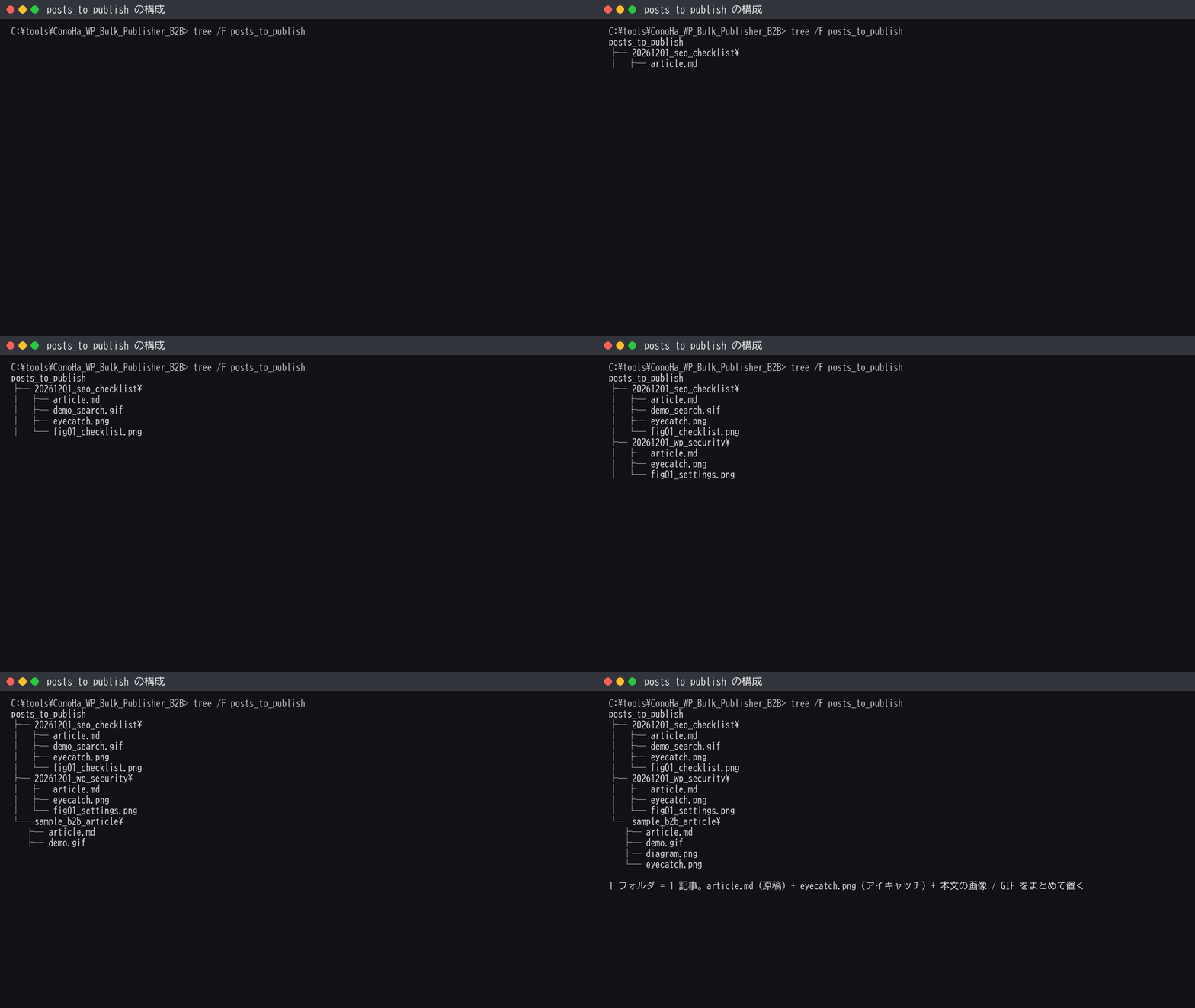
守ることは 4 つです。原稿のファイル名は article.md で固定する。画像はその記事フォルダの直下に置き、サブフォルダを作らない。別の記事フォルダの画像は参照できないので、同じ画像を使うならコピーして入れる。フォルダ名は半角英数字とアンダースコアで付ける。
このルールの良いところは、「この記事に何が使われているか」がフォルダを開けば分かることです。外部ライターにも「このフォルダ構成で納品してください」と伝えるだけで済みます。投稿が成功したフォルダは published へ自動で移動するので、posts_to_publish に残っているフォルダが「まだ入稿していない記事」になり、進捗管理の表を別に作る必要がありません。
3. ルール2:article.md のフロントマターに設定を書く
article.md は、先頭の「フロントマター」と、その下の本文(Markdown)で構成します。フロントマターは、管理画面で手入力していた設定項目を、原稿の中に書いておく場所です。
---
title: "記事のタイトル(必須)"
slug: "english-url-slug"
status: "draft"
excerpt: "一覧ページや SNS に表示される抜粋文"
categories: ["業務効率化", "WordPress運用"]
tags: ["WordPress", "WP-CLI", "業務自動化"]
eyecatch: "eyecatch.png"
seo_title: "検索結果に出す SEO タイトル"
seo_description: "検索結果に出す説明文"
---
ここから本文(Markdown)。見出しは H2 から始める。
必須なのは title だけです。slug は URL の末尾になる半角英小文字で、既に同じ slug の記事があると投稿されずにスキップされます(上書き防止)。status は既定が draft(下書き)で、通常はこのままにします。publish と書くと即公開になるため、公開権限のある人だけが書き換える運用にしてください。なお予約投稿の future は v1.0 では未対応で、指定すると投稿前チェックで NG になります。
categories と tags はリストで書きます。サイトに未登録の名前は自動で新規作成されるので、管理画面で先にカテゴリを作る必要はありません。ただし「WordPress運用」と「WordPress 運用」は別カテゴリとして作られるので、表記ゆれには注意します。eyecatch には同じフォルダにあるアイキャッチ画像のファイル名を書きます。同梱のサンプル記事をコピーして書き換えれば、--- の行や引用符の付け方で迷うことはありません。
4. ルール3:画像・GIF は記法とファイル名で決まる
本文の画像は、Markdown の画像記法で書きます。角括弧の中の文字が、そのままキャプション(兼 alt テキスト)になります。

この 1 行が、WordPress の画像ブロックと同じ <figure> 構造に自動変換されます。レイアウトを崩さないために守るルールは次のとおりです。
- 画像記法は前後に空行を入れて 1 行で書く(段落の中に埋め込まない)
- ファイル名は半角英数字・ハイフン・アンダースコアのみ(日本語・空白のファイル名はサーバーで扱えないことがある)
- 対応形式は png / jpg / jpeg / gif / webp
- GIF はリサイズや変換をせずそのまま置く(1 ファイル 5 MB 以下を推奨)
- キャプション不要の画像は
と角括弧を空にする - 本文に
#(H1)を書かず、見出しは##から始める
GIF をそのまま置くのは、このキットが GIF を元ファイルの URL で記事に埋め込むためです。リサイズ版に置き換わってアニメーションが止まる事故が起きません。変換結果の見え方は、次の章の dry-run で投稿前に確認できます。
5. 投稿前チェック(dry-run)が見ている 3 つのこと
原稿と画像を置いたら、02_投稿前チェック_dryrun.bat をダブルクリックします。このバッチはサーバーに一切接続しません。手元の posts_to_publish にある全記事を読み、次の 3 つを検査します。
- フロントマターの構文。YAML として正しく読めるか、
titleがあるか、statusの値が有効か - 画像の存在。本文で参照しているすべての画像と GIF、
eyecatchに書いたファイルが実在し、対応形式か - HTML 変換結果。Markdown が本番と同じ変換を通り、
<figure>構造・表・コードブロックがどう出力されるか
---- 20261201_seo_checklist ----
  title     : 2026年版 SEO チェックリスト
  slug      : seo-checklist-2026
  status    : draft
  categories: SEO
  tags      : SEO, チェックリスト
  eyecatch  : eyecatch.png
  本文画像   : 3 件 (fig01_overview.png, fig02_detail.png, demo_search.gif)
  HTML      : logs\dryrun_20261201_seo_checklist.html (6821 文字)
  [OK] 投稿可能です
[OK] 投稿可能です と出た記事だけが本番で投稿されます。変換後の HTML は logs フォルダに記事ごとに書き出されるので、ブラウザで開けば図解とキャプション、表、コードブロックの見た目を本番前に確認できます。
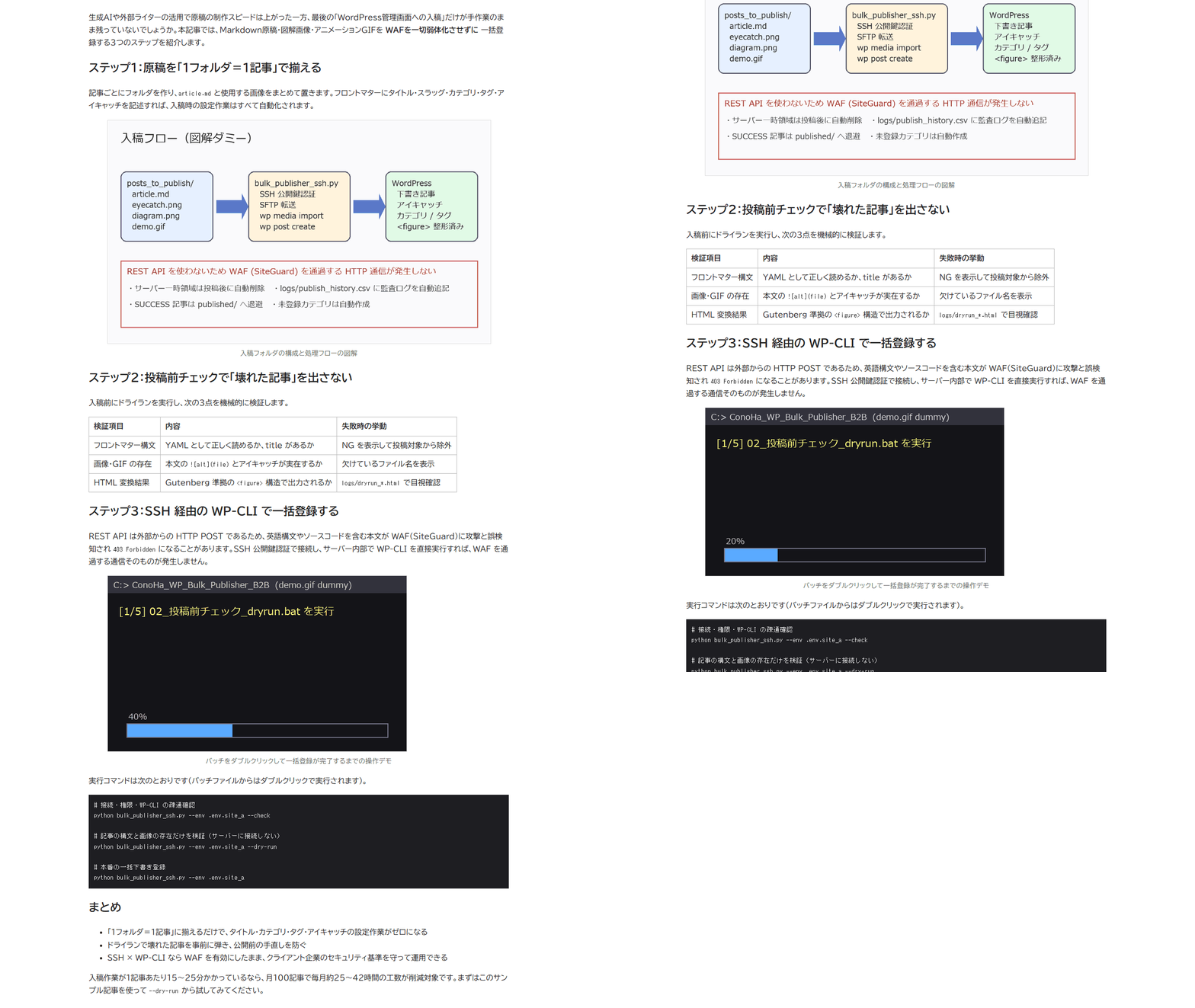
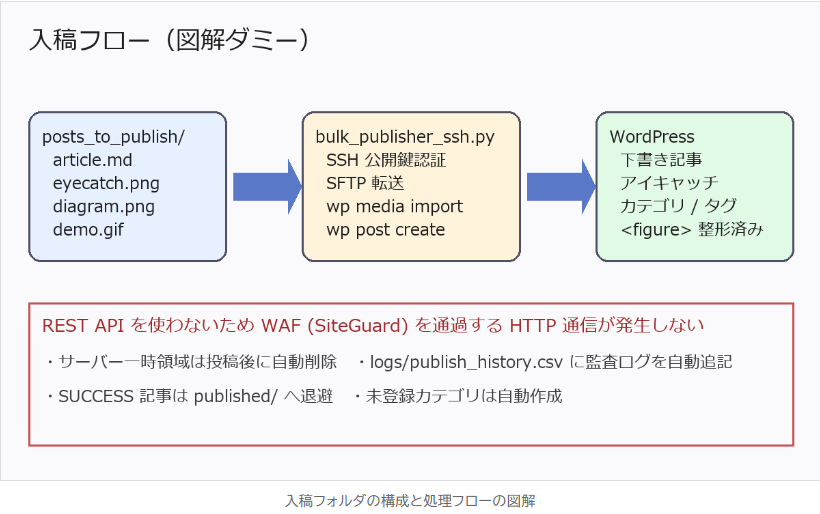
この段階ではサーバーにもデータベースにも何も書き込まれないので、何度やり直しても WordPress 側に痕跡は残りません。「とりあえず投稿してみて確認する」を「確認してから投稿する」に変えられます。
6. [NG] が出たときの直し方
dry-run の結果には 3 種類あります。[OK] は投稿可能、[警告] は投稿はできるが見直しを推奨する項目(たとえば本文に H1 がある)、[NG] はそのままでは投稿されない項目です。[NG] がある記事は、本番バッチを実行しても ERROR として記録され、投稿されません。
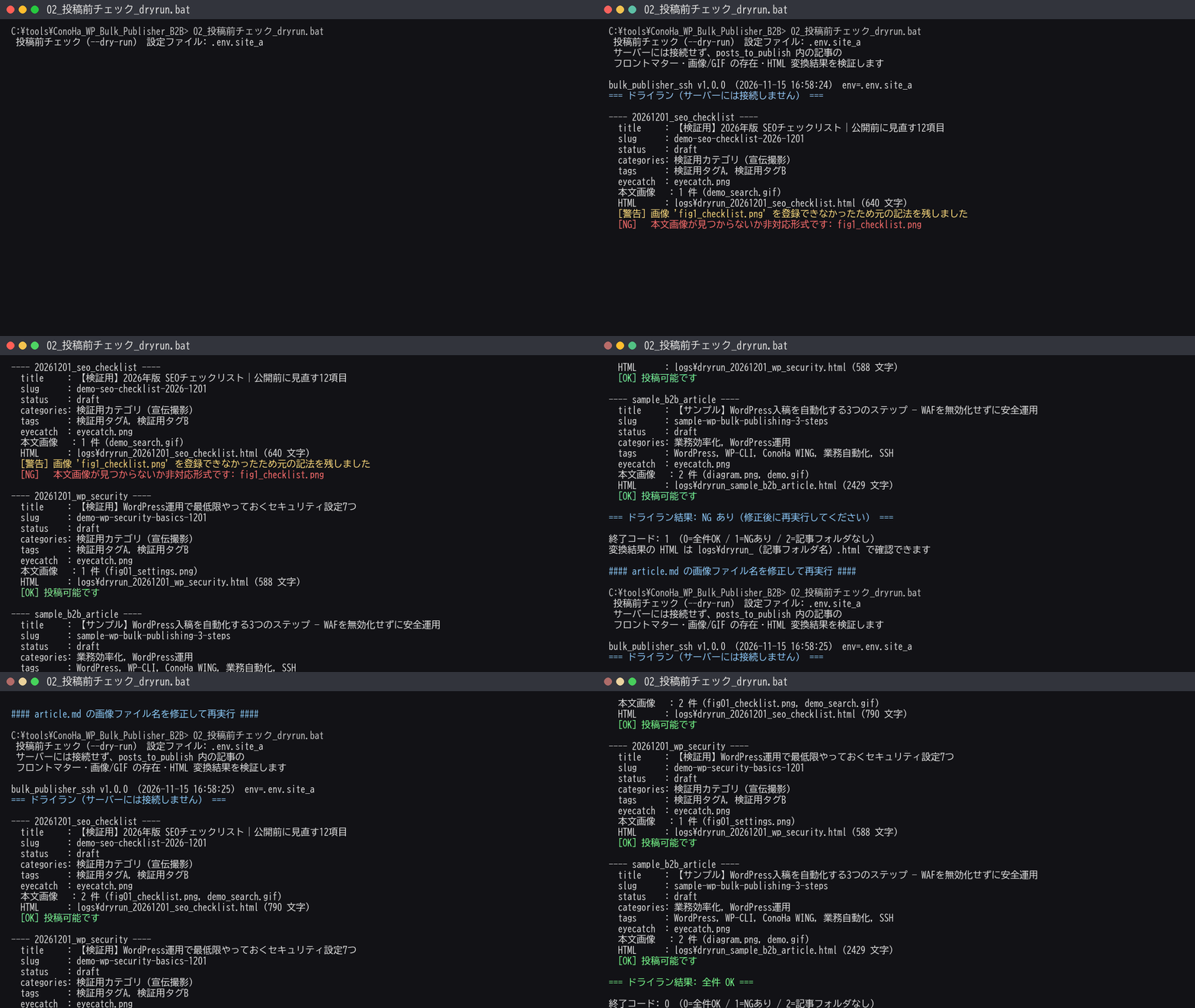
よく出る [NG] と直し方は次のとおりです。
| メッセージ | 直し方 |
|---|---|
article.md がありません |
ファイル名が article.md か確認(article.md.txt は不可) |
フロントマターの構文エラー |
--- の行、" の閉じ忘れ、: の後の半角スペースを確認 |
本文画像が見つからないか非対応形式です |
ファイル名の綴り・拡張子・大文字小文字を本文と一致させる |
アイキャッチが見つかりません |
eyecatch: のファイル名と実ファイルを一致させる |
status 'xxx' は無効です |
draft / publish / pending / private のいずれかにする |
メッセージには記事フォルダ名とファイル名が含まれるので、どこを直せばよいかが分かります。直したらもう一度バッチをダブルクリックするだけです。終了コードは全件 OK なら 0、NG があれば 1、記事フォルダが無ければ 2 です。
7. 編集スタッフだけで回る運用に変わる
この運用の価値は、入稿の品質が「担当者の慣れ」に依存しなくなることです。dry-run は機械的に同じ検査をするので、ベテランでも新しいアシスタントでも、通る記事は同じ基準で通り、通らない記事は同じメッセージで止まります。ディレクターの確認は「投稿後の記事を開いて崩れを探す」ことから、内容と公開可否の判断に移ります。外部ライターの納品物も、受け取ったらまず dry-run にかければ、素材の不足をその場で差し戻せます。
このキットは、ConoHa WING の実サーバー(WP-CLI 2.12.0 / WordPress 7.1.4)で、セットアップから接続テスト、dry-run、下書き投稿、同じ slug の再実行によるスキップまで、購入者と同じバッチ操作で動作を確認したうえで提供されています。初期構築は管理者が一度だけ行い、日常の入稿は編集スタッフがバッチ 2 本で回す分担が前提です。
一方で、本キットは「あらゆるサーバー・あらゆる WordPress 構成にそのまま使える完成品」ではありません。ConoHa WING 環境で動作確認済みの参照コードと社内マニュアル、自社仕様に拡張するための AI 用プロンプト集を提供するもので、動作保証や個別サポートは付属しません。自社固有の要件は、同梱プロンプトを使って Claude Code や Cursor で購入者自身が最終構築する前提です。
8. まとめと次のステップ
- 原稿と画像は「1 フォルダ=1 記事」で
posts_to_publishに置く。進捗はフォルダの場所で分かる - 設定はフロントマターに書く。カテゴリ・タグは未登録なら自動作成、既定は下書き
- 画像は記法とファイル名のルールを守れば、
<figure>構造に整形され、GIF のアニメーションも保たれる - 投稿前チェック(dry-run)はサーバーに接続せず、構文・画像の存在・HTML 変換を検査する。
[NG]はメッセージのとおり直して再実行
画像の整形やアイキャッチ・カテゴリの自動設定の仕組みは、機能紹介 B 画像・GIF・アイキャッチ・SEOメタまで自動設定する入稿の仕組み で解説しています。複数サイト・受託案件への展開と監査ログは、機能紹介 C 複数サイト・受託案件に展開し、監査CSVを月次報告に使う運用 をご覧ください。
キット全体の構成と導入手順は、総合解説記事 WAFを切らずにWordPress記事を一括下書き登録する制作会社向けキット にまとめています。
「ConoHa WP Bulk Publisher B2B」は BOOTH で販売しています。価格は 49,800 円(税込・買い切り)で、購入企業内の利用人数に上限はなく、クライアントサイトの運用代行(受託案件)への適用も無制限です。人的サポートは付属せず、社外への再配布・転売はできません。詳細と購入はこちらから。
コメント