自社サイトに加えてクライアントサイトを複数運用していると、「どのサイトに、いつ、何を入稿したか」が担当者の記憶とチャットの履歴に埋もれていきます。本記事では、設定ファイルを切り替えるだけで投稿先を変える仕組み、投稿済み記事フォルダの自動退避、Excel でそのまま開ける監査ログ CSV(9 列)を月次報告に転用する方法、同じスラッグを上書きしない安全装置を、運用代行の現場を想定して解説します。
1. 受託案件が増えるほど「どこに何を入稿したか」が曖昧になる
自社のオウンドメディアだけなら、入稿の記録は管理画面の投稿一覧で足ります。ところがクライアント A 社、B 社、C 社とサイトが増え、入稿する人も複数になると、「先週 B 社に入れたのは 4 本だったか 5 本だったか」「この原稿はもう A 社に入れたのか」が、担当者の記憶とチャットの履歴を遡らないと分からなくなります。月末に各サイトの管理画面を開いて投稿一覧を数え直す光景は、運用代行の現場では珍しくありません。
「ConoHa WP Bulk Publisher B2B」は、1 台の運用 PC から複数の WordPress サイトへ一括入稿することを前提に設計されています。本記事では、投稿先の切り替え、投稿済み記事の退避、監査ログの CSV、上書き事故を防ぐ安全装置という 4 つの仕組みを順に見ていきます。
2. 設定ファイルの切り替えだけで投稿先を変える
投稿先の接続情報は、サイトごとに 1 つの設定ファイルに書きます。同梱のテンプレートは .env.site_a.example と .env.site_b.example の 2 本で、自社サイトとクライアントサイトの構成例になっています。
SSH_HOST=www0000.conoha.ne.jp
SSH_USER=c0000000
SSH_KEY_PATH=C:\wp_keys\site_a.pem
WP_PATH=/home/c0000000/public_html/site-a.example.com
DEFAULT_CATEGORY=お知らせ
DEFAULT_AUTHOR=editor_user
SEO_PLUGIN=none
SITE_LABEL=自社オウンドメディア
接続先と WordPress のパスのほかに、既定カテゴリ、既定の投稿者、SEO プラグイン、画面に表示するサイトの呼び名(SITE_LABEL)をサイトごとに持てます。クライアントごとの差異は設定ファイル側で吸収され、原稿の書き方は全サイト共通のままです。
実行時は --env オプションで設定ファイルを指定します。
python bulk_publisher_ssh.py --env .env.site_a          # 自社サイトへ
python bulk_publisher_ssh.py --env .env.site_b          # クライアント B 社へ
python bulk_publisher_ssh.py --env .env.site_b --check  # B 社への接続テストだけ
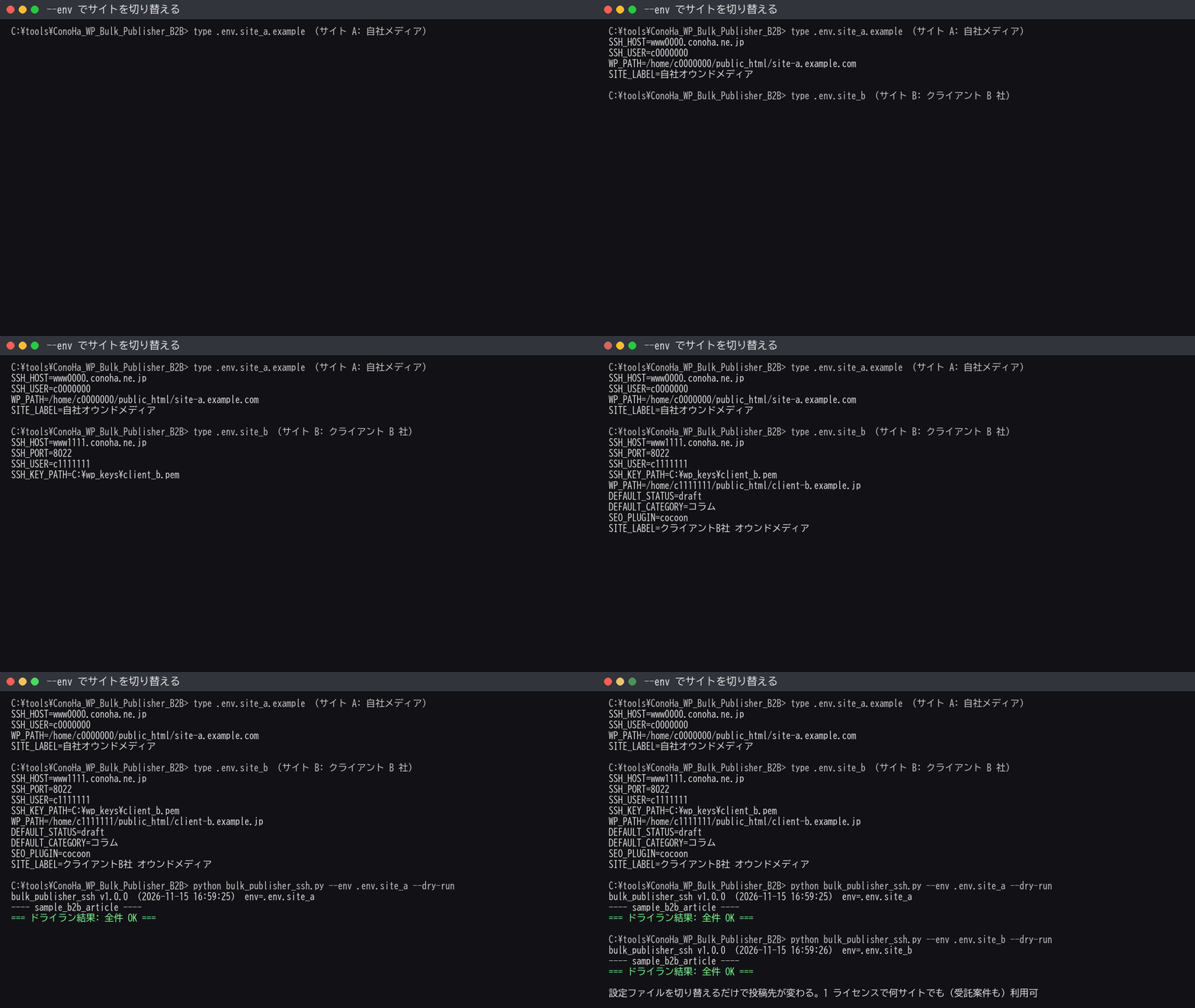
サイトを増やすときは、テンプレートをコピーして .env.site_c を作り、接続情報を記入するだけです。
3. サイト別バッチで誤投稿を防ぐ
編集スタッフが日常運用で使うのは、03_本番一括下書き投稿_site_a.bat のようなダブルクリック用のバッチです。サイトを追加したら、このバッチをコピーしてファイル名と中の設定ファイル名を site_b に書き換え、03_本番一括下書き投稿_site_b.bat のようにサイトごとに並べます。
複数サイト運用で最も避けたい事故は、A 社向けの記事を B 社のサイトに入れてしまうことです。バッチをサイト別に分け、ファイル名に投稿先を含めておくと、「どのバッチを押したか」がそのまま「どこに入稿したか」になります。実行画面の冒頭にも「設定ファイル: .env.site_a」と表示され、SITE_LABEL を書いていればサイトの呼び名も出ます。社内マニュアルでは、実行前にこの 2 点を確認することをルールにしています。
さらに、投稿は既定で下書きです。万一投稿先を間違えても公開はされず、下書きを削除すれば済みます。公開は article.md に明示的に publish と書いた場合だけです。
4. published フォルダが「入稿済み」の証拠になる
投稿に成功した記事フォルダは、posts_to_publish から published へ自動で移動します。同じ名前のフォルダが既にある場合は、末尾に日時が付いて別名で保存されるので、過去の入稿物が上書きされることはありません。
これは単なる片付けではなく状態管理です。posts_to_publish にあるフォルダは「これから入稿する記事」、published にあるフォルダは「入稿が終わった記事」と、フォルダの場所がそのまま状態を表します。投稿に失敗した記事(ERROR)や、同じスラッグが既にあってスキップされた記事(SKIPPED)は posts_to_publish に残るので、対応が必要な記事もすぐ分かります。
クライアントごとに posts_to_publish を分けていない構成では、別サイト向けの記事フォルダを同時に置かない、というルールが必要です。サイトごとにフォルダを分けて全サイトを 1 クリックで順番に処理する構成は、同梱の AI 拡張プロンプト集に指示文があります(課題解決記事 入稿自動化の自社固有の要件は参照コード+Claude Codeで足す で紹介しています)。
5. 監査ログ publish_history.csv の 9 列
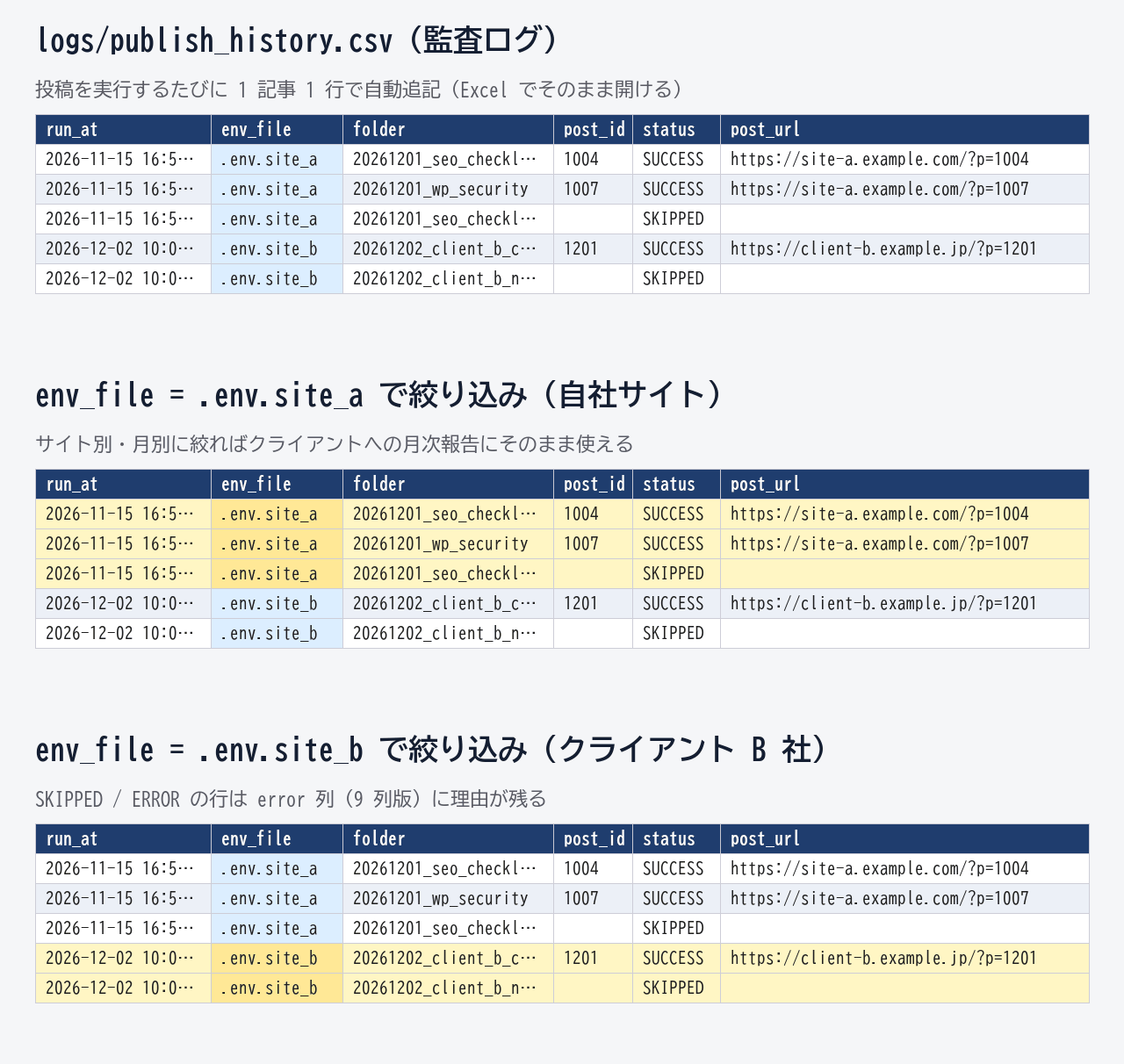
投稿を実行するたびに、1 記事 1 行で logs\publish_history.csv に追記されます。文字コードは Excel で開いても文字化けしない形式(utf-8-sig)なので、ダブルクリックでそのまま開けます。
| 列 | 内容 |
|---|---|
| run_at | 実行日時 |
| env_file | 使用した設定ファイル名(どのサイトへ投稿したか) |
| folder | 記事フォルダ名 |
| title | 記事タイトル |
| post_id | 発行された WordPress の記事 ID |
| media_count | 登録したメディア数(本文画像+アイキャッチ) |
| status | SUCCESS / ERROR / SKIPPED |
| error | エラー詳細(成功時は空) |
| post_url | 記事 URL |

ポイントは env_file 列です。どの設定ファイルで実行したかが残るので、サイトをまたいで 1 つの CSV に記録されていてもサイト別に集計できます。post_id は管理画面の編集 URL の番号と一致し、media_count は「画像込みで何本入稿したか」をクライアントに示す根拠になります。
6. CSV を月次報告に転用する
この CSV は、運用代行の月次報告にそのまま使えます。Excel で開き、env_file でクライアントのサイトを選び、run_at で対象月に絞り、status が SUCCESS の行だけにすれば、「今月そのサイトに入稿した記事の一覧(タイトル・URL・登録日時・メディア数)」ができます。
今月の入稿実績(クライアント B 社)
  対象期間: run_at が当月の行
  抽出条件: env_file = .env.site_b かつ status = SUCCESS
  報告項目: run_at / title / post_url / media_count
管理画面で投稿一覧を数え直す作業が不要になります。ERROR の行は「素材不足で差し戻した記事」としてライターへのフィードバック記録にもなり、案件終了時には env_file で絞った行を切り出してクライアントに渡せます。実行ごとの詳細な画面出力は logs フォルダに run_日時.log として残ります。
7. SKIPPED:同じスラッグは上書きしない
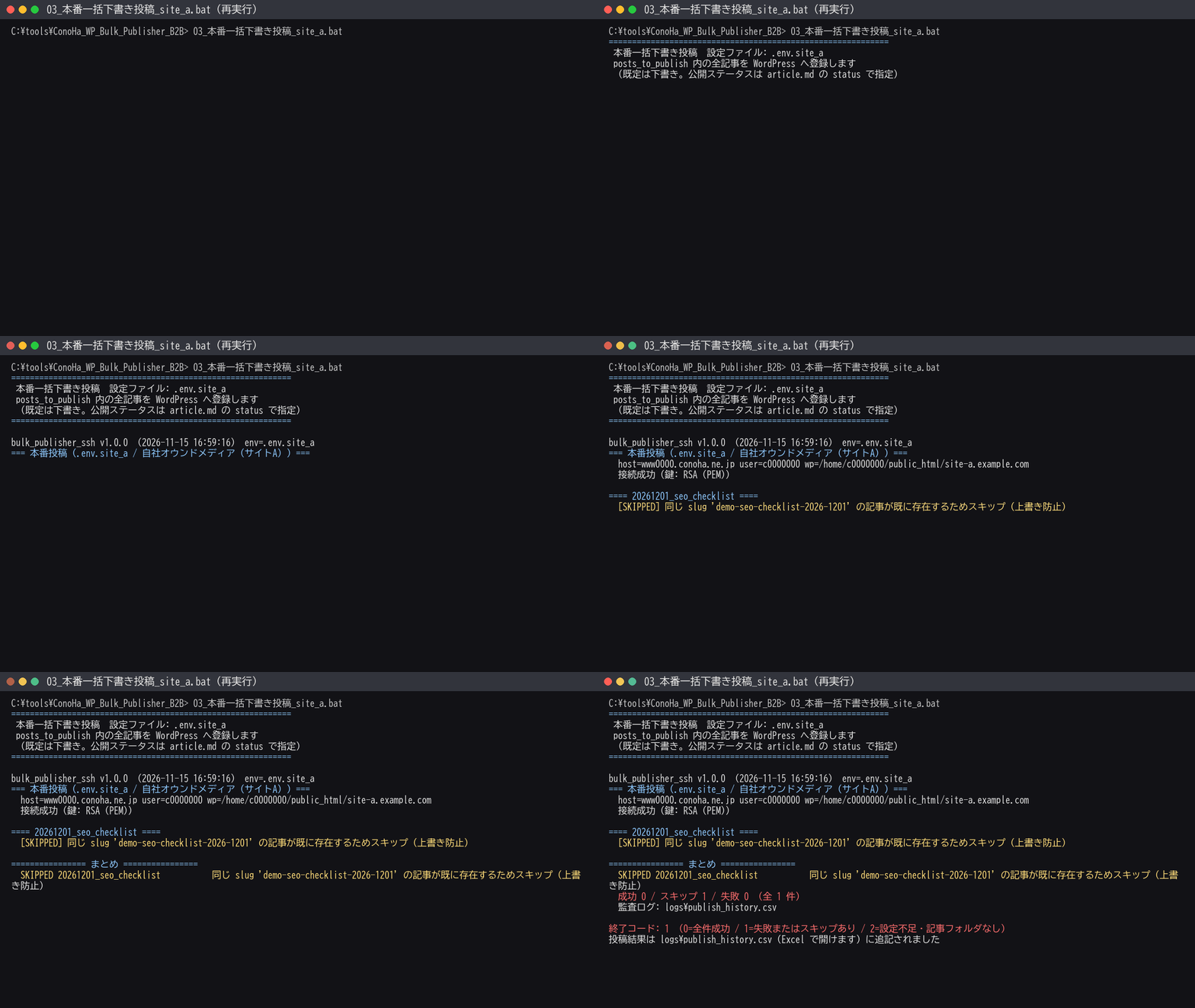
複数の人が複数のサイトに入稿していると、「同じ記事を二度入れてしまう」「公開済みの記事を別の原稿で上書きしてしまう」というリスクが出てきます。このキットは、同じスラッグの記事が既にサイトに存在する場合、その記事を投稿せず SKIPPED として記録します。上書きも更新もしません。
================ まとめ ================
  SUCCESS 20261201_seo_checklist   id=2234 media=4 https://site-b.example.jp/?p=2234
  SKIPPED 20261201_wp_security     同じ slug 'wp-security-basics' の記事が既に存在するためスキップ(上書き防止)
  成功 1 / スキップ 1 / 失敗 0 (全 2 件)
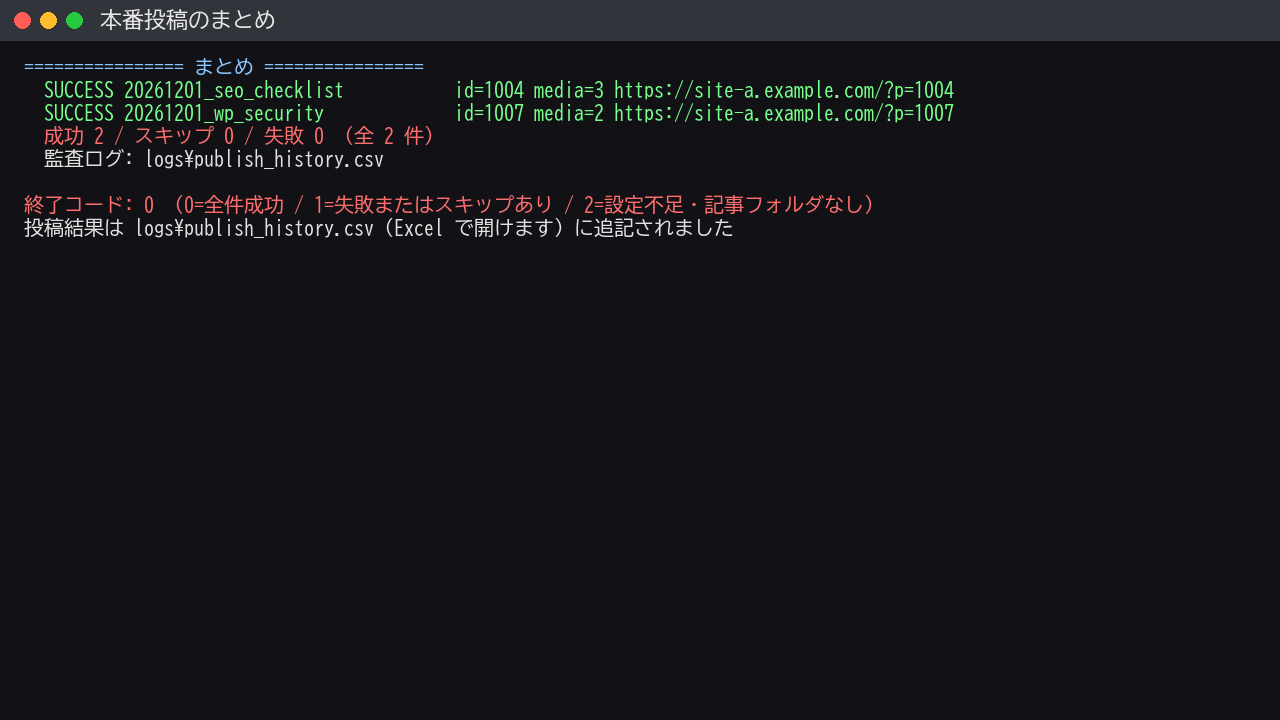
スキップされた記事は posts_to_publish に残り、CSV にも SKIPPED の行と理由が記録されます。既存記事を直すなら管理画面で編集する、別記事として入れるなら slug を変える、という判断を人が行います。スキップがあった実行は終了コードが 1 になります。既存記事を更新する機能が必要なら、同梱の AI 拡張プロンプト集に「公開中の記事は下書きに戻さない」安全装置付きの更新モードを追加する指示文があります。
8. 1 ライセンスで全サイト・全スタッフに展開する
このキットのライセンスは、法人・事業者向けの買い切り型です。購入企業内であれば利用人数に上限はなく、自社サイトだけでなくクライアントサイトの運用代行(受託案件)への適用も無制限です。サイトが 3 つでも 10 でも追加費用はかかりません。一方で、キット一式をクライアント企業に納品してクライアント自身に運用させる形態や、社外への再配布・転売は禁止です。「自社が運用代行として使う」のは許諾範囲、「クライアントに渡して使わせる」のは範囲外、という線引きです。
提供されるのは、ConoHa WING の実サーバー(WP-CLI 2.12.0 / WordPress 7.1.4)で動作確認済みの参照コード、バッチ、社内マニュアル、セキュリティ仕様書、AI 拡張プロンプト集です。動作保証と人的サポートは付属せず、他社サーバーへの適合や全サイト一括デプロイのような自社固有の要件は、同梱プロンプトを Claude Code や Cursor に貼り付けて購入者自身が構築する前提です。
9. まとめ
- 投稿先は設定ファイル(
.env.site_x)で切り替える。サイトごとの既定カテゴリ・投稿者・SEO プラグインも設定側で吸収 - サイト別のバッチにして、実行画面の「設定ファイル」と
SITE_LABELを確認してから投稿する。既定は下書き - 投稿済み記事フォルダは
publishedへ自動退避。フォルダの場所が進捗になる publish_history.csvは 9 列の監査ログ。env_fileとrun_atで絞れば月次報告の一覧になる- 同じスラッグは
SKIPPEDで上書きしない。更新が必要なら AI 拡張プロンプトで追加
原稿の置き方と投稿前チェックは機能紹介 A 「1フォルダ=1記事」と投稿前チェックで壊れた記事を出さない、画像の整形とメタ情報の自動設定は機能紹介 B 画像・GIF・アイキャッチ・SEOメタまで自動設定する入稿の仕組み で解説しています。キット全体の構成と導入手順は総合解説記事 WAFを切らずにWordPress記事を一括下書き登録する制作会社向けキット にまとめています。
「ConoHa WP Bulk Publisher B2B」は BOOTH で販売しています。価格は 49,800 円(税込・買い切り)、購入企業内の利用人数無制限、受託案件への適用無制限、商用利用可。動作保証・人的サポートなし、社外への再配布・転売・納品物としての引き渡しは禁止です。

コメント