HTML を WordPress に流し込むだけの自動投稿では、画像が <figure> 構造にならずキャプションが消え、GIF はリサイズ版に置き換わって動かなくなります。本記事では、Markdown の画像記法を WordPress の画像ブロックと同じ <figure> 構造に整形し、GIF のアニメーションを保ち、アイキャッチ・カテゴリ(未登録なら自動作成)・タグ・抜粋・SEO プラグインのメタ情報まで一括で設定する仕組みを、実際のコマンドの流れとともに解説します。
1. HTML を流し込むだけでは崩れる理由
WordPress への自動投稿を試したことがあれば、「本文は入ったが見た目が違う」という経験があるはずです。Markdown を HTML に変換して流し込むだけでは、画像は単なる <img> タグになり、ブロックエディタが画像ブロックに付ける <figure> の枠とキャプションがありません。公開前に管理画面で画像を選び直し、キャプションを打ち直す作業が残ります。
GIF ではもう一段やっかいです。WordPress はアップロード時に複数サイズの画像を生成しますが、GIF のリサイズ版はアニメーションを失います。本文がリサイズ版の URL を参照していると、動くはずの操作デモが静止画になります。
さらに、アイキャッチ・カテゴリ・タグ・抜粋・SEO プラグインのタイトルとディスクリプションは、本文とは別の場所に保存される情報です。本文だけを自動化しても、これらを手で設定している限り、1 記事あたりの入稿時間は大きくは減りません。「ConoHa WP Bulk Publisher B2B」は、この「本文以外」まで含めて一括で設定することを前提に作られています。
2. 画像は <figure> 構造に、キャプションは alt から作る
原稿側で書くのは Markdown の画像記法だけです。

投稿時にこの 1 行は、次の HTML に変換されます。
<figure class="wp-block-image size-large">
  <img src="https://site-a.example.com/wp-content/uploads/2026/11/fig01_overview.png"
       alt="入稿フォルダの構成と処理フローの図解" class="wp-image-1234"/>
  <figcaption class="wp-element-caption">入稿フォルダの構成と処理フローの図解</figcaption>
</figure>
これは WordPress の画像ブロックが出力するものと同じ <figure> 構造です。wp-block-image と size-large のクラスが付くため、テーマの画像ブロック用スタイル(余白、中央寄せ、キャプションの文字サイズ)がそのまま適用されます。wp-image-1234 の数字はメディアライブラリ上の ID です。
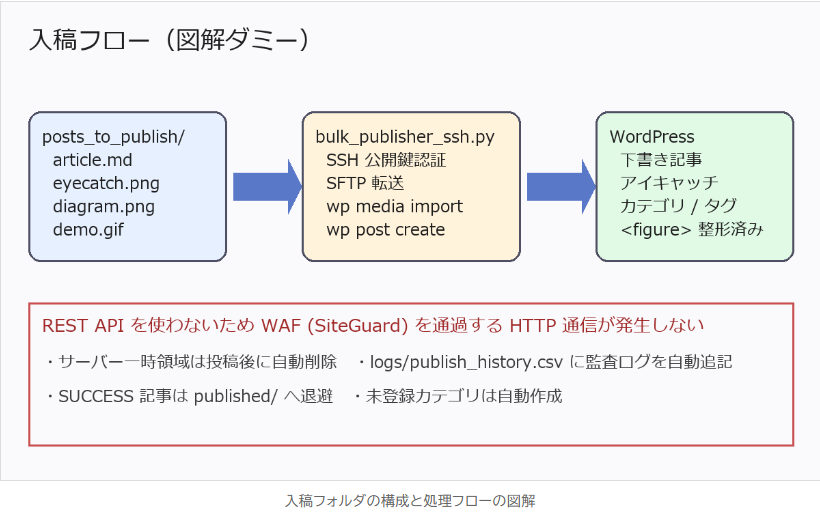
角括弧の中の文字は alt 属性とキャプションの両方に入ります。キャプション不要なら  と角括弧を空にすれば <figcaption> は出力されません。変換結果は、サーバーに接続しない投稿前チェック(dry-run)が logs フォルダに書き出す HTML で先に確認できます。
3. GIF のアニメーションが止まらない仕組み
このキットは画像をサーバーに転送したあと、WordPress 公式のコマンドラインツール WP-CLI の wp media import でメディアライブラリに登録し、リサイズ版ではなく元ファイルの URL を取得して本文に埋め込みます。元ファイルを参照しているので、アニメーション GIF はそのまま動きます。原稿側ですることは、GIF をリサイズや変換をせずそのまま記事フォルダに置くことだけです(1 ファイル 5 MB 以下を推奨)。
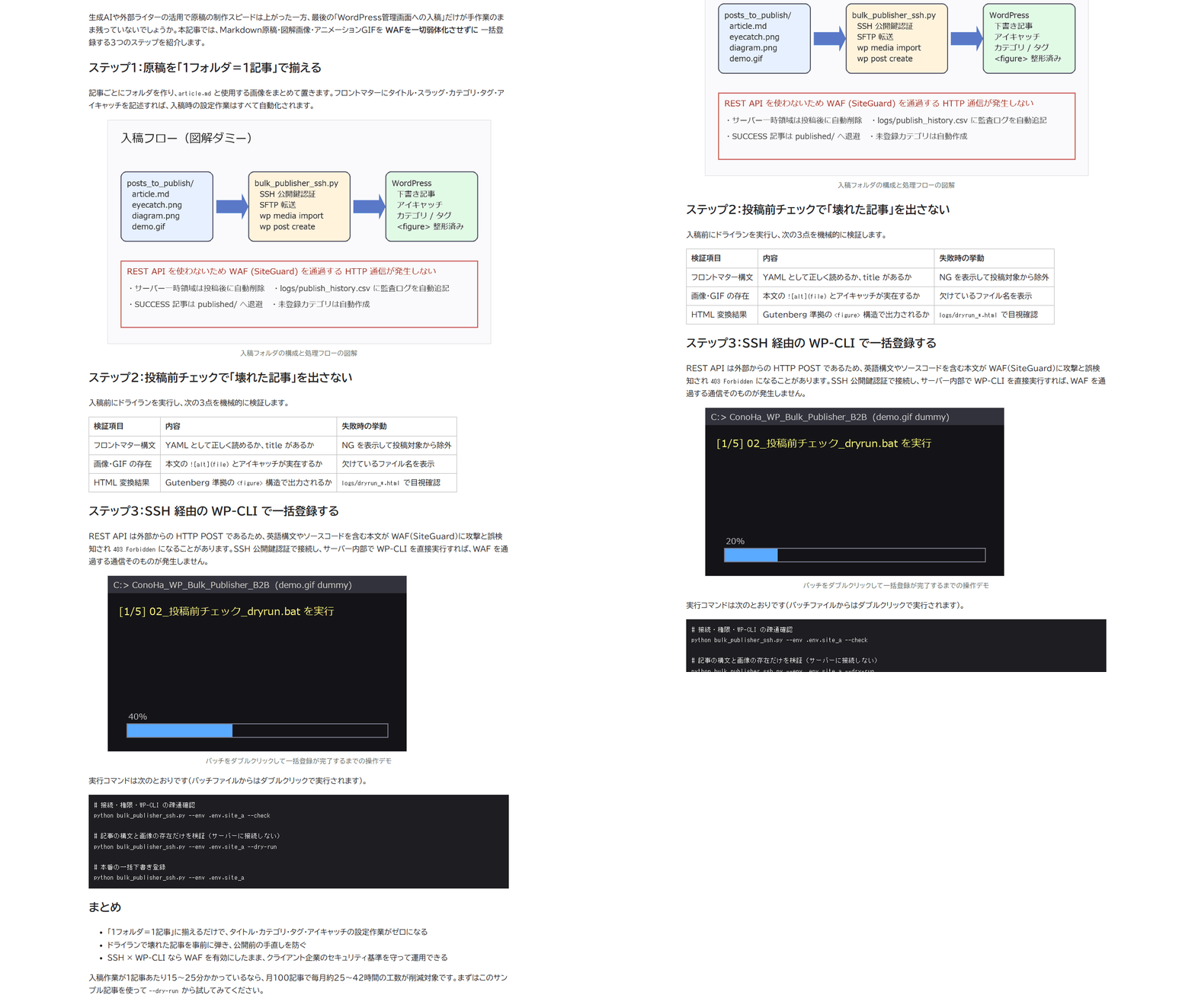
実際に、同梱のサンプル記事には図解 PNG とアニメーション GIF が 1 枚ずつ含まれており、ConoHa WING の実サーバー(WP-CLI 2.12.0 / WordPress 7.1.4)に下書き投稿した結果、本文の GIF が元ファイルの URL で埋め込まれ、<figure> が 2 つ、wp-image- クラスが 2 つ付いた状態で登録されることを確認しています。
4. アイキャッチ・カテゴリ・タグ・抜粋を自動で設定する
本文以外の設定は、article.md のフロントマターに書いた値から自動で設定されます。
| フロントマター | WordPress 側の設定 | 補足 |
|---|---|---|
eyecatch |
アイキャッチ画像 | 記事作成後にメディア登録し、その記事のアイキャッチとして紐付け。推奨 1200×630 |
categories |
カテゴリ | 名前で検索し、未登録なら自動で新規作成。複数指定可 |
tags |
タグ | 未登録なら自動作成 |
excerpt |
抜粋 | 一覧ページや SNS シェアに使われる文 |
slug |
スラッグ(URL) | 同じ slug の記事があれば上書きせずスキップ |
author |
投稿者 | 省略時は設定ファイルの既定投稿者 |
status |
ステータス | 既定は draft。publish は明示した場合のみ |
カテゴリの自動作成は、受託案件で特に効きます。クライアントサイトごとにカテゴリ体系が違っても、原稿側にカテゴリ名を書いておけば、サイトに無ければ作られ、あれば既存のものに紐付きます。ただし「WordPress運用」と「WordPress 運用」は別物として作られるため、表記は原稿テンプレートで揃えておくのが安全です。
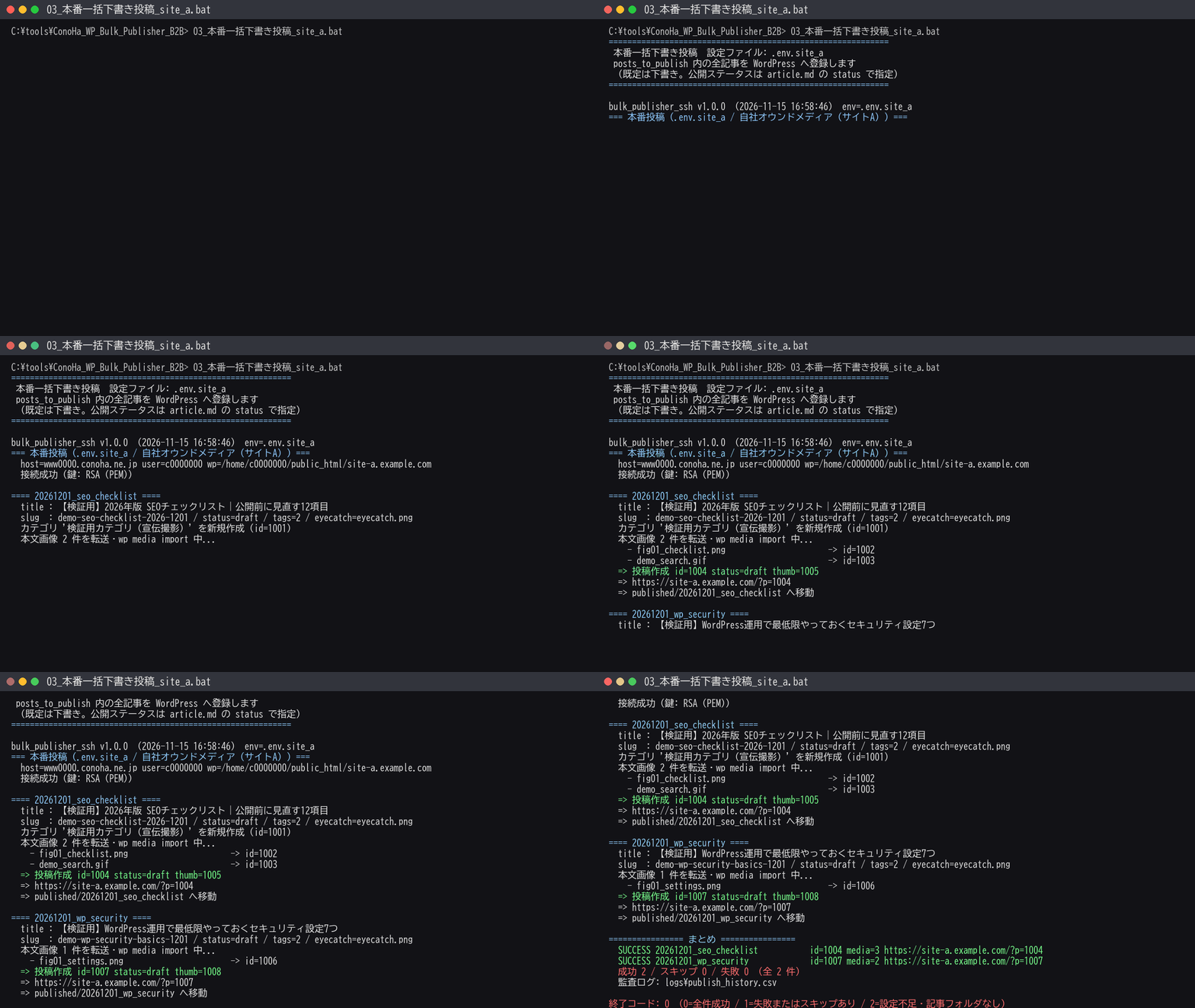
既定のステータスが下書きであることも、運用上の安全装置です。自動投稿というと「勝手に公開されるのでは」という不安がつきものですが、このキットは status に publish と明示しない限り公開しません。入稿は自動、公開判断は人、という分担になります。
5. SEO プラグインのメタ情報も同時に入れる
SEO タイトル・メタディスクリプション・メタキーワードは、SEO プラグインごとに保存先(メタキー)が異なります。設定ファイルの SEO_PLUGIN にプラグイン名を書いておくと、フロントマターの seo_title / seo_description / seo_keywords がそのプラグインのメタキーに書き込まれます。
SEO_PLUGIN |
対象 |
|---|---|
cocoon |
Cocoon テーマの SEO 設定欄 |
ssp |
SEO SIMPLE PACK |
yoast |
Yoast SEO(タイトル・ディスクリプション) |
aioseo |
All in One SEO(タイトル・ディスクリプション) |
none |
送らない(既定) |
書き込みはサーバー内で WP-CLI の wp post meta update を使って行います。REST API 経由の自動投稿で起きがちな「送ったのに管理画面に反映されない」問題は、プラグインが自分のメタキーを REST に公開していないことが原因ですが、WP-CLI はサーバー内部で直接メタ情報を書くため、この制約を受けません。Cocoon を使った実サーバーで 3 項目の反映を確認しています。
6. 本文画像は記事に「添付」される
運用が長くなるほど効いてくるのが「添付」の扱いです。メディアライブラリの「アップロード先」列は、どの記事に属する画像かを示しますが、画像を記事より先にアップロードする自動投稿ツールではこの列が「(未添付)」のままになります。このキットは記事を作成したあとで本文画像を記事に添付し直し、アイキャッチは記事 ID を指定して登録します。メディアライブラリを記事名で絞り込めば、その記事で使った画像と GIF がすべて並ぶので、取り下げ時の画像整理やクライアントへの納品確認が楽になります。
7. 裏側の流れ:wp media import と正規 URL の置換
ここまでの処理が、1 記事あたりどう進むかをまとめます。すべてサーバー内で WP-CLI を実行する形で行われ、WordPress の REST API や管理画面ログインは使いません。
article.mdを解析し、本文で参照している画像・GIF とアイキャッチを集める- 画像を SFTP でサーバーの一時領域に転送し、
wp media importでメディアライブラリに登録。各画像の ID と元ファイルの URL を受け取る - 本文の画像記法を、受け取った URL と ID を使って
<figure>構造に置換してから、Markdown を HTML に変換する wp post createで記事を作成(既定は下書き)。タイトル・スラッグ・抜粋・カテゴリ ID・タグを同時に設定- アイキャッチを記事 ID 付きで登録し、本文画像を記事に添付。SEO メタを書き込む
- サーバーの一時領域を削除し、手元の記事フォルダを
publishedへ移動、監査ログに 1 行追記
画像の URL を「アップロードしてから本文に反映する」順序になっているため、本文中の画像リンク切れは起きません。カテゴリ名やタイトルに日本語・記号・引用符が含まれていても、コマンドに渡す値はすべてエスケープされているので、構文エラーで止まることはありません。
この方式が WordPress 側の WAF(SiteGuard)を通らずに動く理由は、WAF 観点の記事 REST API投稿がWAFで403になる理由とWAFを切らない入稿設計 で解説しています。
8. まとめ
- Markdown の画像記法は、WordPress の画像ブロックと同じ
<figure>構造とキャプションに変換される - GIF は元ファイルの URL で埋め込まれるため、アニメーションが止まらない
- アイキャッチ・カテゴリ(未登録なら自動作成)・タグ・抜粋・スラッグはフロントマターから自動設定。既定は下書き
- SEO プラグイン(Cocoon / SEO SIMPLE PACK / Yoast / All in One SEO)のメタ情報も同時に書き込める
- 本文画像は記事に添付されるので、メディアライブラリで記事単位に整理できる
原稿の置き方と投稿前チェックの運用は、機能紹介 A 「1フォルダ=1記事」と投稿前チェックで壊れた記事を出さない にまとめています。複数サイトへの展開と監査ログは機能紹介 C 複数サイト・受託案件に展開し、監査CSVを月次報告に使う運用 をご覧ください。キット全体の構成と導入手順は総合解説記事 WAFを切らずにWordPress記事を一括下書き登録する制作会社向けキット にあります。
「ConoHa WP Bulk Publisher B2B」は BOOTH で販売しています。価格は 49,800 円(税込・買い切り)、購入企業内の利用人数は無制限で、クライアントサイトの運用代行(受託案件)への適用も無制限です。ConoHa WING 環境で動作確認済みの参照コードとマニュアル、AI 拡張プロンプト集の提供であり、動作保証・人的サポートは付属しません。自社仕様への調整は同梱プロンプトと Claude Code / Cursor 等で購入者自身が行う前提です。社外への再配布・転売はできません。
コメント