「SSH」「WP-CLI」と聞いただけで、自分には無理だと感じる人は多いと思います。この記事では、WordPress への一括下書き投稿キットを、黒い画面(コマンドプロンプト)が苦手な人が使えるのかを正直に書きます。ふだんはダブルクリックで済むこと、初回だけコマンドの貼り付けが必要なこと、つまずいたときの頼り先、そしてサポートが無いことまで、買う前に知っておきたい点をまとめました。
1. 結論:ふだんはダブルクリック、初回だけコマンドを貼る
WordPress への入稿を自動化したいと思って調べると、「SSH」「WP-CLI」「仮想環境」といった言葉が出てきます。ここで画面を閉じた経験がある人は、少なくないと思います。
この記事で紹介する一括下書き投稿キットは、SSH(サーバーに安全に接続する仕組み)と WP-CLI(WordPress をコマンドで操作する公式ツール)を使います。では、黒い画面(コマンドプロンプト)が苦手な人には使えないのでしょうか。
先に結論を書きます。
- ふだんの操作は、バッチファイルのダブルクリックです。 コマンドを打つ必要はありません
- 初回のセットアップでは、コマンドをコピーして貼り付ける操作が何回かあります。 ここは避けられません
- つまずいたときに、人に質問できる窓口はありません。 代わりに、エラーメッセージと一緒に AI へ貼り付ける診断用プロンプトが付いています
「コマンドに一切触れずに使える」とは言えません。ただ、触れるのは初回だけで、打つのではなく貼り付けるだけです。以下、どこで何をするのかを具体的に書きます。読んでみて「これなら進められそうだ」と思えるかどうかで判断してください。
2. ダブルクリックするバッチは 4 本
キットには、番号の付いたバッチファイルが 4 本入っています。バッチファイルとは、決まった操作をまとめて実行してくれる Windows 用のファイルです。エクスプローラーでダブルクリックすると動きます。
| ファイル | いつ使うか | やってくれること |
|---|---|---|
00_初回セットアップ_setup.bat |
最初の 1 回 | 仮想環境(このツール専用のライブラリ置き場)の作成、必要なライブラリのインストール、設定ファイル .env の作成 |
01_接続テスト_check.bat |
設定を書いたあと | サーバーにつながるかを 5 項目で確認。記事は投稿しません |
02_投稿前チェック_dryrun.bat |
毎回、投稿の前 | サーバーに接続せず、手元の記事に不備が無いかを検査 |
03_一括下書き投稿実行.bat |
毎回 | 置いてある記事をまとめて下書き投稿 |
セットアップのバッチを実行すると、画面には次のように進み具合が日本語で表示されます。
[1/4] Python を確認しました。
[2/4] 仮想環境 .venv を作成しています...
[3/4] 必要なライブラリをインストールしています(1〜2 分かかります)...
[4/4] 設定ファイル .env を作成しました。
  セットアップが完了しました。
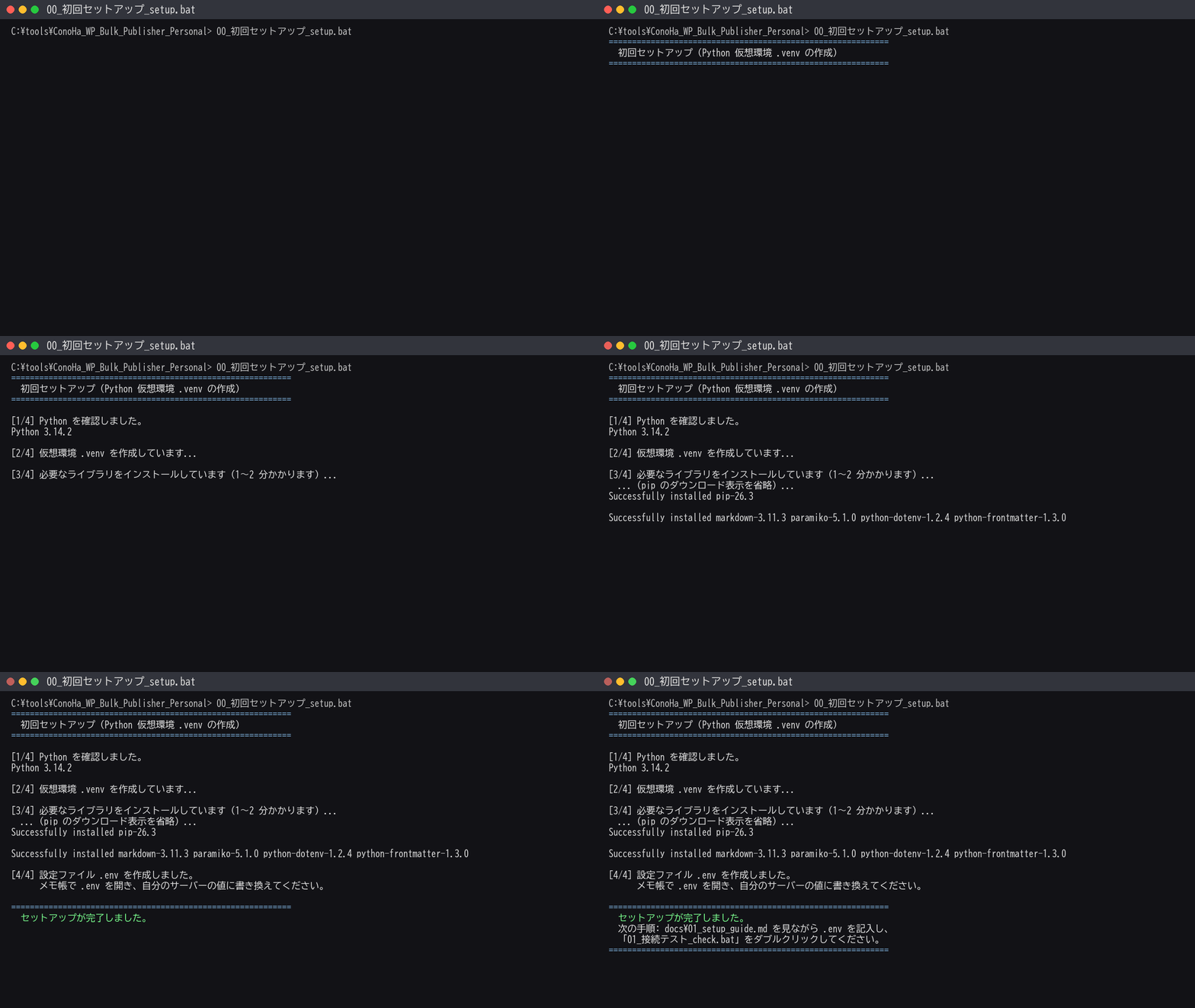
「仮想環境を作る」と聞くと難しそうですが、利用者がやるのはダブルクリックだけです。黒い画面は開きますが、眺めていれば終わります。
セットアップが済んだあとの毎回の作業は、02 と 03 をダブルクリックする 2 回です。記事フォルダの作り方は 1フォルダ=1記事と投稿前チェックで壊れた記事を投稿しない方法 に書いています。
3. 初回だけ必要なコマンド操作
ここが、この記事でいちばん正直に書いておきたい部分です。初回のセットアップは、全体で 20〜30 分ほどかかります。そのうち、次の 3 か所では、コマンドプロンプトにコマンドを貼り付ける操作があります。
1. 秘密鍵の保存と保護
ConoHa WING のコントロールパネルで SSH 用の鍵を作ると、秘密鍵(.pem という拡張子のファイル)をダウンロードできます。これはサーバーの合鍵にあたるものです。このファイルを自分のユーザーフォルダに移し、自分のアカウントだけが読めるようにします。ここで貼り付けるコマンドは、フォルダを作る 1 行、ファイルを移す 1 行、アクセス権を保護する 2 行です。
2. サーバーへのログインと、WP-CLI の導入
コマンドプロンプトからサーバーにログインし、WP-CLI をサーバーに入れます。ログインに 1 行、導入に 10 行ほどのコマンドを、ガイドの上から順に 1 行ずつコピーして貼り付けます。ガイドには、各コマンドが何をしているのかを説明した表も付いています。すでに WP-CLI が入っているサーバーなら、導入の部分は飛ばせます。
3. WordPress の場所を調べる
サーバーにログインしたまま、WordPress が入っているフォルダへ移動し、pwd というコマンドでその場所を表示します。表示された文字列を、設定ファイルに書き写します。
そのあと、設定ファイル .env をメモ帳で開いて、ホスト名・ポート番号・ユーザー名・秘密鍵の場所・WordPress の場所を記入します。ここはコマンドではなく、メモ帳での書き換えです。
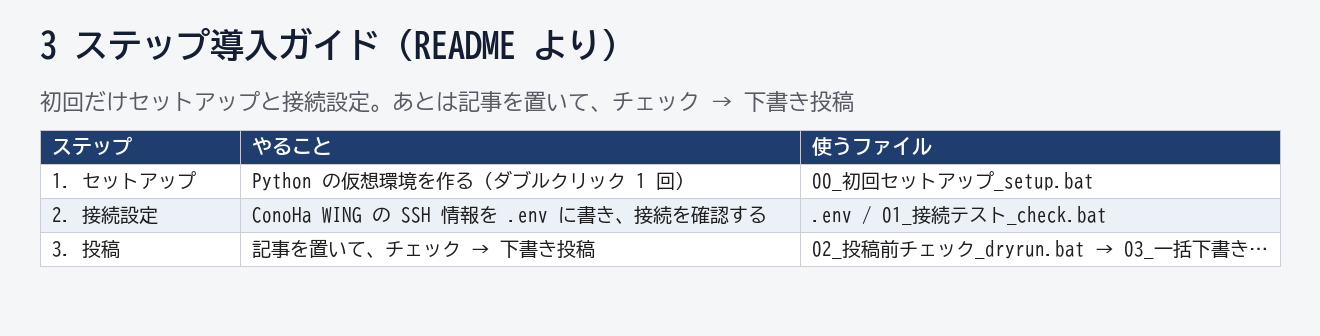
手順の全体は、同梱の docs/01_setup_guide.md に 7 つの手順として書かれています。画面のどこを押すか、何を控えるかまで書いてありますが、ConoHa WING の管理画面の文言は、サービス側の更新で変わることがあります(この記事の内容は 2026 年 11 月時点のものです)。見つからない項目があれば、ConoHa 公式のご利用ガイドを確認する必要があります。
SSH 鍵や WP-CLI の導入について、もう少し詳しい説明と、安全のための作りは SSHは怖くない|ConoHa WINGでWP-CLIを使う初回準備 にまとめました。
4. 接続テストで 5 項目を確認する
設定ファイルを書き終えたら、01_接続テスト_check.bat をダブルクリックします。このバッチは記事を投稿しません。サーバーにつながるかどうかを、次の 5 項目で順番に確かめます。
- SSH 接続
- SFTP 書き込み(テスト用のファイルを書いて、すぐ消します)
wp --version(WP-CLI が使えるか)wp core version(指定した場所に WordPress があるか)- サイト情報(サイトの URL と投稿者の ID)
すべて通ると、「接続テストはすべて成功しました。」と表示されます。
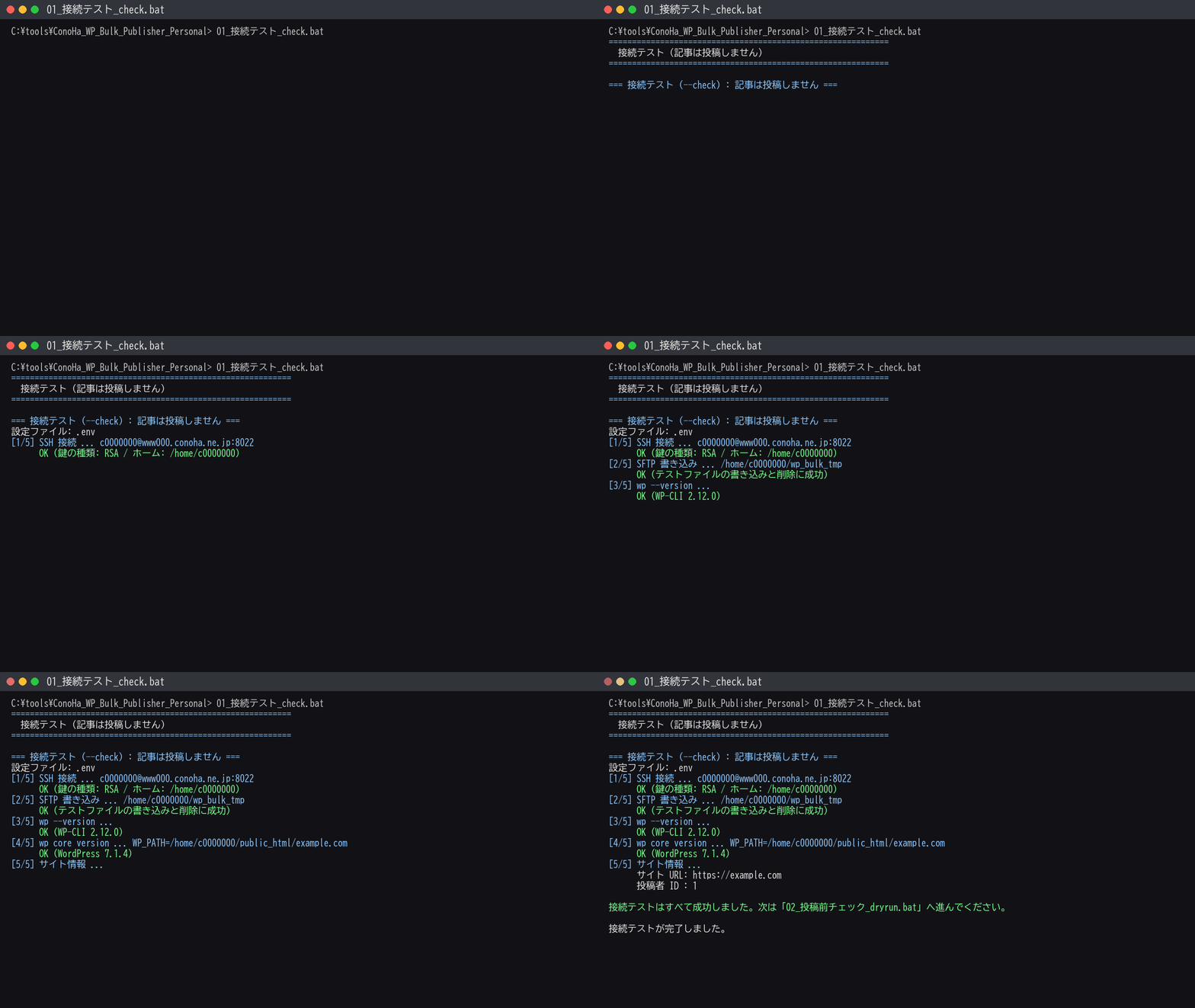
うまくいかないときは、どこで止まったかが日本語で表示されます。たとえば次のようなメッセージです。
| 表示 | 意味 |
|---|---|
| 設定がサンプル値のままです | .env を書き換えていない、または .env.example のほうを編集している |
| SSH 秘密鍵が見つかりません | 秘密鍵の場所の書き方が違う |
| SSH 接続に失敗しました | ホスト名・ポート番号・ユーザー名のどれかが違う |
| WP-CLI が見つかりません | サーバーへの WP-CLI の導入が済んでいない |
| WP_PATH に WordPress が見つかりません | WordPress の場所の書き方が違う |
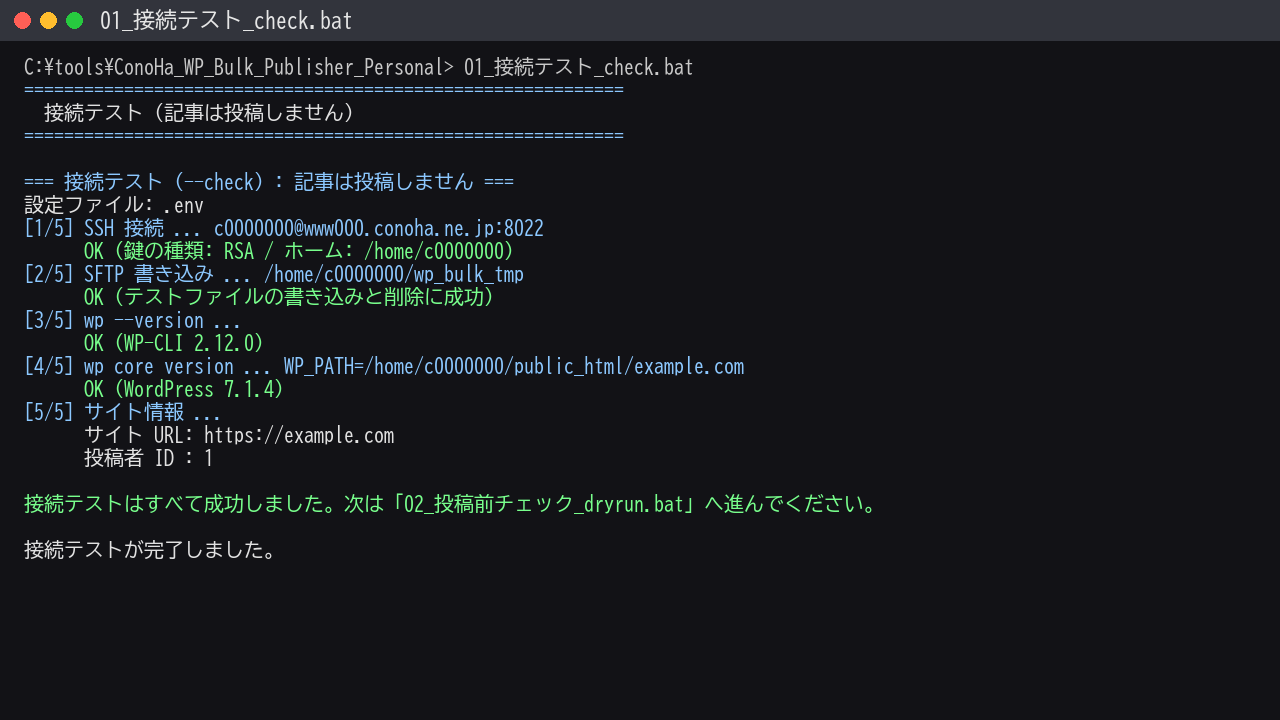
5 項目に分かれているので、「どこまでは合っていて、どこから違うのか」が分かります。闇雲に全部を見直さなくて済むのは、慣れていない人ほど助かる点だと思います。
5. つまずいたときは「① 環境診断・自動修正プロンプト」を使う
それでも解決しないときのために、キットには Claude Code 用のプロンプト集(docs/03_claude_code_prompts.md)が入っています。プロンプトは①〜⑤の 5 グループ、各 3 本で、合わせて 15 本あります。そのうち①が、エラーが出たときのためのものです。
- ①-A セットアップ・接続テストでつまずいたとき: Python や仮想環境の有無、設定ファイルの項目が埋まっているか、接続テストの結果を AI に順番に調べさせ、原因を専門用語を避けて 3 行以内で説明させます
- ①-B 投稿前チェック・投稿の実行でエラーが出たとき: 記事の書式や画像ファイルの名前を AI に確認させ、本文の文章は変えずに書式だけを直させます
- ①-C サーバー側の状態を調べたいとき: サーバーで実行する確認コマンドを、1 回に 1 つずつ AI に提示させます
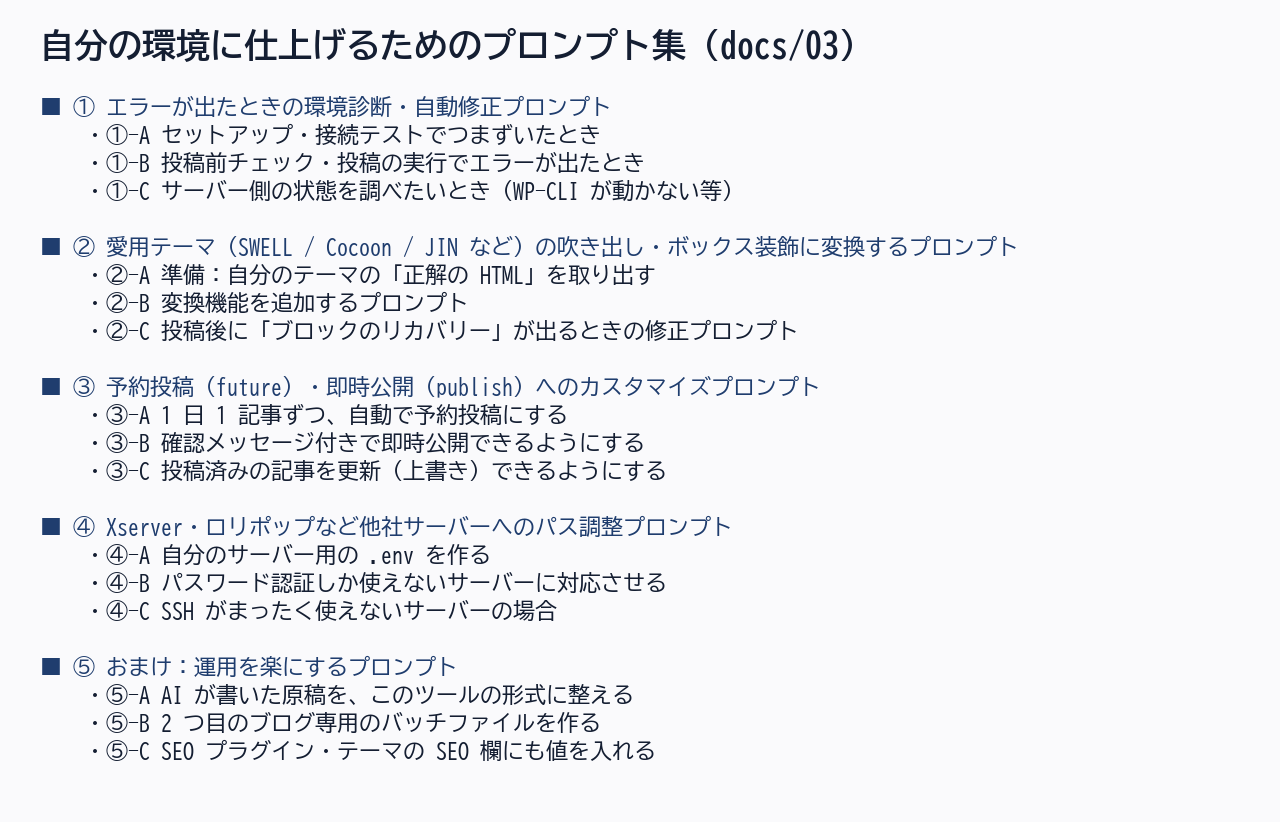
使い方は、Claude Code でキットのフォルダを開き、プロンプトの 【 】 の部分に表示されたメッセージを貼って送るだけです。Cursor など、ほかの AI ツールでも同じプロンプトが使えます。
プロンプトには、安全のための約束も書き込んであります。たとえば①-A には、「.env と秘密鍵ファイルの中身は、画面に表示したり外部に送信したりしない」「サーバー上のファイルや WordPress の記事を、承認なしに削除・変更しない」「原因が特定できないときは推測で直さず、質問する」という指示が入っています。エラーメッセージを貼るときは、ホスト名やユーザー名を伏せ字にしてください。
注意点が 2 つあります。Claude Code などの AI ツールは、別途アカウントと利用料金が必要です。また、AI が行った変更の結果は、利用者自身の責任になります。AI が提案した内容は、読んでから承認してください。
6. サポートはありません。向いている人・向いていない人
このキットには、人による個別サポートがありません。質問への回答、エラーの調査、導入の代行は付いていません。価格(2,980 円・税込・買い切り)も、その前提で決めています。
ですから、次のように考えてもらうのがよいと思います。
向いている人
- ガイドを読みながら、書かれたコマンドを 1 行ずつ貼り付ける作業なら進められる人
- 分からないことが出てきたら、エラーメッセージを AI に貼って自分で調べられる人
- ConoHa WING でブログを運営していて、Windows のパソコンを使っている人
- 「最初の 30 分ほどは我慢するから、そのあとを楽にしたい」と思える人
向いていない人
- 買えばすぐ、何も設定せずに使えるものを探している人
- つまずいたときに、人に聞いて解決してもらいたい人
- コマンドプロンプトを開くこと自体を避けたい人
向いていない人に当てはまる場合は、無理に買わないでください。手作業の入稿を続けるほうが、気持ちよく過ごせるかもしれません。
なお、このキットは個人利用限定です。自分が所有・運営するブログなら何サイトでも使えますが、ほかの人のサイトのための利用や、法人・チームでの利用はできません。再配布・転売もできません。
7. まとめ
- ふだんの操作は、
02(投稿前チェック)と03(一括下書き投稿)のダブルクリック - 初回だけ、秘密鍵の保護、WP-CLI の導入、WordPress の場所の確認で、コマンドの貼り付けがある。全体で 20〜30 分ほど
- 接続テストは 5 項目に分かれていて、どこで止まったかが日本語で表示される
- 解決しないときは、①のプロンプトとエラーメッセージを Claude Code などに貼って、自分で解決する
- 人によるサポートは無い。その前提で、自分に向いているかを判断する
関連記事はこちらです。
- 総合解説: AIで作った記事をWordPressに一括下書き投稿するキットの全体像
- SSH 鍵と WP-CLI の導入、安全のための作り: SSHは怖くない|ConoHa WINGでWP-CLIを使う初回準備
- 入稿で更新が止まる問題と、自動になる範囲: AIで記事は書けるのに更新が止まる。原因は入稿でした
- テーマの装飾や予約投稿に合わせたい場合: SWELL・Cocoonの装飾や予約投稿は、Claude Codeで仕上げる
商品ページはこちらです。個人利用限定・人的サポートなしの、ConoHa WING 向け参照コードとプロンプト集です。
【個人ブロガー・副業向け】AI記事を WordPress に一括下書き投稿するキット for ConoHa WING(個人利用限定)
https://ai-beginner-navi.booth.pm/items/9170840
コメント