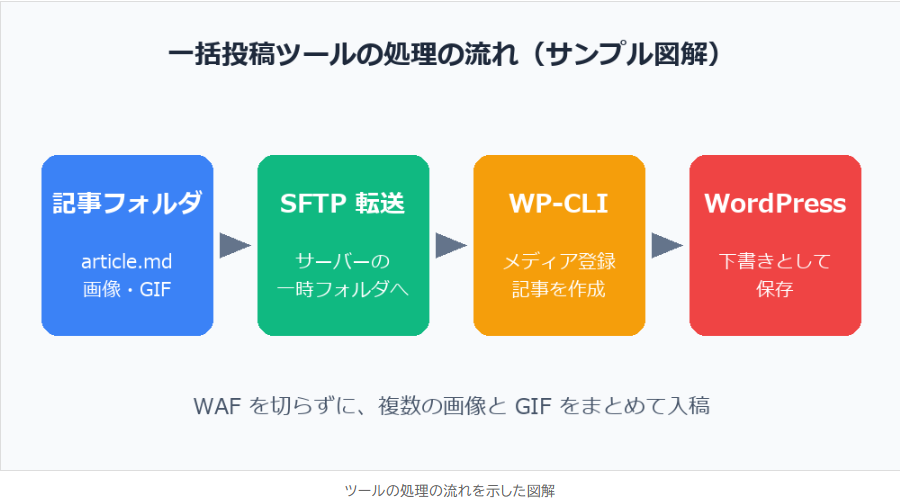
AI で記事を書けるようになっても、WordPress に入れてみたら画像が出ない、タイトルが抜けている。そんな「入れてから気づく」やり直しは地味に疲れます。この記事では、記事 1 本を 1 つのフォルダにまとめる置き方と、サーバーに接続せずに記事の不備を調べる「投稿前チェック」の使い方を、実際の画面表示と一緒に紹介します。画像のファイル名の間違いを、投稿する前に見つけられます。
1. 入れてから気づく、がいちばん疲れる
Claude Code や ChatGPT のおかげで、記事の本文も図解も、以前よりずっと早く作れるようになりました。ところが WordPress に入れる段になると、こんなことが起きます。
- 貼り付けたら画像が 1 枚だけ表示されない
- タイトルを入れ忘れたまま保存していた
- アイキャッチを設定し忘れた
どれも小さなミスです。ただ、管理画面に入れてから気づくと、開き直して、探して、アップロードし直すことになります。副業でブログを書いていると、夜の限られた時間がこのやり直しで消えていきます。
私が使っている「AI記事を WordPress に一括下書き投稿するキット for ConoHa WING」には、投稿する前に、手元の記事だけを調べるチェックが入っています。この記事では、記事の置き方と、そのチェックで何が分かるのかを紹介します。
2. 記事フォルダの置き方は「1 フォルダ=1 記事」
ルールは 1 つだけです。posts_to_publish というフォルダの中に、記事ごとのフォルダを作り、その記事で使うファイルを全部入れます。
posts_to_publish/
├─ chatgpt-title-prompt/
│   ├─ article.md        ← 本文(このファイル名は固定)
│   ├─ eyecatch.png      ← アイキャッチ
│   ├─ step1.png         ← 本文で使う画像
│   └─ demo.gif          ← 本文で使う GIF
└─ canva-eyecatch-howto/
    ├─ article.md
    ├─ eyecatch.png
    └─ layout.png
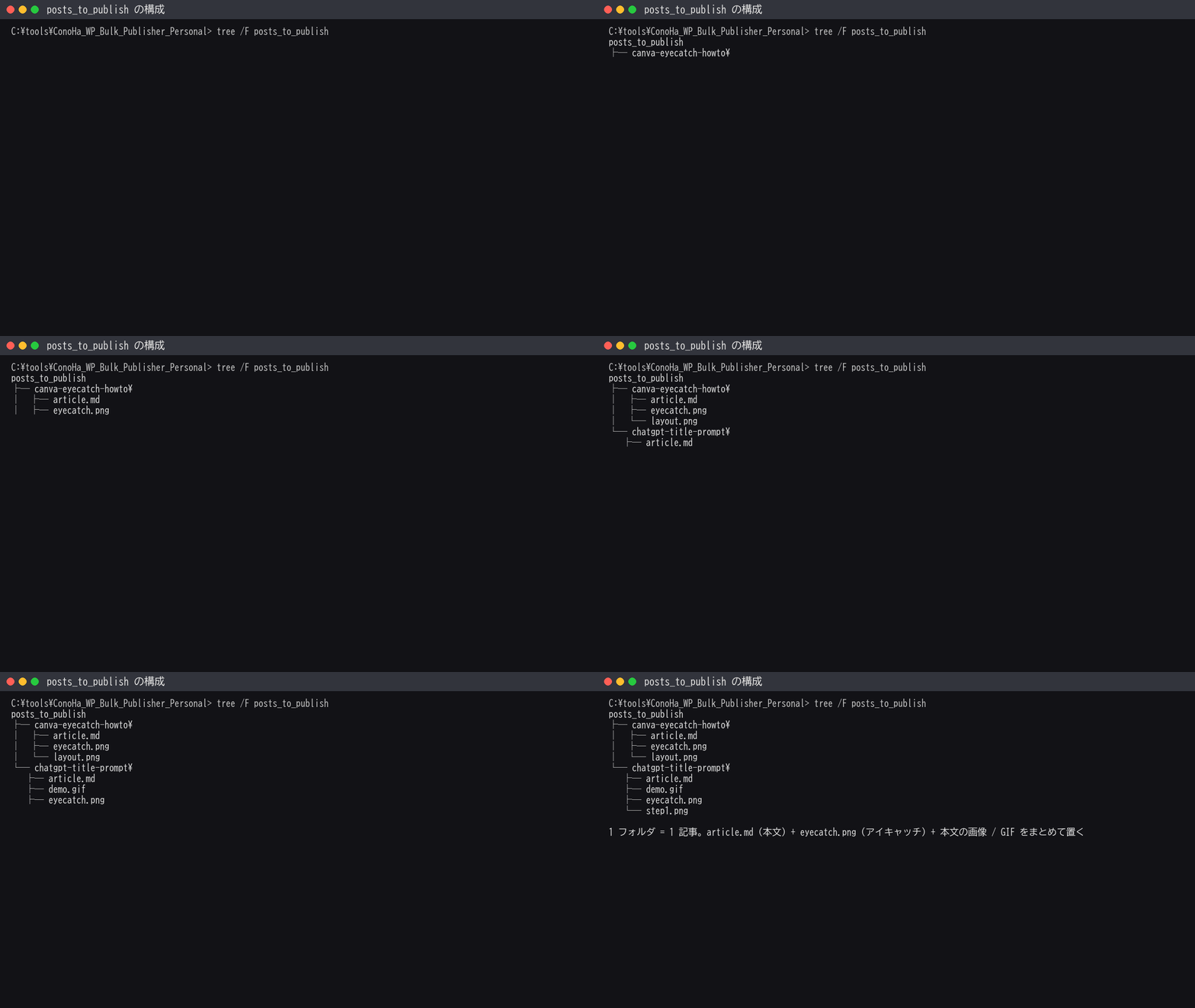
本文と画像が同じ場所にあるので、「この記事の画像はどこだっけ」と探すことがなくなります。記事フォルダは何個置いても、まとめて処理されます。
覚えておくと便利な点が 3 つあります。
- 使える画像形式は png / jpg / jpeg / gif / webp です
- 画像のファイル名は半角英数字とハイフンにします。空白を含むファイル名は使えません(Windows のスクリーンショットは名前に空白が入るので、置く前に名前を変えます)
- フォルダ名の先頭を
_にすると、そのフォルダは処理の対象から外れます。書きかけの記事の一時置き場に使えます
3. article.md の先頭に書く 6 つの項目
article.md の先頭には、--- で囲んだ設定部分(フロントマター)を書きます。記事のタイトルやカテゴリを指定する場所です。
---
title: "ChatGPTで記事タイトルを10案出すプロンプト"
slug: "chatgpt-title-prompt"
categories: ["AI活用"]
tags: ["ChatGPT", "プロンプト"]
eyecatch: "eyecatch.png"
status: "draft"
---

ここから本文です。
| 項目 | 内容 |
|---|---|
title |
記事タイトル。これだけは省略できません |
slug |
記事 URL の末尾。書いておくと、同じ slug の記事が既にあるときに投稿をスキップします |
categories |
カテゴリ名。WordPress に無いカテゴリは自動で作られます |
tags |
タグ名。無いタグは自動で作られます |
eyecatch |
アイキャッチ画像のファイル名 |
status |
投稿ステータス。draft(下書き)のほか、pending / private / publish / future の 5 種類 |
最初は status: "draft" のまま使うのがおすすめです。下書きで入るので、公開前に自分の目で確認できます。
4. 投稿前チェックは WordPress に何も起こさない
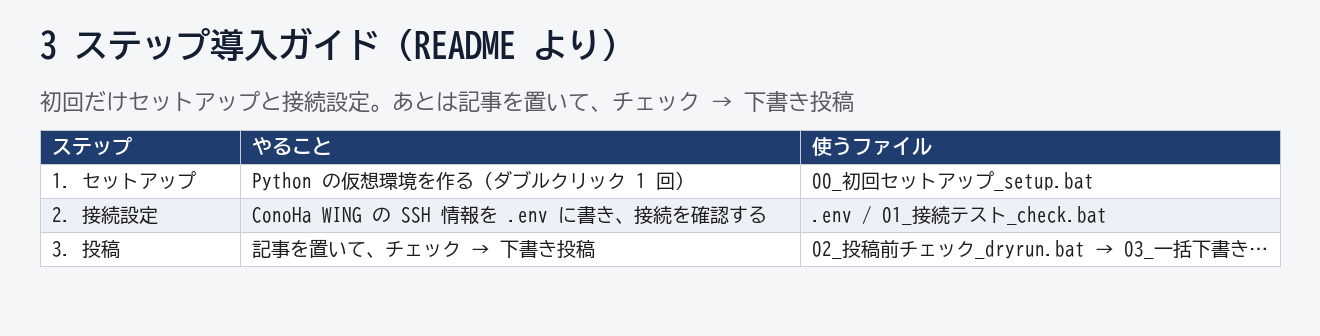
記事を置いたら、02_投稿前チェック_dryrun.bat をダブルクリックします。
このチェックはサーバーに接続しません。手元のパソコンの中だけで記事を調べるので、何度実行しても WordPress には何も起きません。画面の最初にも、次のように表示されます。
=== 投稿前チェック(--dry-run): サーバーには接続しません ===
調べている内容は次の 4 つです。
- フロントマターを正しく読めるか、
titleがあるか、statusの値が正しいか eyecatchに書いたファイルが記事フォルダにあるか- 本文の画像・GIF のファイルが記事フォルダにあるか、対応している形式か
- Markdown を HTML に変換できるか
5. 画像名を間違えたときの実際の表示
わざと失敗させてみます。画像ファイルは step1.png なのに、本文には step01.png と書いた記事を用意しました。
---- chatgpt-title-prompt ----
  タイトル   : 【検証用】ChatGPTで記事タイトルを10案出すプロンプト
  slug       : demo-chatgpt-title-prompt-capture
  status     : draft
  カテゴリ   : 検証用カテゴリ(撮影)
  タグ       : 検証用タグA, 検証用タグB
  アイキャッチ: eyecatch.png
  本文の画像 : 1 件(うち GIF 1 件)
  [NG]   本文の画像 'step01.png' が記事フォルダにありません

================ 結果 ================
  OK 1 件 / NG 1 件 / 合計 2 件
  NG の記事を直してから、もう一度このチェックを実行してください。
どの記事の、どのファイルが足りないのかが、そのまま書いてあります。本文のファイル名を直してもう一度ダブルクリックすると、こうなります。
  OK 2 件 / NG 0 件 / 合計 2 件
  問題ありません。「03_一括下書き投稿実行.bat」で投稿できます。
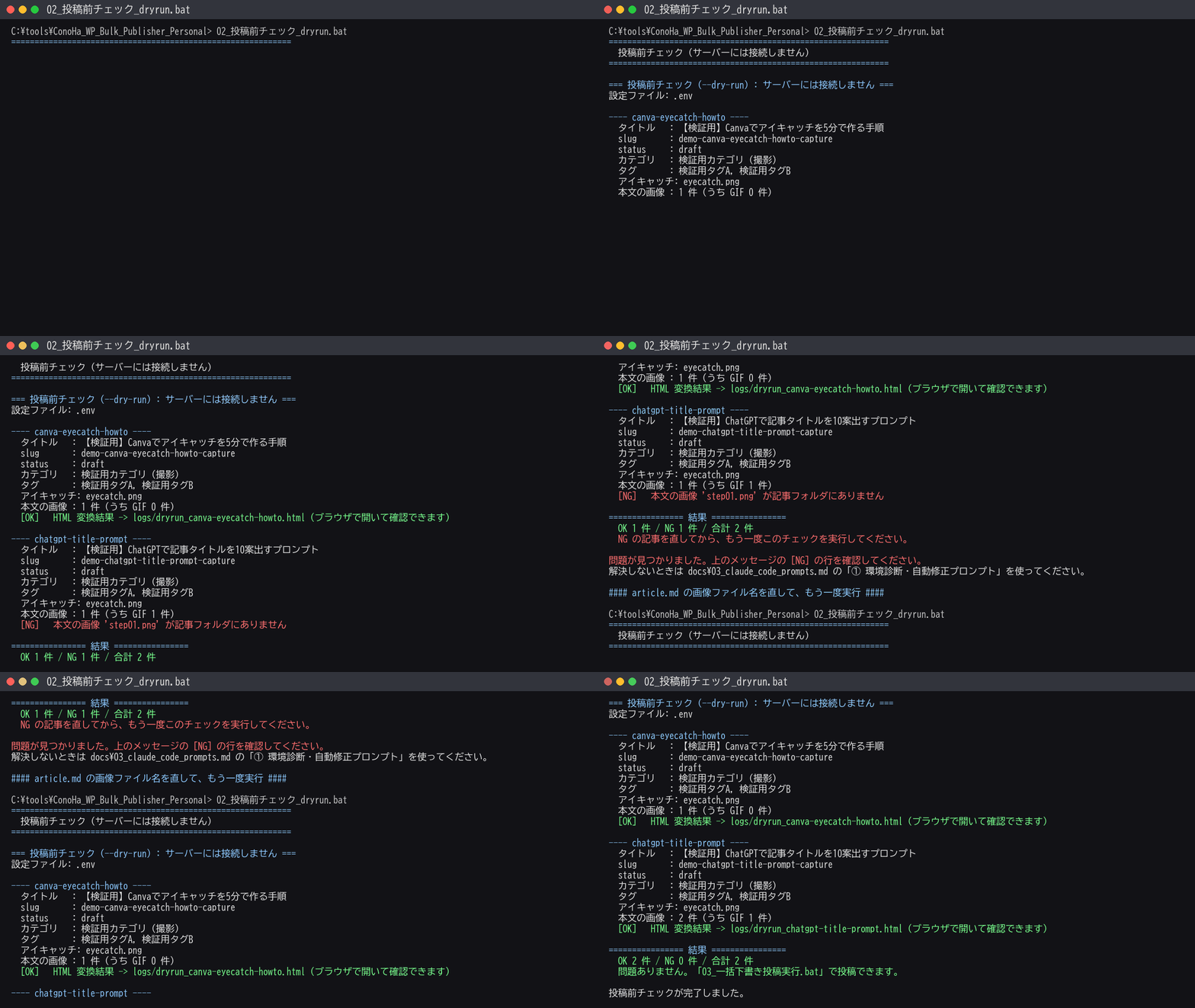
WordPress に入れてから「画像が出ない」と気づくのと、入れる前に 1 行で教えてもらうのとでは、気持ちの余裕が違います。なお、NG が残っている記事は、本番の一括投稿でも投稿されません。
6. NG と注意の一覧
表示には [NG] と [注意] の 2 種類があります。[NG] は直さないと投稿されないもの、[注意] は投稿はできるけれど確認しておきたいものです。
| 表示 | 意味 |
|---|---|
[NG] article.md がありません |
記事フォルダに本文ファイルが無い(ファイル名の間違いが多い) |
[NG] フロントマターに title がありません |
タイトルの書き忘れ |
[NG] アイキャッチ '…' が記事フォルダにありません |
eyecatch に書いた名前と実際のファイル名が違う |
[NG] 本文の画像 '…' が記事フォルダにありません |
画像の置き忘れ、または名前の間違い |
[NG] 本文の画像記法 … を読み取れません |
画像のファイル名に空白が入っている |
[注意] slug が未指定です |
投稿はできるが、その記事は重複チェックが行われない |
[注意] eyecatch が未指定です |
アイキャッチなしで投稿される |
予約投稿(status: "future")で過去の日時を書いた場合も、NG になります。年の打ち間違いで意図せず公開されるのを防ぐためです。
7. HTML プレビューで見た目を先に確認する
チェックが OK になった記事は、logs フォルダに dryrun_記事フォルダ名.html というファイルが作られます。ブラウザで開くと、変換後の見た目をおおまかに確認できます。
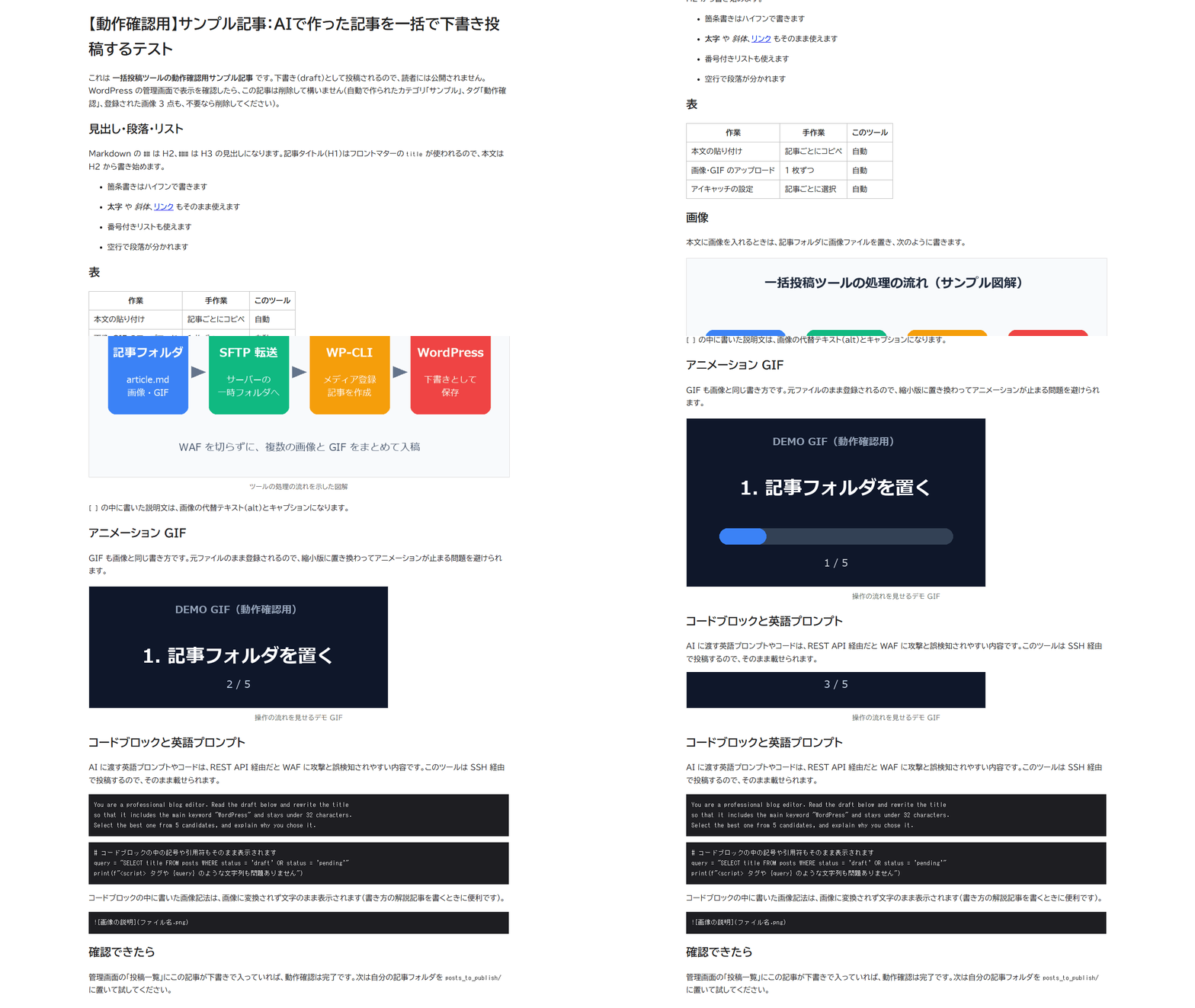
ここで見ておきたいのは、表やリストが意図どおりになっているかです。このキットは Markdown の変換に Python-Markdown というライブラリを使っていて、AI が出力する Markdown と少し食い違う点があります。
- リストの前には空行を 1 行入れる(空行が無いと、リストにならず文字のまま表示されます)
- 入れ子のリストは 4 スペースで字下げする
- コードブロックは行頭から書く
- 取り消し線とチェックリストには対応していません
プレビューで崩れに気づければ、投稿する前に直せます。プレビューにはテーマのデザインは反映されないので、最終確認は WordPress の下書きで行います。
8. 知っておきたい制限と、このキットの位置づけ
良いところだけを書くのは公平ではないので、制限も書いておきます。
- 初回のセットアップが必要です。 SSH(サーバーに安全に接続する仕組み)の鍵の取得と、WP-CLI(WordPress をコマンドで操作する公式ツール)の導入があり、20〜30 分ほどかかります。コマンドをコピーして貼り付ける作業があります
- slug を書いていない記事は、重複チェックが行われません。 slug は書いておくのがおすすめです
- 投稿した記事は、編集画面では 1 つの「クラシック」ブロックとして開きます。 ブロックごとに編集したい場合は「ブロックへ変換」を選びます
- テーマ固有の吹き出しやボックスへの変換は含まれていません。 同梱のプロンプトを Claude Code などに貼り付けて、自分で追加する前提です
- 個別のサポートはありません。 つまずいたときのために、環境診断用のプロンプトが同梱されています
このキットは、ConoHa WING 向けの参照コードと、セットアップ用のバッチ、Claude Code 用のプロンプト集をまとめたものです。どのサーバー・どのテーマでもそのまま動く完成品ではありません。ConoHa WING の実サーバー(WP-CLI 2.12.0 / WordPress 7.1.4、2026 年 11 月時点)で、接続テスト、下書き投稿、同じ slug のスキップを確認しています。
9. まとめ
- 記事 1 本を 1 つのフォルダにまとめると、本文と画像が迷子にならない
- 投稿前チェックはサーバーに接続しないので、気軽に何度でも実行できる
- 画像の置き忘れやタイトル抜けは、投稿する前に 1 行で分かる
- HTML プレビューで、表やリストの崩れを先に見つけられる
「入れてから気づく」を「入れる前に分かる」に変えるだけで、夜の作業はかなり落ち着きます。
関連記事もあわせてどうぞ。
キットは BOOTH で 2,980 円(税込・買い切り)です。個人利用限定で、人的サポートは付きません。ConoHa WING 向けの参照コードを、ご自身の環境に合わせて仕上げて使うキットです。
コメント