Claude Code や ChatGPT で、記事もアイキャッチも図解も作れるようになりました。それなのに、WordPress の管理画面に本文を貼り、画像を 1 枚ずつアップロードする作業だけが手作業のまま残っていませんか。この記事では、記事フォルダを置いてバッチファイルをダブルクリックすると、複数の記事・画像・GIF をまとめて下書き投稿できる、ConoHa WING 向けの個人用キットの中身を、できることと、できないことの両方から紹介します。
1. 記事は AI で書けるのに、入稿で手が止まる
Claude Code や ChatGPT を使うと、記事の本文も、アイキャッチも、図解も、操作を見せる GIF も、以前よりずっと短い時間で作れるようになりました。
ところが、最後に残る作業があります。WordPress の管理画面を開き、本文を貼り付け、画像を 1 枚ずつアップロードし、記事の中の正しい位置に入れ直し、アイキャッチを選び、カテゴリとタグを付ける。この「入稿」の作業です。
1 本だけなら大したことはありません。でも、週末にまとめて書いた記事の分だけこの作業が残っていると、パソコンを開く気持ちが少し重くなります。書き上げた記事がフォルダにたまり、更新が止まる。副業でブログを続けている方なら、覚えのある流れではないでしょうか。
この記事で紹介するのは、その入稿の部分だけを自動にする、ConoHa WING 向けの個人用キットです。BOOTH で、買い切り 2,980 円(税込)で販売しています。
商品名は「【個人ブロガー・副業向け】AI記事を WordPress に一括下書き投稿するキット for ConoHa WING(個人利用限定)」です。
2. このキットでできること
やることは単純です。記事ごとのフォルダをパソコンの決まった場所に置き、バッチファイル(ダブルクリックで動く Windows の小さなプログラム)を実行します。すると、置いてあるすべての記事が、WordPress に 下書き として入ります。
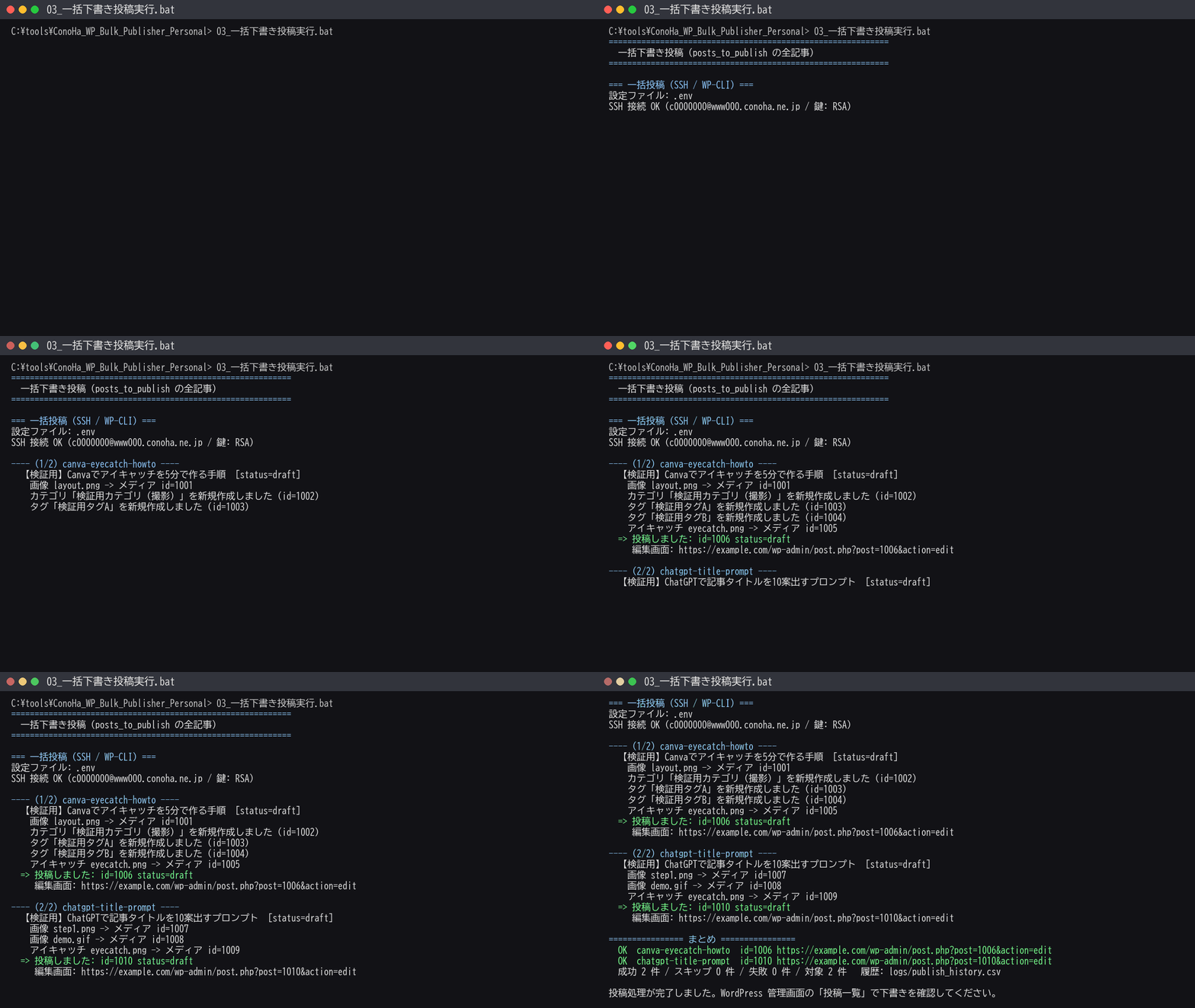
1 記事ごとに、次のことが自動で行われます。
- 本文(Markdown)を HTML に変換して、記事を作成する
- 本文に入れた画像とアニメーション GIF を、メディアライブラリに登録する
- 本文の画像の位置を、登録したメディアの URL に置き換える
- アイキャッチを登録して、記事に設定する
- カテゴリとタグを付ける(WordPress に無いものは作成する)
- 投稿できた記事フォルダを、
published/フォルダへ移動する
対応している画像の形式は png / jpg / jpeg / gif / webp です。GIF は元ファイルの URL を本文に入れるので、縮小版に置き換わってアニメーションが止まる問題を避けられます。
商品ページ(BOOTH): https://ai-beginner-navi.booth.pm/items/9170840
3. 使い方は 3 ステップ
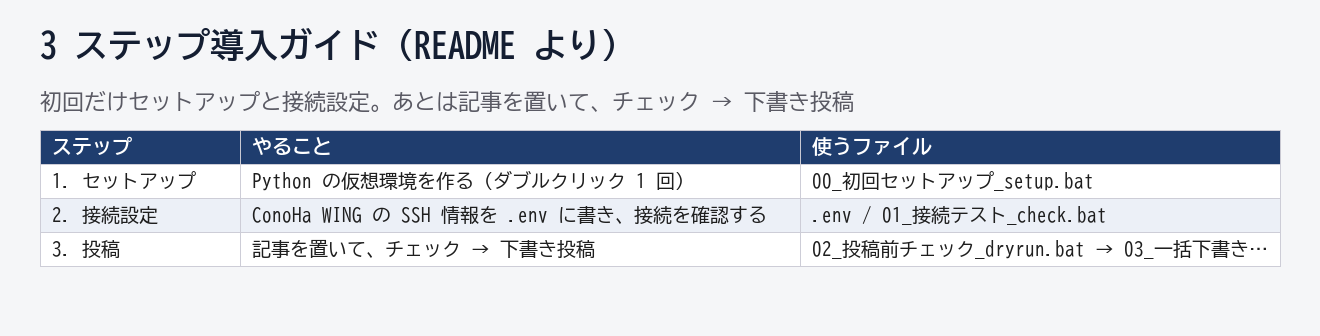
- セットアップ: Python の仮想環境(このツール専用のライブラリ置き場)を作る
- 接続設定: ConoHa WING の SSH 情報を設定ファイル
.envに書き、接続を確認する - 投稿: 記事を置いて、チェックしてから下書き投稿する
ステップ 1 と 2 は最初の 1 回だけです。正直に書くと、ここには手間がかかります。ConoHa WING の管理画面で SSH の鍵を作ってダウンロードし、サーバーに WP-CLI(WordPress をコマンドで操作する公式ツール)を入れる作業があり、コマンドのコピー&ペーストも必要です。同梱のガイドでは、所要時間を 20〜30 分ほどと案内しています。
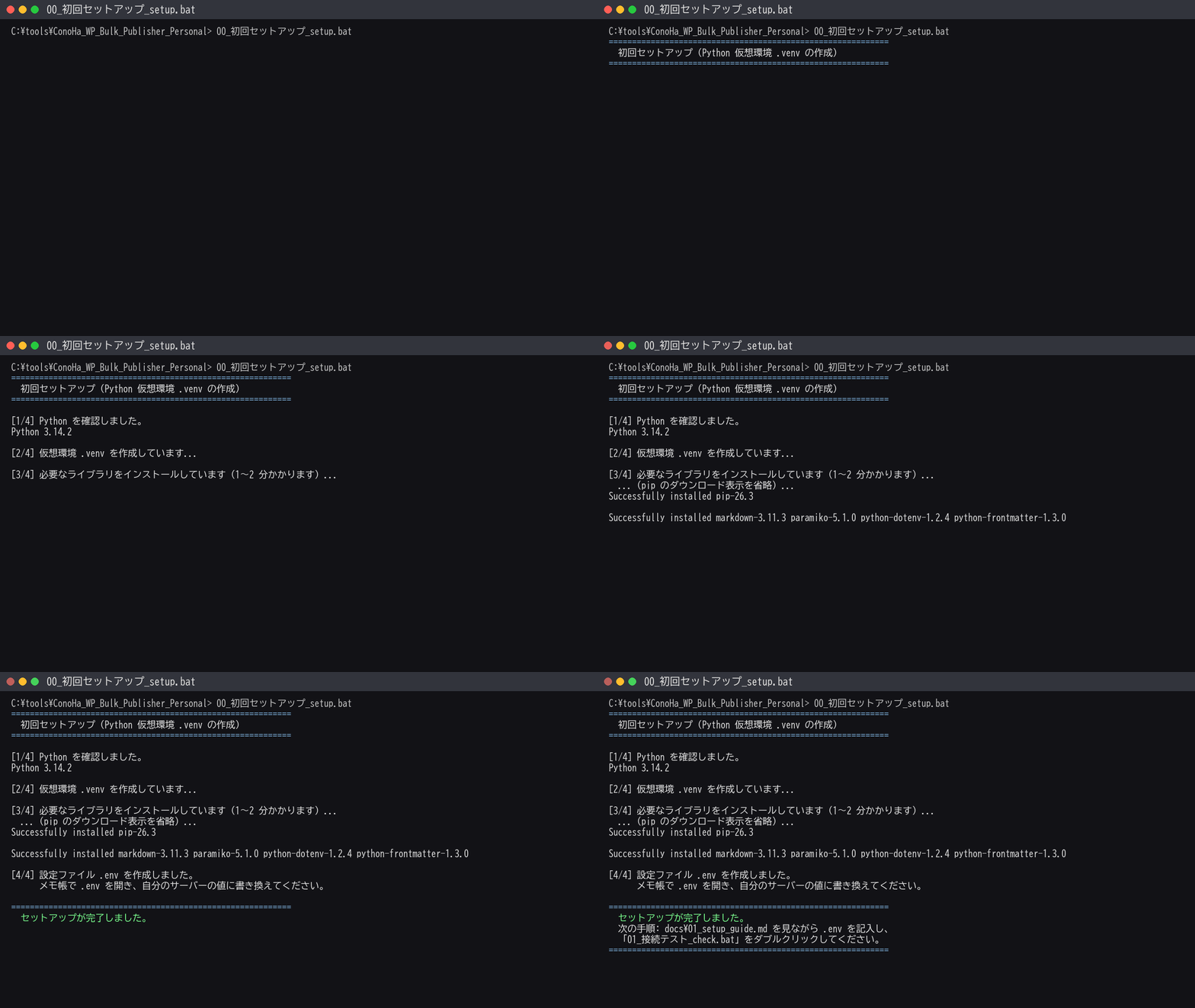
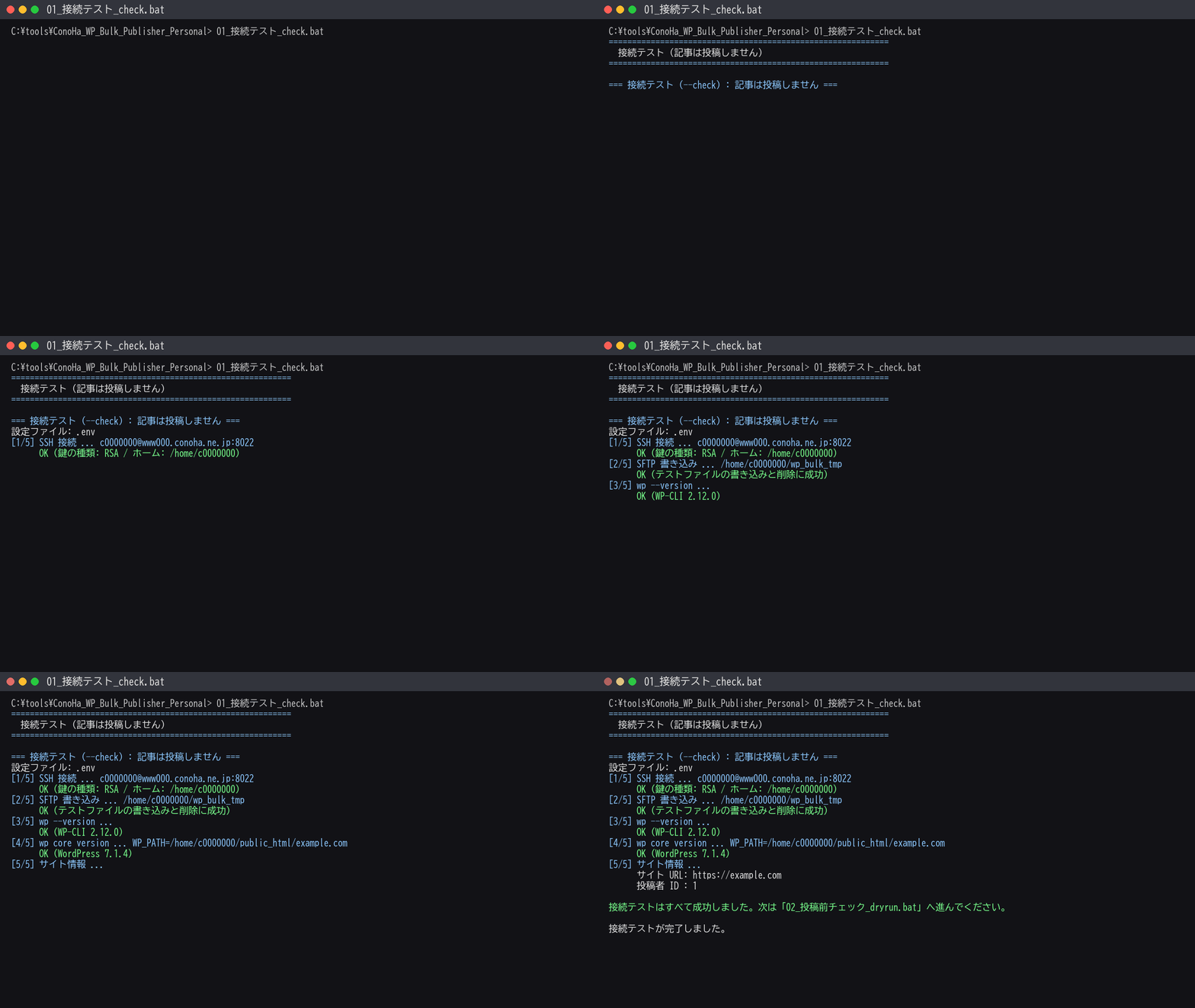
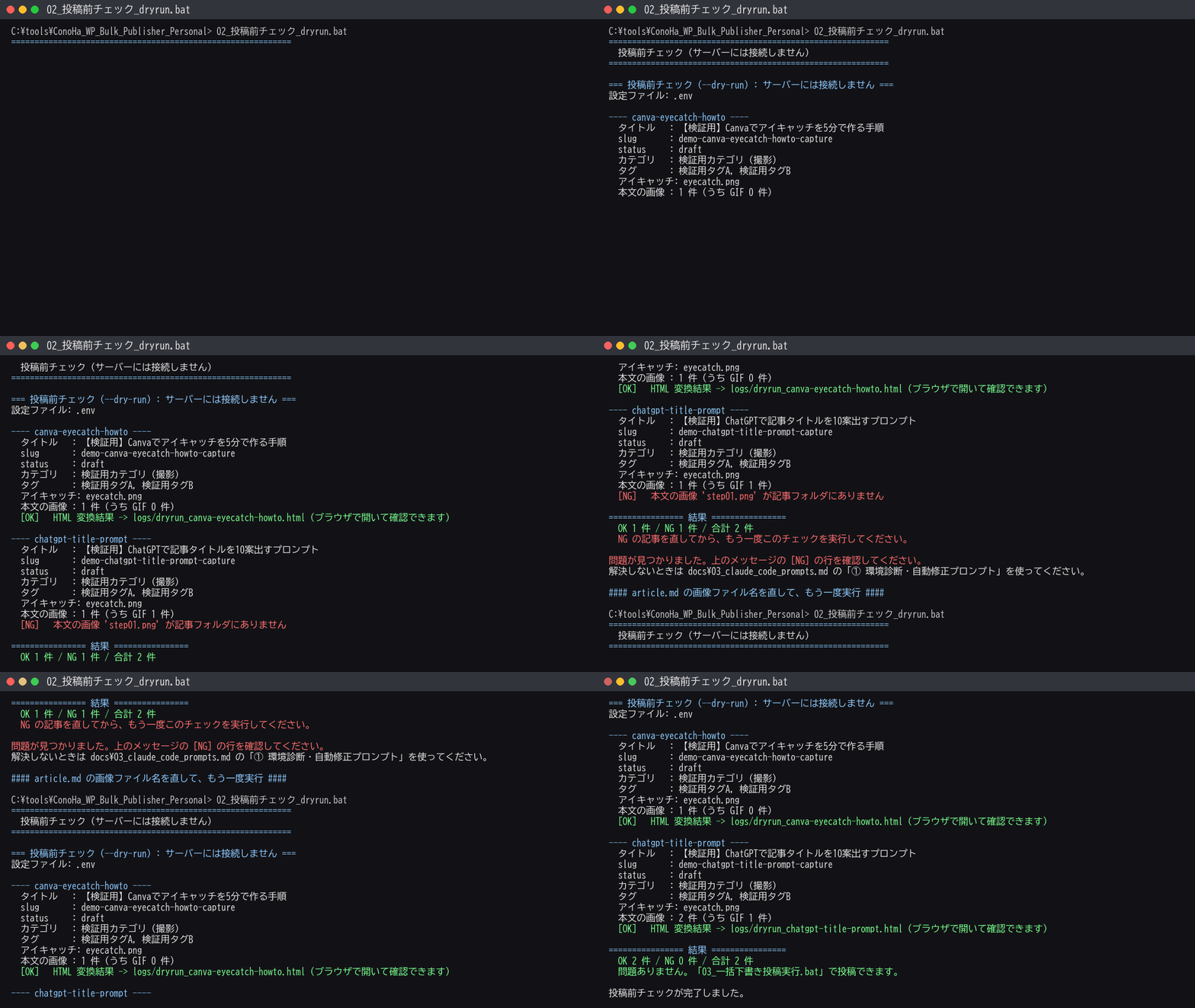
ふだんの作業はステップ 3 だけです。投稿の前には「投稿前チェック」を挟めます。これはサーバーに接続せず、手元の記事だけを調べる機能です。画像のファイル名の打ち間違いなどを、投稿する前に見つけられます。
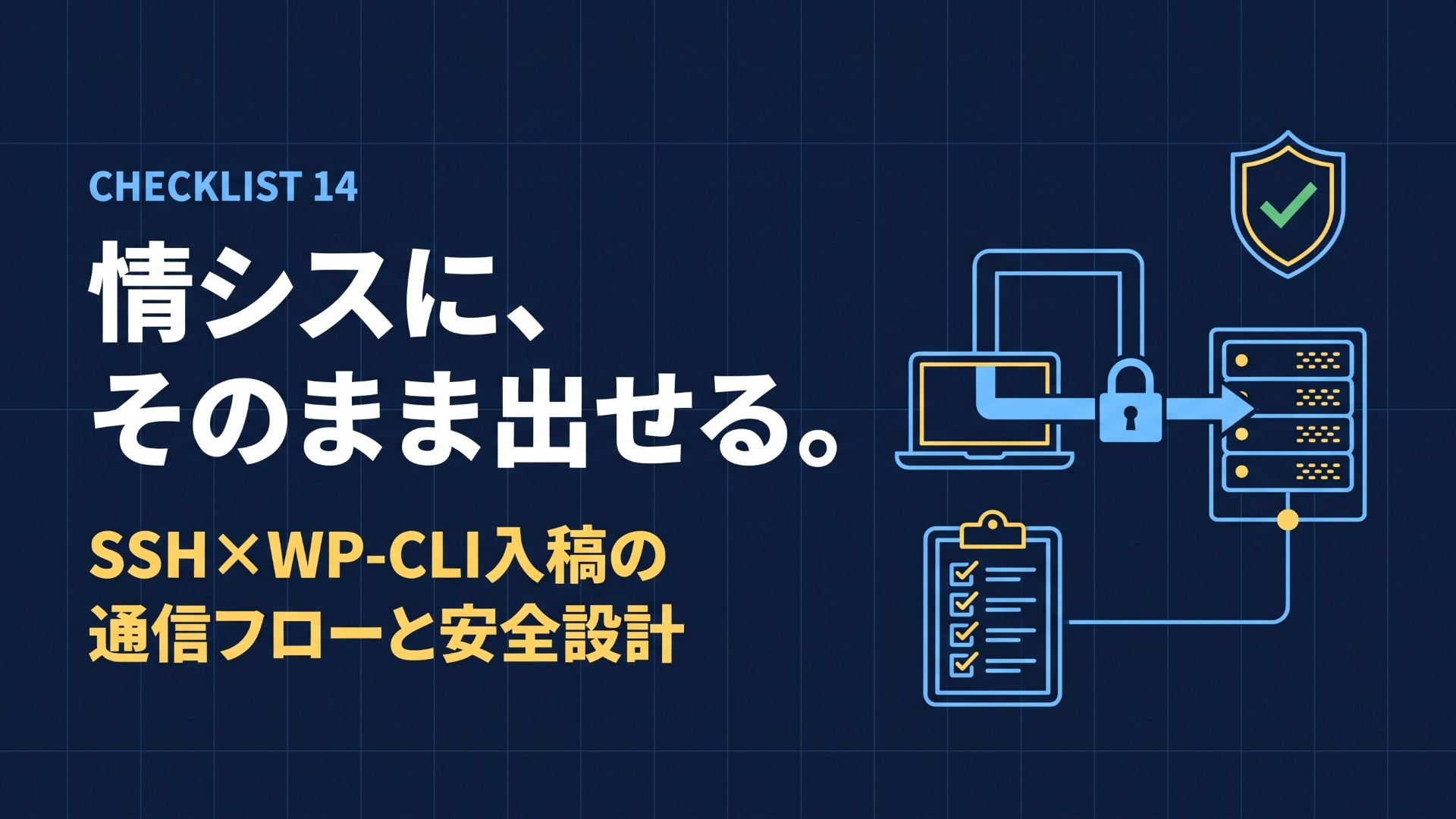
手順の全体像は、SSH が初めての方向けの記事 にまとめました。
4. REST API ではなく SSH と WP-CLI を使う理由
WordPress の自動投稿では、REST API という仕組みを使う方法がよく知られています。このキットは、それをメインにしていません。理由は WAF です。
WAF は、サイトへの攻撃を見つけて止める仕組みです。ConoHa WING には標準で入っています(2026 年 11 月時点)。REST API は通常のウェブ通信(HTTP)で記事を送るので、この WAF の検査を通ります。そして、AI に渡す英語プロンプトの例文や、コードブロック、記号を含む記事は、攻撃と誤って判定され、403 Forbidden というエラーで投稿が止まることがあります。
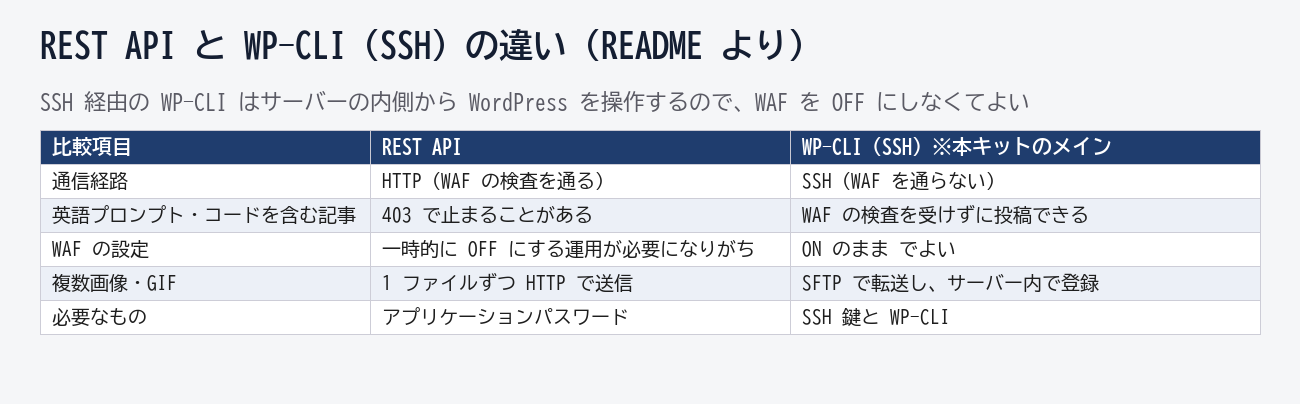
このキットは、SSH(サーバーに安全に接続して操作するための仕組み)でサーバーに入り、サーバーの内側で WP-CLI を動かして記事を作ります。記事を HTTP で送らないので、WAF を OFF にする必要がありません。
くわしい仕組みは、REST API の自動投稿が 403 になる理由を解説した記事 に書きました。
5. 安全のための作り
間違えたときの影響を小さくするために、次の作りを入れています。
- 既定は下書き:
statusを書いていない記事は下書きになります(status: "publish"と書いた記事は、確認なしで公開されるので注意してください) - 二重投稿防止チェック: 記事に
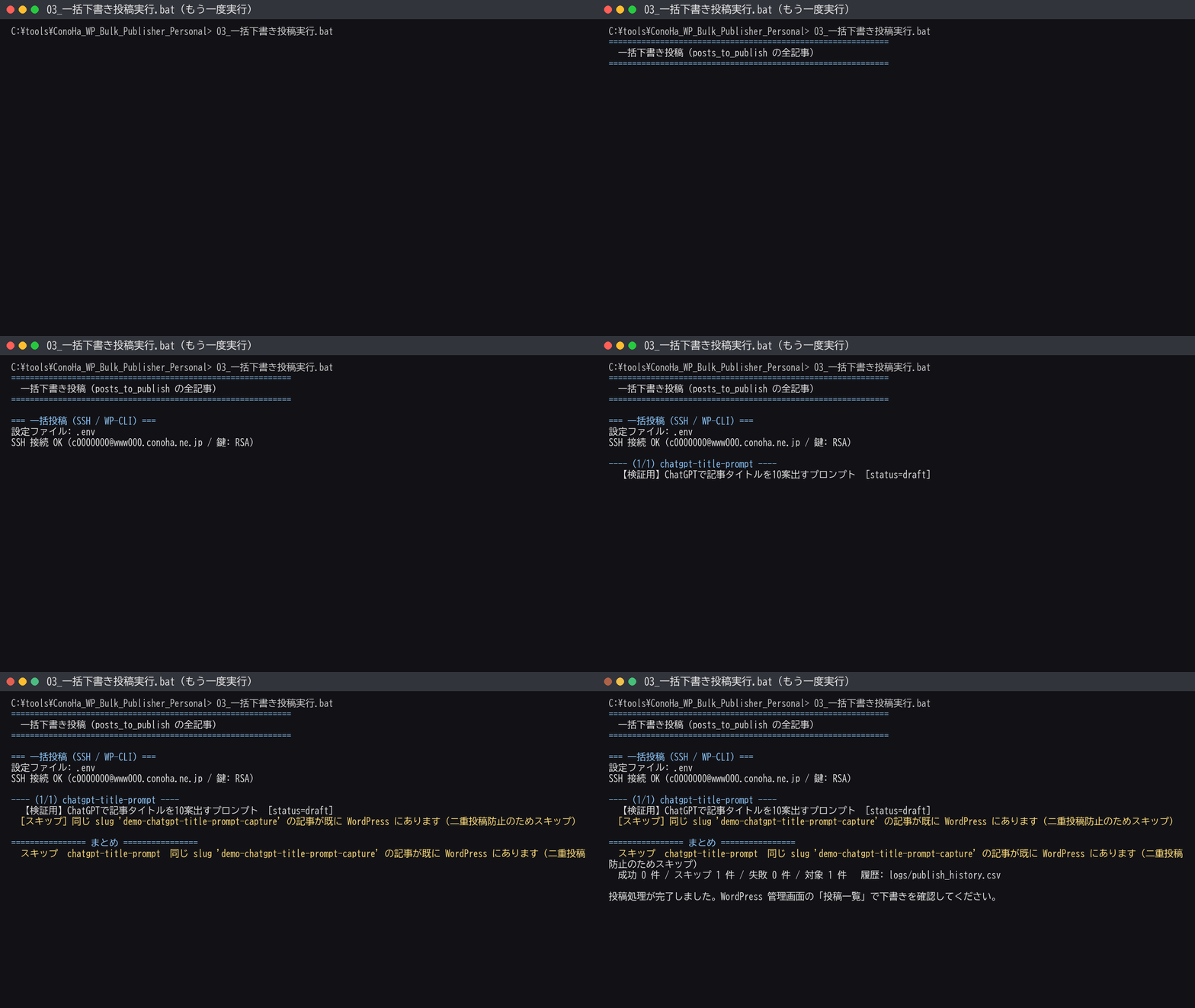
slug(記事 URL の末尾)を書いておくと、同じ slug の記事が既にある場合は[スキップ]と表示して投稿しません。slug を書いていない記事は、このチェックの対象外です - 投稿前チェック: サーバーに接続せずに、記事の書式と画像の有無を確認できます
- 一時ファイルの削除: サーバーに一時的に置いた画像は、成功・失敗にかかわらず削除します
6. 同梱物の一覧
ZIP の中身は 21 ファイルです。
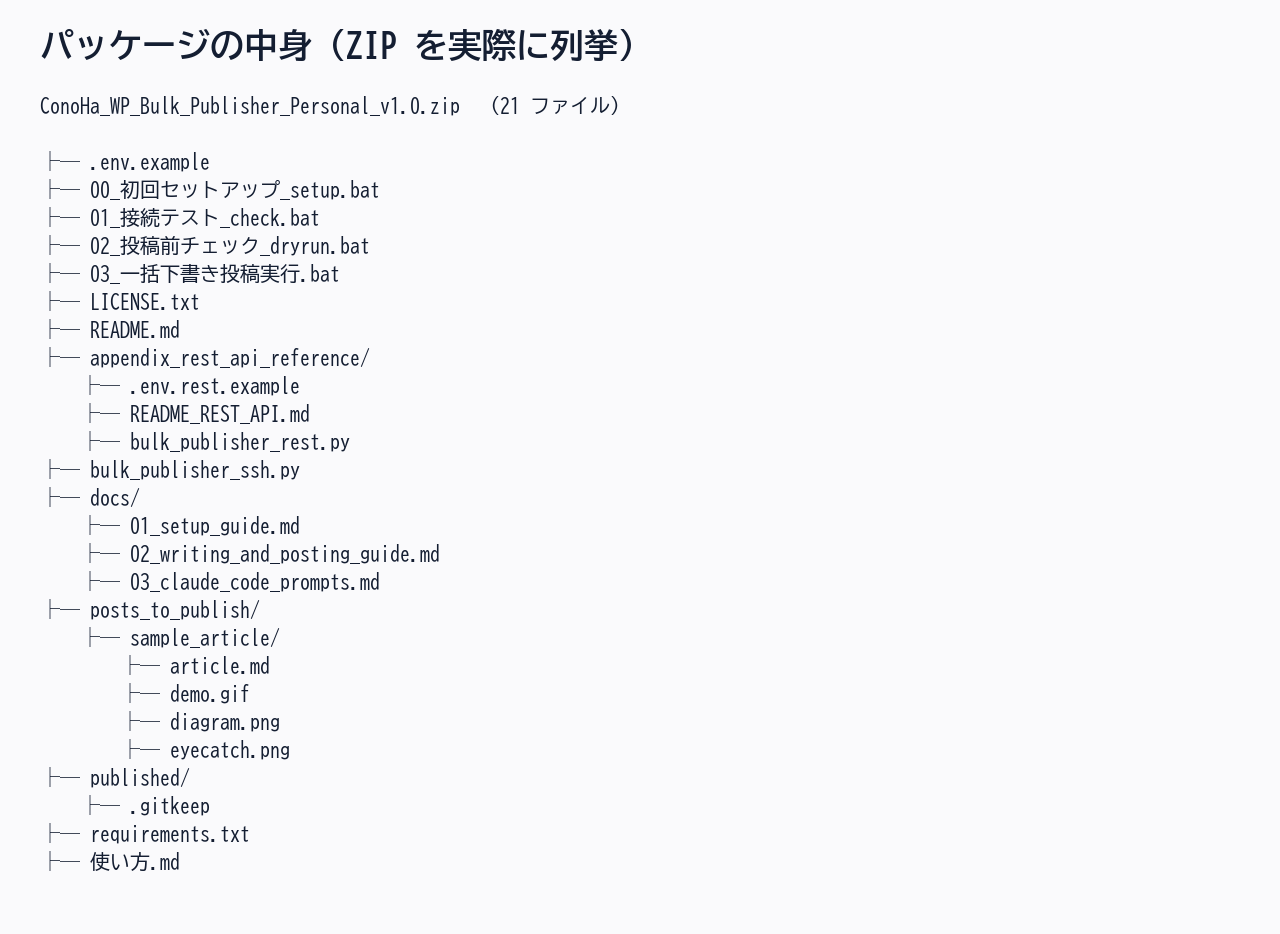
- メインエンジン(SSH / WP-CLI 版)と、バッチ 4 本
使い方.md、README.md、LICENSE.txt、ガイド 3 本- 設定の見本、サンプル記事一式
- SSH が使えないサーバー向けの REST API 版(参考コード)
記事の置き方は 1 フォルダ=1 記事のルールを説明した記事、画像や GIF の扱いは 画像・GIF・アイキャッチの記事、AI に書かせた原稿の整え方と複数ブログでの使い方は 原稿の整形と履歴の記事 で紹介しています。
7. 自分の環境への仕上げは Claude Code に頼む
このキットは、どのブログでもそのまま使える完成品のソフトではありません。ConoHa WING 向けの参照コードと、それを自分の環境に合わせるための材料をまとめた、スターターキットです。
たとえば、SWELL や Cocoon、JIN といったテーマ固有の吹き出しやボックスの装飾は、標準では変換しません。予約投稿を 1 日 1 記事ずつ自動で割り振る機能や、ConoHa WING 以外のサーバーへの対応も、標準の状態には含まれていません。
その代わりに、Claude Code(または Cursor など)に貼り付けて使うプロンプトを、5 分類・各 3 本の計 15 本、同梱しています。
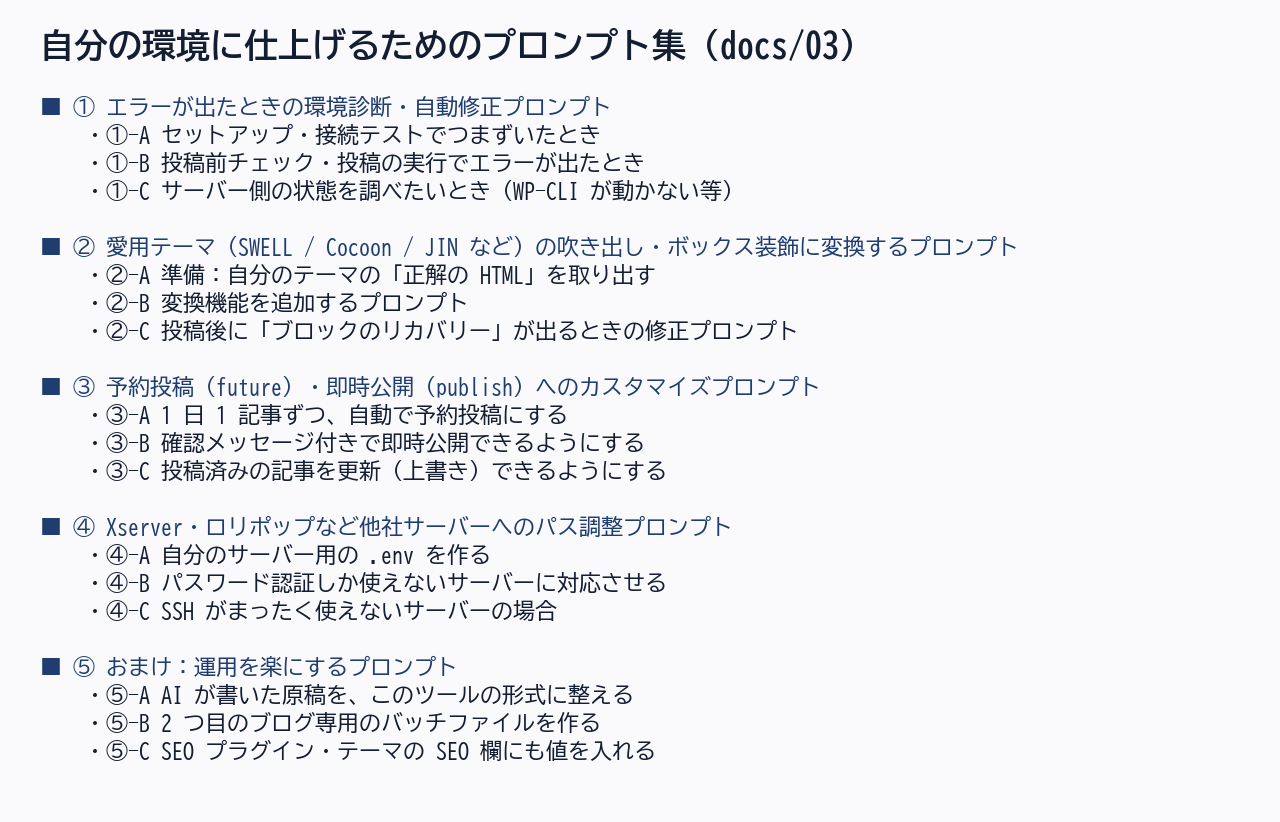
仕上げの進め方は、テーマ装飾・予約投稿・他社サーバーの記事 にまとめました。なお、Claude Code などの利用には、別途それぞれのアカウントと利用料金が必要です。
同梱物の詳細は BOOTH の商品ページにも載せています: https://ai-beginner-navi.booth.pm/items/9170840
8. 向いている人と、向いていない人
向いている人
- ConoHa WING で WordPress のブログを運営している
- AI で記事や画像を作れるようになったが、入稿が面倒で更新が止まりがち
- 英語プロンプトやコードを載せる記事で、403 エラーに困ったことがある
- うまくいかないところは、AI に聞きながら自分で直す気持ちがある
向いていない人
- 購入したらすぐ、何も設定せずに使えるものを探している
- クライアントのサイトの運営代行や、会社・チームでの利用を考えている
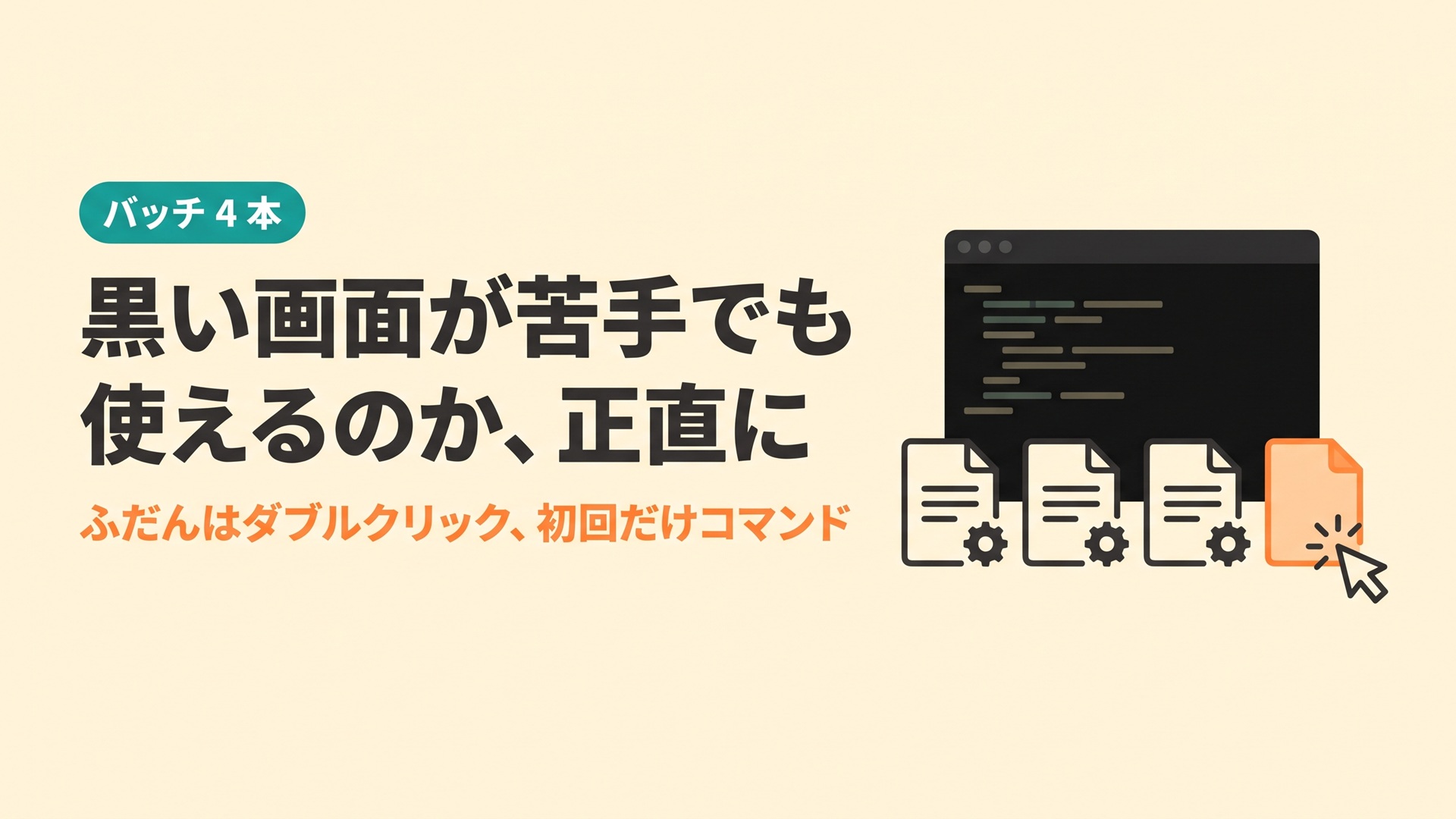
入稿で更新が止まる悩みについては 入稿作業を分解した記事、黒い画面への不安については ダブルクリックと診断プロンプトの記事 も参考にしてください。
9. 購入前に知っておいてほしいこと
- 個人利用限定です。 購入者ご本人が所有・運営するブログであれば、何サイトでも使えます
- 受託・法人での利用はできません。 クライアントのサイトの運営代行や、法人・チームで使いたい場合は、法人・制作会社向け商用ライセンス版 をご覧ください
- 再配布・転売はできません
- 人的サポートはありません。 個別の質問対応や導入の代行は行っていません
- 動作を保証するものではありません。 ConoHa WING の実サーバー(WP-CLI 2.12.0 / WordPress 7.1.4、2026 年 11 月)で、接続テスト 5 項目、下書き投稿(画像・GIF・アイキャッチ・カテゴリ・タグ)、同じ slug のスキップを確認していますが、すべての環境での動作を約束するものではありません
- 必要なもの: Windows 10 / 11、Python 3.10 以降、SSH が使える ConoHa WING、サーバーへの WP-CLI の導入
- 投稿した記事は、編集画面では 1 つの「クラシック」ブロックとして開きます。ブロックごとに編集したいときは「ブロックへ変換」を選びます
10. まとめと関連記事
記事を作るところまでは、AI のおかげで速くなりました。残っているのは、管理画面への入稿です。このキットは、その部分を「フォルダを置いて、ダブルクリック」に置き換えるための土台です。初回の設定とテーマに合わせた仕上げは自分で行う前提ですが、一度整えば、まとめて書いた記事を、まとめて下書きに入れられます。
BOOTH の商品ページはこちらです: https://ai-beginner-navi.booth.pm/items/9170840
(個人利用限定・人的サポートなし・ConoHa WING 向けの参照コードです。上の「購入前に知っておいてほしいこと」をご確認のうえ、ご検討ください)
関連記事
コメント