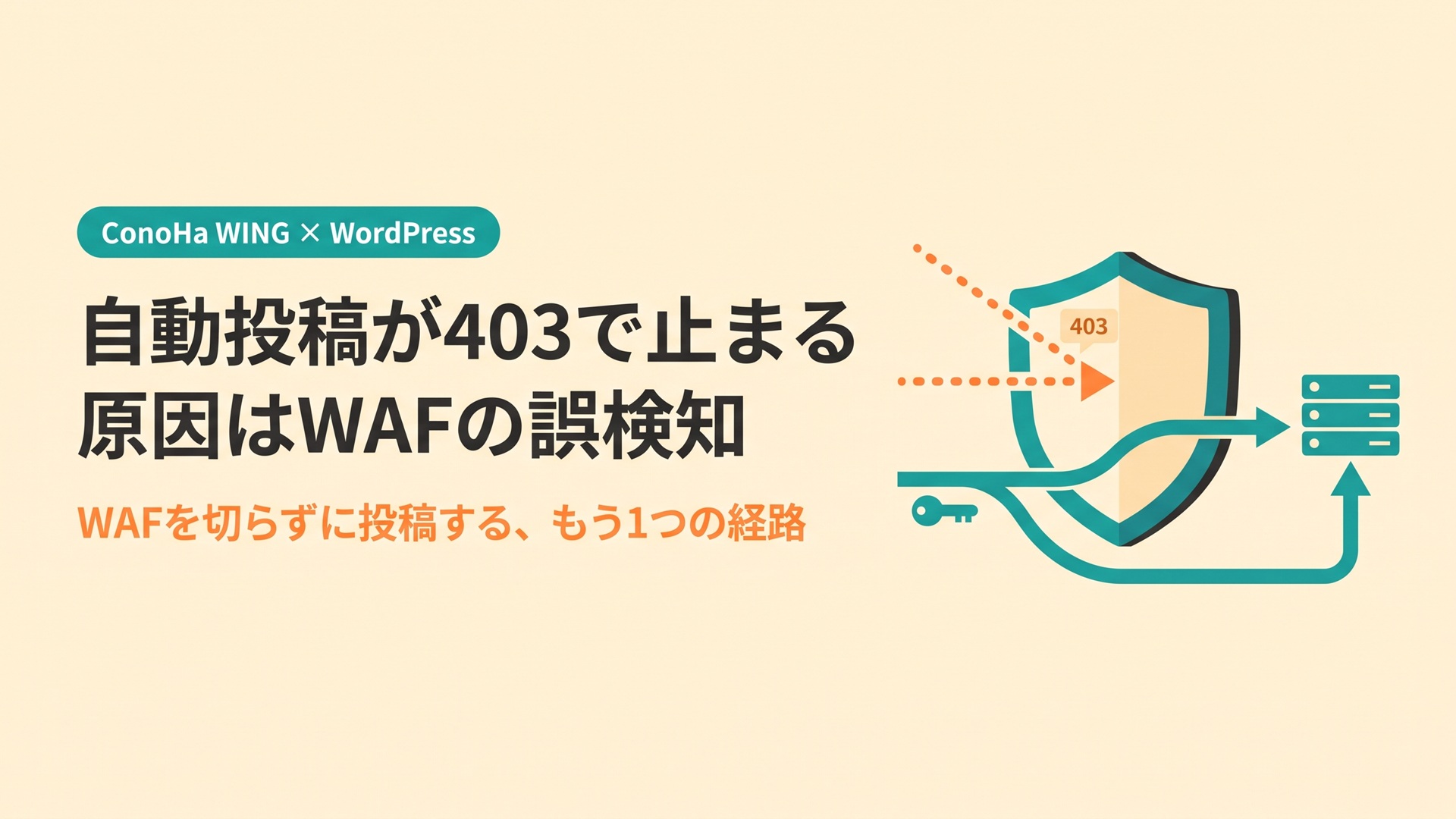
Python や AI ツールから WordPress に記事を自動投稿しようとして、ある記事だけ「403 Forbidden」で止まった経験はありませんか。日本語だけの記事は通るのに、英語プロンプトやコードを載せた記事だけが通らない。ConoHa WING でよくあるこの現象は、WAF の誤検知が原因であることが多いです。この記事では、なぜ起きるのかと、WAF を OFF にせずに投稿するための別の経路(SSH と WP-CLI)を、エンジニアではない方向けに説明します。
1. ある記事だけ 403 で投稿できない
AI に手伝ってもらって、WordPress に記事を自動で投稿するスクリプトを作った。最初の何本かはうまくいった。ところが、ある記事だけ、何度やっても次のようなエラーで止まる。
403 Forbidden
記事の中身を見比べてみると、止まる記事には共通点があります。ChatGPT に渡す英語のプロンプトを載せていたり、コードブロックがあったり、<script> のような記号を使った説明が入っていたりします。日本語だけで書いた日記のような記事は、問題なく通ります。
ユーザー名もパスワードも合っている。同じスクリプトで、ほかの記事は投稿できている。それなのに特定の記事だけが通らない。この現象は、ConoHa WING のようなレンタルサーバーで、WAF の誤検知が原因で起きていることが多いです。
この記事では、その仕組みと、WAF を OFF にせずに投稿するための別の方法を説明します。
2. WAF とは何か
WAF(ワフ)は、Web Application Firewall の略で、ウェブサイトへの攻撃を見つけて止める仕組みです。サイトに届く通信の中身を調べ、攻撃によく使われる文字の並びが含まれていると、その通信を通さずに 403 Forbidden(アクセスを拒否しました、という意味の応答)を返します。
ConoHa WING には、標準で WAF(SiteGuard)が入っています(2026 年 11 月時点。管理画面の文言や仕様は変わることがあります)。自分で何もしなくても、サイトを守ってくれているわけです。
WAF は、通信を送ってきたのが悪意のある人か、サイトの持ち主本人かを区別しません。見ているのは通信の中身です。ここが、今回の問題の出発点になります。
3. なぜ AI 活用系の記事ほど止まりやすいのか
WordPress の自動投稿でよく使われるのは、REST API という仕組みです。これは、通常のウェブ通信(HTTP)で、記事の本文をサーバーへ送る方法です。ブラウザでサイトを見るのと同じ入口を通るので、WAF の検査を受けます。
そして、記事の本文に次のような内容が含まれていると、WAF が攻撃と誤って判定し、投稿を止めることがあります。
- AI に渡す英語プロンプトの例文
- コードブロック、SQL やシェルコマンドの例
<script>などの記号・タグを含む解説
攻撃に使われる文字列と、技術的な説明の文章は、見た目がよく似ています。データベースを操作する命令の書き方を解説した記事は、WAF から見ると、データベースを不正に操作しようとする通信と見分けがつきにくいのです。
日本語だけの記事なら通ることも多いのですが、AI 活用系のブログは、英語プロンプトやコードを載せる場面が多くなります。その結果、「ある記事だけ投稿できない」という状態になりがちです。どの記述が引っかかったのかは、エラー画面からは分からないことが多く、原因の切り分けにも時間を取られます。
4. よくある対処と、その困りごと
この問題に当たったとき、よく取られる対処は 3 つあります。
対処 1: WAF を一時的に OFF にして投稿し、あとで ON に戻す
サーバーの管理画面で WAF を止めれば、投稿は通ります。ただし、止めている間、サイトの守りは弱くなります。ON に戻し忘れると、そのままの状態が続きます。投稿のたびに管理画面を開いて切り替えるなら、自動化した意味も薄れてしまいます。
対処 2: 引っかかった検知ルールを除外する
管理画面で、誤検知したルールだけを除外する方法もあります。ただ、記事の内容が変われば別のルールに当たることがあり、そのたびに除外を増やしていくことになります。除外を増やすほど、守りに穴が増えていきます。
対処 3: その記事だけ手作業で入稿する
管理画面からの手作業なら通ることもあります。でも、止まるのは英語プロンプトやコードを含む、手間のかかる記事です。いちばん自動化したい記事が、手作業に戻ってしまいます。
どれも「できなくはない」方法ですが、続けるほど小さな負担が積み重なります。
5. 別の経路を使う:SSH と WP-CLI
発想を変えて、記事を HTTP で送るのをやめる、という方法があります。使うのは次の 2 つです。
- SSH: 自分のパソコンからサーバーへ、暗号化された通信で安全に接続して操作するための仕組みです。パスワードの代わりに「秘密鍵」というファイルで本人確認をします
- WP-CLI: WordPress をコマンドで操作するための公式ツールです。管理画面でクリックして行う操作(記事の作成、メディアの登録など)を、文字の命令で実行できます
流れはこうなります。
- パソコンから SSH でサーバーに接続する
- 画像や GIF、本文のファイルを、SFTP(SSH の通信を使ったファイル転送)でサーバーの一時フォルダへ送る
- サーバーの中で WP-CLI を実行し、メディアを登録して、記事を作成する
- サーバーの一時ファイルを削除する
ポイントは、記事を作る操作が サーバーの内側 で行われることです。記事の本文は、WAF が検査しているウェブの入口を通りません。そのため、英語プロンプトやコードブロックを含む記事でも、WAF の検査を受けずに投稿でき、WAF は ON のままで構いません。
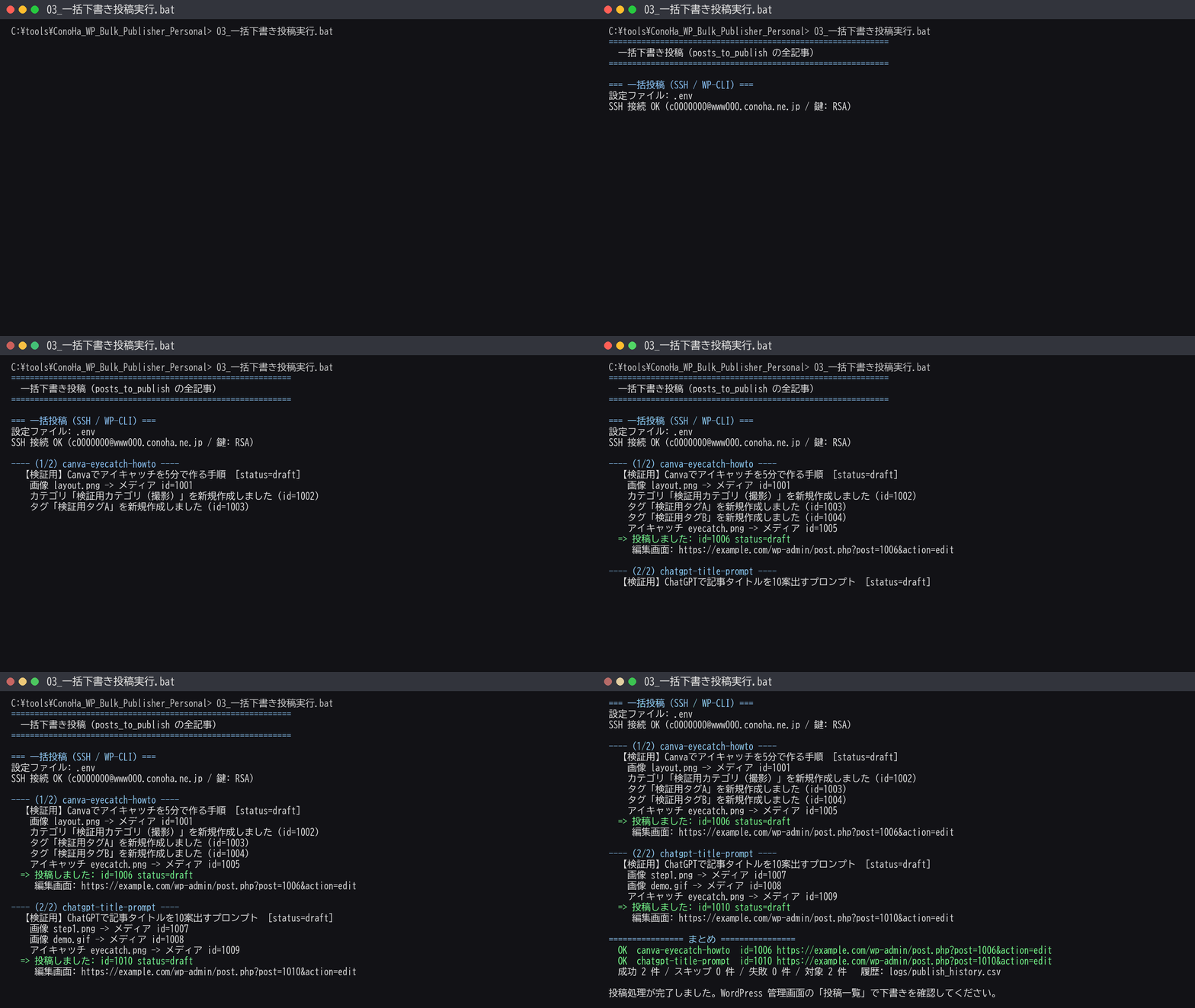
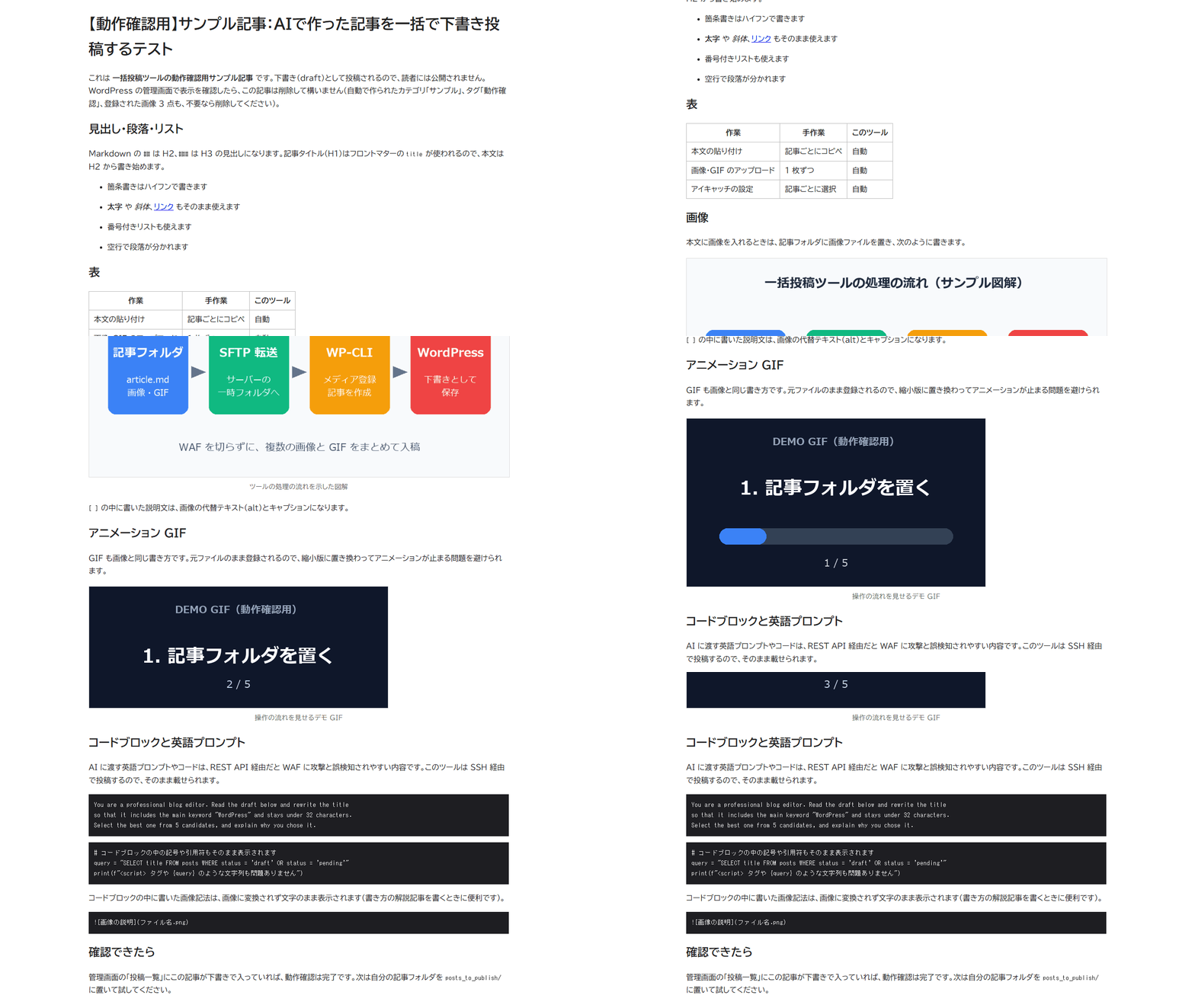
実際に、同梱のサンプル記事には、英語のプロンプト、SQL 風の文字列、<script> という文字を含むコードブロックをわざと入れてあります。ConoHa WING の実サーバー(WP-CLI 2.12.0 / WordPress 7.1.4、2026 年 11 月)で、このサンプル記事が下書きとして投稿できることを確認しています。
6. REST API と WP-CLI の違いを表で見る
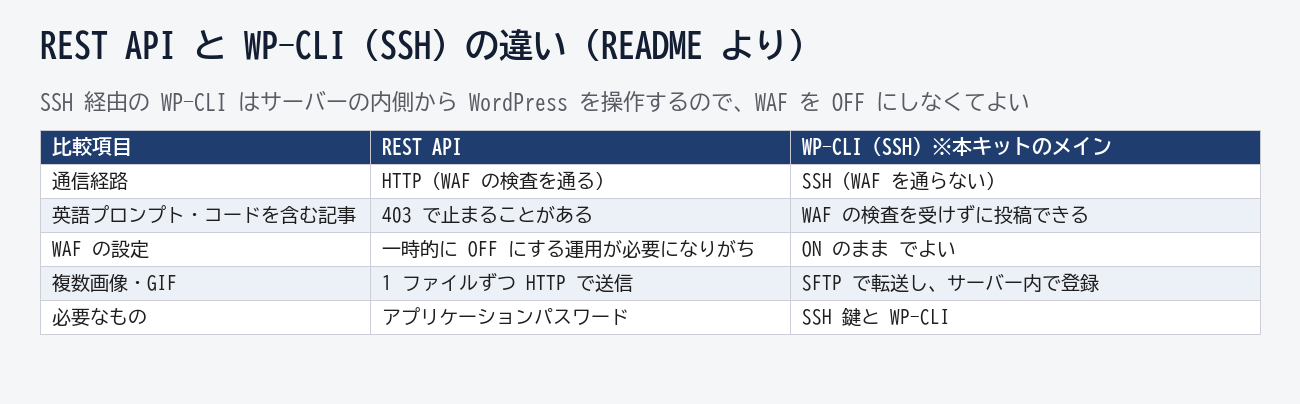
| REST API | WP-CLI(SSH) | |
|---|---|---|
| 通信経路 | HTTP(WAF の検査を通る) | SSH(WAF を通らない) |
| 英語プロンプト・コードを含む記事 | 403 で止まることがある | WAF の検査を受けずに投稿できる |
| WAF の設定 | 一時的に OFF にする運用が必要になりがち | ON のままでよい |
| 複数画像・GIF | 1 ファイルずつ HTTP で送信 | SFTP で転送し、サーバー内で登録 |
| 必要なもの | アプリケーションパスワード | SSH 鍵と WP-CLI |
一方で、SSH の方法には準備が必要です。サーバーの管理画面で SSH の鍵を作り、サーバーに WP-CLI を入れる作業が、最初に 1 回あります。「SSH は難しそう」と感じる方は、初回セットアップの全体像をまとめた記事 を先に読んでみてください。やることを順番に並べると、思ったより少ないことが分かります。
7. SSH が使えないサーバーの場合
格安プランや一部の共用サーバーでは、SSH が使えないことがあります。その場合は、REST API を使うしかありません。
REST API で 403 が出たときは、次の点を確かめます。
401ではなく403か(401 はユーザー名やアプリケーションパスワードの誤りです)- 特定の記事だけか、すべての記事か(すべてなら、セキュリティ系のプラグインやサーバーの設定で REST API 自体が制限されている可能性があります)
- 止まる記事に、英語の文章・コード・記号が含まれているか
特定の記事だけなら、WAF を一時的に OFF にして投稿し、終わったら ON に戻す運用になります。WAF を OFF にしている間はサイトの守りが下がるので、作業が終わったら忘れずに戻してください。
8. この方法をまとめたキットについて
ここまでの「SSH で接続して、サーバーの中で WP-CLI を動かす」流れを、Windows のバッチファイルをダブルクリックするだけで実行できるようにまとめたのが、BOOTH で販売している「【個人ブロガー・副業向け】AI記事を WordPress に一括下書き投稿するキット for ConoHa WING(個人利用限定)」です。
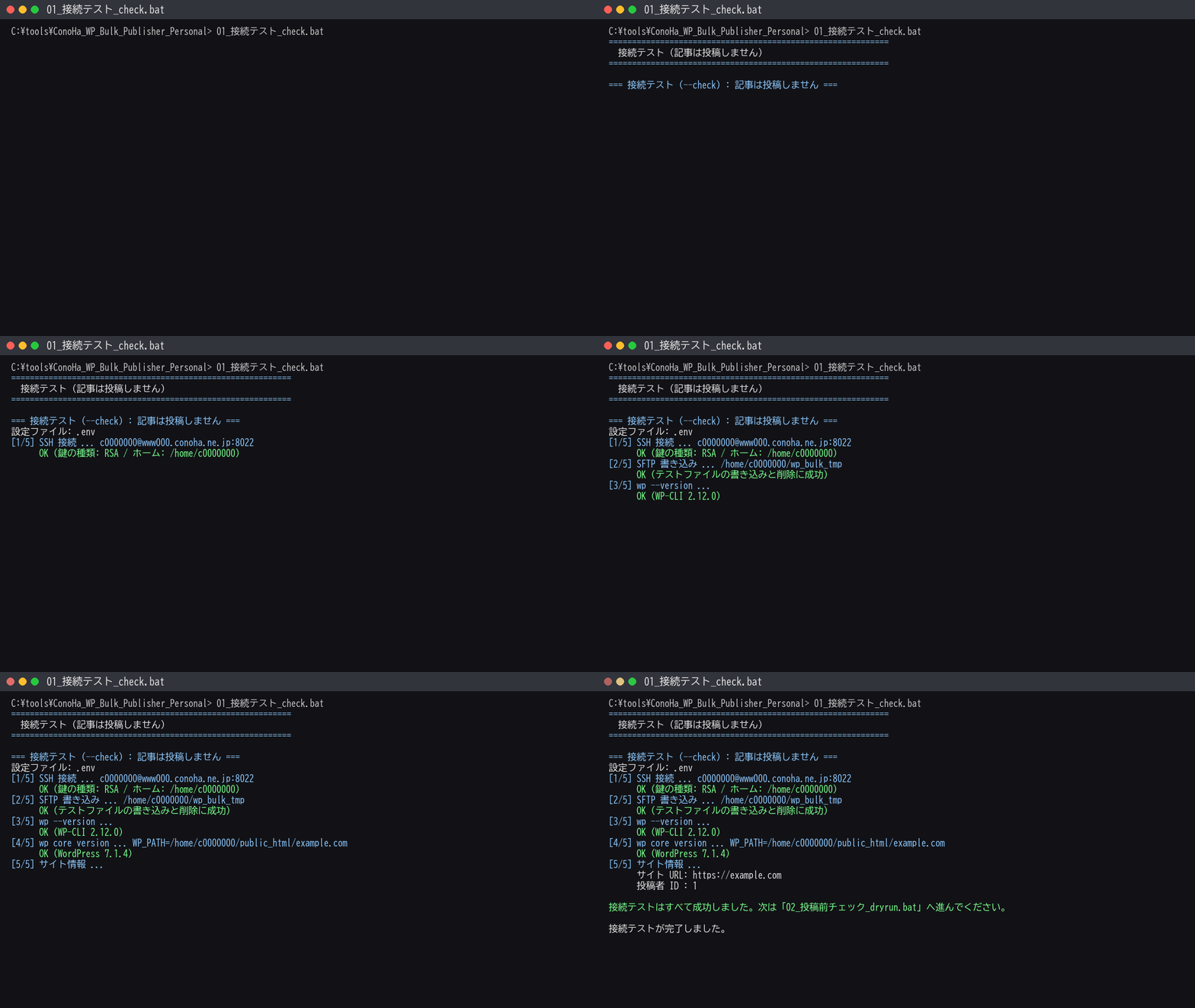
- 記事フォルダを置いて実行すると、複数の記事・画像・GIF をまとめて下書き投稿します
- アイキャッチの設定、カテゴリ・タグの付与(無ければ作成)も行います
- SSH が使えないサーバー向けに、REST API 版も参考コードとして同梱しています
- 価格は 2,980 円(税込・買い切り)です
画像や GIF の扱いは、画像・GIF・アイキャッチをまとめて投稿する記事 で紹介しています。
このキットは、個人利用限定で、人的サポートはありません。ConoHa WING 向けの参照コードであり、テーマに合わせた装飾などの仕上げは、同梱のプロンプトを使って Claude Code などでご自身で行う前提です。
全体像は 総合解説の記事 にまとめました。商品ページは https://ai-beginner-navi.booth.pm/items/9170840 です。
9. まとめ
- ある記事だけ 403 で投稿できないのは、WAF の誤検知が原因のことがあります
- REST API は HTTP で記事を送るので、WAF の検査を通ります。英語プロンプトやコードを含む記事ほど、止まりやすくなります
- WAF を OFF にする、除外を増やす、手作業に戻す、という対処は、続けるほど負担になります
- SSH でサーバーに接続し、サーバーの内側で WP-CLI を動かせば、記事を HTTP で送らずに済み、WAF は ON のままで投稿できます
- その代わり、最初に SSH の鍵と WP-CLI の準備が必要です
WAF はサイトを守るための仕組みです。切って通すのではなく、通る道を変える。AI 活用系の記事を書き続けるなら、この方法を知っておいて損はありません。
- 総合解説: AIで作った記事をWordPressに一括下書き投稿するキットの全体像
- 初回セットアップの全体像: SSHは怖くない|ConoHa WINGでWP-CLIを使う初回準備
- BOOTH の商品ページ: https://ai-beginner-navi.booth.pm/items/9170840(個人利用限定・サポートなし・ConoHa WING 向けの参照コードです)
コメント