「SSH でサーバーに接続する」と聞くと、何か壊してしまいそうで手が止まる。そんな方は少なくありません。この記事では、ConoHa WING の WordPress に SSH と WP-CLI で下書き投稿できるようにするまでの初回セットアップを、7 つの手順に分けて全体像から説明します。秘密鍵の扱い方、アクセス権の保護、WP-CLI の導入に加えて、間違えても大ごとになりにくいようにツール側で用意している安全のための作りも紹介します。
1. SSH が怖いのは、何が起きるか見えないから
WordPress の自動投稿について調べていると、「SSH で接続して WP-CLI を使う方法が安定している」という説明に行き着きます。理由は 403 エラーと WAF の記事 に書いたとおりで、記事をウェブの入口から送らないので、WAF を OFF にしなくてよいからです。
けれども、黒い画面に英語のコマンドを打つのが不安で、ここで手が止まる方は多いと思います。
この不安の正体は、「これから何をするのか」「どこまでやれば終わりなのか」が見えないことにあります。先に全体を見てしまえば、やることは限られています。
この記事では、BOOTH で販売している「【個人ブロガー・副業向け】AI記事を WordPress に一括下書き投稿するキット for ConoHa WING(個人利用限定)」に同梱している初期セットアップガイドの流れに沿って、初回の準備の全体像を紹介します。
用語を 2 つだけ先に説明しておきます。
- SSH: 自分のパソコンからサーバーへ、暗号化された通信で安全に接続して操作するための仕組み
- WP-CLI: WordPress をコマンドで操作するための公式ツール。記事の作成やメディアの登録を、文字の命令で実行できる
2. 初回セットアップの全体像は 7 つの手順
最初の 1 回だけ行う準備は、次の 7 つです。ガイドでは、所要時間を 20〜30 分ほどと案内しています。
- Python を用意する
00_初回セットアップ_setup.batで仮想環境を作る- ConoHa WING で SSH を有効にし、秘密鍵(
.pem)をダウンロードする - 秘密鍵のアクセス権を保護する(
icacls) - サーバーに WP-CLI を導入する
WP_PATHを調べて.envを記入する01_接続テスト_check.batで確認する
黒い画面(コマンドプロンプト)を使うのは、手順 4〜6 です。どれもガイドに書いてあるコマンドを、コピーして貼り付ける作業です。自分でコマンドを考える場面はありません。
「簡単です」とは言いません。ただ、道順は決まっていて、終わりも決まっています。
3. 手順 1〜2:Python と仮想環境はダブルクリックで
Python は、このツールを動かすために必要なソフトです。公式サイトからインストーラーをダウンロードして入れます(3.10 以降)。
次に、00_初回セットアップ_setup.bat をダブルクリックします。このバッチファイルが、仮想環境(このツール専用のライブラリ置き場)を作り、必要なライブラリを入れ、設定ファイル .env のひな形を用意します。パソコン本体の Python には手を加えません。
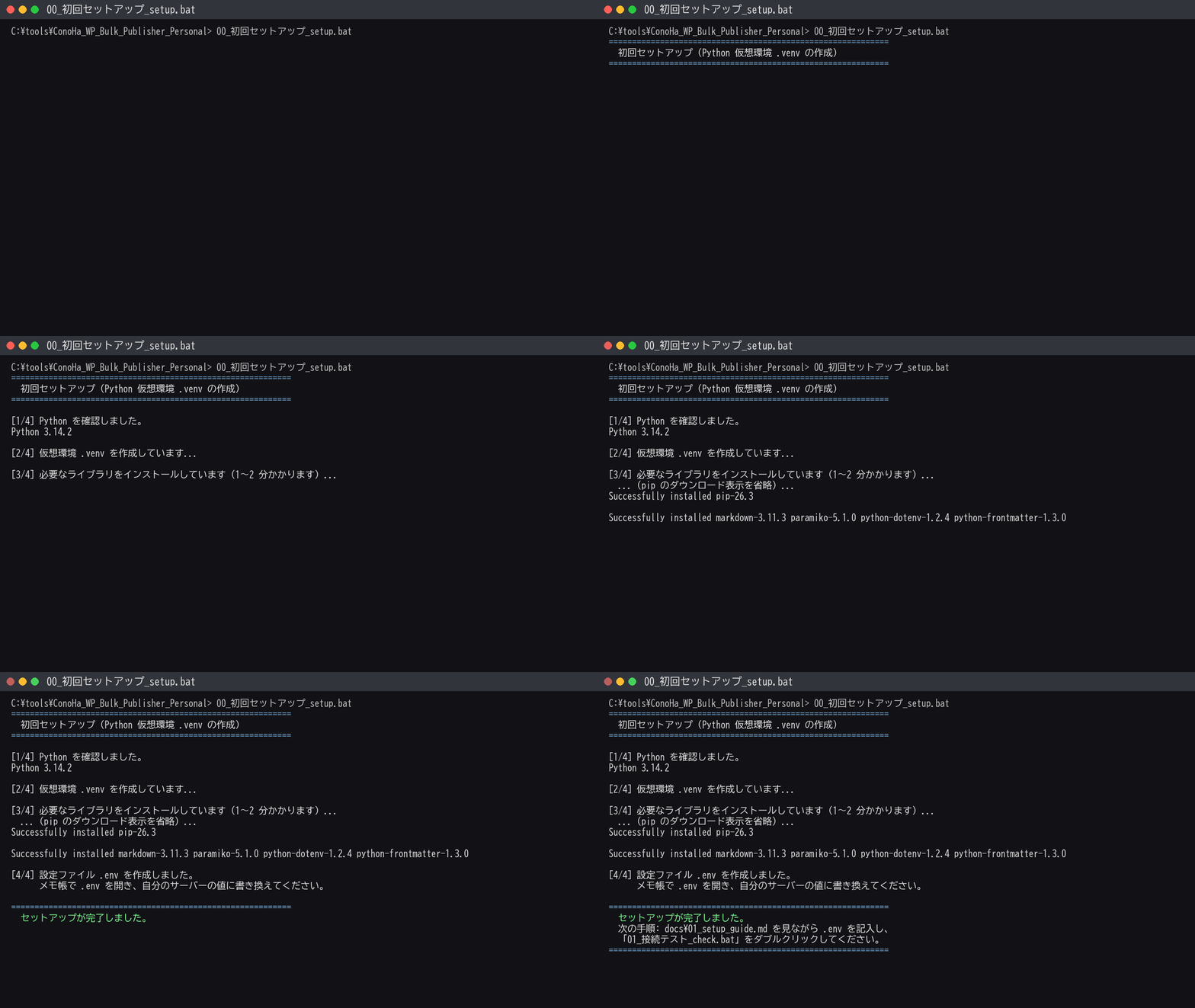
「セットアップが完了しました。」と表示されれば、ここまでは終わりです。この段階では、まだサーバーには何も接続していません。
4. 手順 3〜4:秘密鍵を受け取り、自分だけが読めるようにする
ConoHa WING のコントロールパネルで SSH Key を作成すると、秘密鍵のファイル(.pem)をダウンロードできます(2026 年 11 月時点。画面の文言は変わることがあります)。
秘密鍵は、たとえるなら「サーバーの合鍵」です。パスワードを打ち込む代わりに、このファイルを持っていることで本人だと確認されます。知っておきたいのは次の 2 点です。
- ダウンロードできるのは作成時の 1 回だけです。なくした場合は、鍵を作り直します
- このファイルを持っている人は、サーバーに入れます。だから、他人が見られる場所には置きません
ガイドでは、自分のユーザーフォルダの .ssh というフォルダに移すことをすすめています。
続いて、icacls という Windows のコマンドで、このファイルを自分のアカウントだけが読めるようにします。実行するのは 2 行です。
icacls "%USERPROFILE%\.ssh\conoha_key.pem" /inheritance:r
icacls "%USERPROFILE%\.ssh\conoha_key.pem" /grant:r "%USERNAME%:R"
1 行目で、親フォルダから引き継いだアクセス権を外します。2 行目で、自分のアカウントにだけ「読み取り」を許可します。この 2 行はコマンドプロンプト用なので、スタートメニューで「cmd」と入力して開いた画面で実行します。
5. 手順 5〜6:WP-CLI を入れて、設定ファイルを書く
ここで初めて、サーバーに SSH でログインします。コマンドは 1 行で、秘密鍵の場所、ポート番号(ConoHa WING は 8022)、ユーザー名、ホスト名を指定します。
ssh -i "%USERPROFILE%\.ssh\conoha_key.pem" -p 8022 c0000000@www000.conoha.ne.jp
(c0000000 と www000.conoha.ne.jp は例です。実際は、コントロールパネルに表示された自分の値を使います)
ログインできたら、まず wp --version と打ってみます。バージョンが表示されたら、WP-CLI はすでに使える状態です。command not found と表示された場合だけ、ガイドにある 10 行ほどのコマンドを、上から 1 行ずつ貼り付けて導入します。ガイドには、各行が何をしているかの説明表も付けています。
次に、WordPress が入っているフォルダを調べます。pwd(いまいる場所を表示するコマンド)の結果が、設定ファイルに書く WP_PATH の値になります。
/home/c0000000/public_html/example.com
最後に、パソコン側の .env をメモ帳で開き、ホスト名、ポート、ユーザー名、秘密鍵の場所、WP_PATH を書きます。秘密鍵の場所は、" で囲まずに C:/Users/yourname/.ssh/conoha_key.pem のように / 区切りで書くのがおすすめです。
6. 手順 7:接続テストで 5 項目を確かめる
01_接続テスト_check.bat をダブルクリックします。このテストでは、記事は投稿されません。次の 5 項目を順に確かめます。
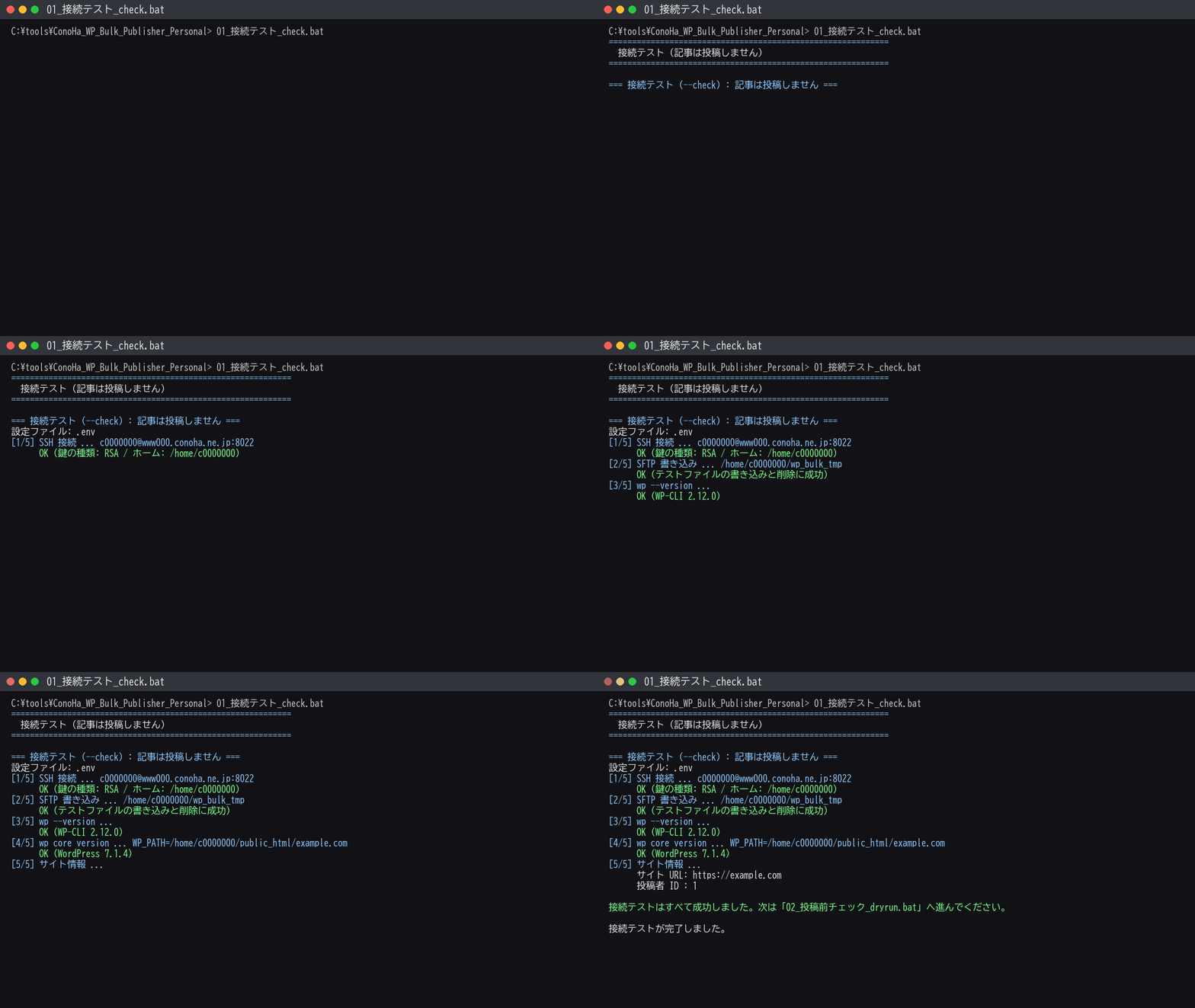
| 項目 | 確かめていること |
|---|---|
| [1/5] SSH 接続 | 鍵とホスト名・ポート・ユーザー名で接続できるか |
| [2/5] SFTP 書き込み | サーバーの一時フォルダに、テスト用のファイルを書いて消せるか |
| [3/5] wp –version | WP-CLI が使えるか |
| [4/5] wp core version | WP_PATH に WordPress があるか |
| [5/5] サイト情報 | サイト URL と投稿者 ID を取得できるか |
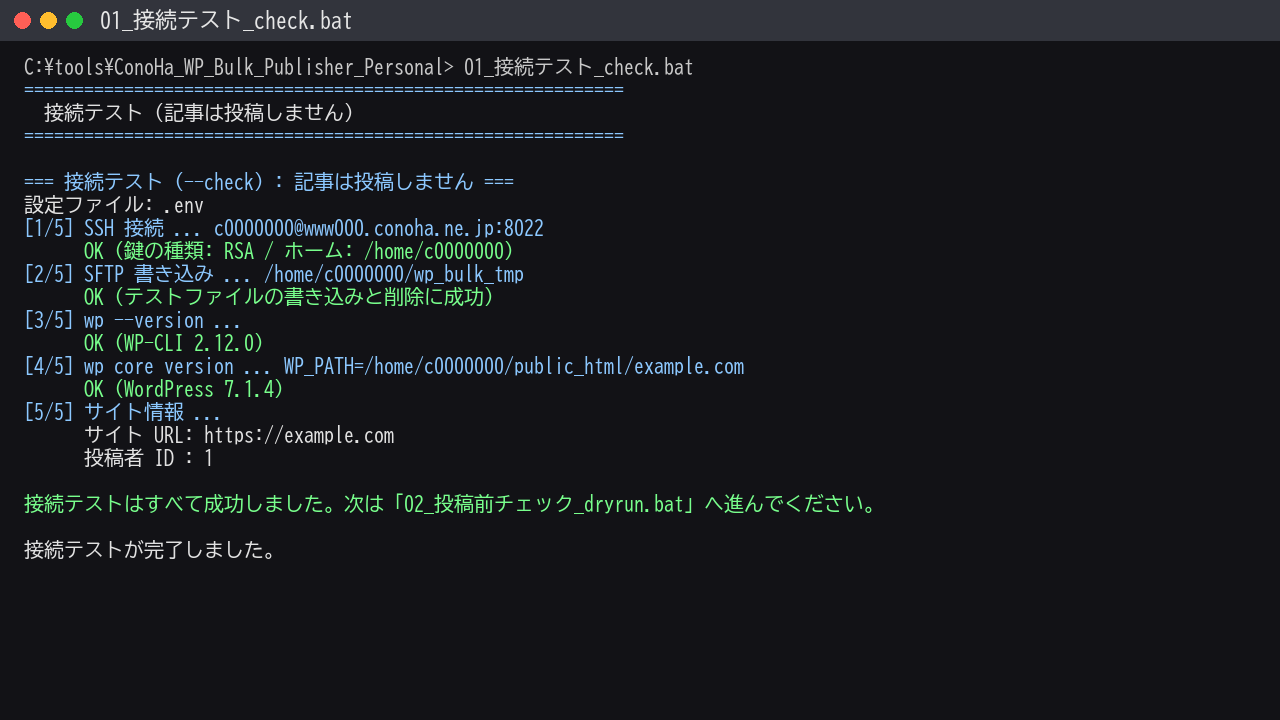
「接続テストはすべて成功しました。」と表示されれば、初回の準備は終わりです。どこかで止まった場合は、確認すべき点が日本語で表示されます。
7. 間違えても大ごとになりにくい、安全のための作り
「打ち間違えたら壊れるのでは」という不安に対して、ツールの側では次の作りを入れています。
- 既定は下書き:
statusを書いていない記事は、下書きとして投稿されます。読者には公開されません(status: "publish"と書いた記事は、確認なしで公開されます) - 二重投稿防止チェック: 記事に
slug(記事 URL の末尾)を書いておくと、同じ slug の記事が既にある場合は[スキップ]と表示して投稿しません。slug を書いていない記事は、このチェックの対象外です - 投稿前チェック: サーバーに接続せずに、記事の書式と画像の有無を確認できます。何度実行しても、WordPress 側には何も起きません
- 一時ファイルの削除: サーバーに一時的に置いた画像や本文のファイルは、成功・失敗にかかわらず削除します。削除するのは、設定した一時フォルダの中だけです
- 記号や引用符への対策: 記事のタイトルなど、サーバーへ渡す値はすべてエスケープ(特別な意味を持つ記号を、ただの文字として扱う処理)をして、コマンドが壊れないようにしています
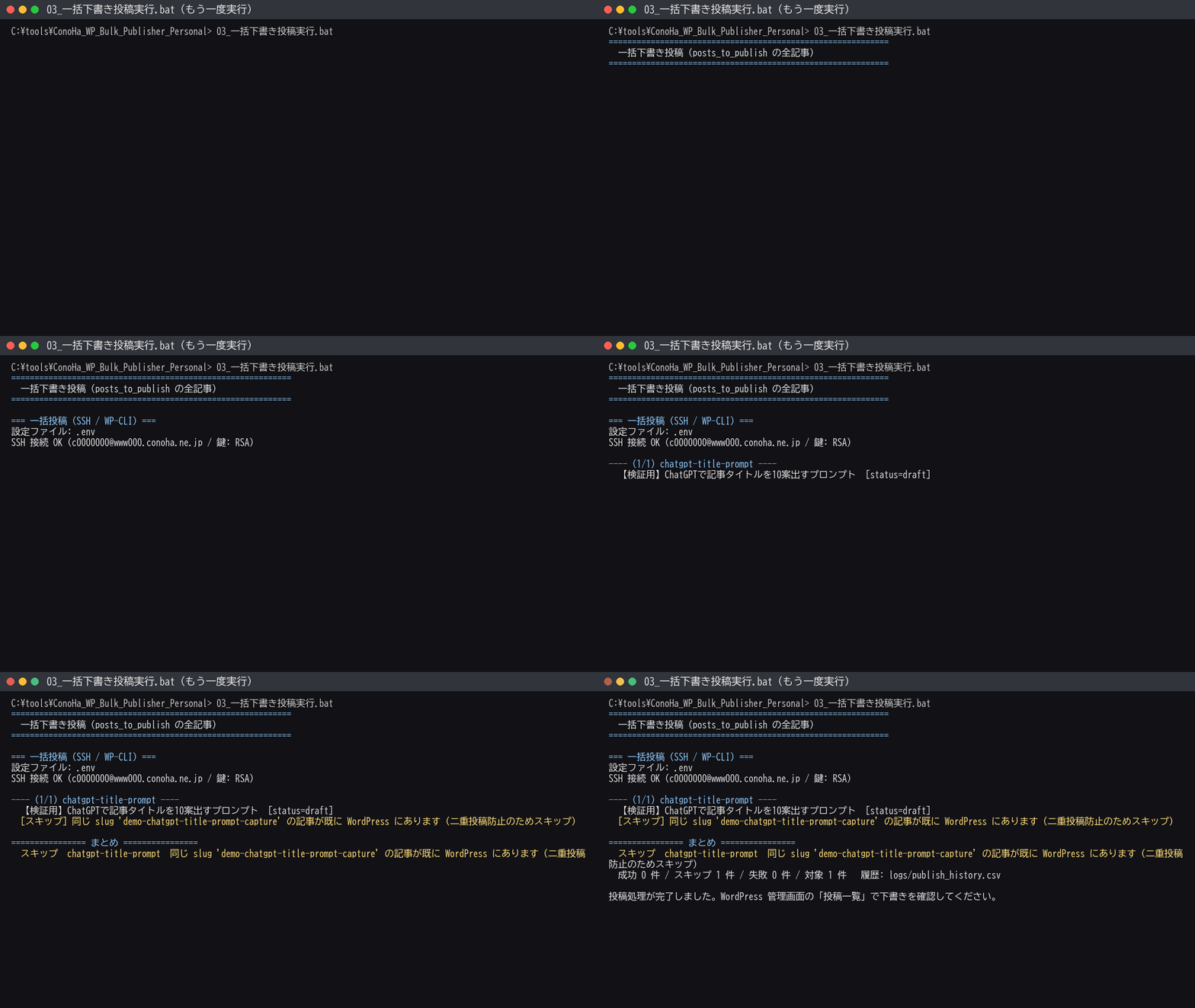
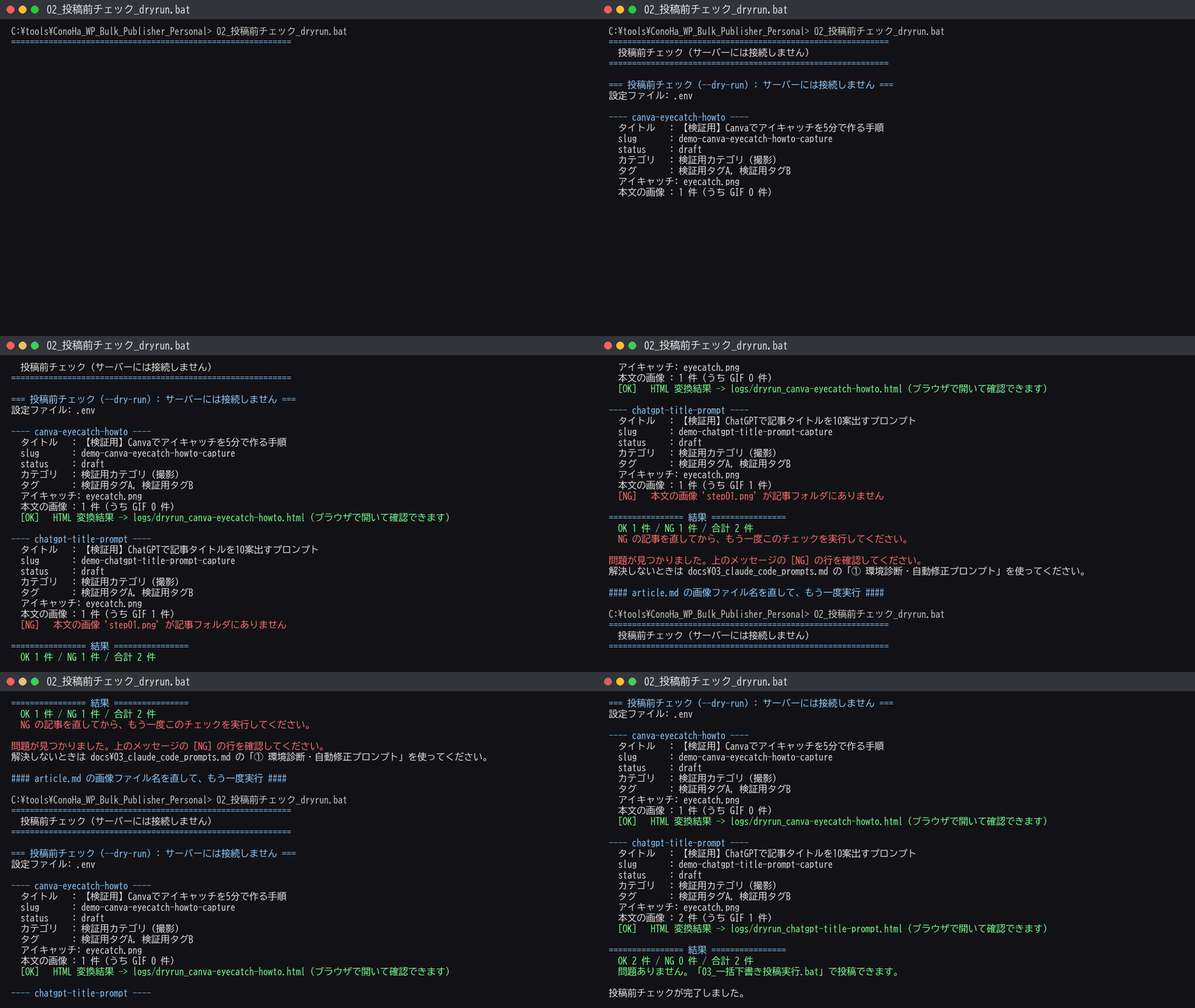
ConoHa WING の実サーバー(WP-CLI 2.12.0 / WordPress 7.1.4、2026 年 11 月)で、接続テスト 5 項目、下書き投稿、同じ slug のスキップを確認しています。ただし、すべての環境での動作を保証するものではありません。初めて使う前には、WordPress のバックアップを取っておくことをおすすめします。
投稿前チェックについては、1 フォルダ=1 記事と投稿前チェックの記事 でくわしく紹介しています。
8. 鍵と設定ファイルの扱いで守りたい 3 つのこと
SSH を使ううえで、自分の側で気を付けたいことは 3 つです。
- 秘密鍵と
.envを他人に渡さない。 クラウドの共有フォルダや、公開の場所に置かないでください。ツールのフォルダの中に鍵を置くのも避けます - AI に貼り付けない。 エラーの相談をするときも、
.envと秘密鍵の中身は貼らず、ホスト名やユーザー名は伏せ字にします - 鍵をなくしたら、作り直す。 コントロールパネルで古い SSH Key を削除し、新しく作れば、古い鍵は使えなくなります
9. つまずいたときの進め方
このキットには、人的サポートがありません。その代わりに、つまずいたときの道具を同梱しています。
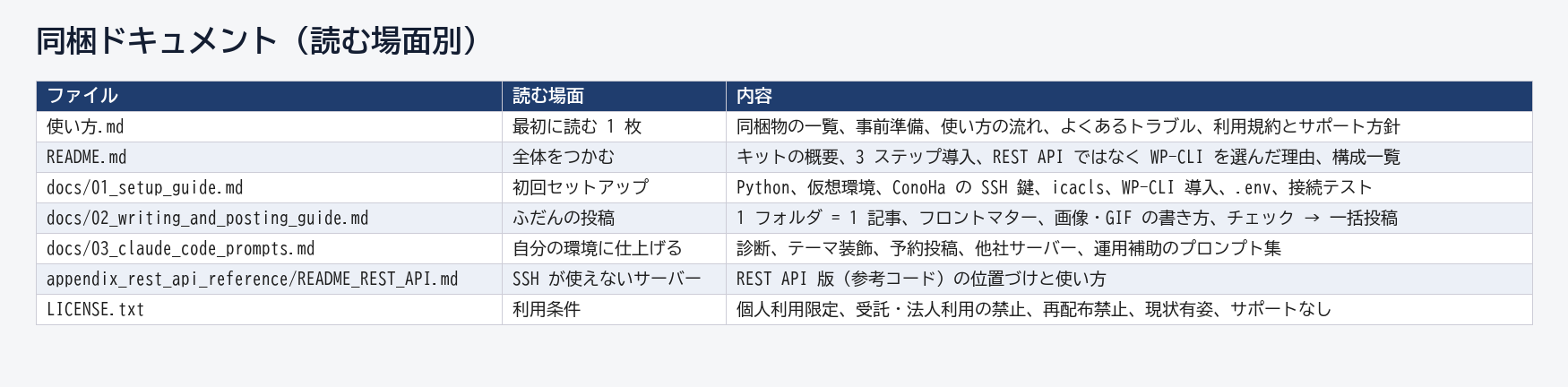
- 初期セットアップガイドの末尾に、表示されるメッセージごとの確認点をまとめた表があります
- プロンプト集の「① エラーが出たときの環境診断・自動修正プロンプト」に、表示されたメッセージを添えて Claude Code などへ貼り付けると、どこで止まっているかを一緒に調べてもらえます(Claude Code などの利用には、別途アカウントと利用料金が必要です)
黒い画面への不安については、ダブルクリック 4 本と診断プロンプトの記事 にも書きました。
10. まとめ
- SSH が怖いのは、何をするのか、どこで終わるのかが見えないからです
- 初回の準備は 7 つの手順で、20〜30 分ほどと案内しています。黒い画面で行うのは、コマンドのコピー&ペーストです
- 秘密鍵は「サーバーの合鍵」です。自分だけが読める場所に置き、他人にも AI にも渡しません
- 既定は下書き、slug による二重投稿防止チェック、投稿前チェック、一時ファイルの削除といった、安全のための作りを入れています
一度この準備を終えれば、ふだんの作業は「記事フォルダを置いて、ダブルクリック」になります。
- 総合解説: AIで作った記事をWordPressに一括下書き投稿するキットの全体像
- 403 エラーと WAF の仕組み: WordPress自動投稿が403になる理由とWAFを切らない投稿方法
- BOOTH の商品ページ: https://ai-beginner-navi.booth.pm/items/9170840(2,980 円・税込・買い切り。個人利用限定・サポートなし・ConoHa WING 向けの参照コードです)
コメント