ChatGPT や Claude に記事を書いてもらっても、そのままでは WordPress に入れられず、結局コピーして貼って整える。そこで時間を使っていませんか。この記事では、AI に「そのまま投稿できる形」で原稿を出してもらう指示文、すでにある原稿を整えてもらう方法、2 つ目のブログへ投稿先を切り替える方法、いつ何を投稿したかが残る履歴ファイルの見方を、まとめて紹介します。
1. AI の原稿は、そのままでは入らない
ChatGPT や Claude に頼めば、記事の下書きは短い時間で出てきます。けれど、出てきた文章をそのまま WordPress に入れられるかというと、そうはいきません。
- タイトルが本文の 1 行目に
#で書かれている - 「ここに画像を入れる」という日本語のメモが残っている
- カテゴリやタグ、URL の末尾(slug)が決まっていない
書くのは AI に任せられたのに、入れる作業は手作業のまま。これが、更新が止まる原因になりがちです。
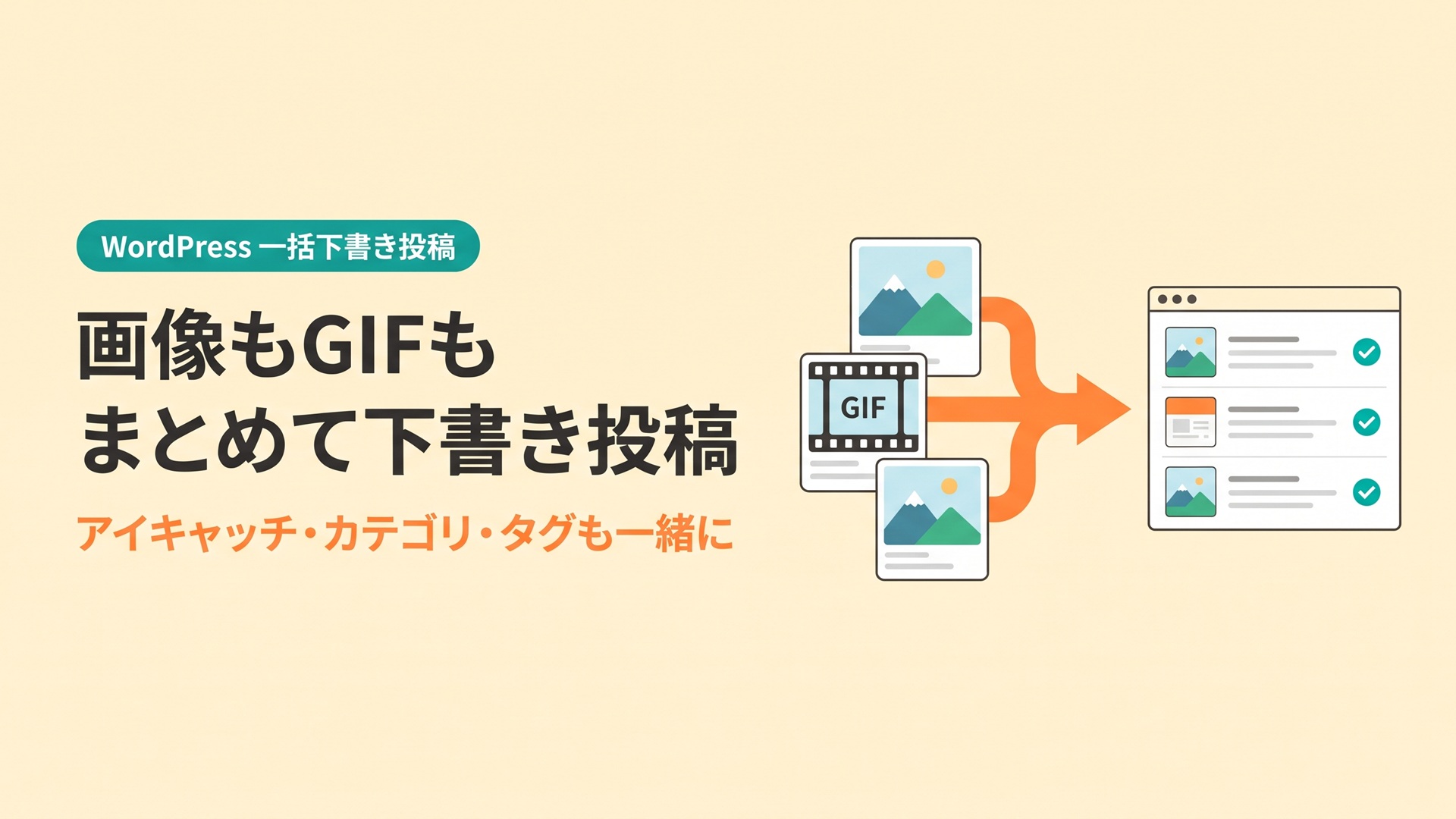
「AI記事を WordPress に一括下書き投稿するキット for ConoHa WING」は、決まった形の Markdown ファイル(article.md)と画像を 1 つのフォルダに置くと、まとめて下書き投稿するツールです。つまり、AI にその形で原稿を出してもらえば、整える手間がかなり減ります。
2. 最初から投稿しやすい形で書いてもらう指示文
キットのガイド(docs/02_writing_and_posting_guide.md)には、AI に記事を書かせるときに足す指示文が載っています。
出力は article.md として保存できる Markdown にしてください。
先頭に YAML フロントマター(title, slug, categories, tags, eyecatch, status)を付け、
status は "draft"、slug は半角英小文字とハイフン、本文の見出しは ## から始めてください。
画像を入れる位置には  の形式で記法を書いてください。画像のファイル名は半角英数字とハイフンにしてください。
リストの前後には空行を入れ、入れ子のリストは 4 スペースで字下げし、コードブロックは行頭から書いてください。
いつもの執筆プロンプトの最後に、これを足します。すると、次のような形で出力されやすくなります。
---
title: "ChatGPTで記事タイトルを10案出すプロンプト"
slug: "chatgpt-title-prompt"
categories: ["AI活用"]
tags: ["ChatGPT", "プロンプト"]
eyecatch: "eyecatch.png"
status: "draft"
---
タイトル決めに時間がかかる人向けに、…
## プロンプトの全文

先頭の --- で囲んだ部分がフロントマター(記事の設定)です。あとは、本文に出てくる名前(eyecatch.png、step1.png)で画像を用意して、同じフォルダに入れます。AI の出力は毎回同じとは限らないので、投稿の前に「投稿前チェック」を通します(後述)。
3. すでにある原稿は Claude Code に整えてもらう
過去に書いた原稿や、別の AI が出した文章を使いたいこともあります。キットには、Claude Code(パソコンの中のファイルを読み書きできる AI ツール)に貼り付けるプロンプト集が同梱されていて、その中に「AI が書いた原稿を、このツールの形式に整える」ためのプロンプト(⑤-A)があります。
このプロンプトを使うと、Claude Code に次の作業を頼めます。
- ガイドとサンプル記事を読んで、記事の形式を把握する
posts_to_publishの中に、slug と同じ名前の記事フォルダとarticle.mdを作る- フロントマターを付ける(status は draft)
- 本文の文章は変えずに、見出しを
##から始まる形に直す - 「ここに画像」のようなメモを画像記法に直し、必要な画像ファイル名の一覧を報告する
- 投稿前チェックを実行して、足りないファイルを一覧にする
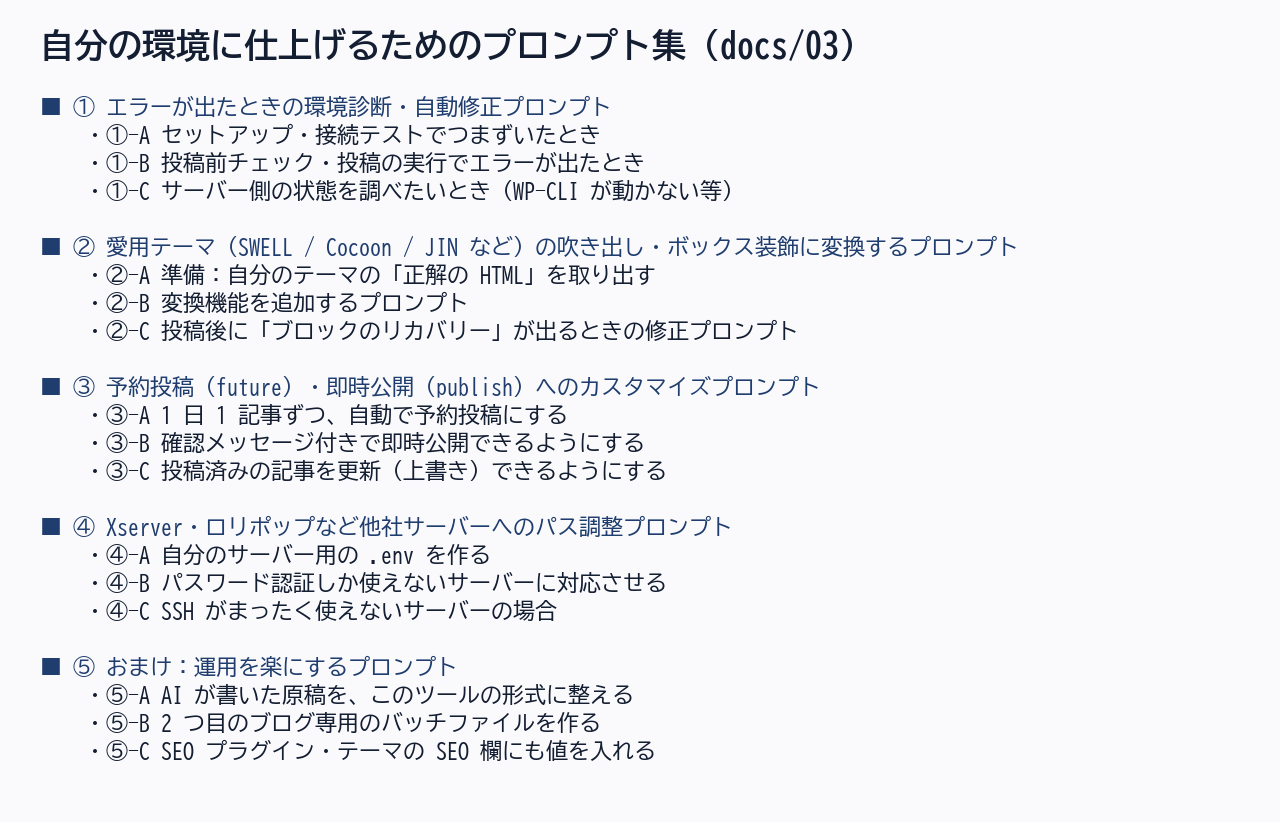
プロンプト集は、①環境診断、②テーマの装飾、③予約投稿・公開、④他社サーバー、⑤運用補助の 5 グループ、各 3 本の計 15 本です。Claude Code や Cursor を使う場合は、別途それぞれのアカウントと利用料金が必要です。
4. AI の Markdown でつまずきやすい 4 つの点
このキットは、Markdown を HTML に変換するのに Python-Markdown というライブラリを使っています。AI がよく出す書き方と、少し食い違う点があります。
| つまずきやすい点 | 対処 |
|---|---|
| 段落の直後に、空行なしでリストが始まっている | リストの前に空行を 1 行入れる(無いと、リストにならず文字のまま表示されます) |
| 入れ子のリストが 2 スペースで字下げされている | 4 スペースで字下げする |
| リストの中にコードブロックが字下げして書かれている | コードブロックは行頭から書く |
取り消し線(~~文字~~)やチェックリストが使われている |
対応していないので、別の書き方にする |
もう 1 つ、画像のファイル名にも注意が要ります。空白を含むファイル名は使えません。 Windows のスクリーンショットは名前に空白が入るので、置く前に半角英数字とハイフンの名前に変えてください。
これらは、02_投稿前チェック_dryrun.bat をダブルクリックすると確認できます。このチェックはサーバーに接続せず、手元の記事だけを調べます。画像の置き忘れや空白入りのファイル名は [NG] として表示され、変換後の見た目は logs フォルダにできる HTML をブラウザで開いて確かめられます。詳しくは 投稿前チェックの記事 にまとめました。
5. 2 つ目のブログへは設定ファイルを切り替える
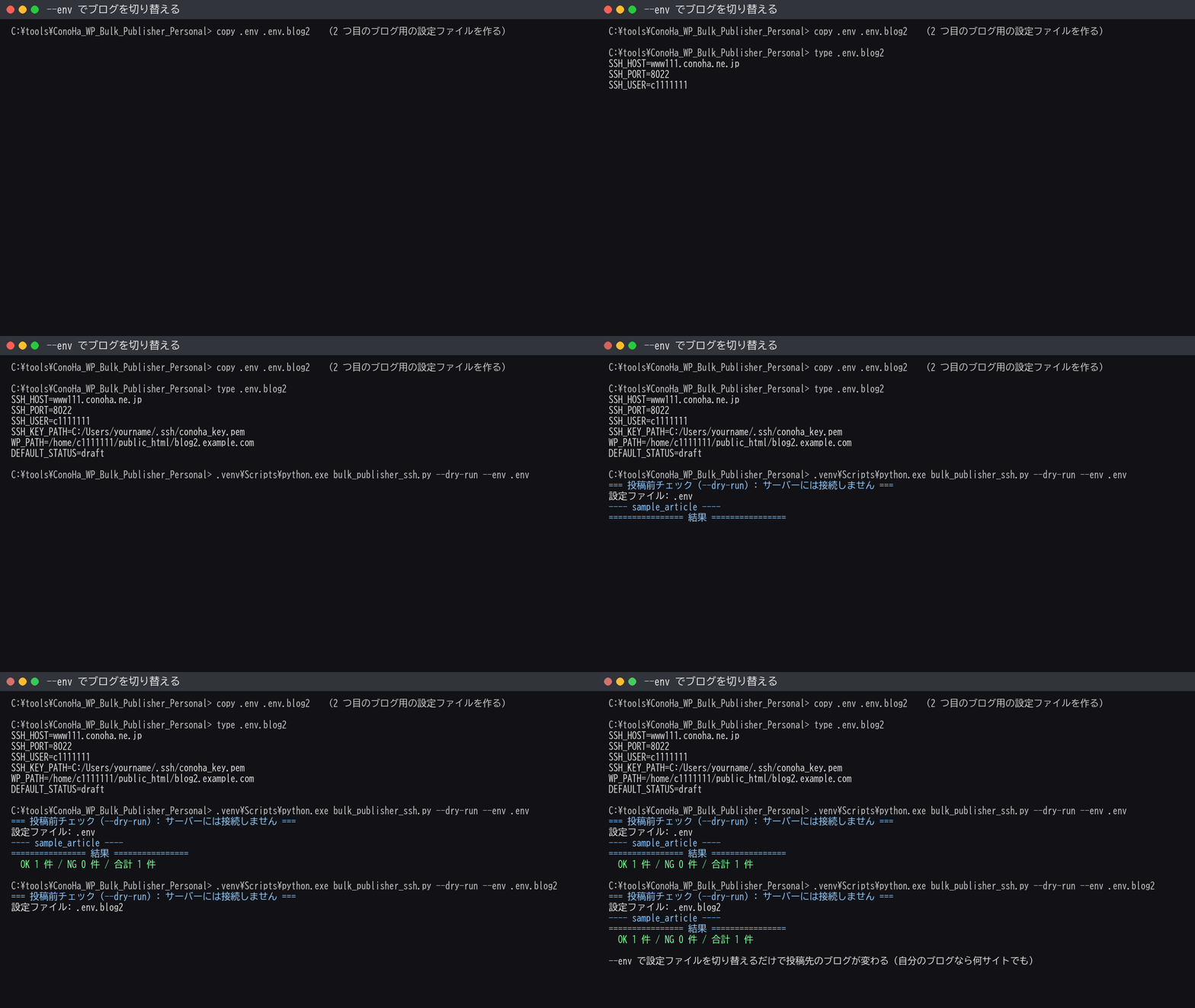
副業ブログを続けていると、テーマを分けて 2 つ目のブログを始めることがあります。このキットは、接続先を .env という設定ファイルに書いておく仕組みなので、ブログごとに設定ファイルを作れば投稿先を切り替えられます。
手順は 2 つです。
.envをコピーして.env.blog2を作り、2 つ目のブログの接続情報を書く- 実行するときに
--env .env.blog2を付ける
.venv\Scripts\python.exe bulk_publisher_ssh.py --check   --env .env.blog2
.venv\Scripts\python.exe bulk_publisher_ssh.py --dry-run --env .env.blog2
.venv\Scripts\python.exe bulk_publisher_ssh.py           --env .env.blog2
実行すると、画面の冒頭に、どの設定ファイルを使っているかが表示されます。
=== 投稿前チェック(--dry-run): サーバーには接続しません ===
設定ファイル: .env.blog2
毎回入力するのが面倒なら、2 つ目のブログ専用のバッチファイルを作るプロンプト(⑤-B)も同梱されています。
注意点があります。記事を置く posts_to_publish フォルダは、すべてのブログで共用です。 実行した時点で置かれている記事が、指定したブログにまとめて投稿されます。ブログ A 用の記事を置いたままブログ B に向けて実行しないよう、ブログごとに記事を置き分けてから実行してください。
このキットは個人利用限定ですが、ご自身が所有・運営するブログであれば、サイト数に上限はありません。
6. いつ何を投稿したかは履歴ファイルに残る
一括投稿を実行すると、logs フォルダの publish_history.csv に、1 記事につき 1 行の記録が追記されます。Excel で開けるファイルです。

列は 11 個あります。
| 列 | 内容 |
|---|---|
run |
実行した日時 |
folder |
記事フォルダの名前 |
result |
SUCCESS(投稿できた)/ SKIPPED(同じ slug があり投稿しなかった)/ FAILED(失敗) |
action / post_id / status |
行った処理、WordPress の記事 ID、投稿ステータス |
title / edit_url |
記事タイトルと、編集画面の URL |
error / warnings |
スキップや失敗の理由、注意事項 |
moved_to |
published フォルダ内の移動先 |
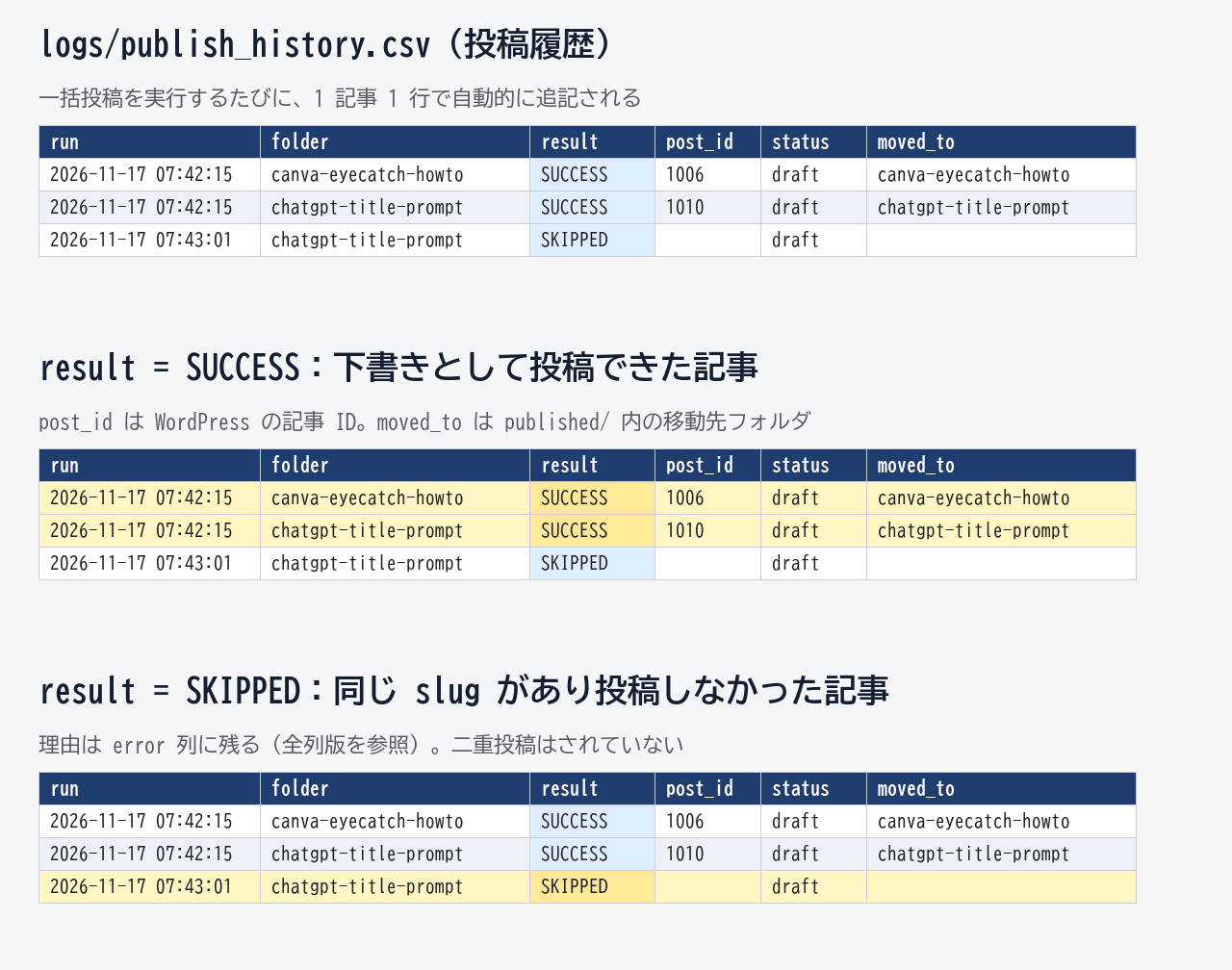
「この記事、もう入れたっけ」と思ったときに、管理画面を探さなくても、このファイルを見れば分かります。edit_url をブラウザに貼れば、その記事の編集画面を開けます。
1 つだけ注意があります。Excel で開いたまま一括投稿を実行すると、履歴を追記できません。実行する前に閉じてください。
7. 知っておきたい制限と、このキットの位置づけ
できないこと、手間がかかることも書いておきます。
- 初回のセットアップが必要です。 SSH(サーバーに安全に接続する仕組み)の鍵の取得と、WP-CLI(WordPress をコマンドで操作する公式ツール)の導入があり、20〜30 分ほどかかります
- slug を書いていない記事は、重複チェックが行われません。 AI への指示文に slug を含めているのはそのためです
- 投稿した記事は、編集画面では 1 つの「クラシック」ブロックとして開きます。 ブロックごとに編集したい場合は「ブロックへ変換」を選びます
- テーマ固有の吹き出しやボックスへの変換は含まれていません。 同梱のプロンプトで、自分で追加する前提です
- AI が行った変更の結果は、自分の責任になります。 改造や整形を頼んだあとは、投稿前チェックと下書きで確認します
- 個別のサポートはありません
このキットは、ConoHa WING 向けの参照コードと、セットアップ用のバッチ、Claude Code 用のプロンプト集をまとめたものです。どのサーバー・どのテーマでもそのまま動く完成品ではありません。ConoHa WING の実サーバー(WP-CLI 2.12.0 / WordPress 7.1.4、2026 年 11 月時点)で、接続テスト、下書き投稿、同じ slug のスキップを確認しています。2 つ目のブログへの切り替えは、設定ファイルの読み分けを手元で確認したもので、複数サーバーへの実際の投稿までは確認していません。
8. まとめ
- AI への指示に数行足すと、投稿しやすい形の原稿が出てきやすくなる
- すでにある原稿は、同梱のプロンプトで Claude Code に整えてもらえる
- リストの前の空行や、画像ファイル名の空白は、投稿前チェックで先に見つける
- 2 つ目のブログへは、設定ファイルを切り替えて投稿できる
- いつ何を投稿したかは、履歴ファイルに残る
関連記事もあわせてどうぞ。
キットは BOOTH で 2,980 円(税込・買い切り)です。個人利用限定で、人的サポートは付きません。ConoHa WING 向けの参照コードを、ご自身の環境に合わせて仕上げて使うキットです。
コメント