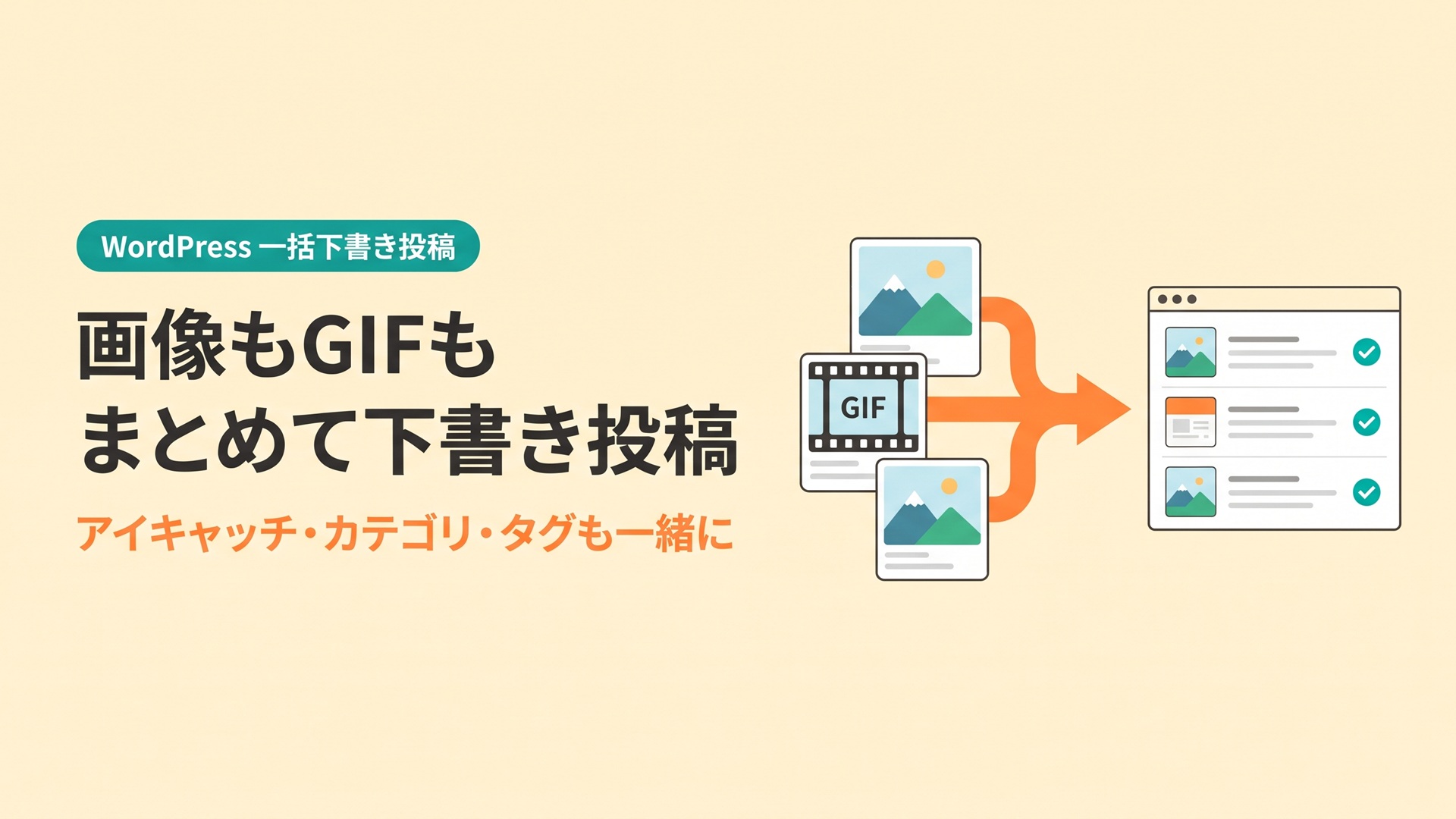
記事 1 本に画像が 5 枚あれば、アップロードも 5 回。アイキャッチを選び、カテゴリとタグにチェックを入れて、やっと下書き保存。この繰り返しが面倒で、せっかく作った図解や GIF を載せるのをやめてしまったことはありませんか。この記事では、画像・アニメーション GIF・アイキャッチ・カテゴリ・タグを、バッチファイルのダブルクリックでまとめて下書き投稿する流れを、実際の画面表示と一緒に紹介します。
1. 画像が増えるほど、入稿は面倒になる
読みやすい記事には、図解やスクリーンショットが欠かせません。最近は AI で図解も GIF も作れるので、素材そのものはすぐに揃います。
面倒なのは、その先です。WordPress の管理画面で、画像を 1 枚ずつアップロードして、本文の正しい位置に入れて、代替テキストを書く。アイキャッチを選び、カテゴリとタグにチェックを入れる。画像が多い記事ほど、この作業は長くなります。
その結果、「今回は画像を減らそう」と記事の質のほうを削ってしまう。副業ブログでは、よくある話だと思います。
この記事では、「AI記事を WordPress に一括下書き投稿するキット for ConoHa WING」を使って、画像まわりの作業をまとめて済ませる流れを紹介します。
2. 本文には画像のファイル名を書くだけ
記事は、1 つのフォルダに本文(article.md)と画像をまとめて置きます。本文の画像を入れたい位置には、Markdown の画像記法でファイル名を書きます。


[ ] の中に書いた説明文は、画像の代替テキスト(alt)とキャプションの両方に使われます。GIF も画像とまったく同じ書き方です。
アイキャッチは、本文の先頭にある設定部分(フロントマター)に 1 行書きます。
---
title: "ChatGPTで記事タイトルを10案出すプロンプト"
slug: "chatgpt-title-prompt"
categories: ["AI活用"]
tags: ["ChatGPT", "プロンプト"]
eyecatch: "eyecatch.png"
status: "draft"
---
使える画像形式は png / jpg / jpeg / gif / webp です。ファイル名は半角英数字とハイフンにしてください。空白を含むファイル名は使えず、投稿前チェックで NG になります。
3. ダブルクリック 1 回で起きること
準備ができたら、03_一括下書き投稿実行.bat をダブルクリックします。1 記事ごとに、次の順で処理が進みます。
- 同じ slug の記事が WordPress に無いか確認する
- 本文の画像・GIF をサーバーの一時フォルダへ転送し、メディアライブラリに登録する
- カテゴリ・タグを確認する(無ければ作る)
- 本文を HTML に変換して、記事を作る
- アイキャッチを登録して、記事に設定する
- サーバーの一時ファイルを削除する
- 記事フォルダを
publishedフォルダへ移動する
画面には、次のように表示されます(ID とドメインは例です)。
---- (1/1) sample_article ----
  【動作確認用】サンプル記事:AIで作った記事を一括で下書き投稿するテスト  [status=draft]
    画像 diagram.png -> メディア id=123
    画像 demo.gif -> メディア id=124
    カテゴリ「サンプル」を新規作成しました (id=12)
    アイキャッチ eyecatch.png -> メディア id=126
  => 投稿しました: id=125 status=draft
     編集画面: https://example.com/wp-admin/post.php?post=125&action=edit

================ まとめ ================
  OK  sample_article  id=125 …
  成功 1 件 / スキップ 0 件 / 失敗 0 件 / 対象 1 件   履歴: logs/publish_history.csv
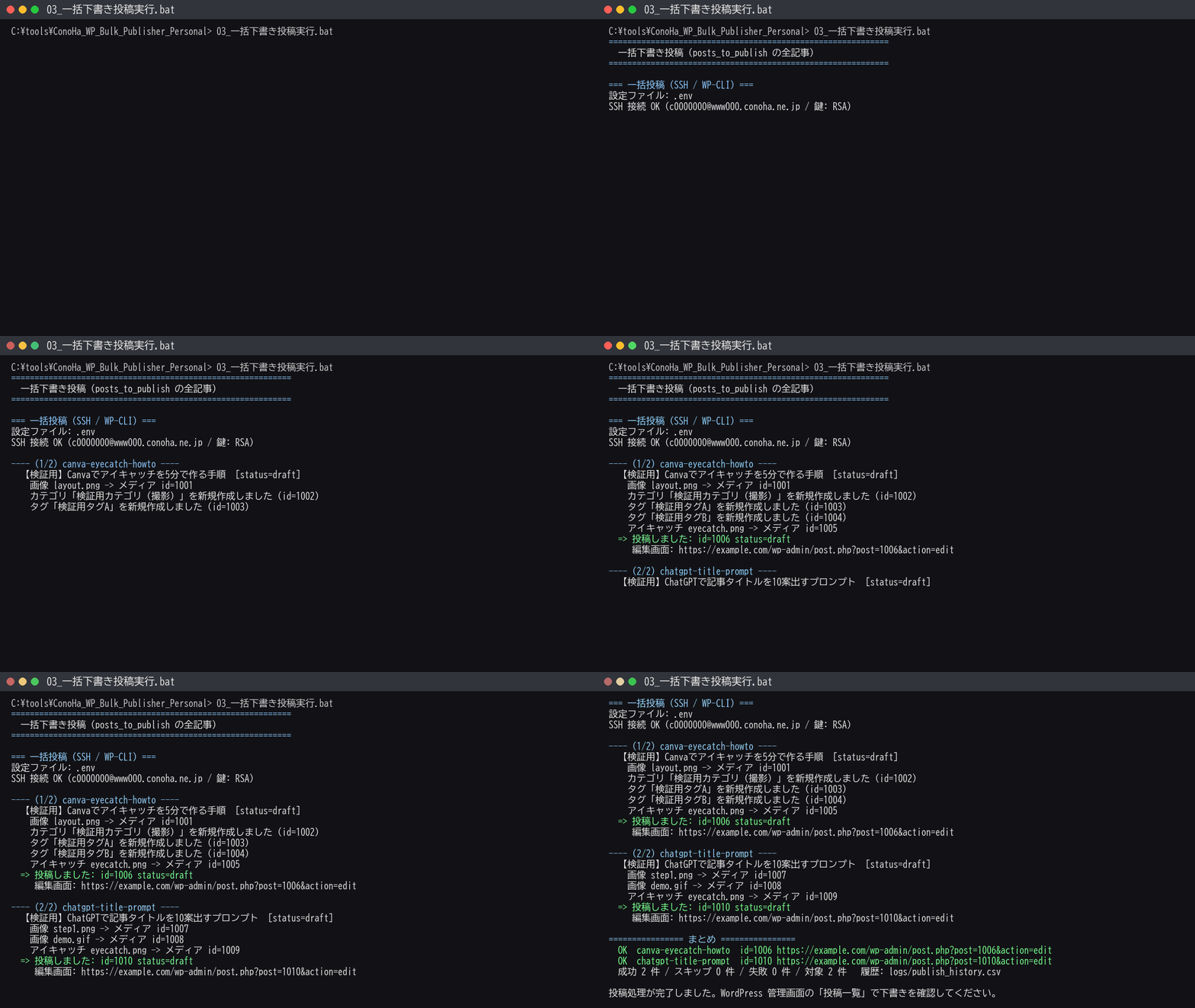
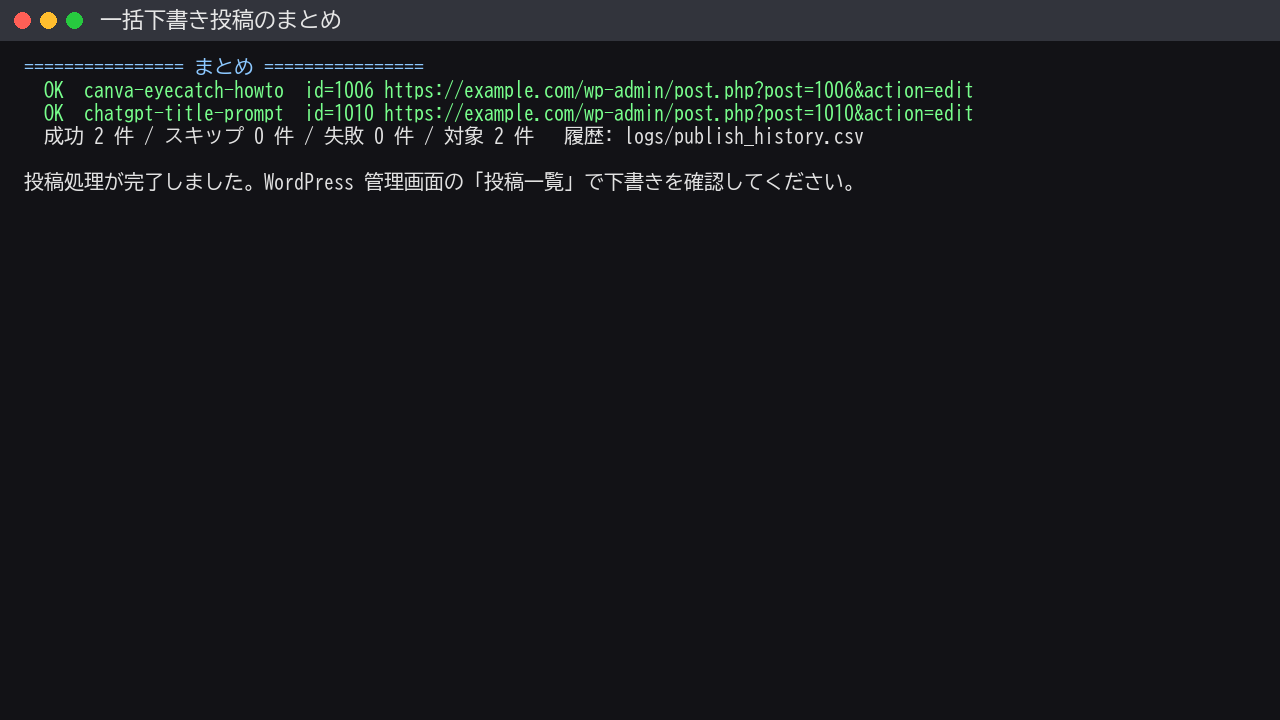
記事は下書きで入ります。表示された「編集画面」の URL をブラウザで開くと、その記事の編集画面にそのまま移動できます。
4. GIF のアニメーションが止まる問題を避ける仕組み
操作の流れを見せる GIF は、ブログと相性の良い素材です。ところが WordPress に GIF を入れると、動かない静止画になってしまうことがあります。
原因の多くは、縮小版です。WordPress は画像をアップロードすると、サイズ違いの縮小版を自動で作ります。本文に縮小版の URL が入ると、GIF は最初の 1 コマだけの画像になってしまいます。
このキットは、GIF を元ファイルのままメディアライブラリに登録し、縮小版ではなく元ファイルの URL を本文に入れます。そのため、縮小版に置き換わってアニメーションが止まる問題を避けられます。
ただし、テーマやプラグインの画像最適化機能によっては、止まる場合があります。また、ファイルサイズの大きい GIF はページの表示が遅くなります。幅 800px 程度、数 MB 以内が目安です。
5. 画像は figure 形式になり、記事に紐づく
本文の画像と GIF は、投稿時にメディアライブラリの URL へ置き換わり、次の形式の HTML になります。
<figure class="wp-block-image size-large">
  <img src="(メディアの URL)" alt="説明文" class="wp-image-123"/>
  <figcaption>説明文</figcaption>
</figure>
ブロックエディタ(Gutenberg)の画像ブロックに近い形です。説明文がそのままキャプションになるので、図解の下に一言添える手間も省けます。
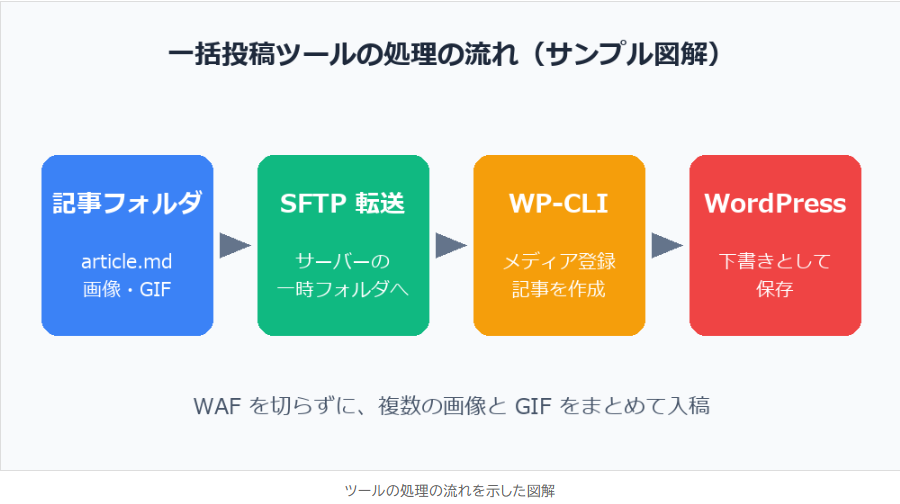
本文の画像は、投稿した記事に紐づけて登録されます。メディアライブラリを開いたとき、どの記事で使った画像なのかが分かります。
投稿した記事は、編集画面では 1 つの「クラシック」ブロックとして開きます。ブロックごとに編集したい場合は、ブロックのツールバーから「ブロックへ変換」を選んでください。
コードブロックの中に書いた画像記法は、画像に変換されず文字のまま残ります。「画像はこう書きます」と解説する記事でも、見本が壊れません。
6. カテゴリとタグは、無ければ自動で作られる
フロントマターの categories と tags には、ID ではなく名前を書きます。
categories: ["AI活用", "ブログ運営"]
tags: ["ChatGPT", "プロンプト"]
WordPress に同じ名前のカテゴリやタグがあればそれを使い、無ければ自動で作ります。新しいタグを思いついたとき、先に管理画面で登録しておく必要はありません。
注意点が 2 つあります。
- カテゴリに数字だけを書くと、カテゴリ ID として扱われます
- カテゴリの親子関係は指定できません。親子にしたい場合は、先に管理画面で作っておくか、投稿後に整えます
表記が少し違うだけで別のタグが作られてしまうので、よく使うタグは書き方を決めておくと、あとで整理が楽です。
7. 同じ記事を 2 回投稿しないためのスキップ
うっかり同じ記事フォルダを置いたまま、もう一度実行してしまうことがあります。フロントマターに slug を書いておくと、同じ slug の記事が WordPress に既にある場合、その記事は投稿されません。
[スキップ] 同じ slug 'chatgpt-title-prompt' の記事が既に WordPress にあります(二重投稿防止のためスキップ)
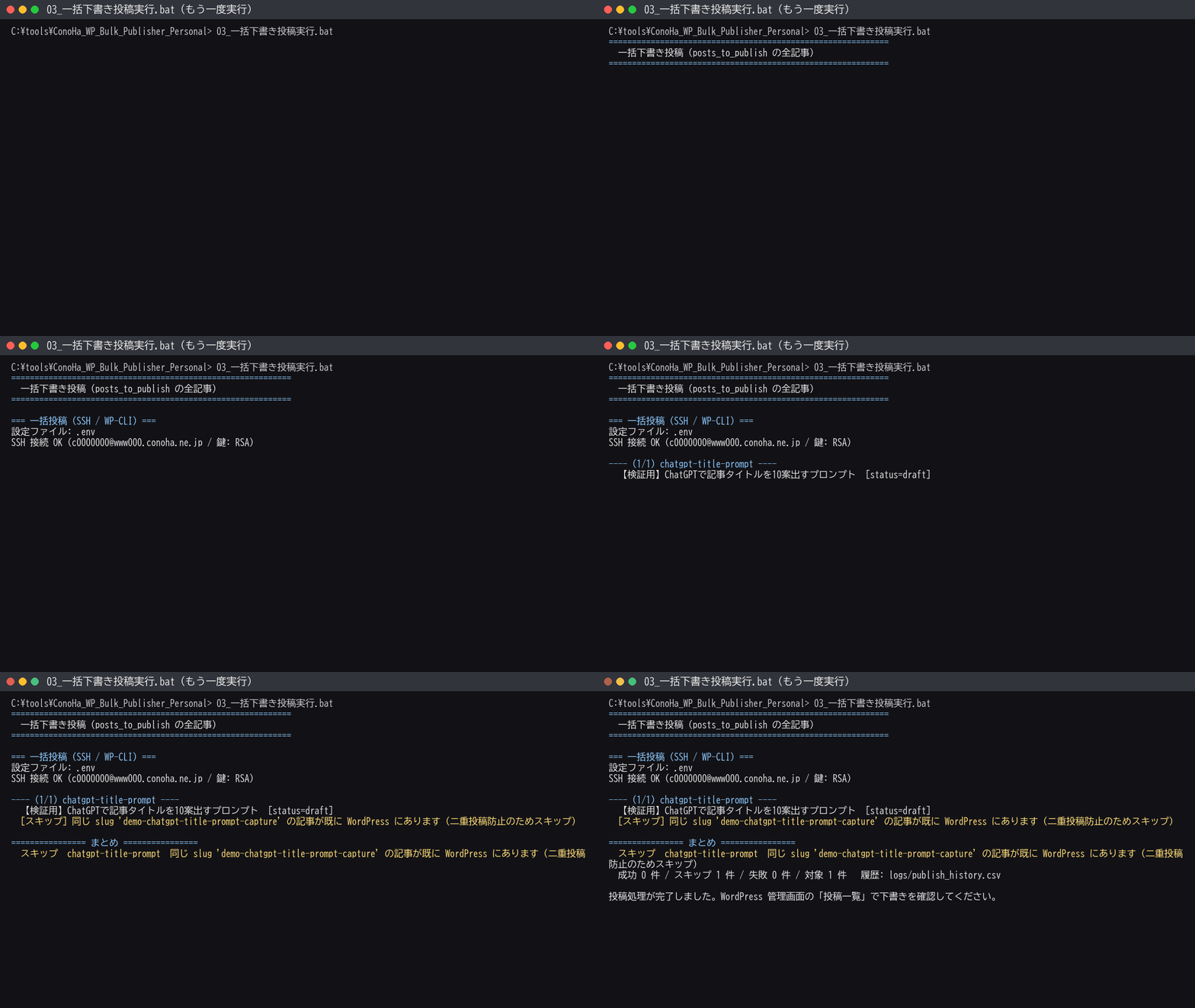
スキップされた記事は、画像もアップロードされません。メディアライブラリに同じ画像が増えていくことを避けられます。
slug を書いていない記事は、この重複チェックが行われません。 slug は書いておくことをおすすめします。
8. 知っておきたい制限と、このキットの位置づけ
購入を考えている方のために、できないことも書いておきます。
- 初回のセットアップが必要です。 SSH(サーバーに安全に接続する仕組み)の鍵の取得と、WP-CLI(WordPress をコマンドで操作する公式ツール)の導入があり、20〜30 分ほどかかります
- 投稿済みの記事を修正して送り直す機能はありません。 修正は WordPress の編集画面で行います
- 記事の作成に失敗したとき、先に登録された画像がメディアライブラリに残ることがあります。 不要なら管理画面から削除します
- テーマ固有の吹き出しやボックスへの変換は含まれていません。 同梱のプロンプトを Claude Code などに貼り付けて、自分で追加する前提です
- 個別のサポートはありません
このキットは、ConoHa WING 向けの参照コードと、セットアップ用のバッチ、Claude Code 用のプロンプト集をまとめたものです。どのサーバー・どのテーマでもそのまま動く完成品ではありません。ConoHa WING の実サーバー(WP-CLI 2.12.0 / WordPress 7.1.4、2026 年 11 月時点)で、画像・GIF・アイキャッチ・カテゴリ・タグを含む下書き投稿と、同じ slug のスキップを確認しています。
9. まとめ
- 本文には画像のファイル名を書くだけ。アップロードと URL の差し替えは自動
- GIF は元ファイルの URL を使うので、縮小版に置き換わって止まる問題を避けられる
- アイキャッチ、カテゴリ、タグも、フロントマターに書いておけば一緒に設定される
- slug を書いておけば、同じ記事を 2 回投稿してしまうのを防げる
画像を入れる手間が減ると、「図解をもう 1 枚足そう」と思えるようになります。
関連記事もあわせてどうぞ。
キットは BOOTH で 2,980 円(税込・買い切り)です。個人利用限定で、人的サポートは付きません。ConoHa WING 向けの参照コードを、ご自身の環境に合わせて仕上げて使うキットです。
コメント