WordPress への一括下書き投稿を自動にしても、SWELL や Cocoon の吹き出しが使えない、予約投稿にできない、サーバーが ConoHa WING ではない、という壁が残ります。この記事では、一括投稿キットが標準でできる範囲と、同梱のプロンプトを Claude Code に貼って自分で仕上げる範囲を分けて説明します。テーマの HTML を AI の記憶に頼らず、自分のサイトの実物を渡す進め方も紹介します。
1. 標準でできること、できないこと
AI で書いた記事と画像を、WordPress にまとめて下書き投稿するキットを使っています。SSH(サーバーに安全に接続する仕組み)と WP-CLI(WordPress をコマンドで操作する公式ツール)を使う、ConoHa WING 向けのものです。
使い始めると、次のような希望が出てきます。
- SWELL や Cocoon、JIN の吹き出しやボックスを、原稿の段階で指定しておきたい
- 下書きではなく、1 日 1 記事ずつの予約投稿にしたい
- ブログを Xserver やロリポップで運営しているので、そちらで使いたい
先に、キットを買ってそのままの状態でできることと、できないことを分けておきます。
| やりたいこと | 標準の状態 |
|---|---|
| 見出し・段落・表・コード・画像・GIF の投稿 | できる |
| アイキャッチ・カテゴリ・タグの設定 | できる |
| 記事ごとの予約投稿・即時公開 | できる(article.md に書く) |
| テーマ独自の吹き出し・ボックスへの変換 | できない(同梱プロンプトで自分で追加する) |
| 記事を 1 日ずつずらして予約する自動割り振り | できない(同梱プロンプトで自分で追加する) |
| ConoHa WING 以外のサーバーでの利用 | 未確認(同梱プロンプトで自分で調整する) |
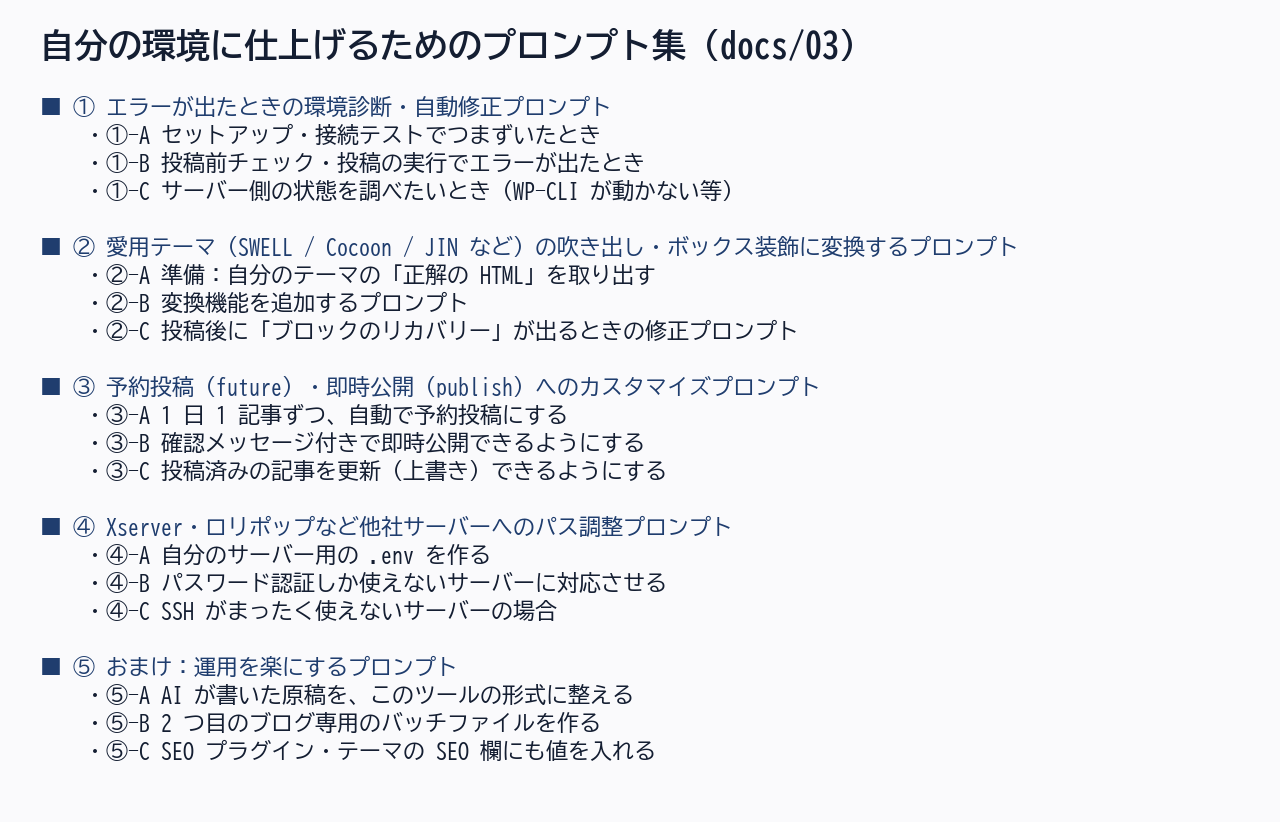
「できない」「未確認」とした 3 つは、キットに入っている機能ではありません。同梱の docs/03_claude_code_prompts.md にあるプロンプトを、Claude Code(Anthropic の AI コーディングツール)や Cursor に貼り付けて、購入者が自分で作るものです。この点は、買う前に知っておいてください。
2. なぜ「自分で仕上げる」形にしているのか
最初から全部入りにしていない理由は 2 つあります。
1 つ目は、テーマの装飾の HTML が、テーマごと、さらにテーマのバージョンごとに違うからです。あるバージョン用に作った吹き出しの変換が、別のバージョンでは編集画面でエラー表示になる、ということが起こりえます。
2 つ目は、サーバー会社の仕様も変わるからです。SSH のポート番号、WordPress が置かれる場所、WP-CLI が最初から入っているかどうかは、会社やプランによって異なります。
そこでこのキットは、ConoHa WING で動く土台のコードと、「自分の環境の実物を AI に見せて、その環境に合わせて仕上げる」ためのプロンプトをセットにしています。動作確認は、2026 年 11 月時点で ConoHa WING の実サーバー(WP-CLI 2.12.0 / WordPress 7.1.4)で、接続テスト 5 項目、画像・GIF・アイキャッチ・カテゴリ・タグを含む下書き投稿、同じ slug のスキップについて行っています。それ以外の部分は、あなたの環境で、あなた自身が確かめることになります。
以下、3 つの希望ごとに、同梱プロンプトでどう進めるのかを紹介します。
3. テーマの装飾:自分のサイトの「実物の HTML」を渡す
装飾については、プロンプト集の②を使います。3 本あります。
②-A 準備:自分のテーマの「正解の HTML」を取り出す
ここがいちばん大事な工程です。AI に「SWELL の吹き出しの HTML を書いて」と頼むと、AI は記憶をもとに書きます。その記憶が、あなたのサイトのテーマのバージョンと合っているとは限りません。
そこで、次の手順で実物を取り出します。
- WordPress の編集画面で、新規の下書きに、使いたい装飾(吹き出し・ボックスなど)を 1 つずつ入れる
- 編集画面右上の「︙」→「コードエディター」に切り替える
- 表示されたコード(
<!-- wp:... -->から始まる部分)をコピーする
②-B 変換機能を追加するプロンプト
次に、原稿(Markdown)での書き方を決めます。プロンプトでは、次のような目印を例にしています。
:::balloon キャラクター名
ここにセリフ
:::

:::box point
ここにポイントの文章
:::
プロンプトに、自分のテーマ名と、②-A でコピーした実物のコードを貼って Claude Code に送ります。プロンプトには「この構造・クラス名・コメントをそのまま使ってください。テーマの仕様を推測で補わないでください」という指示が入っています。ほかにも、コードブロックの中の目印は変換しないこと、既存の機能は変更しないこと、テスト用の記事を作って投稿前チェックで結果を確認すること、本番投稿は実行しないことが、条件として書かれています。
②-C 投稿後に「ブロックのリカバリー」が出るときの修正プロンプト
追加した装飾を含む記事を下書き投稿したあと、編集画面で「このブロックには、想定されていないか無効なコンテンツが含まれています」と表示されることがあります。その場合のために、ツールが出力した HTML と、編集画面でリカバリーしたあとのコードを 1 文字単位で比べさせて、変換処理を直させるプロンプトを用意しています。
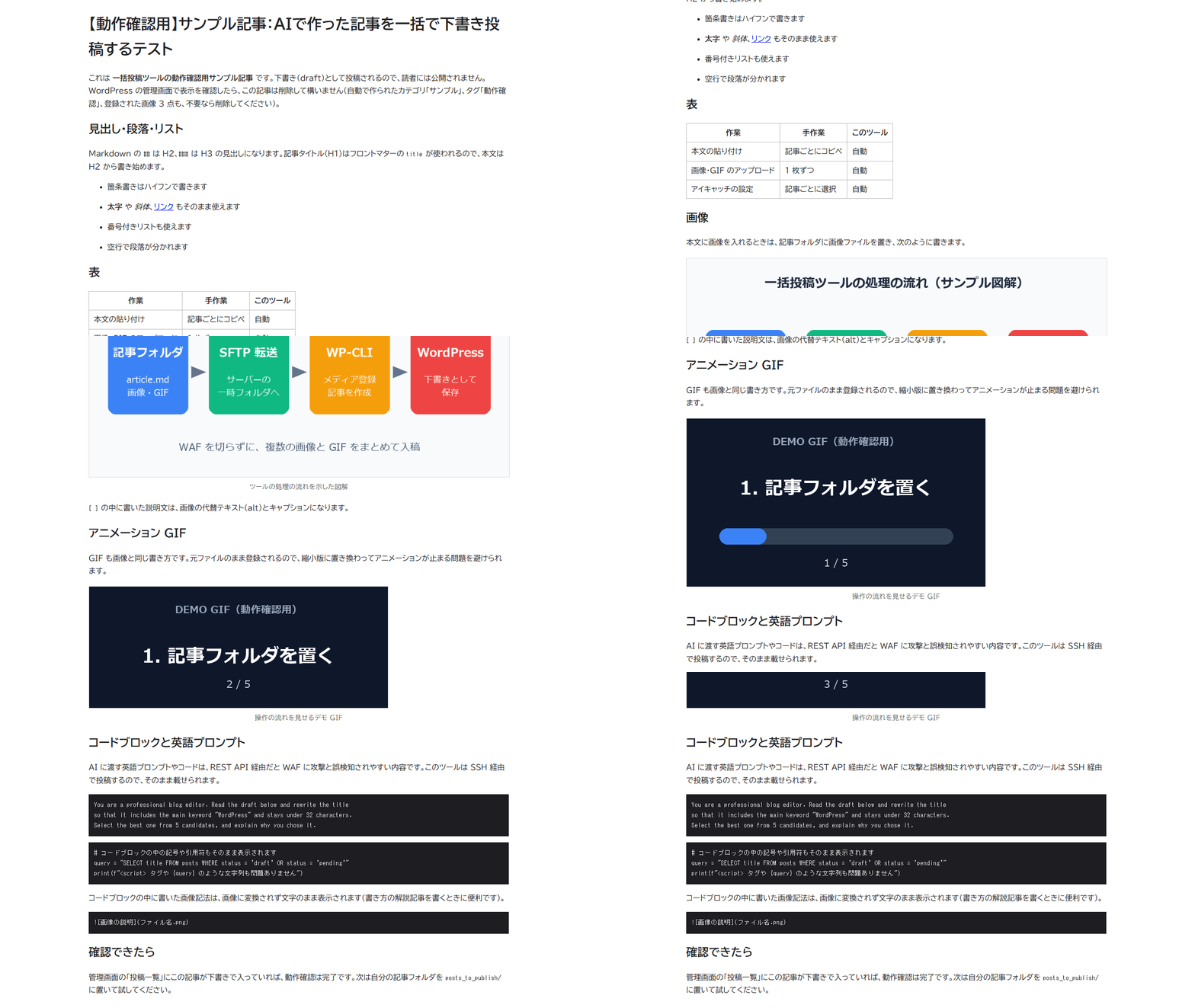
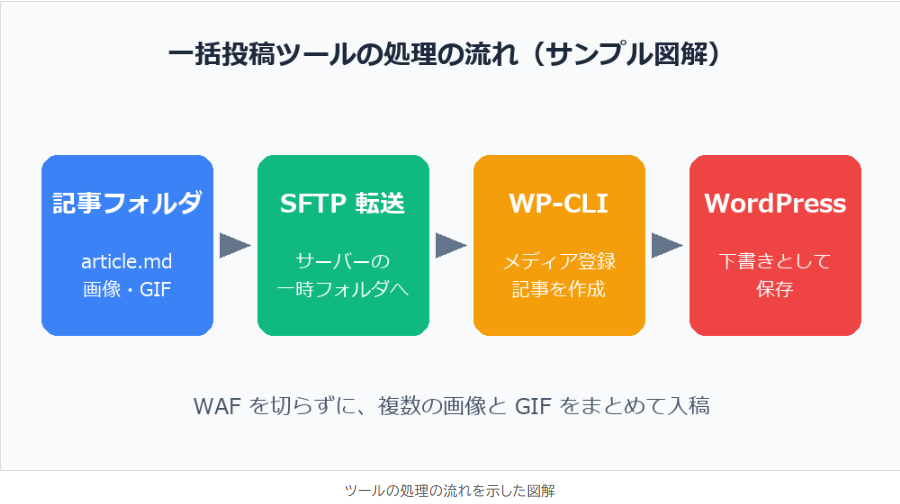
なお、標準の状態で画像と GIF がどう投稿されるかは 画像・GIF・アイキャッチをまとめてWordPressに下書き投稿する に書いています。
4. 予約投稿と即時公開:フロントマターだけでできる範囲
予約投稿と即時公開は、コードを変えなくても、記事ごとに指定できます。article.md の先頭にある設定部分(フロントマター)を書き換えます。
即時公開にする場合:
status: "publish"
予約投稿にする場合:
status: "future"
date: "2030-01-31 08:00"
status に書ける値は、draft(下書き)、pending(レビュー待ち)、private(非公開)、publish(即時公開)、future(予約投稿)の 5 種類です。予約投稿で日時を書き忘れた場合や、過去の日時を書いた場合は、投稿前チェックで NG になります。日時は、WordPress 側のタイムゾーン設定で解釈されます。
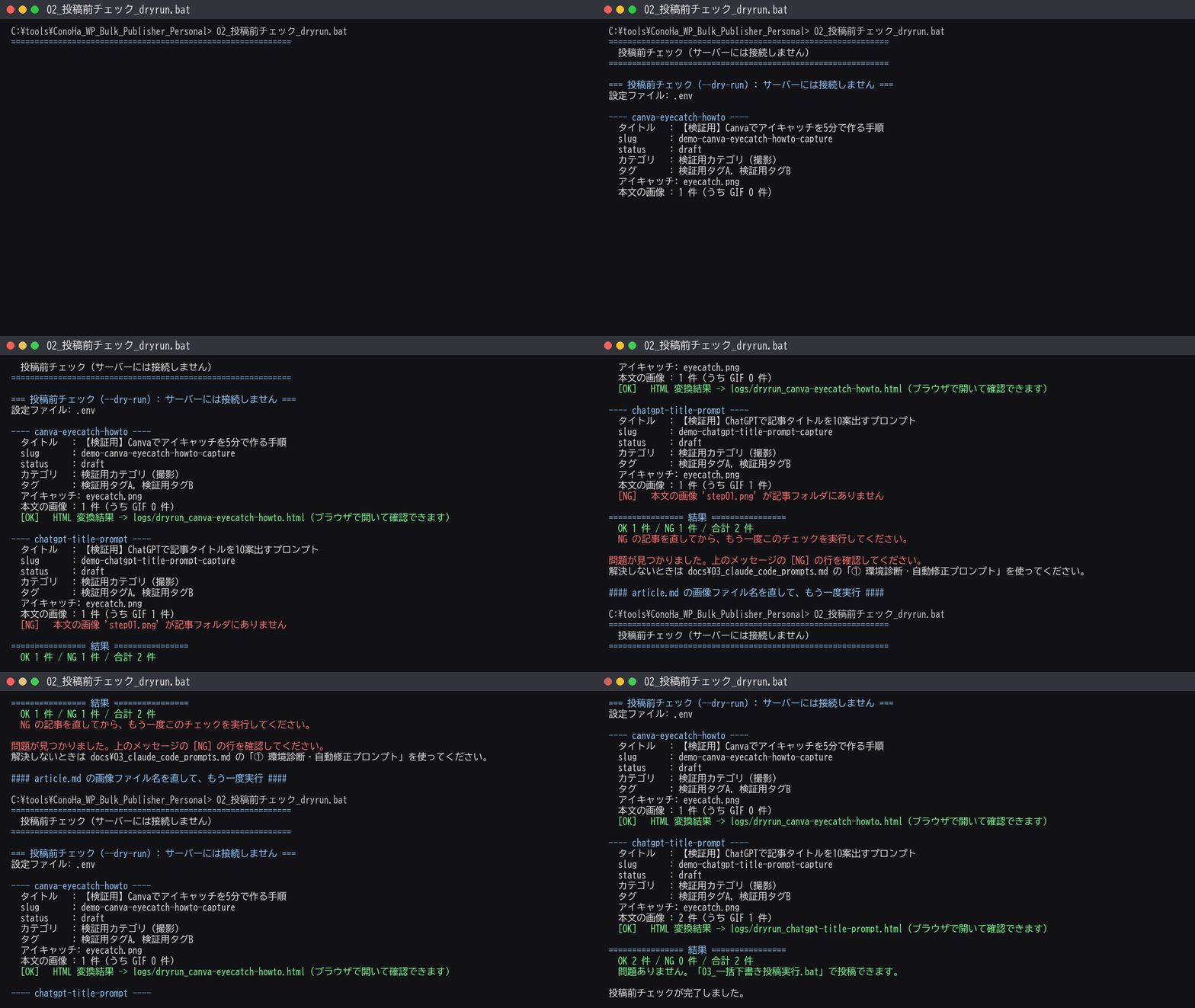
1 つ注意があります。status: "publish" と書いた記事は、確認の画面を挟まずに公開されます。AI が書いた原稿をそのまま公開することになるので、慣れるまでは下書きで運用することをおすすめします。
それ以上の自動化をしたいときは、プロンプト集の③を使います。こちらも 3 本あり、いずれも Claude Code に機能を追加させるものです。
- ③-A 1 日 1 記事ずつ、自動で予約投稿にする: 1 本目の公開日時と間隔を引数で指定して、記事ごとの日時を順番にずらす機能を追加させます
- ③-B 確認メッセージ付きで即時公開できるようにする: 公開の前に対象記事のタイトル一覧を表示し、確認の入力を求める引数を追加させます
- ③-C 投稿済みの記事を更新(上書き)できるようにする: 標準では、同じ slug の記事があるとスキップします。更新機能が必要な人だけ、タイトルが違う場合はエラーにするなどの安全装置と一緒に追加させます
5. 他社サーバー:公式マニュアルと実機の結果で確かめる
ConoHa WING 以外のサーバーについては、プロンプト集の④を使います。
このキットは SSH と WP-CLI を使うので、その 2 つが使えるサーバーなら、設定ファイル .env の書き換えで動く場合があります。違いが出やすいのは、SSH のポート番号、WordPress の場所、WP-CLI と PHP の場所です。ただし、ConoHa WING 以外での動作は確認していません。
- ④-A 自分のサーバー用の
.envを作る: サーバー会社とプランを伝えると、確認が必要な項目を AI が表にします。プロンプトには「あなたの知識が古い可能性があるので、各項目に公式マニュアルで確認すべきことを書き添える」「確信が持てない値は断定せず、要確認とする」という指示が入っています。そのうえで、サーバーにログインして実行する確認コマンドを 1 つずつ提示させ、結果をもとに設定値を決めていきます - ④-B パスワード認証しか使えないサーバーに対応させる: 標準は鍵による認証だけです。パスワード認証が必要な場合に、対応を追加させます。パスワードをログや画面に出力しない、という条件が入っています
- ④-C SSH がまったく使えないサーバーの場合: SSH が使えないプランでは、このキットのメインの方式は使えません。参考コードとして同梱している REST API 版を使う手順を、AI に説明させます
REST API 版は、サーバーの WAF(不正な通信を止める仕組み)の検査を通るため、英語のプロンプトやコードを含む記事が 403 エラーで止まることがあります(仕組みは WordPress自動投稿が403になる理由とWAFを切らない投稿方法)。
AI の回答は、サーバー会社の公式マニュアルと管理画面で確認してください。
6. 改造するときの 3 つの約束
プロンプト集の冒頭には、始める前の約束が 3 つ書かれています。
- 改造前にフォルダごとコピーを取る。 うまくいかなくても、元に戻せます
.envと秘密鍵の中身を AI に貼り付けない。 エラーメッセージを貼るときも、ホスト名やユーザー名は伏せ字にします- 改造後は、投稿前チェックのあと、下書き 1 記事で確認する。 いきなり本番の記事で試さないでください
加えて、一度に 1 つの改造だけを頼むこと、本番投稿は AI に任せず自分でバッチをダブルクリックすることが、コツとして挙げられています。
費用と責任についても書いておきます。Claude Code や Cursor は、別途アカウントと利用料金が必要です。AI が行った変更の結果は、購入者自身の責任になります。人による個別サポートは無く、改造がうまくいかない場合の相談窓口もありません。
改造した内容は、自分のブログで使う限り自由です。ただし、このキットは個人利用限定です。自分が所有・運営するブログなら何サイトでも使えますが、ほかの人のサイトのための利用や、法人・チームでの利用はできません。改造したものを含めて、再配布・転売もできません。
7. まとめ
- 標準でできるのは、本文・画像・GIF・アイキャッチ・カテゴリ・タグの下書き投稿と、記事ごとの予約投稿・即時公開の指定まで
- テーマの装飾、予約日時の自動割り振り、他社サーバーへの対応は、同梱プロンプトを Claude Code などに貼って、購入者が自分で作る
- 装飾は、AI の記憶に頼らず、自分のサイトの編集画面からコピーした実物のコードを渡す
- 改造の前にコピーを取り、改造のあとは投稿前チェックと下書き 1 記事で確認する
関連記事はこちらです。
- 総合解説: AIで作った記事をWordPressに一括下書き投稿するキットの全体像
- 画像・GIF・アイキャッチの入稿: 画像・GIF・アイキャッチをまとめてWordPressに下書き投稿する
- AI が書いた原稿の整え方と、複数ブログの切り替え: AIが書いた原稿をarticle.mdに整えて複数ブログへ下書き投稿する
- 黒い画面が苦手な人向けの解説: 黒い画面が苦手でも使える?バッチ4本と初回の壁を正直に書く
商品ページはこちらです。個人利用限定・人的サポートなしの、ConoHa WING 向け参照コードとプロンプト集です(2,980 円・税込・買い切り)。
【個人ブロガー・副業向け】AI記事を WordPress に一括下書き投稿するキット for ConoHa WING(個人利用限定)
https://ai-beginner-navi.booth.pm/items/9170840
コメント