ChatGPT や Claude Code で記事の下書きはすぐ作れるようになったのに、ブログの更新は増えていない。そんな人は、原稿ではなく「WordPress への入稿」で止まっているのかもしれません。この記事では、入稿作業を 1 つずつ分解し、SSH と WP-CLI を使った一括下書き投稿キットでどこが自動になり、どこが手作業として残るのかを整理します。
1. 記事は書けたのに、公開まで進まない
ChatGPT や Claude Code を使えば、記事の下書きは短い時間で形になります。アイキャッチも図解も、操作を説明する GIF も、AI やツールの力を借りて作れるようになりました。
ところが、原稿のフォルダは増えていくのに、ブログの公開記事は増えていない。そんな状態になっていないでしょうか。
私自身がそうでした。書き終えた原稿を前にして、「あとは WordPress に入れるだけ」と思いながら、その「だけ」に手が伸びません。管理画面を開き、本文を貼り、画像を 1 枚ずつアップロードし、アイキャッチを選び、カテゴリとタグを付ける。1 つ 1 つは難しくないのに、まとめると腰が重い作業です。
この記事では、この「入稿」と呼ばれる作業を分解して、どこを自動にできるのか、どこは人の手に残るのかを整理します。あわせて、自動化のために作った個人向けキットで、実際にどこまで任せられるのかを書きます。
2. 入稿作業を分解してみる
まず、手作業で 1 記事を WordPress に入れるときにやっていることを、順番に書き出してみます。
- 管理画面にログインして、新規投稿の画面を開く
- タイトルを貼る
- 本文を貼る。見出しや表、コードの表示が崩れていないか確認する
- 本文の画像を 1 枚ずつアップロードして、入れたい位置に差し込む
- GIF を入れる。縮小版が選ばれてアニメーションが止まっていないか確認する
- 画像に代替テキスト(alt。画像を説明する短い文)を入れる
- アイキャッチ画像をアップロードして設定する
- カテゴリとタグを選ぶ。無ければ作る
- URL の末尾(slug)を英語に直す
- 下書きとして保存する
- プレビューで見た目を確認して、装飾を整える
- 公開する
書き出してみると、12 個のうち 1〜10 は「決まった場所に決まったものを入れる」作業です。判断はほとんど要りません。自分の頭を使う必要があるのは、11 の見た目の確認と、12 の公開の判断だけです。
記事が 1 本ならまだしも、週末に 5 本まとめて書いた場合、1〜10 を 5 回繰り返すことになります。更新が止まる原因は、文章を書く力ではなく、この繰り返しにありました。
3. どこが自動になり、どこが手作業で残るか
私が使っているのは、SSH(サーバーに安全に接続する仕組み)と WP-CLI(WordPress をコマンドで操作する公式ツール)で、記事をまとめて下書き投稿するキットです。記事ごとのフォルダに本文と画像を入れておき、バッチファイルをダブルクリックすると、次の処理が 1 記事ずつ順番に行われます。
- 同じ slug の記事が WordPress に無いか確認する(あればスキップ)
- 本文の画像・GIF をサーバーの一時フォルダへ転送し、メディアライブラリに登録する
- カテゴリ・タグを確認する(無ければ作成する)
- 本文を HTML に変換して記事を作成する
- アイキャッチを登録して記事に設定する
- サーバーの一時ファイルを削除する
- 記事フォルダを
published/へ移動する
先ほどの 12 個と対応させると、次のようになります。
| 手作業の内容 | このキットを使うと |
|---|---|
| ログイン、新規投稿を開く | 不要(SSH で接続して処理) |
| タイトル・本文を貼る | 自動(article.md から変換) |
| 本文の画像・GIF をアップロードして差し込む | 自動(メディアの URL に置き換え) |
| 代替テキストを入れる | 自動(画像記法の説明文を使用) |
| アイキャッチを設定する | 自動 |
| カテゴリ・タグを選ぶ、作る | 自動 |
| slug を付ける | 自動(article.md に書いた値) |
| 下書き保存 | 自動(既定は下書き) |
| 見た目の確認、装飾の調整 | 手作業で残る |
| 公開 | 手作業で残る |
残る 2 つは、あえて残しています。既定の投稿ステータスは下書きなので、投稿した記事は読者には見えません。管理画面で自分の目で確認してから、公開ボタンを押します。AI が書いた文章をそのまま世に出さない、という意味でも、ここは人が見る工程として置いておくほうが安心です。
もう 1 点、正直に書いておきます。テーマ独自の吹き出しやボックスなどの装飾は、標準の状態では変換されません。本文は、見出し・段落・表・画像・コードのシンプルな HTML として入ります。装飾を自動で入れたい場合は、同梱のプロンプトを Claude Code などに貼り付けて、自分のテーマ用の変換を自分で追加する形になります(詳しくは SWELL・Cocoonの装飾や予約投稿は、Claude Codeで仕上げる)。
4. 毎回の流れは「置く → チェック → 投稿」
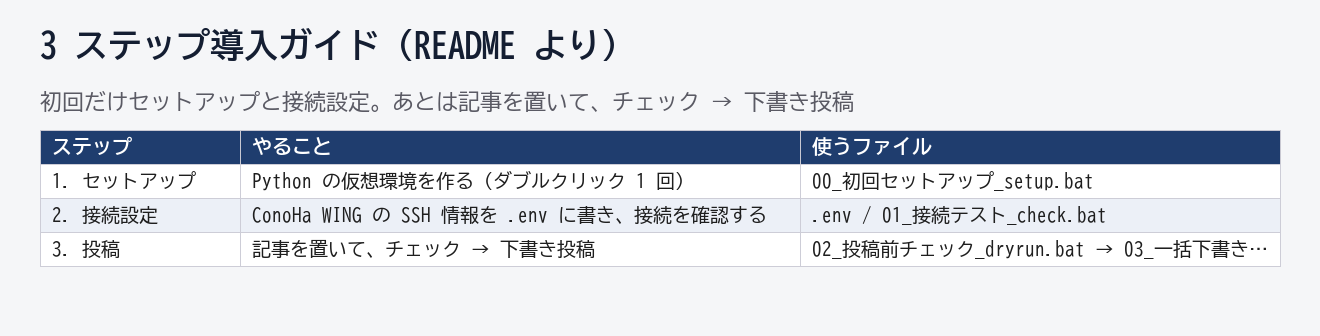
初回のセットアップが済んだあとの、ふだんの流れは 3 つです。
1. 記事フォルダを置く
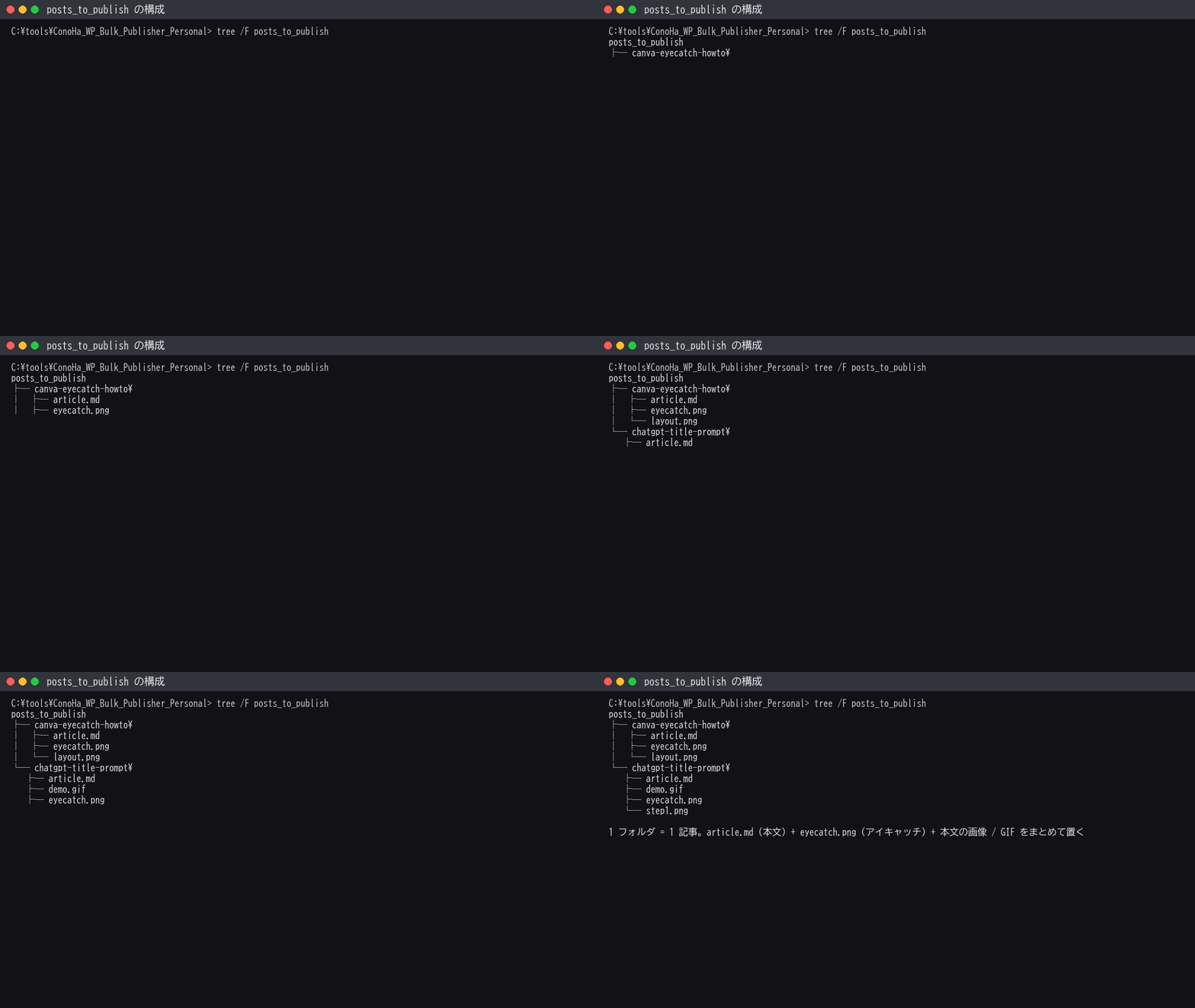
posts_to_publish/ の中に、記事ごとのフォルダを作ります。1 フォルダが 1 記事です。本文は article.md という名前にして、先頭にタイトルや slug、カテゴリ、タグ、アイキャッチのファイル名を書きます。画像と GIF も同じフォルダに入れます。
2. 投稿前チェック
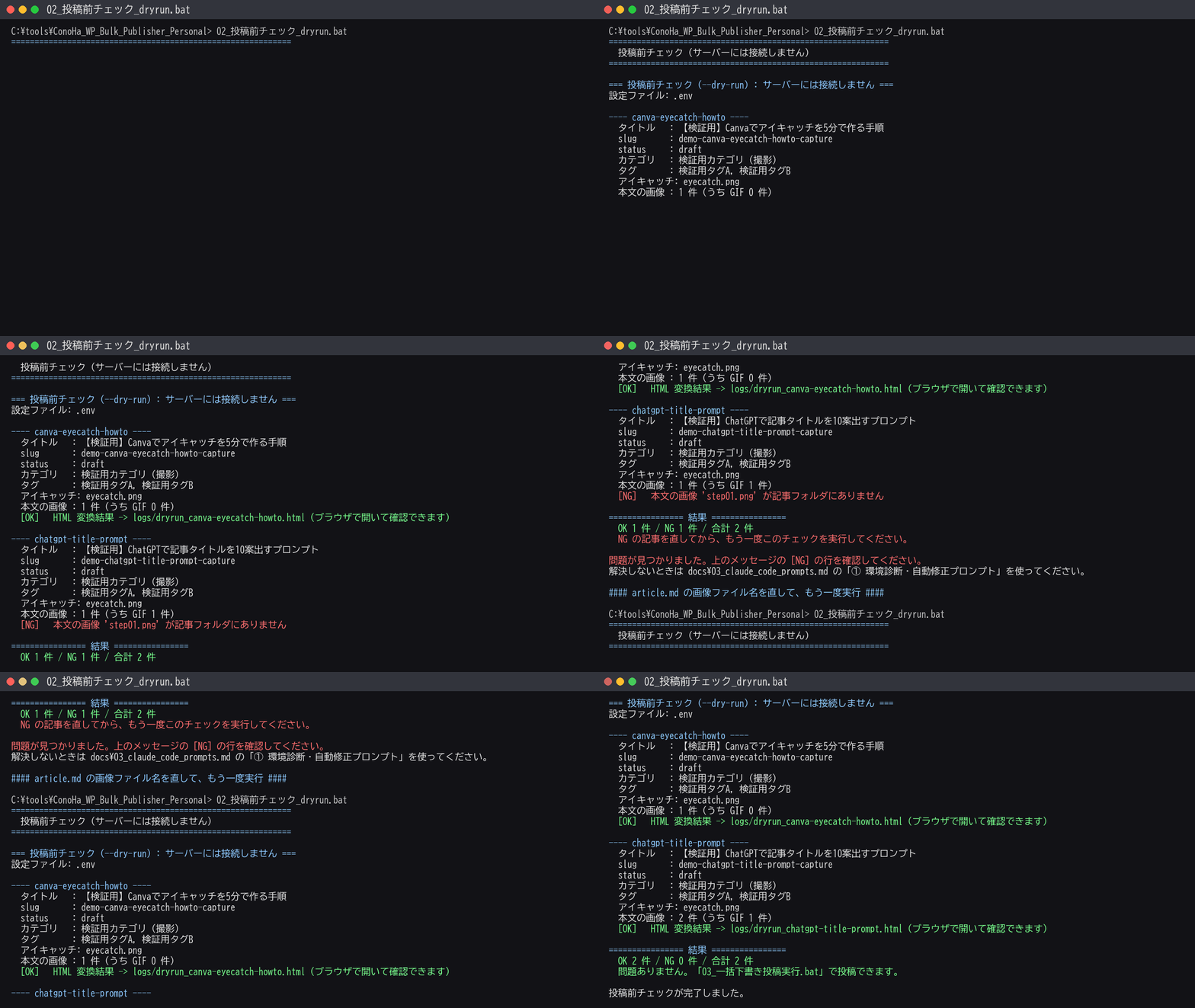
02_投稿前チェック_dryrun.bat をダブルクリックします。サーバーには接続せず、手元の記事だけを検査します。画像のファイル名を書き間違えていると、[NG] 本文の画像 '…' が記事フォルダにありません のように表示されます。直してもう一度実行し、NG が無くなれば次へ進みます。
3. 一括下書き投稿
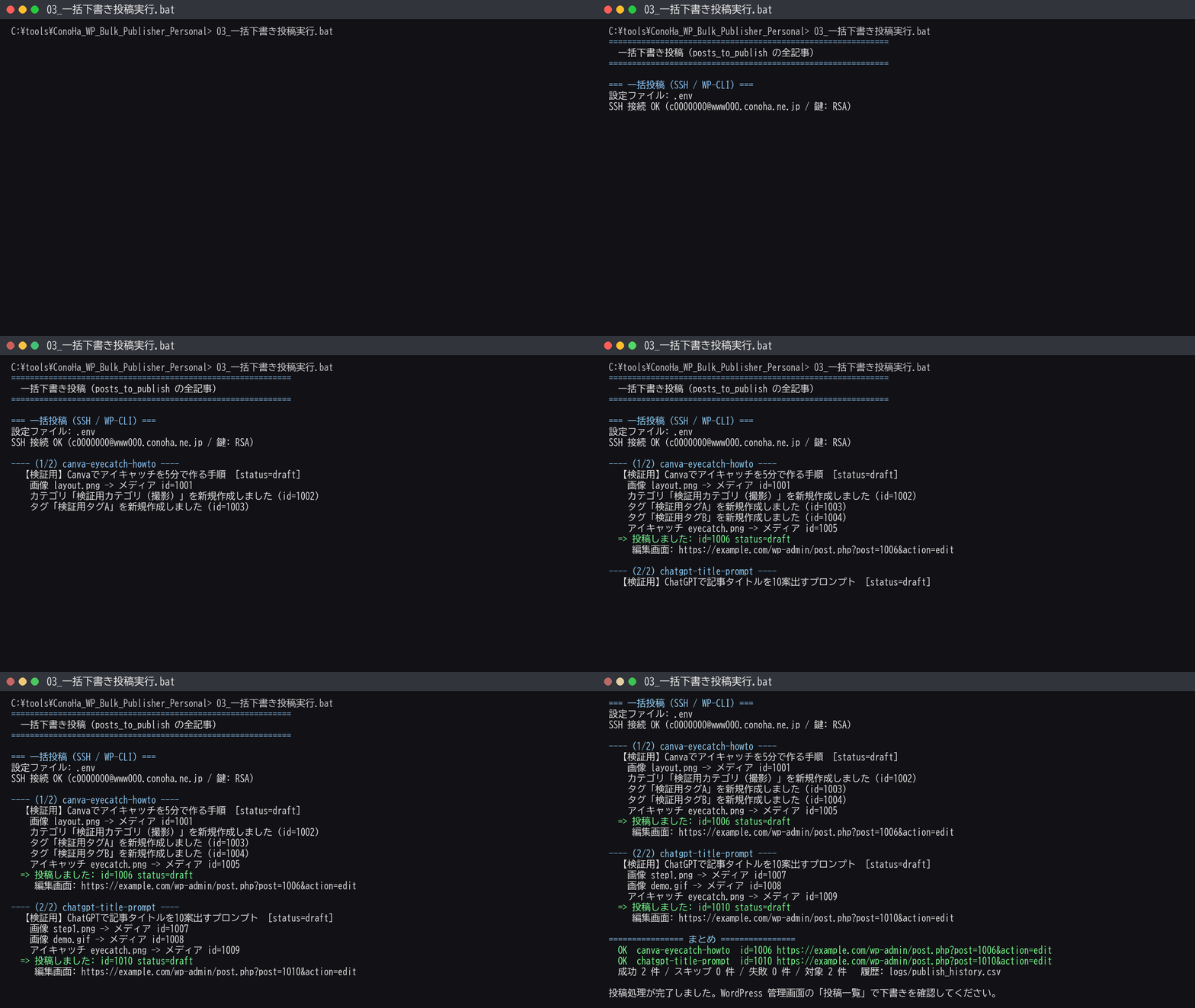
03_一括下書き投稿実行.bat をダブルクリックします。posts_to_publish/ に置いた記事が順番に処理され、最後にまとめが表示されます。
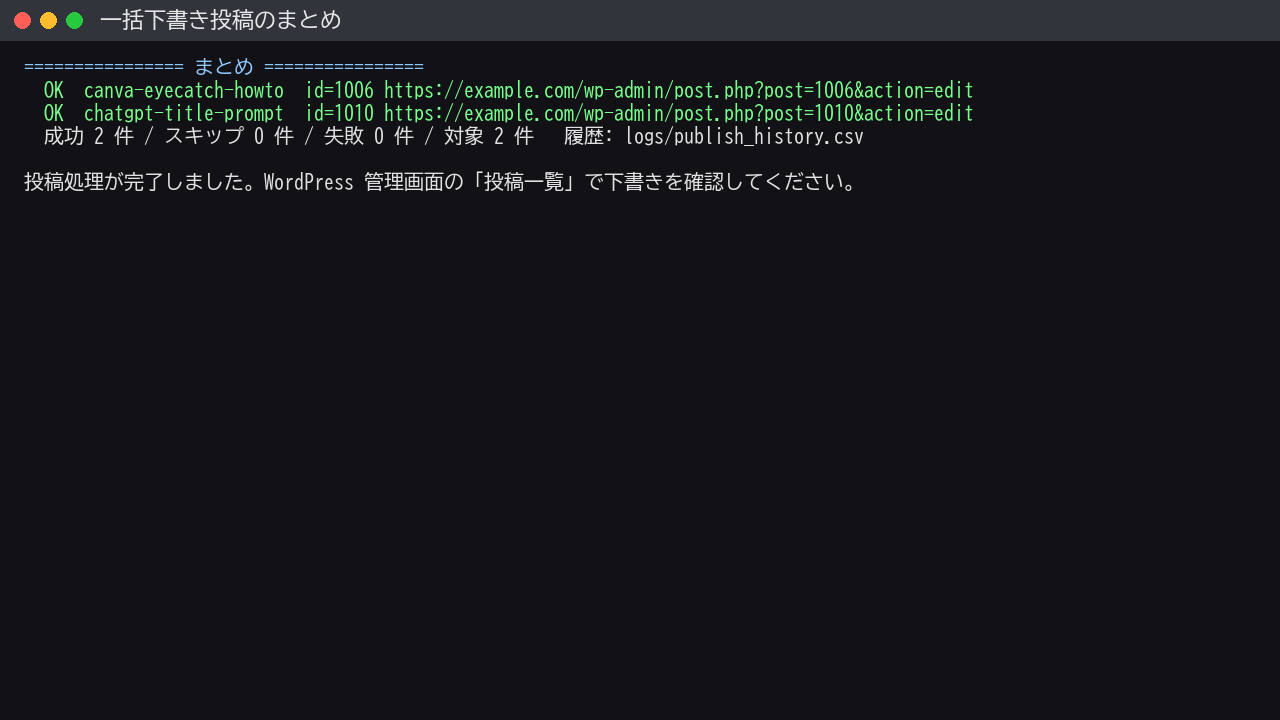
投稿できた記事フォルダは published/ へ移動するので、次に実行したときに同じ記事が重ねて投稿されることを防げます。slug を書いた記事は、同じ slug が既にあると [スキップ] と表示して投稿しません。
フォルダの置き方と投稿前チェックについては 1フォルダ=1記事と投稿前チェックで壊れた記事を投稿しない方法、画像・GIF・アイキャッチの扱いについては 画像・GIF・アイキャッチをまとめてWordPressに下書き投稿する で詳しく書いています。
5. 始める前に知っておいてほしいこと
良いところだけを書くと、買ったあとに「思っていたのと違う」となります。先に、手間がかかる点と制約を並べます。
- 初回セットアップには 20〜30 分ほどかかります。 Python の用意、ConoHa WING での SSH 鍵の取得、サーバーへの WP-CLI の導入が必要です。SSH 鍵と WP-CLI の部分では、ガイドに書かれたコマンドをコピーして貼り付ける操作があります(黒い画面が苦手でも使える?バッチ4本と初回の壁を正直に書く で、この部分を詳しく書いています)
- 対象は ConoHa WING です。 2026 年 11 月時点で、ConoHa WING の実サーバー(WP-CLI 2.12.0 / WordPress 7.1.4)で、接続テスト 5 項目、画像・GIF・アイキャッチ・カテゴリ・タグを含む下書き投稿、同じ slug のスキップを確認しています。ほかのサーバーや、すべての環境での動作を保証するものではありません
- パソコンは Windows 10 / 11 です。 同梱のバッチファイルは Windows 用です
- 完成品のアプリではなく、参照コードとプロンプト集です。 自分のテーマや運用に合わせる最終調整は、同梱のプロンプトを使って Claude Code などで自分で行う前提です
- 人的サポートはありません。 質問への個別回答や導入の代行は付きません。つまずいたときのために、エラーメッセージと一緒に AI へ貼る診断用プロンプトを同梱しています
- 個人利用限定です。 自分が所有・運営するブログなら何サイトでも使えますが、ほかの人のサイトのための利用や、法人・チームでの利用はできません。再配布・転売もできません
6. 自分の入稿時間を一度計ってみる
このキットで何分短くなるかは、記事の長さ、画像の枚数、回線の速さ、テーマの装飾にどこまでこだわるかで変わります。私の数字を書いても、あなたのブログには当てはまりません。
そこで、次の記事を入稿するときに、一度だけスマートフォンのストップウォッチで計ってみることをおすすめします。計るのは、2 章の 1〜10、つまり管理画面を開いてから下書き保存までです。
- 画像が 1 枚の記事で何分か
- 画像と GIF が合わせて 5 枚の記事で何分か
- それを月に何本やっているか
この 3 つが分かれば、月あたりの入稿時間が出ます。その時間が「記事をもう 1 本書ける」くらいの長さなら、自動化する価値があります。逆に、月に 1〜2 本で画像も少ないなら、手作業のままでも困らないかもしれません。買う前に自分の数字で判断してください。
時間のほかに、気持ちの面もあります。私の場合、効いたのは「入稿が待っている」と思わなくてよくなったことでした。書き終えたらフォルダに入れて、ダブルクリックする。そこまでが決まった流れになると、書くことに気持ちを向けやすくなりました。これは私個人の感想なので、参考程度に読んでください。
7. まとめ
- AI で原稿が作れるようになっても、更新が止まるのは「入稿」の繰り返しが重いから
- 入稿作業を分解すると、判断が要るのは「見た目の確認」と「公開」だけ。それ以外は決まった作業
- SSH と WP-CLI を使う一括下書き投稿キットなら、本文・画像・GIF・アイキャッチ・カテゴリ・タグの登録を任せ、確認と公開を自分の手に残せる
- 初回セットアップの手間、ConoHa WING 向けであること、サポートが無いこと、個人利用限定であることは、買う前に確認しておく
キットの全体像と同梱物は、総合解説記事にまとめています。
- 総合解説: AIで作った記事をWordPressに一括下書き投稿するキットの全体像
- フォルダの置き方と投稿前チェック: 1フォルダ=1記事と投稿前チェックで壊れた記事を投稿しない方法
- 画像・GIF・アイキャッチの入稿: 画像・GIF・アイキャッチをまとめてWordPressに下書き投稿する
- 黒い画面が苦手な人向けの解説: 黒い画面が苦手でも使える?バッチ4本と初回の壁を正直に書く
商品ページはこちらです。個人利用限定・人的サポートなしの、ConoHa WING 向け参照コードとプロンプト集です(2,980 円・税込・買い切り)。
【個人ブロガー・副業向け】AI記事を WordPress に一括下書き投稿するキット for ConoHa WING(個人利用限定)
https://ai-beginner-navi.booth.pm/items/9170840
コメント