「予約投稿がしたい」「事例紹介はカスタム投稿タイプに入れたい」「クライアントの一部は Xserver にいる」「8 サイトを月曜にまとめて回したい」。入稿自動化を本気で業務に組み込むと、ほぼ例外なく自社固有の要件が出てきます。本記事では、ConoHa WING で動作確認済みの参照コードを土台に、同梱のプロンプト集を Claude Code / Cursor に貼って自社仕様へ仕上げる進め方を解説します。壊してはいけない設計条件、プロンプト 4 本の中身、検証の手順、AI に渡すときのコツまでまとめました。
1. 入稿自動化は「動いた」あとに要件が増える
WordPress の一括入稿が一度うまく回ると、現場から要望が出始めます。毎朝 9 時に公開したい。事例紹介はカスタム投稿タイプに入れ、開催日や会場のフィールドも埋めたい。クライアントの一部は Xserver やさくらのレンタルサーバにいる。自社と 7 社のクライアントサイトを月曜朝に一括処理したい。
どれも正当な要件ですが、すべてを最初から備えた製品は価格も複雑さも跳ね上がります。だからこの一括入稿キットは「参照コード+拡張用プロンプト集」という形で提供されています。この記事では、その進め方を同梱の docs/04_ai_customization_guide.md に沿って説明します。
2. なぜ完成品ではなく「参照コード+プロンプト集」なのか
キットの本体は、約 800 行の Python ファイル 1 本です。SSH 公開鍵認証でサーバーに接続し、SFTP で画像と HTML を転送し、サーバー内で WordPress 公式の WP-CLI を実行して記事を作る。この流れを ConoHa WING の実サーバー(WP-CLI 2.12.0 / WordPress 7.1.4)で、セットアップから下書き投稿、重複スキップまで通して確認してあります。
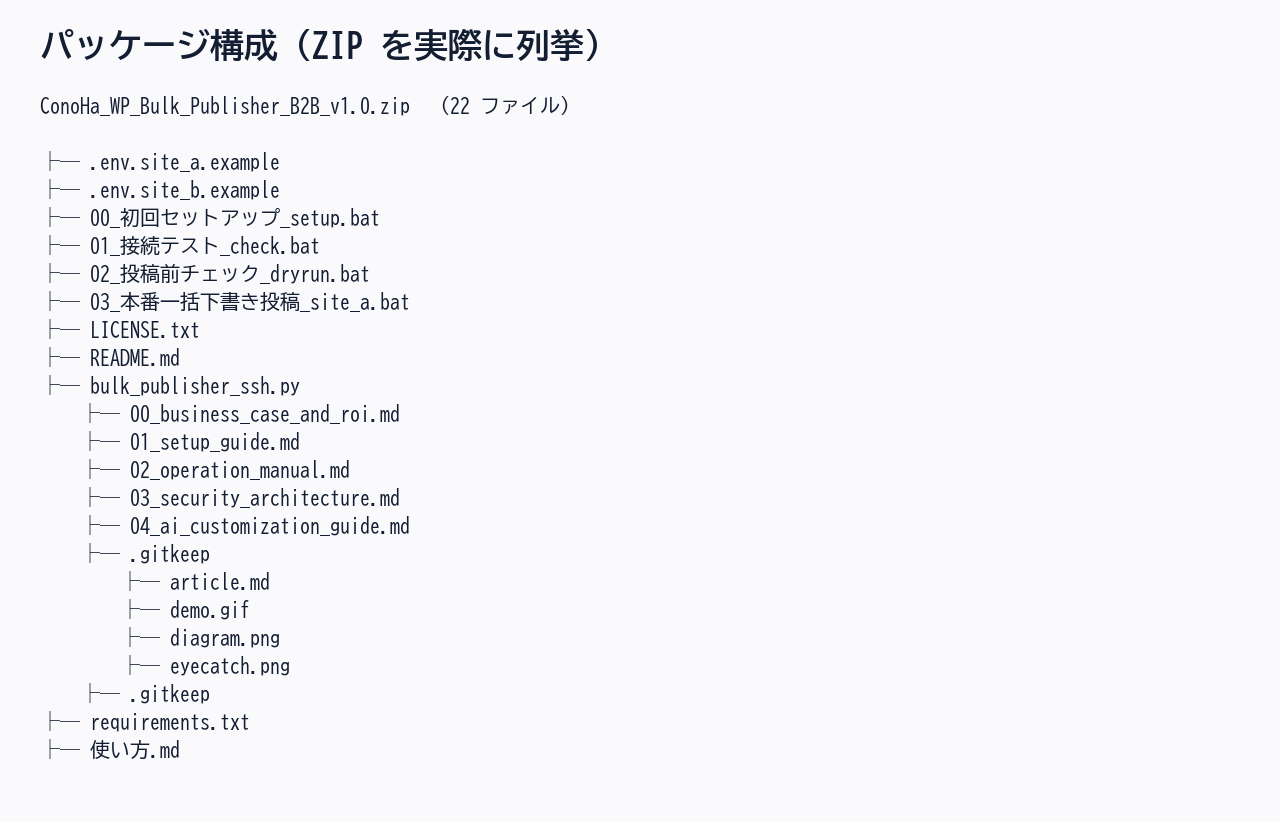
一方で、提供条件は明確に「現状有姿(AS-IS)、動作保証なし、個別サポートなし」です。自社固有の要件は、購入者が同梱プロンプトを使って Claude Code / Cursor 等の生成 AI で最終構築する前提になっています。これは手抜きではなく、設計上の割り切りです。
理由は三つです。コードが単純で難読化されていないため生成 AI が安全に書き足せること。要件はサイトごとに違うので「自社に必要な分だけ足す」ほうが保守しやすいこと。一から SSH 接続・WP-CLI 連携・整形・監査ログを設計するより、動く土台に調整を加えるほうが短時間で済むこと。その分、価格は 49,800 円の買い切りに収まっています。
3. 拡張の前に Claude Code へ渡す 8 つの絶対条件
プロンプト集の最初にあるのは「共通コンテキスト」です。どの拡張を頼む場合も、最初にこれを貼ります。読み込ませるファイル(README、エンジン本体、運用マニュアル、セキュリティ仕様書)を指定したうえで、変更時に守る 8 つの条件を列挙しています。要約すると次のとおりです。
- REST API や HTTP 通信を追加しない。WordPress への書き込みはリモート WP-CLI 経由に限る
- リモートへ渡す引数は全部
shlex.quote()でエスケープし、スクリプトは標準入力経由でbash -sに渡す現行方式を維持 - 既定の投稿ステータスは draft のまま。サーバーの一時領域は処理後に削除する
--checkと--dry-runの両モードが新機能にも対応する(dry-run はサーバーに接続しない)- 監査 CSV の既存列は変えず、必要なら末尾に追加
- Windows の CP932 コンソールで文字化けさせない。新しく作るバッチは UTF-8(BOM なし)・CRLF 改行で保存
- 変更後はサンプル記事のドライランが「全件 OK」になることを確認し、README と運用マニュアルに追記
- 秘密情報をコードや文書にハードコードしない
生成 AI が「WAF を切れば簡単です」「REST API に切り替えましょう」と設計を壊す提案をしてきても、条件 1 を再提示して却下できます。
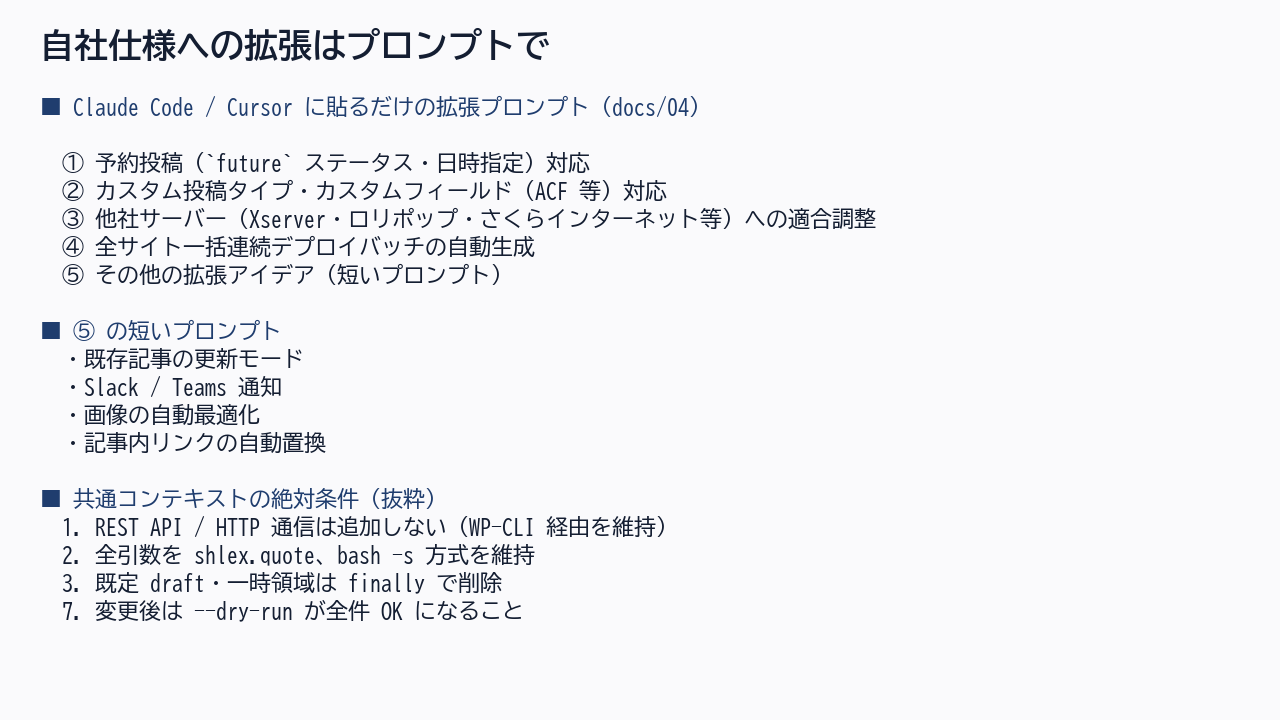
4. プロンプト①:予約投稿(future)と日時指定
参照コードの v1.0 は、予約投稿に対応していません。原稿で status: "future" を指定すると、投稿前チェックが「v1.0 では未対応」と明示的に NG を出します。日時指定なしで future を通すと意図しない結果になるため、あえて弾いています。
プロンプト①は、この機能を足すための指示です。原稿のフロントマターに date(サイトのタイムゾーンで “YYYY-MM-DD HH:MM”)を追加し、status: "future" かつ未来日時のときに wp post create へ --post_date を付けて予約投稿として登録する。GMT 変換は WordPress 側に任せる。過去日時や書式不正は dry-run と本番の両方で NG にする。ドライランの表示と監査 CSV に予約日時の列を足す。運用マニュアルとサンプル原稿にも追記する。そして、v1.0 で future を弾いている判定を外す。ここまで一つのプロンプトに書いてあります。
予約投稿の実際の公開は WordPress の WP-Cron に依存するため、アクセスの少ないサイトでは遅れることがある、という落とし穴への対処を AI に提案させる指示も含まれています。
5. プロンプト②:カスタム投稿タイプとカスタムフィールド(ACF)
事例紹介やセミナー情報を投稿タイプ case_study に入れ、業種や課題のタクソノミーを付け、開催日・会場・価格のフィールドも登録したい。プロンプト②はこの要件に対応します。
フロントマターに post_type、taxonomies、fields を追加し、未登録のタームは wp term create で自動作成して wp post term set で紐付け、フィールドは wp post meta update で登録する。投稿タイプが category や post_tag を持たない場合は警告して無視し、スラッグの重複チェックもその投稿タイプに対して行う。
ACF(Advanced Custom Fields)を使うサイト向けには、フィールドキーを _<name> メタに書き込む acf_field_keys オプションを実装させる指示も入っています。管理画面にフィールドが表示されない、という現場で詰まりやすい点への先回りです。
6. プロンプト③:Xserver・ロリポップ・さくらなど他社サーバーへの適合
クライアントサイトが複数のホスティングに分散しているのは、制作会社では普通のことです。プロンプト③は、参照コードの方式(SSH 公開鍵認証+SFTP+リモート WP-CLI)はそのままに、サーバーごとの差異を設定ファイルで吸収させる指示です。
設定ファイルに SERVER_PROFILE(conoha / xserver / lolipop / sakura / generic)を追加し、SSH ポートの既定値や WP-CLI のパスを切り替える。PHP CLI を固定する PHP_BIN、パスワード認証しか使えないサーバー向けのオプション(公開鍵認証を推奨し --check で警告)、各社向けの設定テンプレートも作らせます。
プロンプトの冒頭には「各社の公式ヘルプを一次情報とし、確認日を README に記載する」とあります。SSH のポート番号や利用できるプランは事業者の仕様変更で変わるため、AI にも「調べてから実装する」ことを求め、導入前には各社の公式ヘルプで確認してください。
7. プロンプト④:全サイト一括連続デプロイバッチの自動生成
v1.0 でも、設定ファイルを切り替えるだけで投稿先を変えられます。--env .env.site_a と --env .env.site_b のように、サイトごとの設定ファイルを渡すだけです。
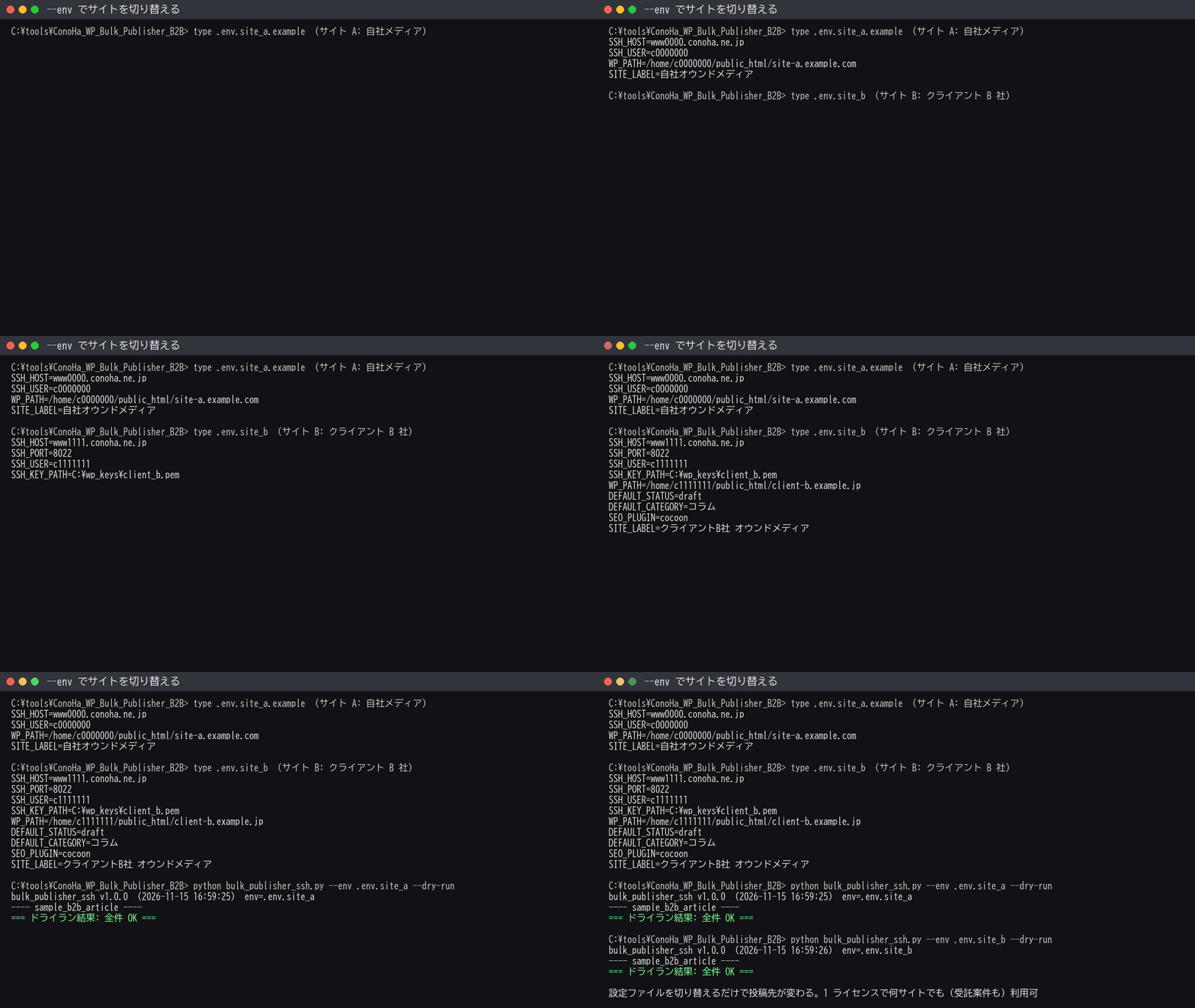
ただし 8 サイトを毎週順番に回すなら、1 クリックで全部を処理したくなります。プロンプト④は、sites/ 配下にサイトごとのフォルダ(設定・記事・退避・ログ)を置く構成に拡張し、全サイトを名前順に「接続テスト → 投稿前チェック → 本番」の順でサブプロセス実行する deploy_all.py を作らせる指示です。接続テストか投稿前チェックに失敗したサイトは本番をスキップして次へ進み、結果を集計 CSV と画面に一覧表示する。特定サイトだけ、あるいは除外して実行するオプション、SSH 接続失敗が 3 サイト連続したら障害と判断して中断する安全装置、既存バッチと同じ形式のバッチ 2 本の生成まで含まれます。
最後に「サイト A の記事が誤ってサイト B に投稿される経路がないことをコード上で確認し、根拠を README に書く」よう求めています。受託案件で最も怖い事故を AI 自身に検証させる指示です。v1.0 での複数サイト運用は 複数サイト・受託案件に展開し、監査CSVを月次報告に使う運用 にまとめています。
8. 短いプロンプト 4 本と、AI に渡すときのコツ
大きなプロンプト 4 本のほかに短いプロンプトが 4 本あります。同じスラッグの記事を更新する --update-existing(公開中の記事を下書きに戻さない安全装置付き)、Slack / Teams への完了通知、画像の自動縮小(GIF は対象外)、記事内リンクの自動置換です。
末尾の「AI に渡すときのコツ」も実務的です。1 プロンプト=1 機能にして動作確認と commit を挟む。「実装後に dry-run で確認して」まで依頼に含める。エラーは要約せず全文とログ末尾 30 行を貼る。変更が大きくなったら、セキュリティ仕様書の提出用チェックリスト 14 項目の回答が変わっていないかを AI にレビューさせる。拡張前に Git で管理下に置く手順も冒頭にあるので、いつでも参照コードの状態に戻せます。
9. 拡張後の検証手順と、セキュリティ仕様書の再確認
拡張後の検証手順も共通で定めています。
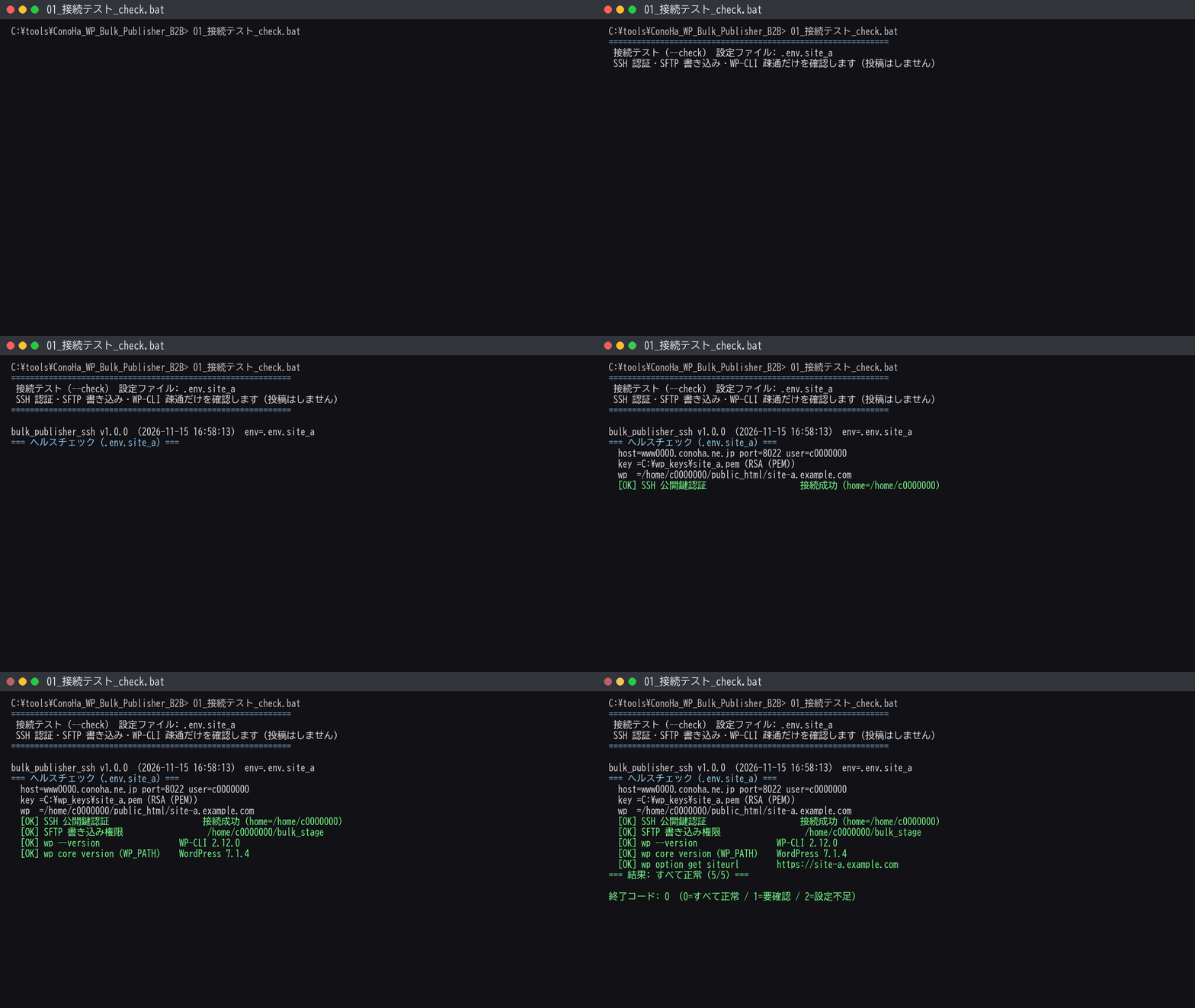
--checkを実行して 5 項目すべてが正常であること--dry-runを実行して全件 OK であること- テスト用カテゴリを用意し、下書きステータスのサンプル記事 1 本で本番実行
- WordPress 管理画面で結果を確認し、テスト記事とメディアを削除
git diffを確認して commit
通信方式や権限の扱いが変わっていないかは、同梱のセキュリティ技術仕様書で再確認します。改変した派生物は購入者自身が再評価する、と仕様書自体に書かれています。読み方は 情シスに提出できるSSH×WP-CLI入稿の通信フローと安全設計 で解説しています。
10. まとめ:土台があれば、調整は半日で終わる
予約投稿、カスタム投稿タイプ、他社サーバー、全サイト一括。どれも「動いたあと」に出てくる要件で、サイトごとに中身が違います。だからこのキットは、動作確認済みの参照コードと要件別のプロンプト集という形をとっています。8 つの絶対条件で設計を守りながら、必要な機能だけを Claude Code / Cursor に足していく。一から作るのと比べれば、調整は半日単位の作業です。
なお、Claude Code や Cursor の利用には各サービスのアカウントと利用料金の契約が別途必要です。キット本体の実行には不要です。
全体像は WAFを切らずにWordPress記事を一括下書き登録する制作会社向けキット、費用対効果と稟議は WordPress入稿の人件費は月100記事で毎月5万円超だった、編集スタッフへの引き継ぎは 入稿スクリプトを編集スタッフに渡せない問題は、役割分担で解決する にまとめています。
商品ページは BOOTH にあります。価格は 49,800 円(税込・買い切り)、購入企業内の利用人数は無制限、受託案件への適用も無制限です。第三者への再配布・転売、キット一式をクライアントに納品してクライアント自身に運用させる形態は禁止されています。人的サポートは付属しませんので、購入前に商品ページの注意事項をご確認ください。

コメント