「入稿を自動化するスクリプトは作った。でも編集スタッフには渡せない」。Python の仮想環境、SSH、コマンドライン。エンジニアには当たり前の前提が、非エンジニアには壁になります。本記事では、管理者 1 名が 1 回だけ初期構築を行い、以降は編集スタッフがバッチを 2 回ダブルクリックするだけで WordPress に下書き登録できる運用設計を、同梱の社内マニュアルの内容に沿って解説します。壊れた記事を出さない投稿前チェック、誤公開・上書きを防ぐ安全装置、Excel で開ける監査ログまで、引き継ぎに必要な要素をそろえています。
1. 「スクリプトはある。でも渡せない」が起きる理由
制作会社の現場で、入稿自動化が止まる典型的なパターンがあります。エンジニアが Python で投稿スクリプトを書き、自分の PC では動く。ところが編集スタッフやアシスタントに渡そうとした瞬間に、前提の多さに気づきます。
Python が入っているか。バージョンは合っているか。仮想環境を有効化できるか。SSH の鍵はどこに置くか。コマンドプロンプトで日本語が文字化けしないか。エラーが出たら誰が見るのか。どれもエンジニアには当たり前でも、黒い画面に不慣れな人には一つひとつが壁です。結局「エンジニアが入稿もやる」か「手作業に戻る」かの二択になります。
問題はスクリプトの出来ではなく、運用の設計です。「誰が 1 回だけ何をするか」と「誰が毎回何をするか」を分ければ、入稿は現場で回ります。この記事では、WordPress 一括入稿キットの同梱マニュアル(管理者向け docs/01_setup_guide.md、編集スタッフ向け docs/02_operation_manual.md)に沿って、その役割分担を具体的に見ていきます。
2. 役割分担:管理者が 1 回だけやること、編集スタッフが毎回やること
キットの設計は単純です。
- 管理者(エンジニアまたは技術寄りのディレクター 1 名): 初期構築を 1 回だけ行う。所要は 30 分〜1 時間程度(ConoHa WING の SSH 設定が未実施なら長め)
- 編集スタッフ・アシスタント: 記事ごとにフォルダを作って原稿と画像を入れ、バッチを 2 回ダブルクリックする
編集スタッフ側のマニュアルの冒頭には「黒い画面の操作は不要です」と書いてあります。この一文を成立させるために、管理者側に手順が集約されています。
3. 管理者の初期構築は 4 ステップ(仮想環境・鍵の保護・WP-CLI・接続テスト)
管理者が行うのは次の 4 つです。
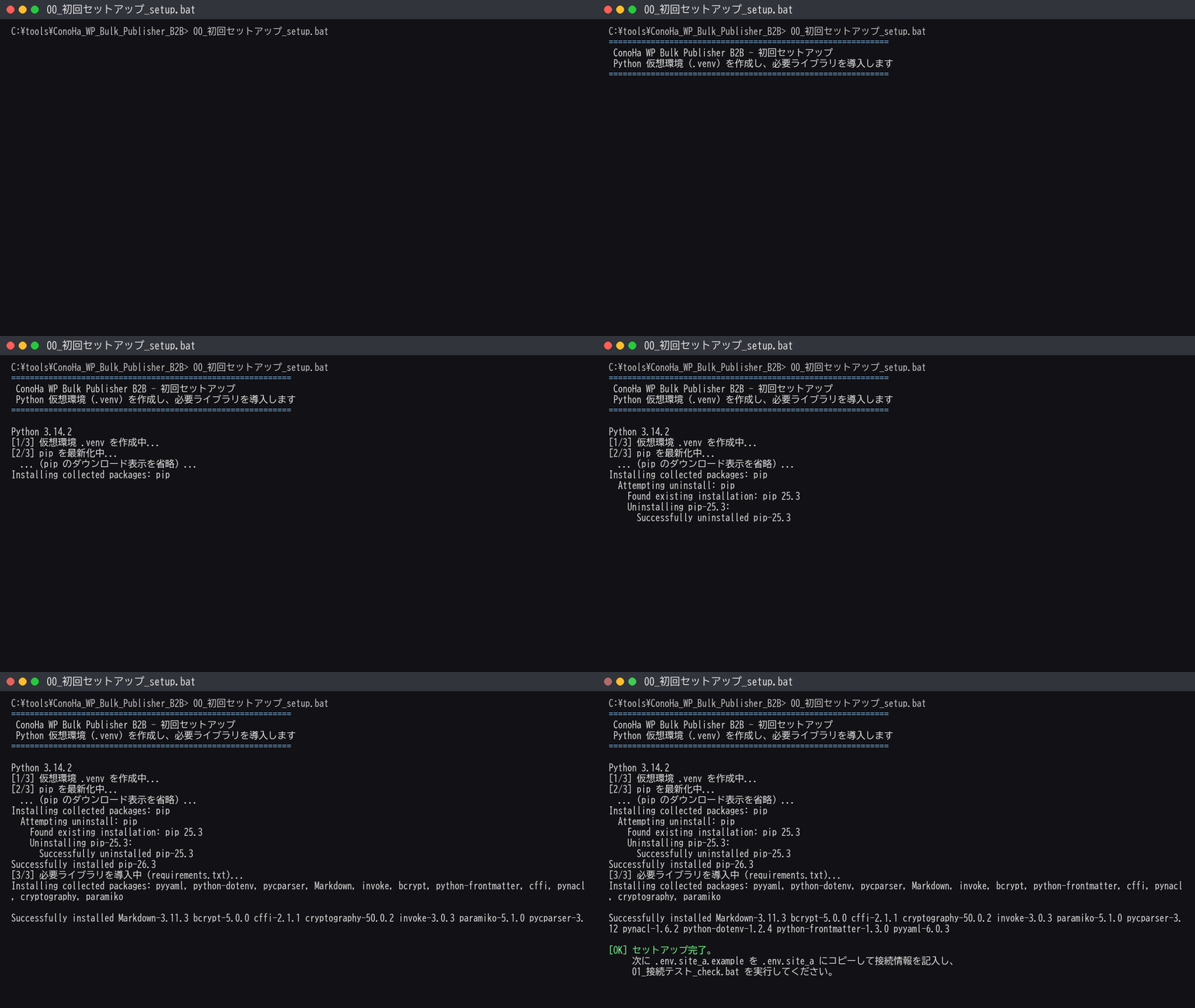
(1) Python 仮想環境の構築。 00_初回セットアップ_setup.bat をダブルクリックすると、キット専用の仮想環境 .venv が作られ、必要なライブラリ(paramiko、python-frontmatter、Markdown、python-dotenv)が自動で入ります。PC 全体の Python 環境を汚しません。
(2) SSH 秘密鍵の保存と保護。 ConoHa WING のコントロールパネルで SSH を有効化し、秘密鍵(.pem)をダウンロードします。鍵は運用 PC の専用フォルダに置き、Windows の icacls コマンドで継承権限を外して本人の読み取り権限だけを残します。マニュアルには実行するコマンドがそのまま載っています。
(3) サーバーに WP-CLI を導入。 共用サーバーのユーザー領域(~/bin)に WordPress 公式のコマンドラインツールを置きます。マニュアルの手順どおりにコマンドを 1 行ずつ実行するだけで、所要は 1 分程度です。あわせて pwd で WordPress のインストールパスを確認し、設定ファイルに記入します。
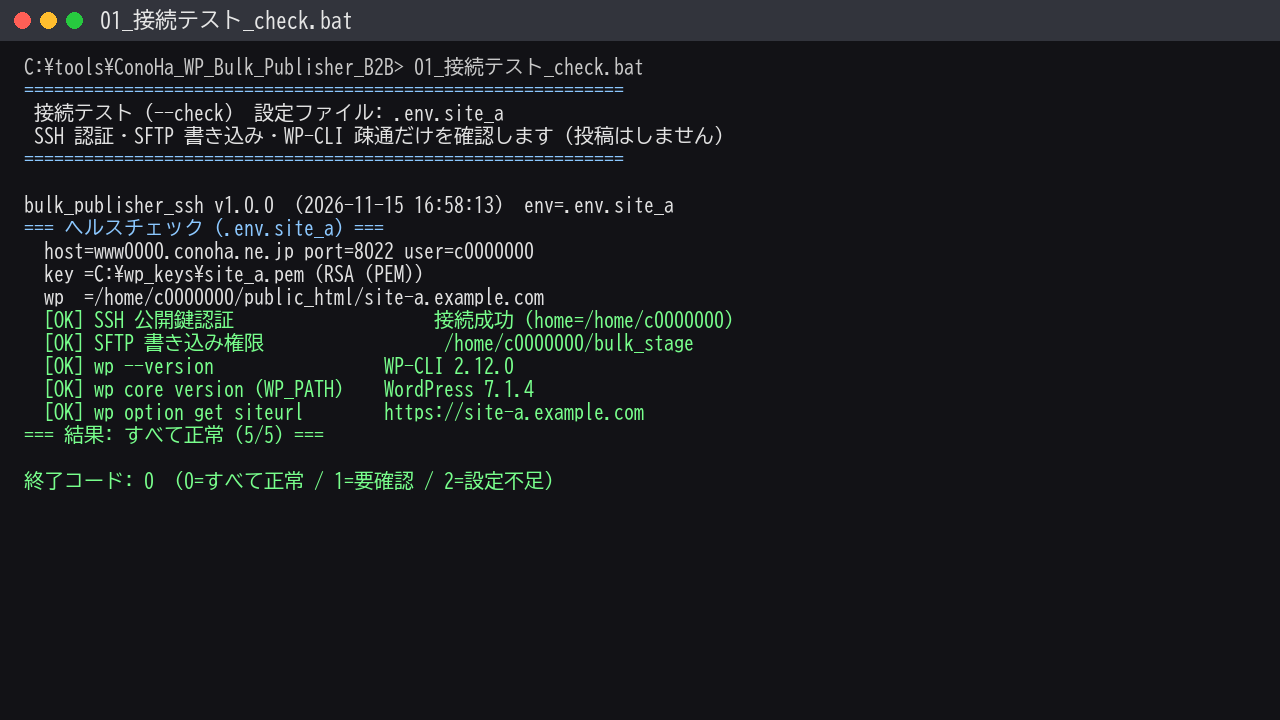
(4) 接続テスト。 01_接続テスト_check.bat をダブルクリックすると、SSH 公開鍵認証、SFTP の書き込み権限、WP-CLI の有無、WordPress との疎通、サイト URL の 5 項目を順に検証し、「すべて正常 (5/5)」と表示されます。
失敗したときの原因と対処は、表示メッセージごとに表になっています(鍵が見つからない、認証エラー、タイムアウト、WP-CLI 未導入、パスの誤り、文字化け)。管理者がこの 4 ステップを終えたら、編集スタッフ向けのマニュアルを渡して引き継ぎは完了です。
4. 編集スタッフのルールは「1 フォルダ=1 記事」だけ
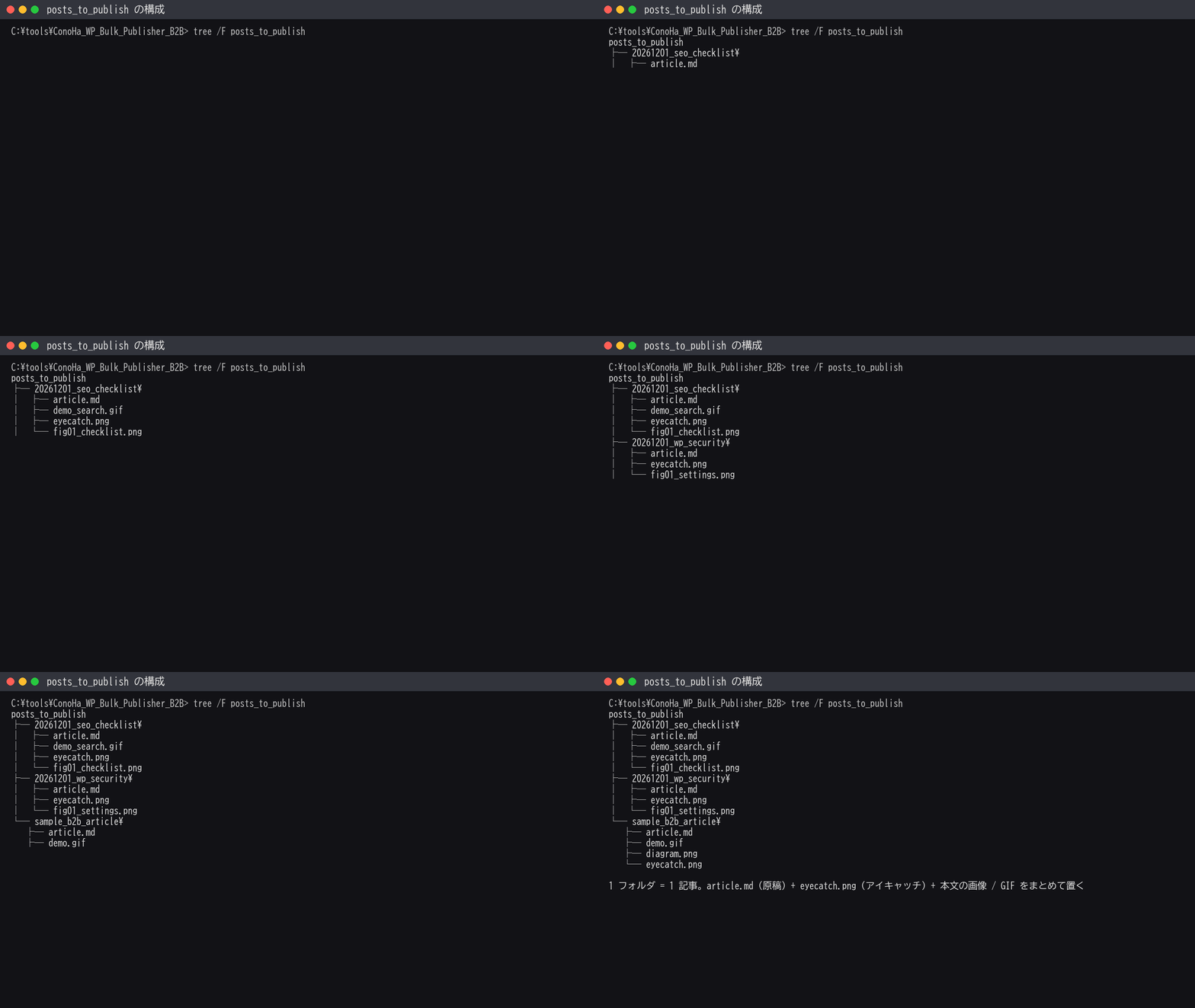
編集スタッフが覚えるルールは、ほぼ一つです。posts_to_publish フォルダの中に記事ごとのフォルダを作り、原稿 article.md と使う画像・GIF をその直下に置く。それだけです。
原稿の先頭には「フロントマター」と呼ばれる設定欄があり、タイトル、スラッグ、カテゴリ、タグ、アイキャッチのファイル名、抜粋、SEO 用の説明文を書きます。同梱のサンプル記事をコピーして書き換えるのが最も確実で、マニュアルには項目ごとの説明と注意点(タイトルは引用符で囲む、カテゴリ名の表記ゆれに注意、など)が表になっています。
画像は Markdown の画像記法で書くだけで、WordPress の画像ブロックと同じ <figure> 構造に整形され、キャプションも自動で付きます。画像ファイル名は半角英数字にする、GIF はそのまま置く(リサイズしない)、本文に H1 を書かない、といった崩れ防止のルールも表にまとまっています。この部分の詳細は 「1フォルダ=1記事」と投稿前チェックで壊れた記事を出さない に書きました。
5. 投稿前チェックが壊れた記事を止める
記事フォルダを置いたら、02_投稿前チェック_dryrun.bat をダブルクリックします。これはサーバーに一切接続せず、手元で記事を検査するモードです。フロントマターの構文、タイトルの有無、本文で参照している画像・GIF とアイキャッチが実在するか、HTML への変換結果を確認し、記事ごとに「[OK] 投稿可能です」か「[NG]」を表示します。
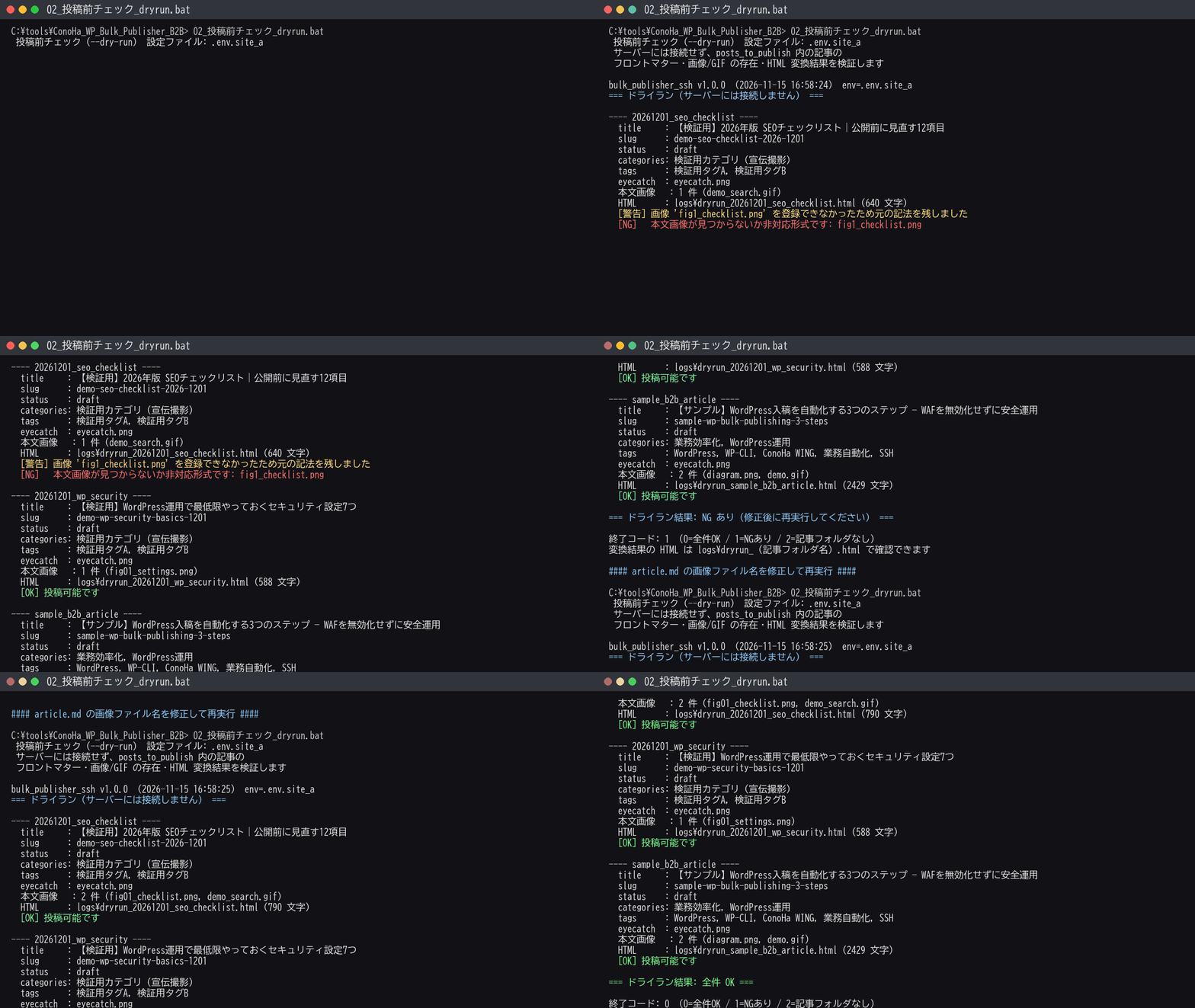
よくある NG と直し方は、マニュアルに表があります。たとえば「本文画像が見つからないか非対応形式です」なら、ファイル名の綴り・拡張子・大文字小文字を本文と一致させてフォルダ直下に置く。「フロントマターの構文エラー」なら、引用符の閉じ忘れや全角スペースの混入を疑う。編集スタッフは、エンジニアに聞かなくても表を見れば直せます。
変換後の見た目は HTML として出力され、ブラウザで公開前に確認できます。
6. 本番投稿の結果は 3 種類しかない
チェックが全件 OK になったら、03_本番一括下書き投稿_site_a.bat をダブルクリックします。確認のキー入力のあと、記事ごとに画像の登録と下書きの作成が進み、最後に「まとめ」が表示されます。結果は 3 種類だけです。
- SUCCESS: 投稿完了。記事フォルダは
publishedフォルダへ自動で移動し、WordPress の下書き一覧に記事が現れる - SKIPPED: 同じスラッグの記事が既にあるため投稿していない。フォルダは残るので、スラッグを変えるか既存記事を直接編集する
- ERROR: 投稿失敗。メッセージを確認して修正し再実行。解決しなければ管理者へ
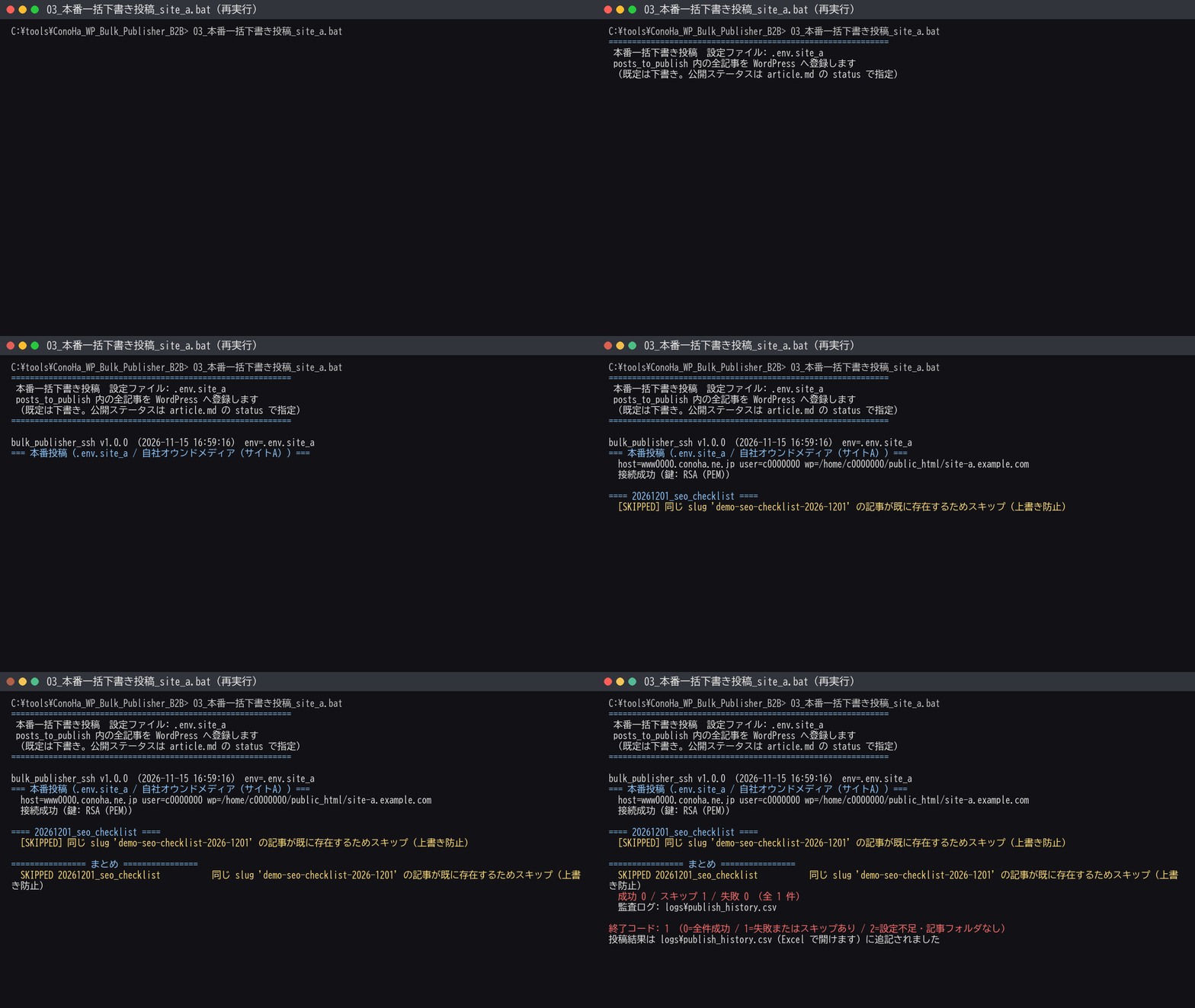
「投稿済みかどうか」は published フォルダを見れば分かります。同名フォルダがあれば日時が付いて保存され、履歴は消えません。
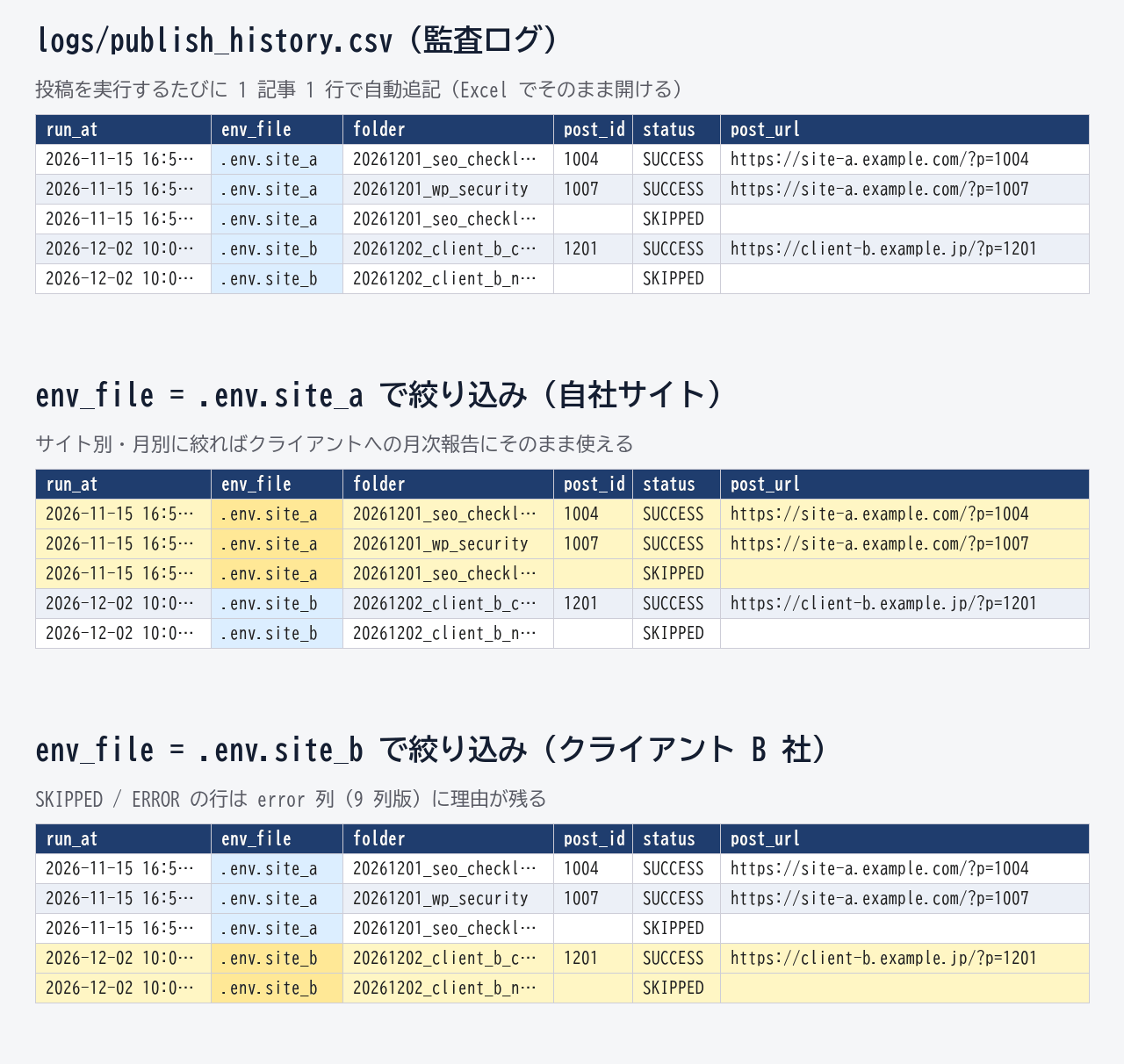
実行のたびに logs/publish_history.csv に 1 記事 1 行で履歴が追記されます。実行日時、どのサイトの設定で実行したか、記事フォルダ名、タイトル、WordPress の記事 ID、登録メディア数、結果、エラー内容、記事 URL の 9 列で、Excel でダブルクリックして開けます(文字化けしない形式で保存されます)。クライアントへの月次報告の根拠にも使えます。
7. 誤公開・上書き・秘密情報の流出を防ぐ仕組み
非エンジニアに任せるうえで経営側が気にするのは、事故です。キットには次の安全装置があります。
- 既定の投稿ステータスは下書き(draft)。公開は原稿側で明示的に指定した場合だけで、マニュアルでは「公開権限者の確認を経ること」と運用ルールにしています
- 同じスラッグの記事がある場合は上書きせずスキップ。公開済み記事を壊しません
- サーバーに一時的に置いた画像や HTML は、成功・失敗を問わず処理後に削除されます
- 接続情報を書いた設定ファイルと秘密鍵は運用 PC のみに置き、編集スタッフ向けマニュアルの「やってはいけないこと」に、設定ファイルの中身をコピーしたりチャットで送ったりしない、と明記しています
- 投稿先を間違えないよう、サイトごとにバッチを分け、実行時にウィンドウ先頭の設定ファイル名を確認する手順になっています
通信は REST API を使わず SSH 公開鍵認証で行うため、WAF を有効にしたまま運用できます。この設計の根拠は、情シス提出用の技術仕様書として同梱されており、情シスに提出できるSSH×WP-CLI入稿の通信フローと安全設計 で解説しています。
8. 引き継ぎ資料は同梱されている
引き継ぎで一番時間がかかるのは、資料作りです。キットには読者別の資料が最初から入っています。
使い方.md: 購入直後に読む 1 枚。同梱物、事前準備、使い方、規約、サポート方針docs/01_setup_guide.md: 管理者向け。仮想環境、鍵の発行と保護、WP-CLI 導入、接続テストのトラブルシューティングdocs/02_operation_manual.md: 編集スタッフ向け。4 ステップ運用、フロントマターの書き方、画像ルール、NG の直し方、結果の見方、やってはいけないことdocs/03_security_architecture.md: クライアント・情シス提出用の技術仕様書docs/00_business_case_and_roi.md: 稟議用の費用対効果資料(WordPress入稿の人件費は月100記事で毎月5万円超だった で解説)docs/04_ai_customization_guide.md: 自社仕様に拡張するための生成 AI 向けプロンプト集
編集スタッフには docs/02 だけを渡せば足ります。社内の用語やサイト名に合わせて書き換えて使うことも、ライセンス上問題ありません(購入企業内の利用人数は無制限です)。
9. まとめ:エンジニアは拡張に集中し、入稿は現場で回す
「スクリプトはあるのに渡せない」は、技術の問題ではなく設計の問題です。管理者が 1 回だけ構築し、編集スタッフは「1 フォルダ=1 記事」で原稿を置いてバッチを 2 回ダブルクリックする。投稿前チェックが壊れた記事を止め、既定は下書き、重複はスキップ、履歴は CSV に残る。ここまでそろえば、入稿はエンジニアの手を離れます。
空いたエンジニアの時間は、予約投稿やカスタム投稿タイプ、複数サイトの一括処理といった自社仕様への拡張に使えます。その方法は同梱のプロンプト集にまとまっています。
キットの全体像とセットアップの流れは総合解説記事 WAFを切らずにWordPress記事を一括下書き登録する制作会社向けキット をご覧ください。費用対効果と稟議の書き方は WordPress入稿の人件費は月100記事で毎月5万円超だった にまとめています。
商品ページは BOOTH にあります。価格は 49,800 円(税込・買い切り)、購入企業内の利用人数は無制限、受託案件への適用も無制限です。人的サポートは付属せず、動作保証もない参照コードとしての提供ですので、購入前に商品ページの注意事項をご確認ください。参照コードは ConoHa WING 実サーバー(WP-CLI 2.12.0 / WordPress 7.1.4)で、セットアップから下書き投稿、重複スキップまで通して確認済みです。
コメント