
Google Antigravity を VS Code で使いたいけれど、設定方法が分からない…。
そんな初心者の方でも大丈夫!この記事では、2026年6月最新の手順で
「Antigravity CLI のインストール方法」「VS Code での起動方法」
「よくある注意点」まで、画像付きでわかりやすく解説します。
AI猫のエルシー&助手猫オリバーと一緒に、今日から快適な生成AIライフを始めましょう!

皆の者、ご機嫌麗しゅう!我は、生成AI猫 エルシーじゃ😊
生成AI活用方法を紹介していくのじゃ
基本的な使い方を覚えて、快適な生成AI活用ライフを過ごすのじゃ
出身地:Adobe Firefly(画像生成AI)

皆さん、初めまして!私は、オリバーです。
エルシーさんの助手猫です。
エルシーさんがよく暴走するので、暴走を止める役割をしています。
出身地:Adobe Firefly(画像生成AI)
AntigravityをVS Codeで使いたい
Claude Codeのように、Google AntigravityをVS Codeのターミナルから使いたいです!
簡単にできるのじゃ!
一緒に設定するのじゃ!
【2026年6月最新!】VS CodeでGoogle Antigravityを使う方法
Google Antigravity CLIをダウンロードする手順
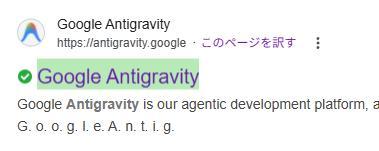
Google Antigravityの公式サイトにアクセスするのじゃ!
Google Antigravity 公式サイト
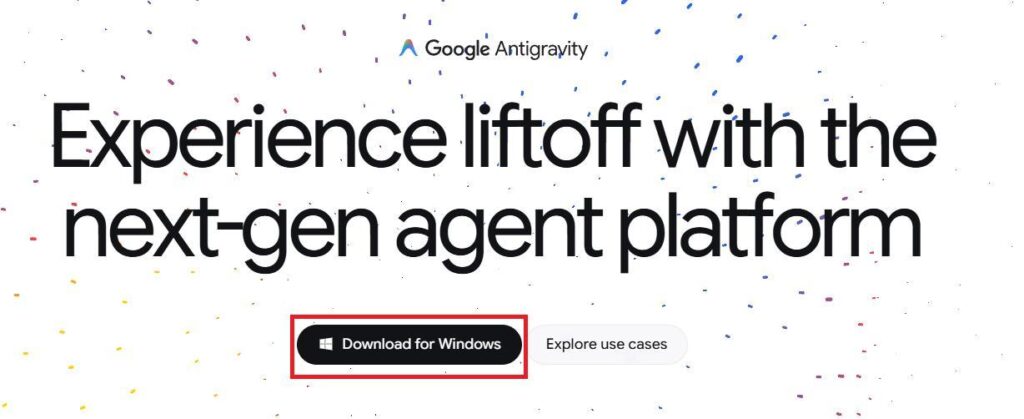
「Download for Windows」ボタンを押すのじゃ!
Windows・Mac・Linux別のインストールコマンド
「Antigravity CLI」ボタンを押すのじゃ!
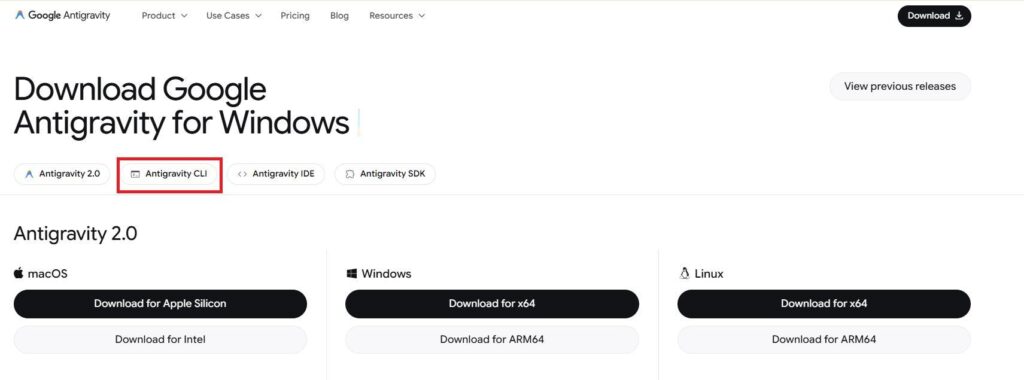

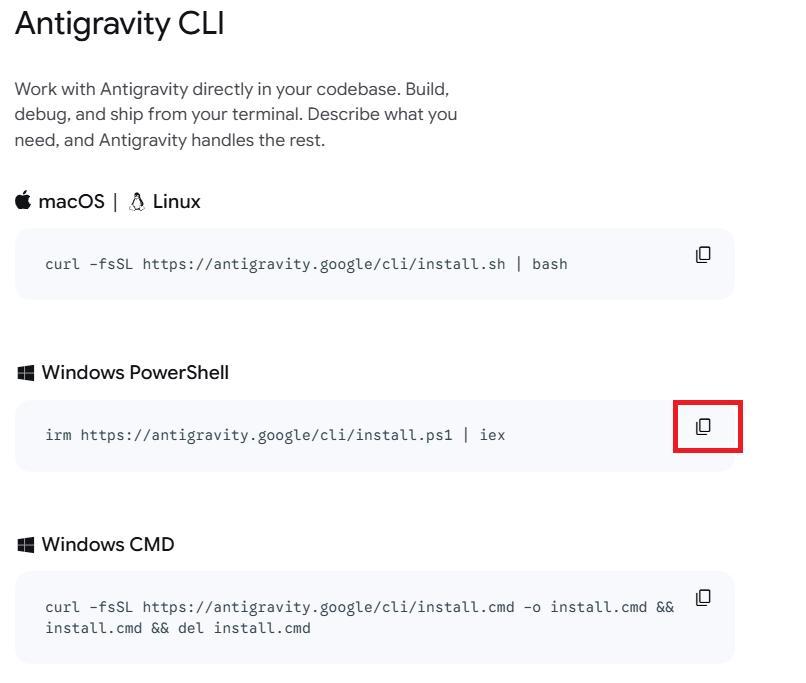
コマンドが一覧で表示されました!
自分の環境に合わせて選ぶのじゃ!
コマンドをコピペするのじゃ!
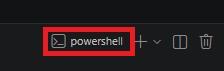
VS Codeを起動して、ターミナルを開くのじゃ!

powershellで開きました!
コピペしたコマンドを貼り付けて実行するのじゃ!
macOS/Linux
curl -fsSL https://antigravity.google/cli/install.sh | bashWindows PowerShell
irm https://antigravity.google/cli/install.ps1 | iexWindows CMD
curl -fsSL https://antigravity.google/cli/install.cmd -o install.cmd && install.cmd && del install.cmd
実行が完了しました!

実行後のメッセージはこちらじゃ!
I0601 05:11:56.071173 42060 installer.go:27] Running Antigravity CLI setup...
I0601 05:11:56.096371 42060 installer_windows.go:45] Configuring Windows user PATH registry environment...
I0601 05:11:56.097973 42060 installer_windows.go:117] Successfully added %LOCALAPPDATA%\agy\bin to User PATH registry variable.
I0601 05:11:56.097973 42060 installer_windows.go:148] Broadcasting environment update system-wide...
I0601 05:11:56.395651 42060 installer_windows.go:167] Environment update broadcast completed.

Warning: C:\Users\[ユーザー名]\AppData\Local\agy\bin is not present in your active Environment PATH.
Please restart your active terminal session, or add it manually if needed.


✅ Antigravity CLI binary placed successfully at C:\Users\[ユーザー名]\AppData\Local\agy\bin\agy.exe
Note: The binary is installed, but it is not in your active PATH. Please follow the instructions above to add it, then restart your terminal session.
インストール後の確認方法(agy –version)
VS Codeを再起動するのじゃ!
再起動後に、下記のコマンドを実行するのじゃ!
agy --versionバージョンが表示されました!
バージョンが表示されればOKじゃ!

VS CodeでAntigravityを起動する方法
それでは早速起動するのじゃ!
下記のコマンドを実行するのじゃ!
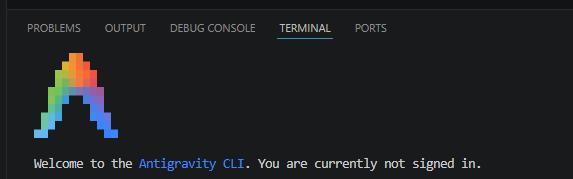
agyきれいな画面が表示されました!
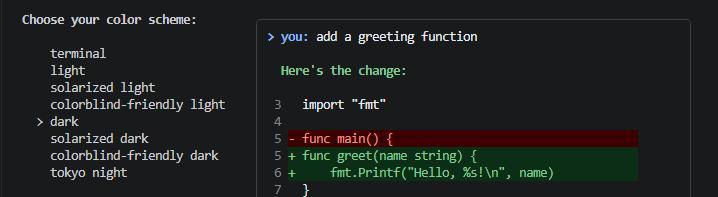
画面のモードを選ぶのじゃ!
この画面は何ですか?
自分の作業データ(入力内容や操作履歴など)をGoogleの品質向上のために提供することに同意するかどうか聞かれているのじゃ!
同意したくないです!
その場合はどうすればいいですか?
[]の中を空欄にして、「Done」ボタンを押せばいいのじゃ!
[]を選択したときに、エンターキーを押せばチェックを入れる・入れないの操作ができるのじゃ!
チェックを入れた状態でもう一回エンターキーを押すとチェックが外れるのじゃよ!
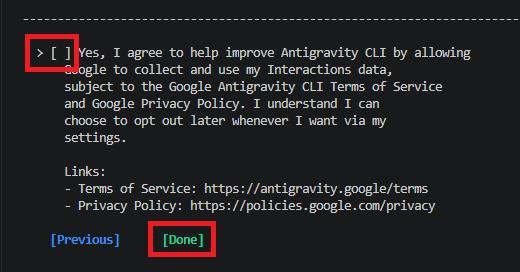
設定が完了しました。
次はフォルダを信頼するかどうか聞かれるのじゃ!
信頼するのでYesを選びます。
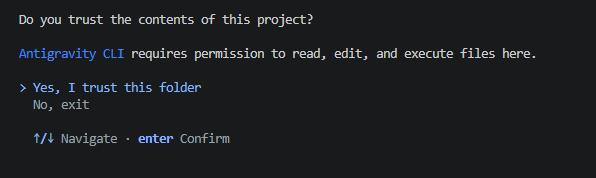
この画面が表示されれば完了じゃ!
オリバー、お疲れ様なのじゃ!
ありがとうございました。
お疲れ様でした!
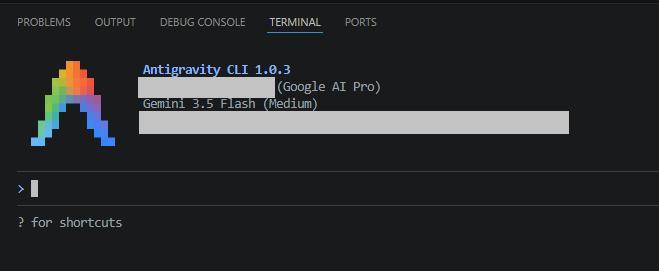
上記の画面を見ると、Googleのどのプランなのか確認できるのじゃ!
関連記事はこちら↓
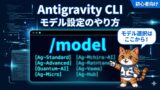
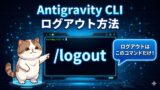
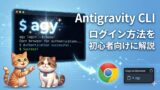
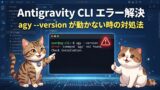
Antigravity CLIでシステム開発したい人へ【ブログ運営者の本】
システム開発って、設計・実装・テスト・操作マニュアル作成の工程があって、手作業で行うと大変ですよね?
そこで、Antigravity CLIを使えば、効率的かつ時短で作業ができます!
具体的にこんなことができます!
- 設計:設計書作成、処理フローや画面遷移図を自動で作成
- 実装:システムのコードだけでなく、テスト自動化に必要なコードまで自動作成
- テスト:テストを自動で実行して、スクショや動画でエビデンスを自動で保存
- 操作マニュアル:スクショ保存・赤枠追加・説明文作成まで自動で実行!
AIで自動で開発する方法を1冊にまとめました!
一緒に自動化しませんか?
テストを自動で行っている様子がこちらじゃ!
テスト自動化の方法を解説しているので、システム開発の負担を軽減できます!

下記は、アフィリエイト広告ではありません。自分の本の宣伝です。
※Kindle Unlimitedのサービス(毎月定額料金を払うことで本が読み放題)
に加入されている方は無料で読めます!


生成AIの注意点
ここまで読んでくれてありがとうなのじゃ!
生成AIの使用には注意が必要です。
注意しながら、生成AI活用を楽しんでくださいね!
- 生成AIの回答は必ず確認する
- 理由:生成AIは間違った情報を出すことがあります。
- 対策:複数の情報源と照らし合わせて正確性を確認しましょう。
- 個人情報や機密情報は入力しない
- 理由:入力内容が学習や記録に使われる可能性があり、漏洩リスクがあるため。
- 例:パスワード、住所、電話番号、社内資料などは入力しない。
- 仕事で使うときは組織のルールを確認する
- 理由:会社や組織ごとに生成AI利用のルールが異なるため。
- 対策:利用前に必ず上司や規定を確認しましょう。
- 商用利用の可否を確認する
- 理由:生成AIごとに「商用利用OK/NG」のルールが違うため。
- 対策:利用規約を必ずチェックしてから使いましょう。
- 著作権侵害にならないか確認する
- 理由:生成AIで作った文章や画像が、既存の著作物に似すぎてしまう可能性があるため。
- 対策:公開・販売する前に、オリジナリティや権利関係を確認しましょう。

コメント