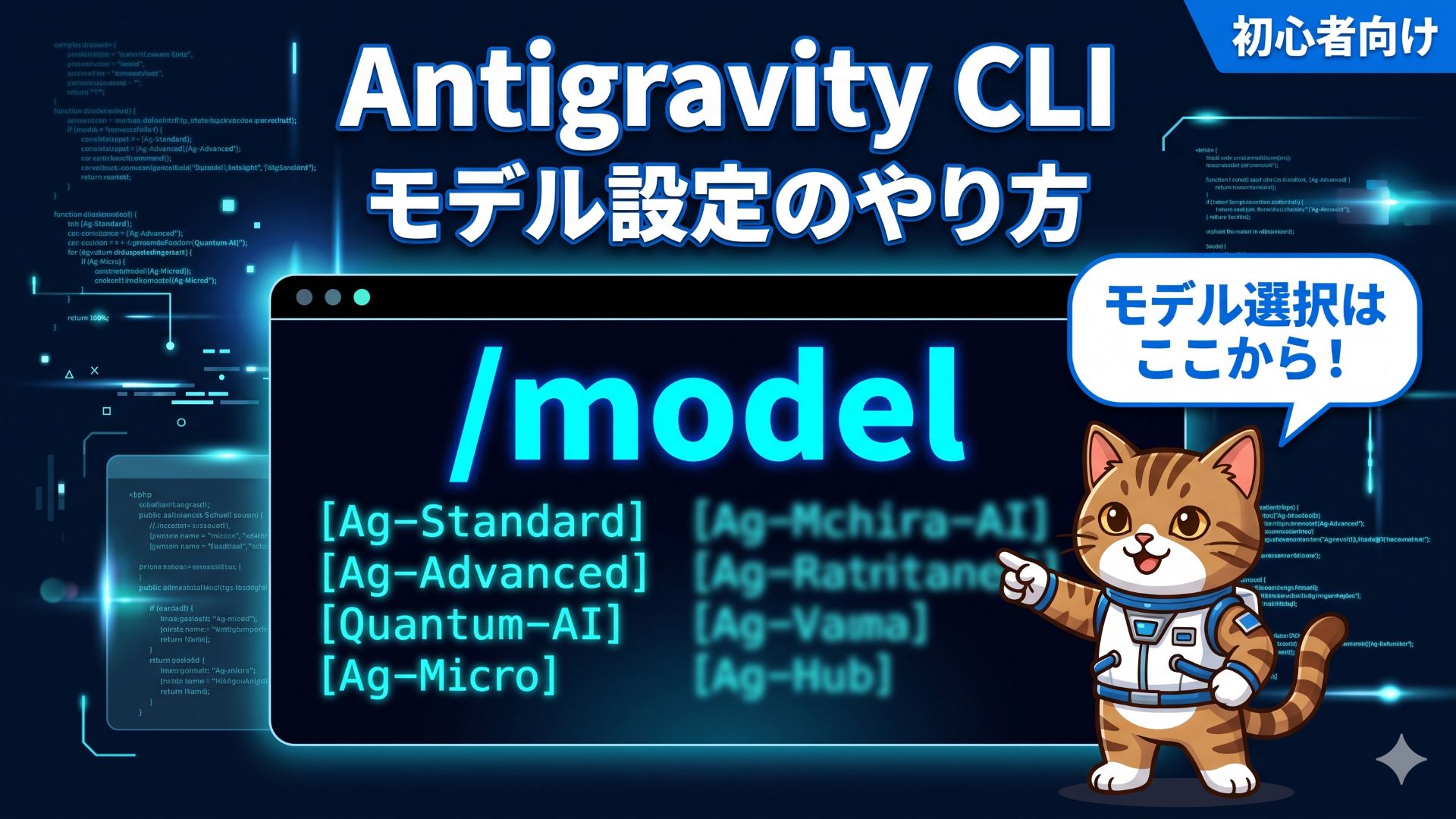
Antigravity CLI で使用するモデルを変更したいけれど、どのコマンドを使えばいいのか分からない…。そんな初心者の方でも安心して設定できるように、この記事では「/model」コマンドを使ったモデル選択の手順をわかりやすく解説します。画像付きで操作の流れを確認できるので、初めての方でも迷わず設定できます。

皆の者、ご機嫌麗しゅう!我は、生成AI猫 エルシーじゃ😊
生成AI活用方法を紹介していくのじゃ
基本的な使い方を覚えて、快適な生成AI活用ライフを過ごすのじゃ
出身地:Adobe Firefly(画像生成AI)

皆さん、初めまして!私は、オリバーです。
エルシーさんの助手猫です。
エルシーさんがよく暴走するので、暴走を止める役割をしています。
出身地:Adobe Firefly(画像生成AI)
Antigravity CLIのモデルを設定したい
Antigravity CLIで使用するモデルを設定したいです。
どうすればいいですか?
下記のコマンドを使えばいいのじゃ!
/modelコマンドを入力すると、下記のメニューが表示されるのじゃ!
「/model」を選択して、エンターキーを押すのじゃ!
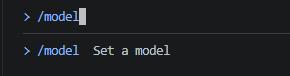
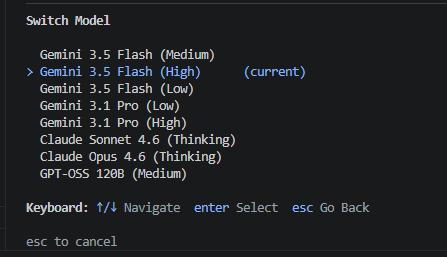
モデル一覧が表示されました!
矢印キーを押して、モデルを選択できるのじゃ!
選択した後に、エンターキーを押せばいいのじゃ!
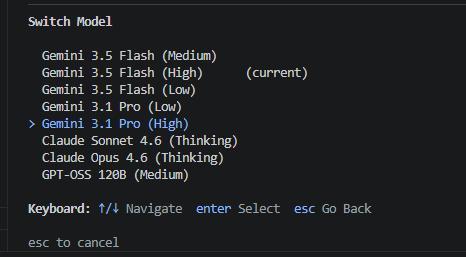
これでモデルの設定が完了じゃ!

Antigravity CLI 関連記事はこちら↓



Antigravity CLIでシステム開発したい人へ【ブログ運営者の本】
システム開発って、設計・実装・テスト・操作マニュアル作成の工程があって、手作業で行うと大変ですよね?
そこで、Antigravity CLIを使えば、効率的かつ時短で作業ができます!
具体的にこんなことができます!
- 設計:設計書作成、処理フローや画面遷移図を自動で作成
- 実装:システムのコードだけでなく、テスト自動化に必要なコードまで自動作成
- テスト:テストを自動で実行して、スクショや動画でエビデンスを自動で保存
- 操作マニュアル:スクショ保存・赤枠追加・説明文作成まで自動で実行!
AIで自動で開発する方法を1冊にまとめました!
一緒に自動化しませんか?
テストを自動で行っている様子がこちらじゃ!
テスト自動化の方法を解説しているので、システム開発の負担を軽減できます!



生成AIの注意点
ここまで読んでくれてありがとうなのじゃ!
生成AIの使用には注意が必要です。
注意しながら、生成AI活用を楽しんでくださいね!
- 生成AIの回答は必ず確認する
- 理由:生成AIは間違った情報を出すことがあります。
- 対策:複数の情報源と照らし合わせて正確性を確認しましょう。
- 個人情報や機密情報は入力しない
- 理由:入力内容が学習や記録に使われる可能性があり、漏洩リスクがあるため。
- 例:パスワード、住所、電話番号、社内資料などは入力しない。
- 仕事で使うときは組織のルールを確認する
- 理由:会社や組織ごとに生成AI利用のルールが異なるため。
- 対策:利用前に必ず上司や規定を確認しましょう。
- 商用利用の可否を確認する
- 理由:生成AIごとに「商用利用OK/NG」のルールが違うため。
- 対策:利用規約を必ずチェックしてから使いましょう。
- 著作権侵害にならないか確認する
- 理由:生成AIで作った文章や画像が、既存の著作物に似すぎてしまう可能性があるため。
- 対策:公開・販売する前に、オリジナリティや権利関係を確認しましょう。
コメント