動画が完成してから公開されるまでの間に、YouTube Studio の画面で行う入力作業があります。1 本あたりは短い作業でも、投稿本数やチャンネルが増えると、担当者の時間を少しずつ使っていきます。
この記事では、その作業を工程に分け、企業・チーム向けの「YouTube自動投稿 構築キット」を使った場合に、どの工程が自動になり、どの工程が人の手に残るのかを整理します。記載は、同梱の参照コード(upload_youtube.py)と手順書の内容に基づいています。
1. 1 本の投稿作業を、9 つの工程に分けて見てみる
YouTube Studio で動画を 1 本投稿する作業は、おおむね次の 9 つの工程に分けられます。動画ファイルを選ぶ、タイトルを入力する、説明文を入力する、タグを入力する、サムネイルを設定する、再生リストに追加する、公開設定と予約日時を決める、子ども向けかどうかと AI で生成・改変したコンテンツかどうかを申告する、そして最後に全体を見直す、の 9 つです。
どれも難しい作業ではありません。ただ、入力欄を行き来しながら、別のファイルに用意した文章を貼り付け、日時を選び、チェックを入れていく作業は、集中力を使います。貼り付け先を間違える、予約の日付を 1 日ずらす、サムネイルを前回の動画のものにしてしまう、といったミスは、作業に慣れた頃に起きやすいものです。
この 9 工程のうち、どこまでを仕組みに任せられるのかを、次の章から順に見ていきます。
2. コマンド 1 つに置き換わる工程
本キットで構築する仕組みは、YouTube Data API v3 を使います。API とは、画面を操作する代わりに、プログラムから YouTube に指示を送るための公式の窓口です。
動画ごとにフォルダを 1 つ作り、動画ファイル、サムネイル、video_meta.md というテキストファイルを置きます。video_meta.md には、画面に入力していた内容を次のように書きます(値は架空の例です)。
---
title: "新製品デモ|3分でわかる基本操作"
channel_title: "サンプル商事 公式チャンネル"
category_id: "28"
playlist_ids: []
made_for_kids: false
contains_synthetic_media: false
language: "ja"
privacy_status: "private"
timezone: "Asia/Tokyo"
publish_at: "2030-01-31 21:00"
tags:
  - "製品デモ"
  - "使い方"
---
新製品の基本操作を 3 分で紹介します。
2 つ目の --- より下に書いた文章が、そのまま説明文になります。この状態で次のコマンドを実行すると、9 工程のうち 7 つ(ファイル選択、タイトル、説明文、タグ、サムネイル、公開設定と予約、子ども向け・AI 開示の申告)が、まとめて送信されます。
python upload_youtube.py --dir ./videos/2030-01-31_product_demo
フォルダ内の動画が 1 本だけなら、動画ファイルは自動で見つけます。サムネイルは thumbnail.jpg や thumbnail.png を自動で検出し、2MB を超える画像や JPEG / PNG 以外の画像は、1280×720 の JPEG に変換してから送ります(カスタムサムネイルの設定には、チャンネルの電話番号認証が必要です)。予約日時は日本時間で書けば、UTC(協定世界時)への変換はスクリプトが行います。
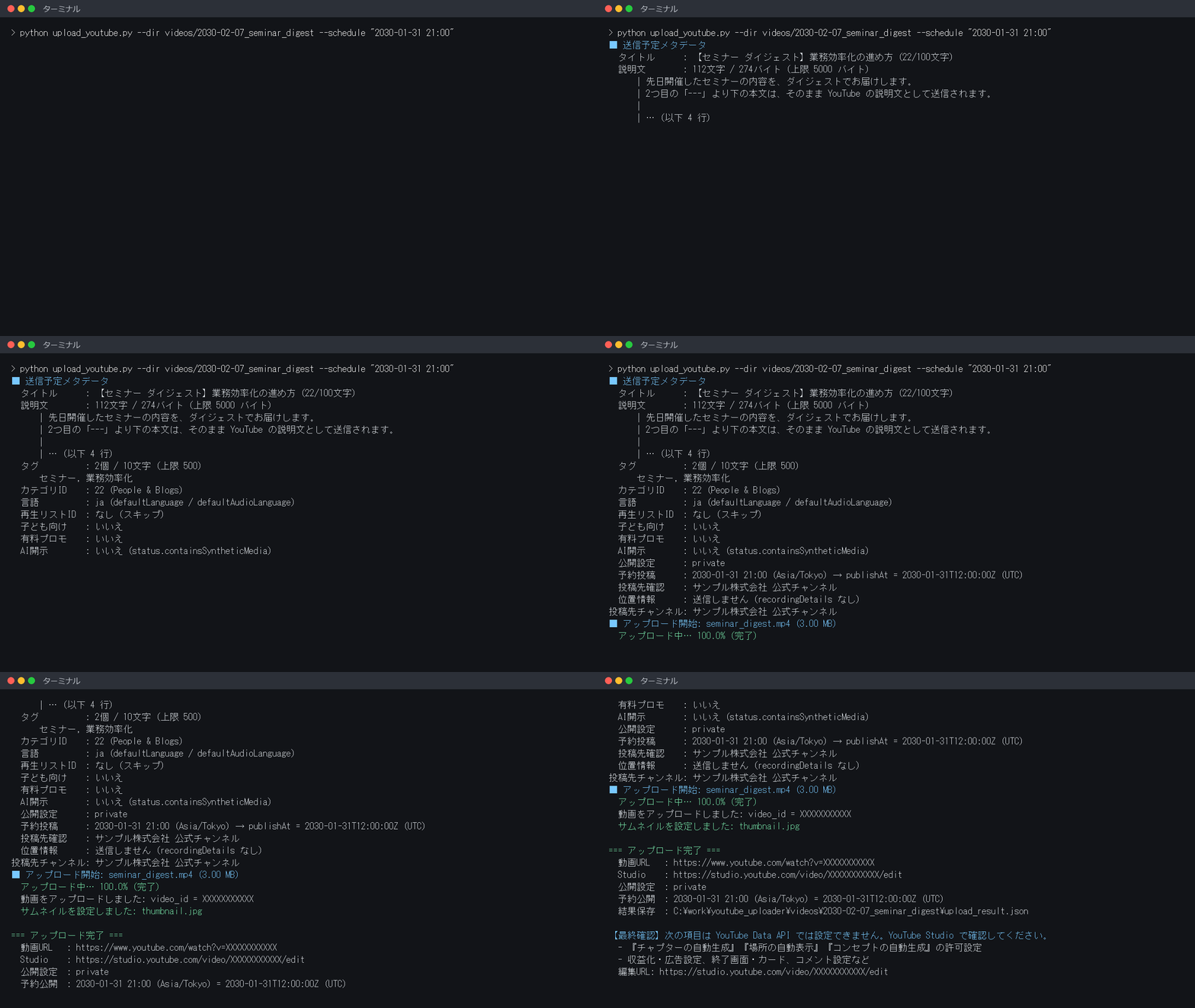
ここまでの機能(動画のアップロード、タイトル・説明文・タグ・カテゴリ・言語の反映、サムネイル設定、AI 開示、予約投稿)は、Windows 環境で非公開のテスト動画を実際に投稿して確認しています(2026年11月)。同じコマンドの中で行う再生リストへの追加は、playlist_ids に再生リストの ID を書くと追加する処理を実装していますが、実際の API では未検証です。最初の 1 本で、YouTube Studio 側の表示を確かめてください。
なお、タイトルや説明文の文章を考える作業そのものは無くなりません。変わるのは、文章を書く場所が YouTube Studio の入力欄から、手元のテキストファイルに移る点です。テキストファイルなら、前回のものを複製して直す、公開前に上司や同僚に見てもらう、といった進め方がしやすくなります。
3. 人の手に残る工程
9 つ目の「最終確認」は、人の手に残ります。理由は 2 つあります。
1 つ目は、YouTube Studio の設定画面にある項目のすべてが、API に対応しているわけではないためです。同梱のトラブルシューティング集には、対応表があります。
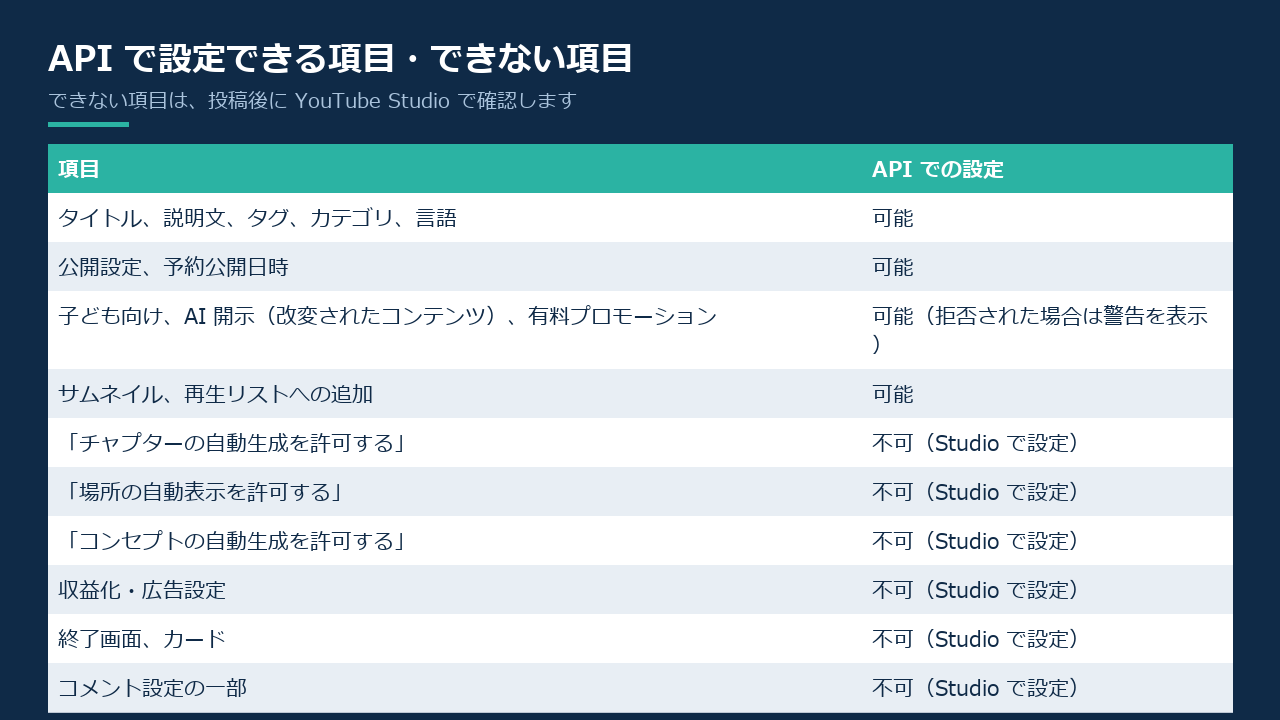
「チャプターの自動生成を許可する」「場所の自動表示を許可する」「コンセプトの自動生成を許可する」のオン/オフ、収益化・広告設定、終了画面・カード、コメント設定の一部は、API では設定できません(2026年11月時点。仕様は変わることがあります)。そのためスクリプトは、アップロードが終わると次の案内と、YouTube Studio の編集 URL を表示します。
【最終確認】次の項目は YouTube Data API では設定できません。YouTube Studio で確認してください。
  - 『チャプターの自動生成』『場所の自動表示』『コンセプトの自動生成』の許可設定
  - 収益化・広告設定、終了画面・カード、コメント設定など
2 つ目は、動画そのものの内容確認です。スクリプトが確認するのは、ファイルの有無、文字数、設定値の形式までです。映像や音声に問題がないか、タイトルと中身が合っているか、開示が必要な内容を含んでいないかは、人が見て判断する部分です。AI 開示について、開示の最終的な責任は投稿者にあると、同梱の手順書にも書かれています。
つまり、入力の手間は減りますが、公開前に人が目を通す工程は残ります。既定の公開設定が private(非公開)になっているのは、この確認の時間を確保するためです。
4. 毎回の作業は「置く・検証する・アップロードする」の 3 ステップ
仕組みができた後の、毎回の流れは次のとおりです。
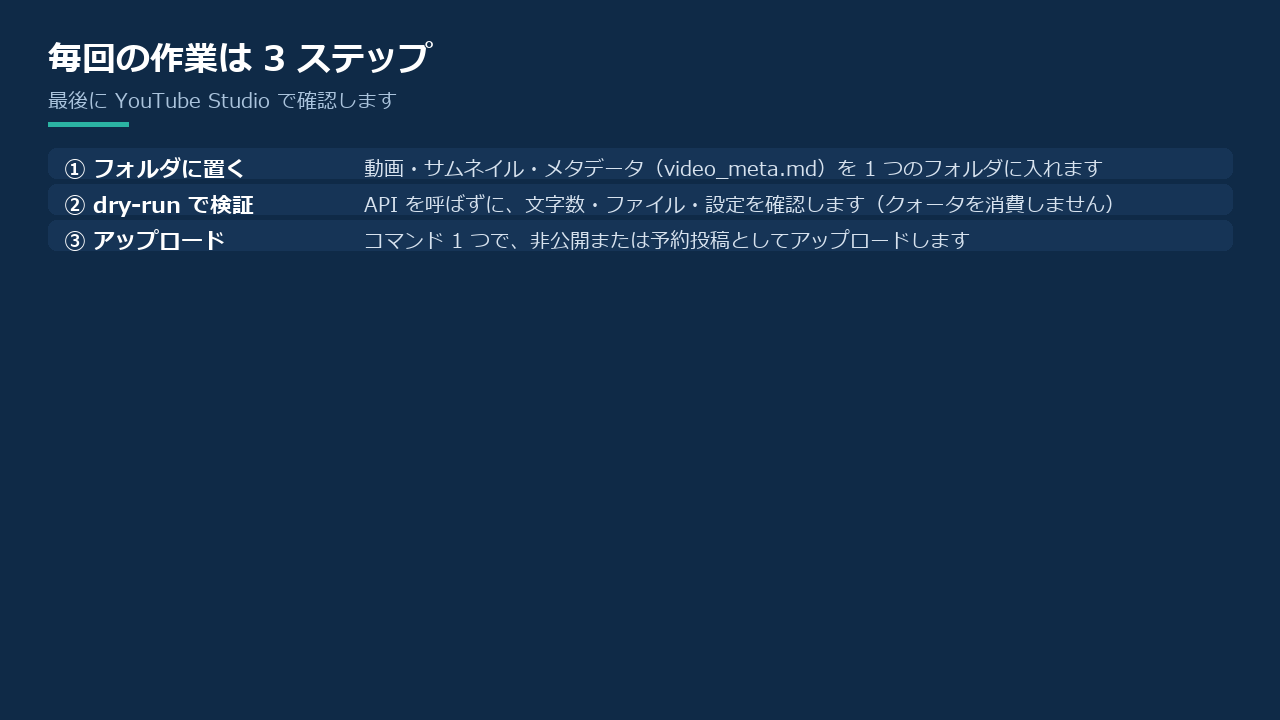
最初に、動画フォルダへ動画とサムネイルを置き、--init-meta で video_meta.md の雛形を作って編集します。
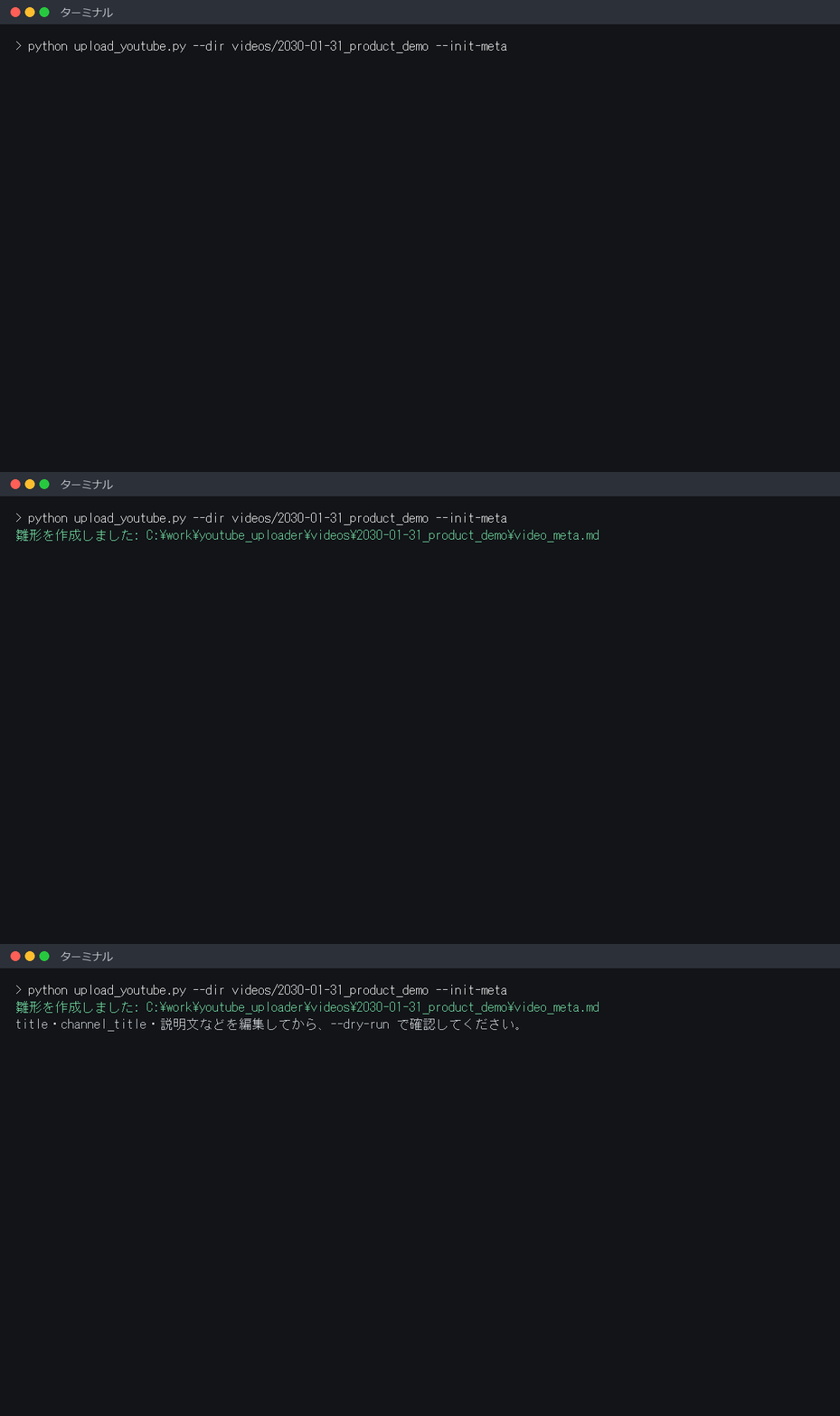
次に、--dry-run で検証します。dry-run とは、実際には送信せずに、送る予定の内容だけを確認する実行方法です。API を呼ばないため、動画は投稿されません。タイトルが 100 文字を超えている、説明文が 5000 バイトを超えている、タグの合計が 500 文字を超えている、予約日時が過去になっている、といった不備は、この段階でエラーとして表示されます。
python upload_youtube.py --dir ./videos/2030-01-31_product_demo --dry-run
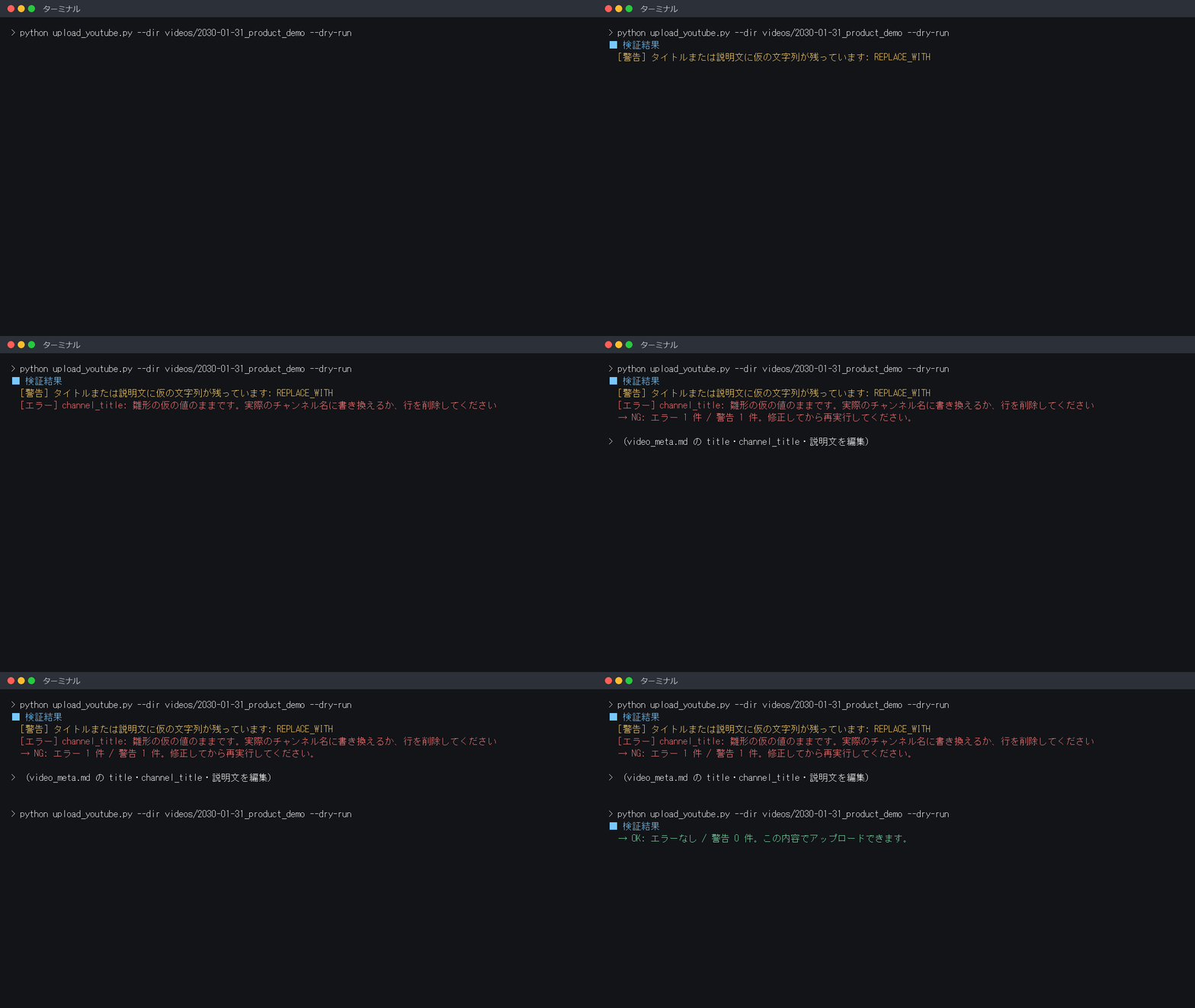
「→ OK: エラーなし / 警告 0 件。この内容でアップロードできます。」と表示されたら、--dry-run を外して実行します。最後に、表示された編集 URL から YouTube Studio を開き、第 3 章の項目を確認します。
5. 導入前に知っておきたい初回の準備と制約
本キットは、完成品のソフトやクラウドサービスではなく、自社の PC にこの仕組みを構築するための土台(構築キット)です。導入前に、次の点をご確認ください。
初回には Google Cloud の設定が必要です。プロジェクトの作成、API の有効化、OAuth(パスワードを渡さずに、アプリへ操作の許可を与える仕組み)の設定を行い、所要時間の目安は 15〜30 分です。構築全体では、API の仕様調査から自前で行うと数時間〜1 日が目安のところ、本キットを使うと 1〜2 時間程度が目安です。いずれも目安であり、環境や経験によって変わります。
構築は、同梱のマスタープロンプトを Claude Code や Cursor などの AI コーディングエージェントに貼り付けて進めるか、参照コードをそのままコピーして使います。ターミナルでのコマンド実行と、Google Cloud Console の画面操作ができる方向けの商品です。Python 3.10 以降と、Windows 10 / 11 または macOS が必要です。
運用上の制約もあります。OAuth 同意画面が「テスト」状態の場合、認証トークン(認証済みであることを示す、保存された許可証)は 7 日で失効し、再度ブラウザでの認証が必要になります。対処方法は手順書に 3 つ記載されています。また、1 日に投稿できる回数にはクォータ(API の 1 日あたりの利用上限)があり、2026年11月時点の公式ドキュメントでは、動画アップロードの既定の上限は専用の枠で 1 日 100 回、それ以外の API は合計で 1 日 10,000 ユニットです。これらの仕様は変更されることがあります。
認証ファイル(secrets/ フォルダに置くファイル)は、チャンネルを操作できる鍵にあたります。AI エージェントや第三者に内容を渡さないでください。
6. まず、1 本の投稿にかかっている時間を計ってみてください
この記事では、「何時間削減できる」という数字を書いていません。投稿本数、説明文の長さ、社内の確認フローは会社ごとに違い、こちらで数字を示しても、御社に当てはまるとは限らないためです。
代わりに、次の投稿のときに、1 本の投稿にかかっている時間を一度計ってみてください。動画ファイルを選んでから、公開設定を保存して画面を閉じるまでの時間です。できれば、第 1 章の 9 工程のうち、どこに時間がかかっているかもメモしてみてください。
その時間に 1 か月の投稿本数を掛けたものが、御社で手入力に使っている時間です。そのうち、第 2 章の工程にあたる部分が、仕組みに任せられる候補になります。第 3 章の確認にあたる部分は、導入後も残ります。この内訳を見たうえで、導入するかどうかをご判断いただくのがよいと考えています。
商品の全体像は、総合解説記事にまとめています。
- 総合解説: YouTube自動投稿 構築キットの中身と導入前の注意点
- 誤投稿を防ぐ作りについて: YouTube自動投稿の誤投稿が怖い人へ|4つの不安を止める仕組み
- 担当者 1 人に依存しない運用について: YouTube投稿の属人化を減らす|チーム運用とライセンスの範囲
- 「1 フォルダ=動画 1 本」と dry-run の詳細: 「1フォルダ=動画1本」とdry-runでYouTube投稿の不備を防ぐ
「YouTube自動投稿 構築キット」は、サポートなしの構築キットで、同一法人・同一チーム内は人数無制限、買い切り 9,800 円(税込)です。別法人でのご利用は法人ごとのご購入が必要で、再配布・転売はできません。
BOOTH の商品ページ: https://ai-beginner-navi.booth.pm/items/9206302
YouTube は Google LLC の商標です。本商品は Google LLC および YouTube が提供・承認・後援するものではありません。
コメント