この記事では、予約日時、サムネイル、再生リスト、AI 開示(改変されたコンテンツ)などの設定を video_meta.md という 1 つのファイルにまとめて書き、コマンドを実行して送る方法をご紹介します。企業・チーム向けの「YouTube自動投稿 構築キット」に同梱している参照コード upload_youtube.py の機能です。
1. 予約投稿の設定は、項目が多いほど漏れやすい
予約投稿の準備では、日時の入力、サムネイルの差し替え、再生リストの選択、各種の申告項目のチェックが必要です。動画 1 本ごとに繰り返すため、本数やチャンネルが増えるほど設定漏れが起きやすくなります。
参照コードは、動画 1 本につきフォルダを 1 つ用意し、その中の video_meta.md に投稿内容を書いておく方式です。予約日時もサムネイルも申告項目も同じファイルに書くので、投稿前の確認は「このファイルを読む」ことに集約されます。
---
title: "導入事例セミナー ダイジェスト"
thumbnail: "thumbnail.png"
channel_title: "サンプル商事 公式チャンネル"
playlist_ids:
  - "REPLACE_WITH_PLAYLIST_ID"
made_for_kids: false
paid_promotion: false
contains_synthetic_media: true
privacy_status: "private"
timezone: "Asia/Tokyo"
publish_at: "2030-01-31 21:00"
---
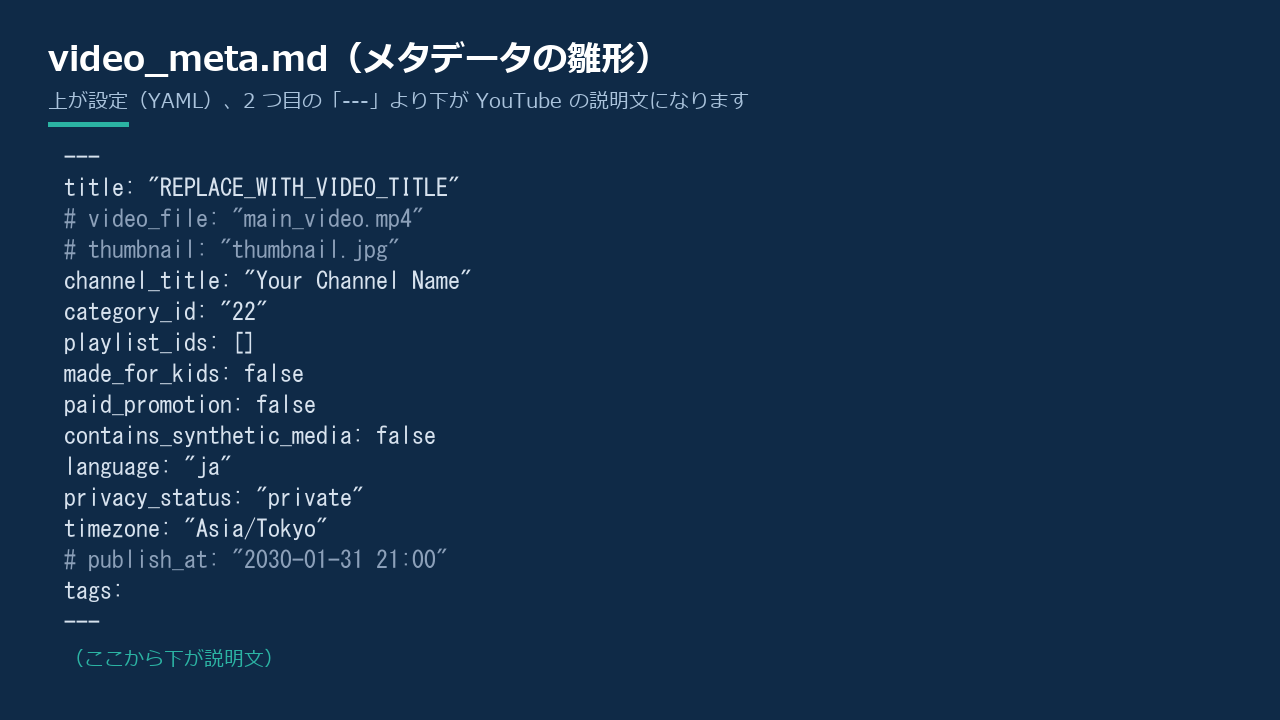
上の例のチャンネル名は架空のもので、再生リスト ID は雛形にある仮の値です。なお、本キットは完成品のソフトやクラウドサービスではなく、自社の PC にこの仕組みを構築するための土台(構築キット)です。
2. 予約日時は timezone と publish_at で指定する
予約投稿に使う項目は二つです。timezone には、日時をどの地域の時刻として解釈するかを Asia/Tokyo のような名前(IANA 名)で書きます。publish_at には、その地域の現地時刻で、予約したい日時を "YYYY-MM-DD HH:MM" の形で書きます。
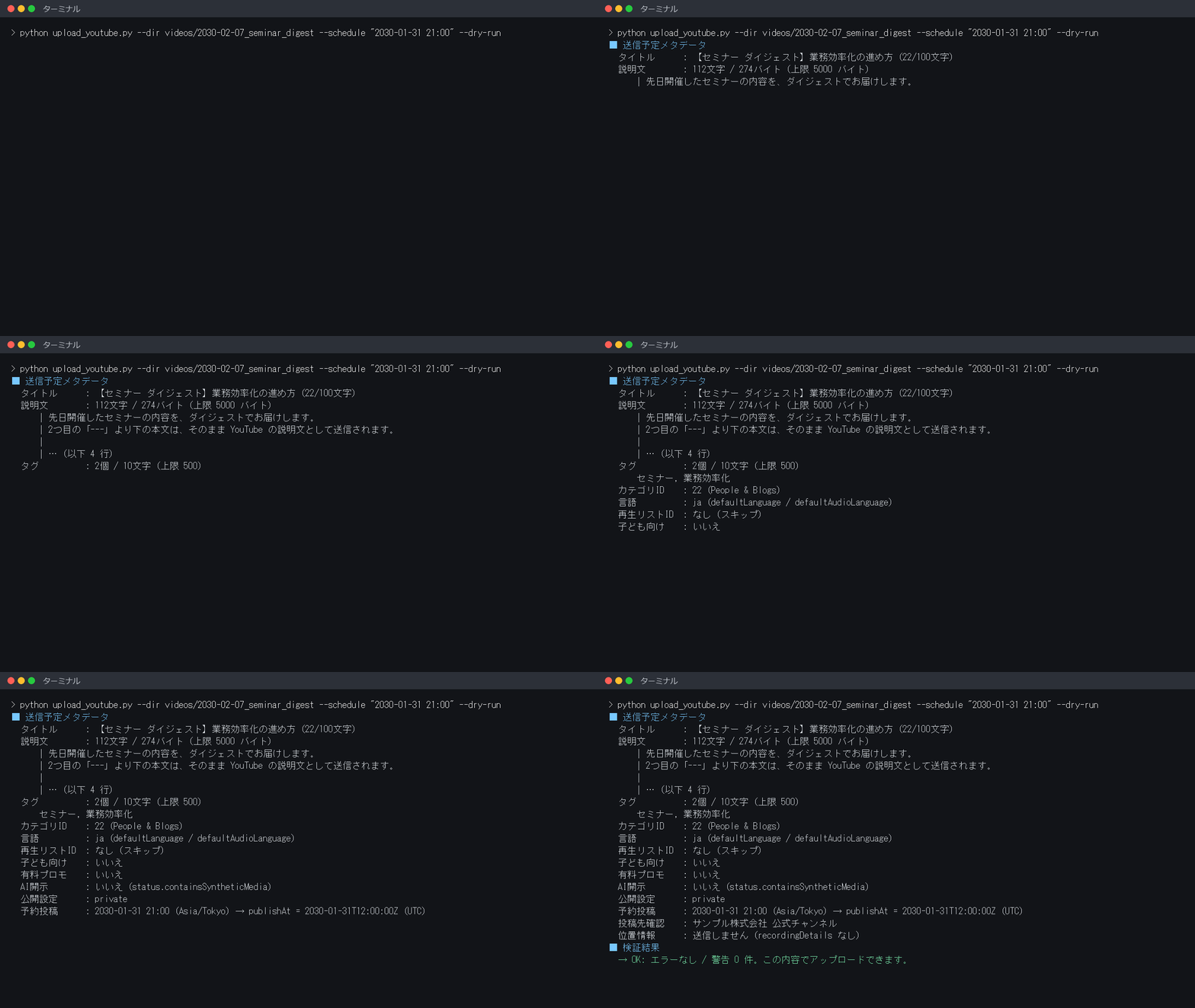
API(ソフトウェアから YouTube を操作するための窓口)へ送る予約日時は、UTC(協定世界時)で表した値です。参照コードはこの変換を自動で行うので、担当者は日本時間のまま書けば済みます。変換の結果は、dry-run(実際には送信せず、送る予定の内容だけを表示する実行方法)の画面で確認できます。
  公開設定      : private
  予約投稿      : 2030-01-31 21:00(Asia/Tokyo)→ publishAt = 2030-01-31T12:00:00Z(UTC)
日本時間の 21:00 が、UTC の 12:00 として送られることが分かります。
公開設定は private(非公開)です。予約投稿では、動画はいったん非公開で送られ、予約した時刻に自動で公開されます。privacy_status に public などを書いたまま予約日時を指定した場合も、警告を出したうえで、非公開に切り替えて送ります。
日時の誤りは、送る前に検出されます。過去の日時を指定すると「は過去の日時です」というエラーになります。timezone に JST のような略称は使えません。
3. –schedule で予約日時だけを上書きする
予約日時は、ファイルを書き換えずにコマンドで指定することもできます。--schedule を付けると、publish_at の値を上書きします。日時は、video_meta.md の timezone の現地時刻として解釈されます。
python upload_youtube.py --dir ./videos/2030-01-31_product_demo --schedule "2030-01-31 21:00" --dry-run
メタデータは先に用意しておき、公開日が決まった時点でコマンドに日時を添える、という運用ができます。--dry-run を付ければ、API を呼ばずに変換結果だけを確認できます。
4. サムネイルは自動で見つけ、条件に合わなければ自動で圧縮する
サムネイルは、thumbnail にファイル名を書いて指定します。省略した場合は、フォルダ内の thumbnail.jpg や thumbnail.png などを自動で探し、見つからなければ、フォルダに画像が 1 枚だけある場合に限ってその画像を使います。特定できないときは、警告を出して動画だけを送ります。
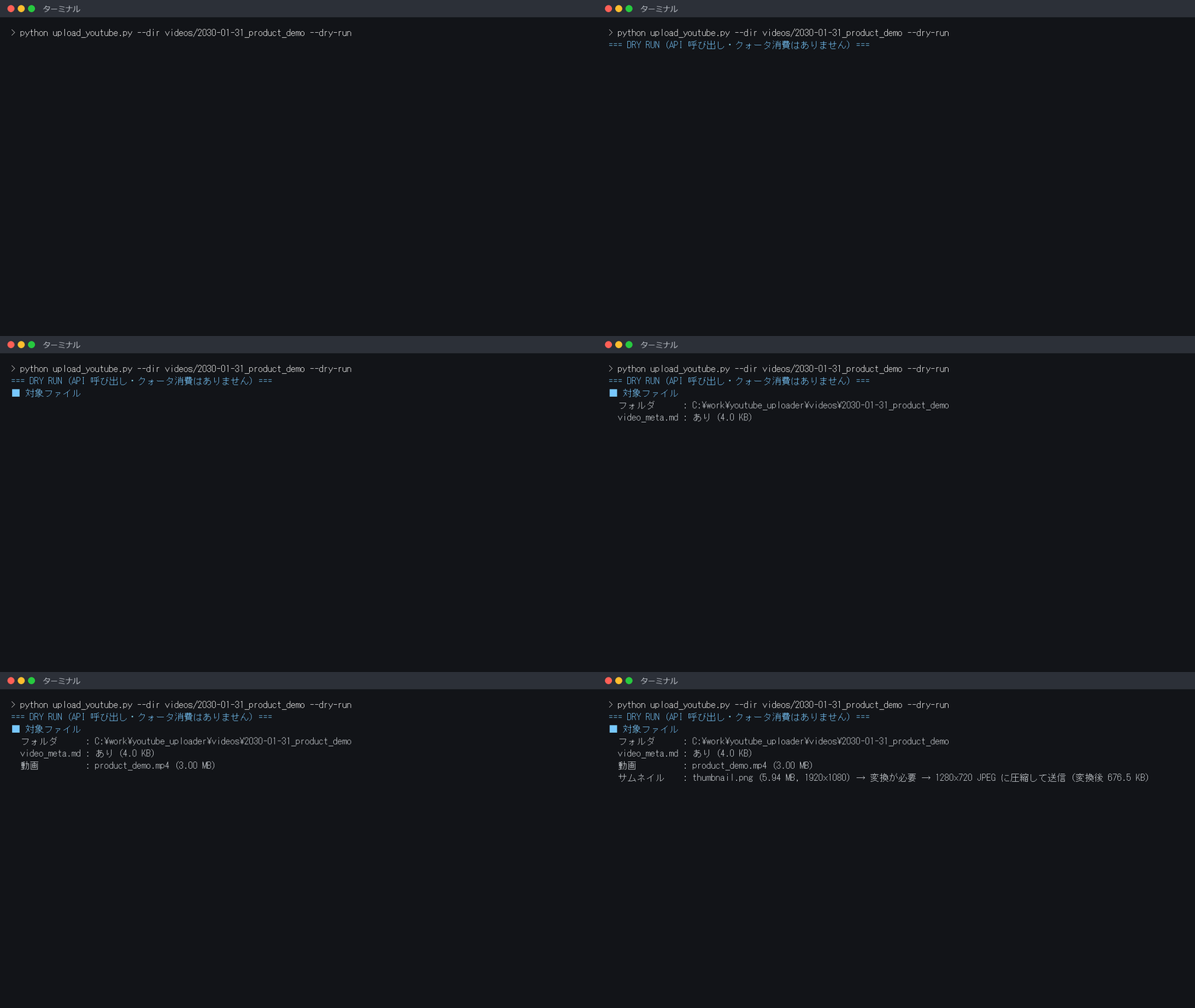
参照コードは、画像が 2MB を超えている場合と、JPEG / PNG 以外の形式の場合に、1280×720 の JPEG に変換してから送ります。元のファイルは書き換えません。変換が行われるかどうかは、dry-run の「■ 対象ファイル」に表示されます(… には実際のサイズが入ります)。
サムネイル : thumbnail.png(…, …)→ 変換が必要 → 1280x720 JPEG に圧縮して送信(変換後 …)
一点、YouTube 側の条件があります。カスタムサムネイルの設定には、チャンネルの電話番号認証が必要です。未認証のチャンネルでは「サムネイルを設定できませんでした: HTTP 403」という警告になります。このとき動画のアップロード自体は成功として扱われるので、その動画のサムネイルだけを YouTube Studio から設定します。
5. 再生リストへの追加は ID を書いておく
投稿した動画を再生リストに入れたい場合は、playlist_ids に再生リストの ID(PL で始まる ID)を書きます。複数書くこともできます。追加できたものは「再生リストに追加しました:」と表示されます。追加に失敗した場合は、動画の投稿は成功としたうえで、警告が結果に残ります。
再生リストへの追加は参照コードに実装していますが、実際の API での動作は未検証です。導入時に、非公開のテスト動画でご確認ください。
クォータ(API を 1 日に使える量の上限)にも触れておきます。同梱の手順書によると、2026年11月時点の公式ドキュメントでは、動画のアップロードは専用の枠で 1 日 100 回、それ以外の API は合計で 1 日 10,000 ユニットが既定の上限です。サムネイルの設定と再生リストへの追加は 1 回あたり 50 ユニットで、両方を行うと動画 1 本あたり約 100 ユニットを後者の枠から消費します。クォータの仕組みはこれまでにも変更されているため、最新の値は公式ドキュメントでご確認ください。
6. AI 開示・子ども向け・有料プロモーションの設定
申告にあたる項目は三つあり、いずれも true / false で書きます。
contains_synthetic_media は、YouTube Studio の「改変されたコンテンツ」に相当する AI 開示の項目です。実在するように見える映像や音声を AI などで生成・改変した場合に true にします。false の場合も、参照コードは「いいえ」を明示して送ります。
made_for_kids は子ども向けコンテンツかどうか、paid_promotion は企業案件やタイアップなどの有料プロモーションを含むかどうかの申告です。
AI 開示と有料プロモーションの項目は、API のバージョンやアカウントの状態によって受け付けられない場合があります。参照コードは、API に拒否された場合に、該当する項目を外して 1 回だけ再試行し、動画のアップロードを優先する処理を実装しています。その場合は、「YouTube Studio で『改変されたコンテンツ』を手動で設定してください。」と案内する警告が結果に残ります。
開示の最終的な責任は投稿者にあります。この警告が出た動画は、公開の前に YouTube Studio で設定を確認してください。
7. 投稿後に YouTube Studio で確認すること
予約投稿、サムネイルの設定(自動圧縮あり/なし)、AI 開示の設定(はい/いいえ)は、Windows 環境で非公開のテスト動画を投稿し、実際の YouTube API で動作を確認しています(2026年11月)。再生リストへの追加と、API に拒否された場合の再試行は、実装していますが実際の API では未検証です。
また、YouTube Studio にある項目のすべてを API で設定できるわけではありません。
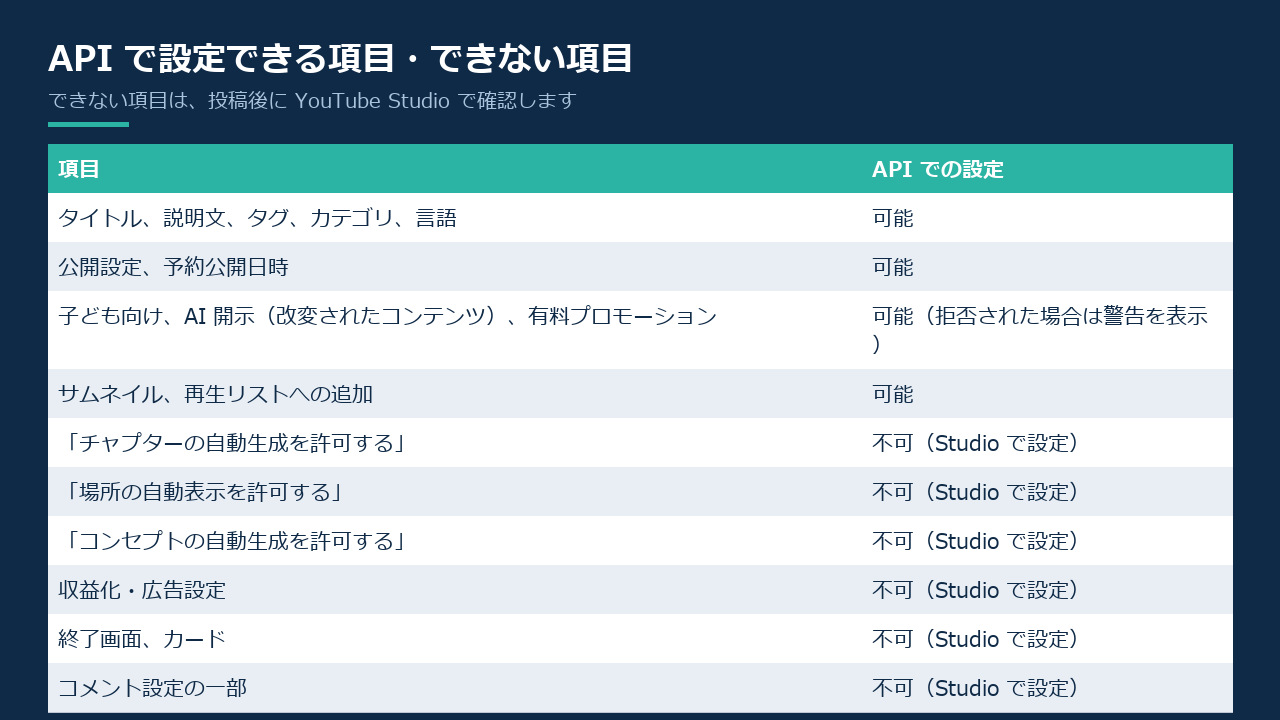
「チャプターの自動生成を許可する」「場所の自動表示を許可する」「コンセプトの自動生成を許可する」のオン/オフ、収益化・広告設定、終了画面・カード、コメント設定の一部は、API では設定できません。アップロードが完了すると、「【最終確認】次の項目は YouTube Data API では設定できません。YouTube Studio で確認してください。」という案内と編集用の URL が表示されるので、そこから動画の詳細画面を開いて確認します。
最初の 1 本は、短いテスト動画を非公開のまま投稿し、YouTube Studio で予約日時とサムネイルが意図どおりかを確かめてから、本番の運用に進むことをおすすめします。
8. まとめと関連記事
予約日時は日本時間で書き、UTC への変換は自動。サムネイルは条件に合わなければ自動で圧縮。再生リストや AI 開示も同じファイルで指定する。設定がファイルにまとまることで、投稿前に確認する場所が一つになります。最後に YouTube Studio で確認する手順は、運用に組み込んでください。
- 総合解説: YouTube自動投稿 構築キットの中身と導入前の注意点
- 「1 フォルダ=動画 1 本」と dry-run で投稿前に不備を見つける: 「1フォルダ=動画1本」とdry-runでYouTube投稿の不備を防ぐ
- API で設定できる項目・できない項目と、クォータの現在の仕様: YouTube API で設定できる項目とクォータの現在の仕様
- マスタープロンプトで Claude Code / Cursor に構築させる流れ: Claude CodeにYouTube自動投稿を構築させ、認証情報は読ませない
「YouTube自動投稿 構築キット」は BOOTH で販売しています。人的サポートなしの構築キットで、同一法人・同一チーム内は人数無制限、買い切り 9,800 円(税込)です。別法人でのご利用は法人ごとのご購入が必要で、再配布・転売はできません。初回には Google Cloud の設定(同梱の手順書では 15〜30 分が目安)が必要で、AI コーディングエージェントの基本操作と、ターミナルでのコマンド実行ができる方に向けた商品です。
BOOTH の商品ページ: https://ai-beginner-navi.booth.pm/items/9206302
※ 本記事の API に関する記載は、2026年11月時点の同梱ドキュメントに基づきます。仕様や画面の文言は変わることがあります。
YouTube は Google LLC の商標です。本商品は Google LLC および YouTube が提供・承認・後援するものではありません。
コメント