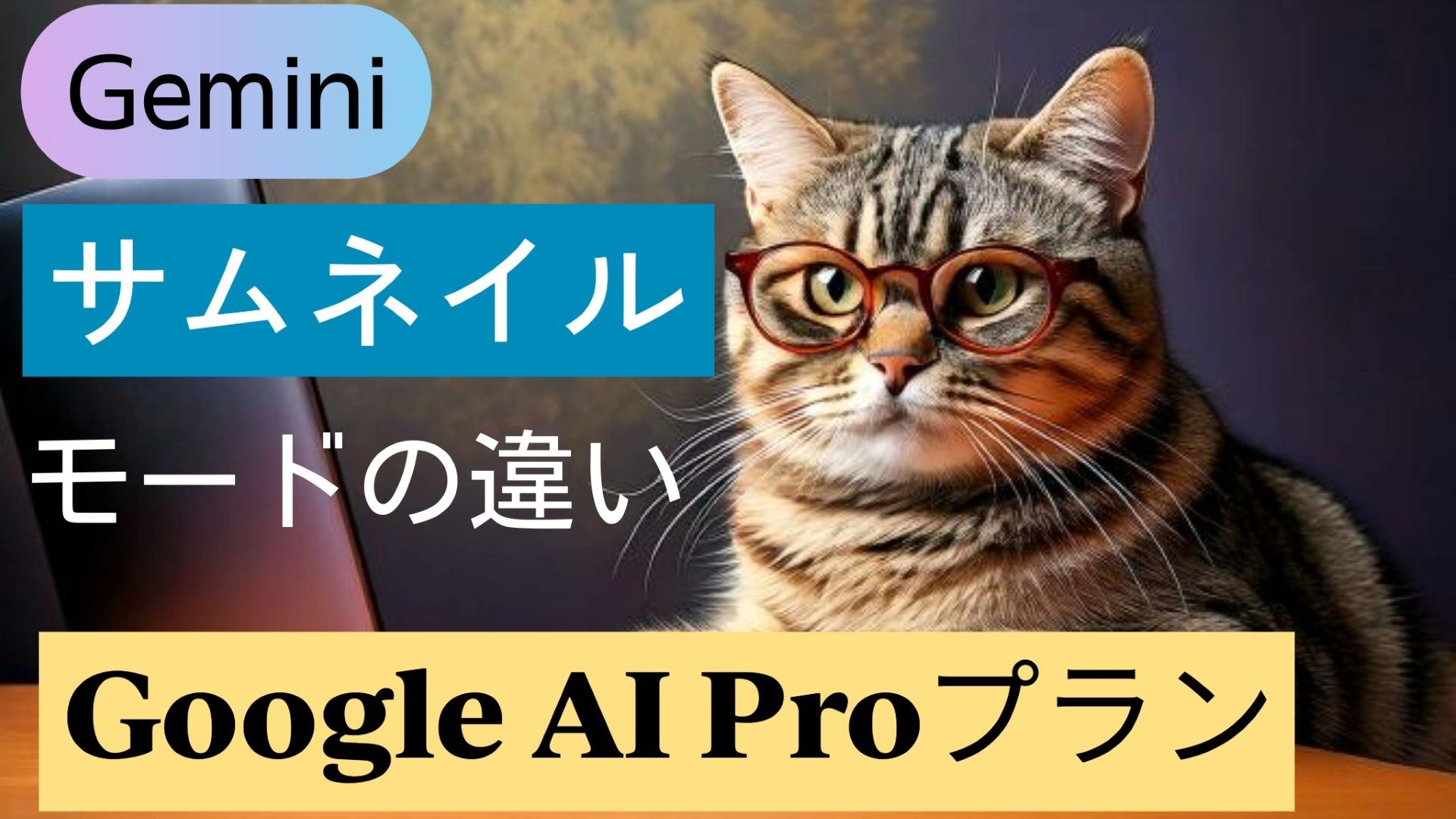

皆の者、ご機嫌麗しゅう!我は、生成AI猫 エルシーじゃ😊
生成AI活用方法を紹介していくのじゃ
基本的な使い方を覚えて、快適な生成AI活用ライフを過ごすのじゃ
出身地:Adobe Firefly(画像生成AI)

皆さん、初めまして!私は、オリバーです。
エルシーさんの助手猫です。
エルシーさんがよく暴走するので、暴走を止める役割をしています。
出身地:Adobe Firefly(画像生成AI)
Google AI ProプランのGeminiでサムネイル画像を作るとき、「高速モード・思考モード・Proモード」でどれだけ品質が変わるのか気になりませんか?
本記事では、実際に同じ指示文で3つのモードを比較し、文字化けの有無・画像の精度・使いやすさを初心者向けにわかりやすく解説します。
副業ブログやYouTubeサムネを効率よく作りたい方は、ぜひ参考にしてください。
- サムネイル画像を作成するなら、思考モード or Proモード
- 高速モードしか使えない場合は、画像だけ(文字なし)を作成して、他のツールで文字を入れるのがおすすめ!
【前提知識】GeminiでAIサムネイルを作る方法|Google AI Proプランとは?
今回の記事は、こちらの記事の続きです。

【比較検証】Geminiのモード別サムネイル品質はどれだけ違う?
Geminiには下記のモードがありますよね?
モードでそんなに品質が変わるのでしょうか?
- 高速モード
- 思考モード
- Proモード
全く違うのじゃ!
特に、高速モードと「思考、Pro」の間が大きく異なるのじゃよ!
※現時点(2026年1月18日)
そうなんですね!
高速モードだと短時間で回答を作成してくれるので、
高速モードがあればいいのかと思っていました。
モードごとにサムネイル画像を作成して、比較してみるのじゃ!
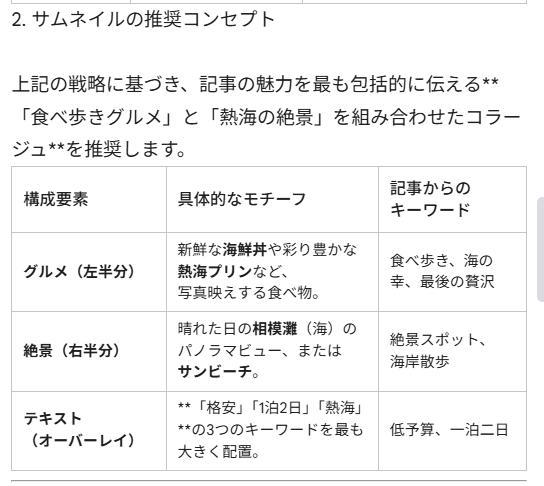
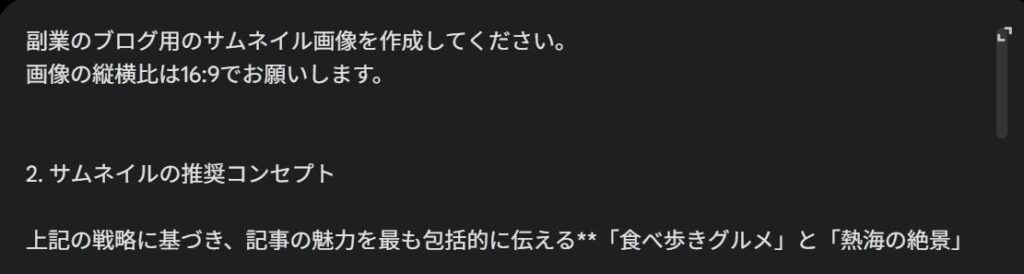
サムネイル画像のコンセプトと、指示文はこちらです。
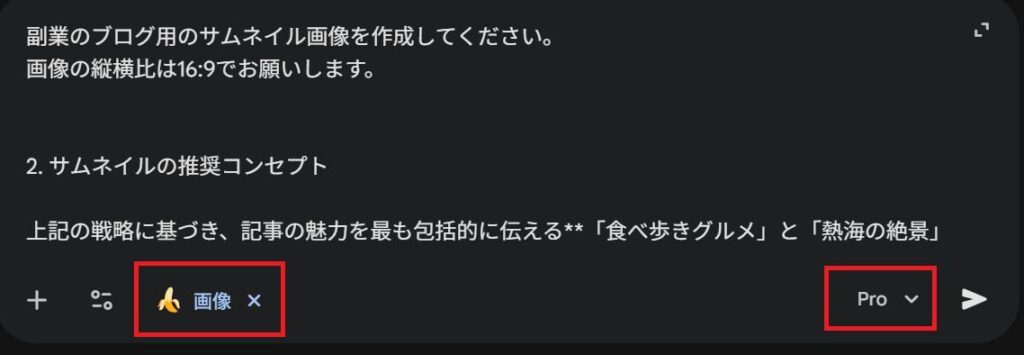
副業のブログ用のサムネイル画像を作成してください。
画像の縦横比は16:9でお願いします。


2. サムネイルの推奨コンセプト

上記の戦略に基づき、記事の魅力を最も包括的に伝える**「食べ歩きグルメ」と「熱海の絶景」を組み合わせたコラージュ**を推奨します。

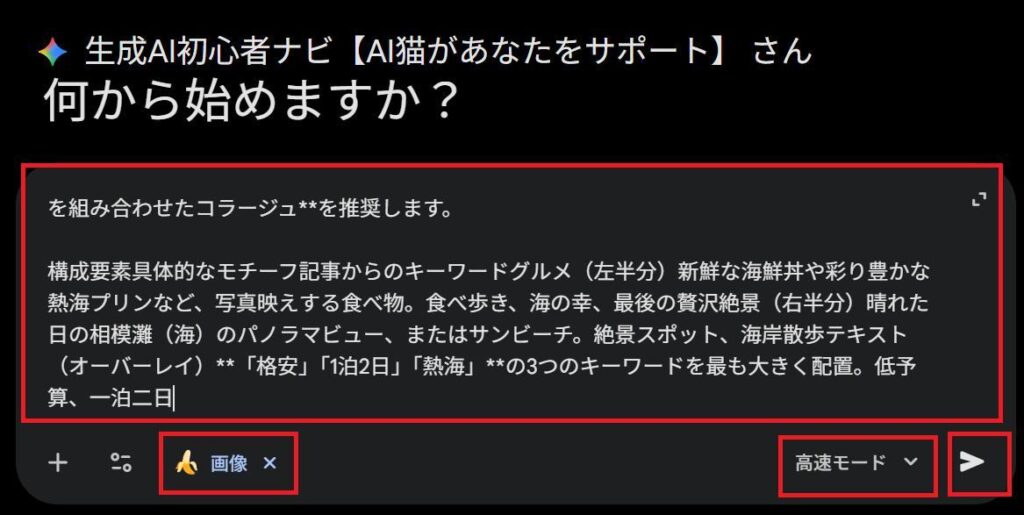
構成要素具体的なモチーフ記事からのキーワードグルメ(左半分)新鮮な海鮮丼や彩り豊かな熱海プリンなど、写真映えする食べ物。食べ歩き、海の幸、最後の贅沢絶景(右半分)晴れた日の相模灘(海)のパノラマビュー、またはサンビーチ。絶景スポット、海岸散歩テキスト(オーバーレイ)**「格安」「1泊2日」「熱海」**の3つのキーワードを最も大きく配置。低予算、一泊二日
Gemini高速モードのサムネイル生成結果|無料代替として使える?
高速モードで試してみるのじゃ!
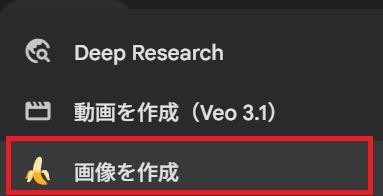
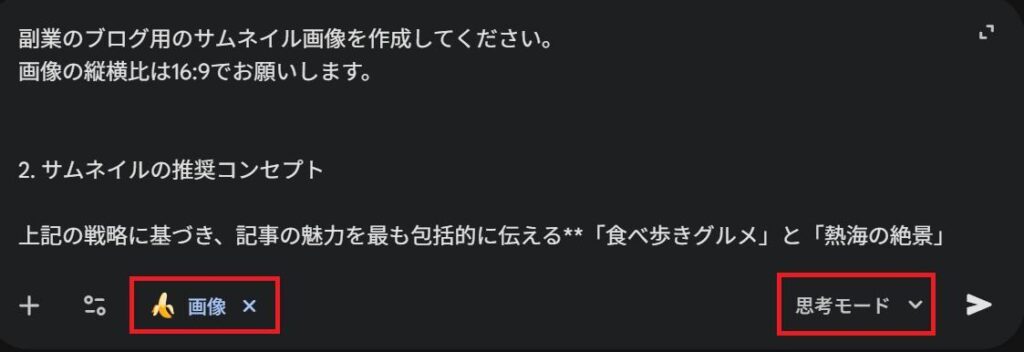
「ツール」、「画像を作成」の順に押します。
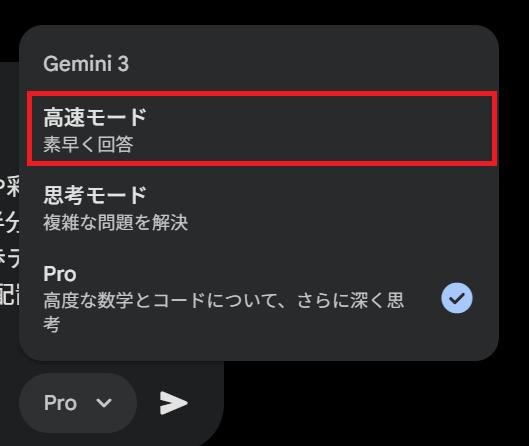
「高速モード」を選ぶのじゃ!
設定が完了したら、送信ボタンを押します。
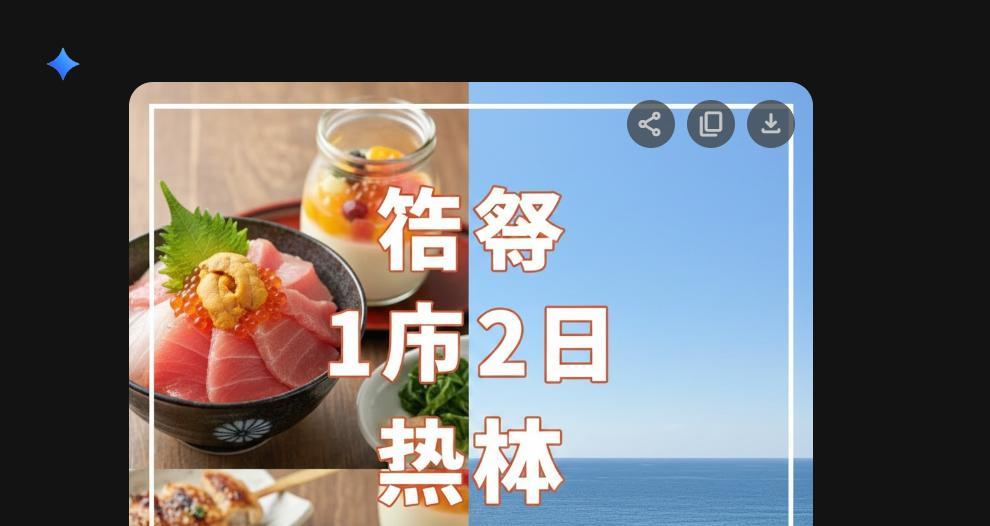
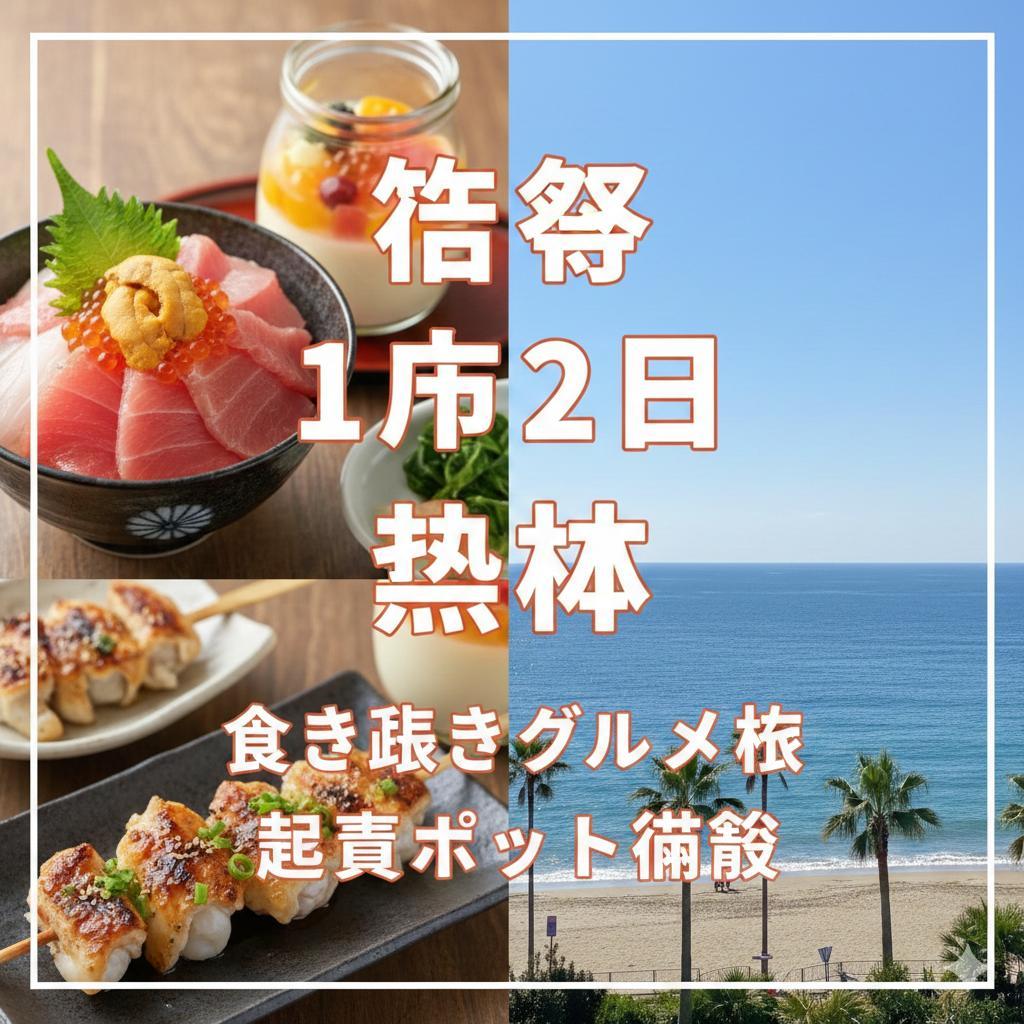
完成した画像がこちらです。
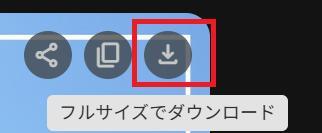
画像の上にマウスカーソルを置くと「フルサイズでダウンロード」ボタンが表示されます。
ダウンロードボタンを押します。
画像は綺麗ですが、全体的に文字化けしています。
「高速モード」の場合は、テキスト生成が苦手なようじゃ!
画像だけ作成して、後から文字を入れる方法なら活用できそうじゃ!
Gemini思考モードのサムネイル生成結果|テキスト品質が向上する理由
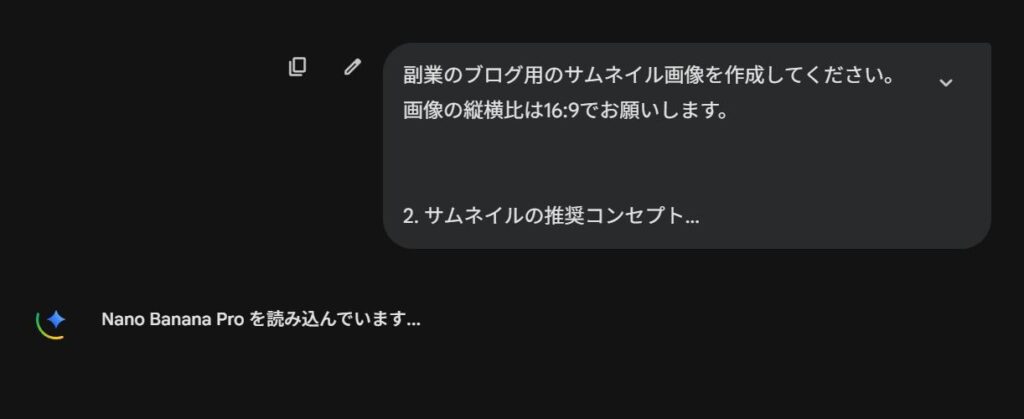
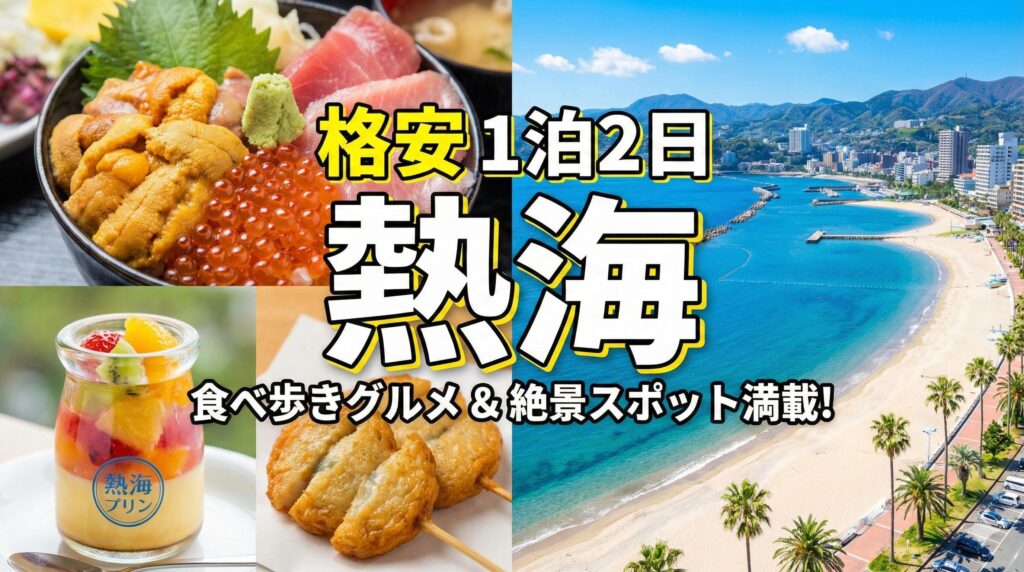
思考モードで作成します。
文字化けしていません!
画像も綺麗です!
見やすい文字の色と大きさになっているから、
そのままサムネイル画像に使えるのじゃ!
Gemini Proモードのサムネイル生成結果|最高品質の仕上がりを検証
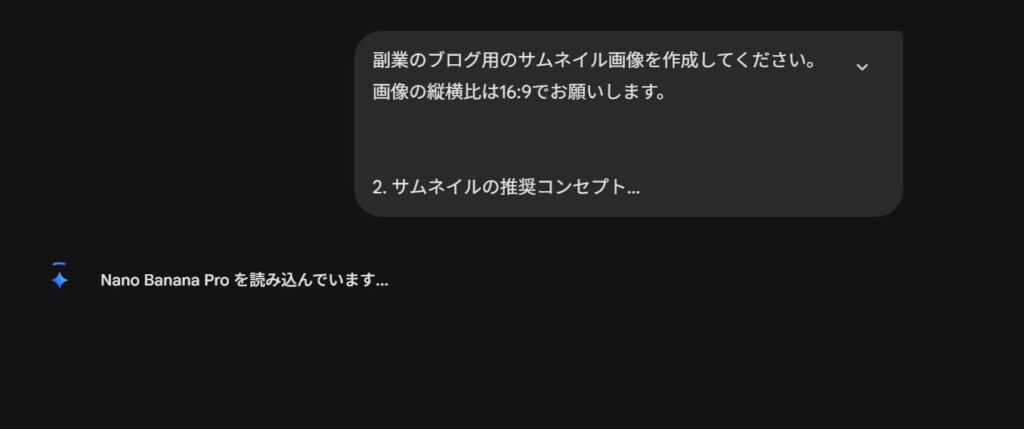
Proモードで作成するのじゃ!
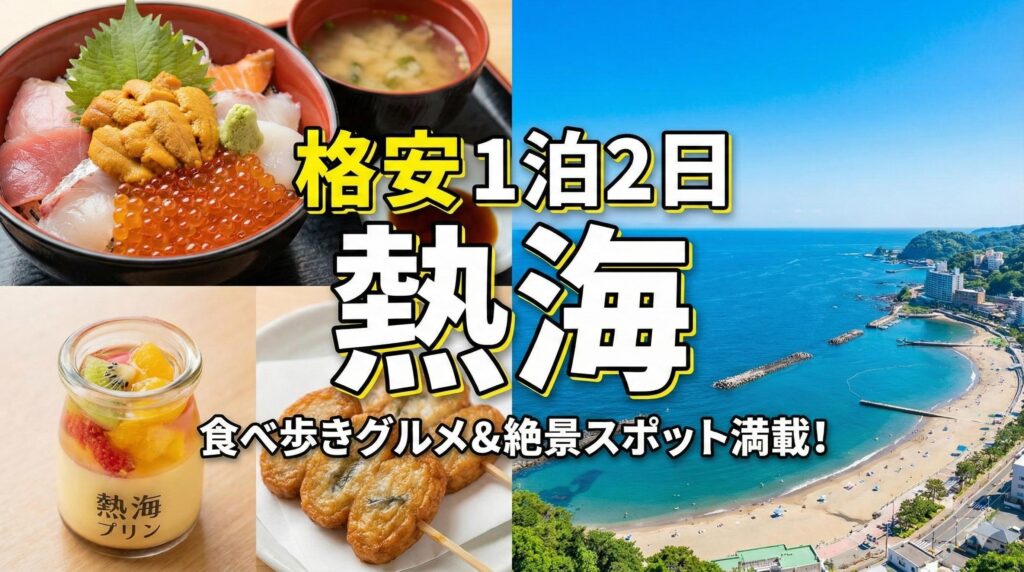
Proモードも文字化けしていません!
画像も綺麗です!
見やすい文字の色と大きさになっているから、
そのままサムネイル画像に使えるのじゃ!
【2026年結論】ブログ・YouTubeサムネに最適なGeminiモードはどれか
サムネイル画像を作成するなら、こちらのモードがおすすめです!
- 思考モード
- Proモード
Geminiのプランによっては思考モード、Proモードが使える回数が制限されているのじゃ!
そのような場合は、高速モードで画像だけ(文字なし)を作成
→他のツールで文字を入れる方法もあるのじゃ!
まとめ
ここまで読んでくれてありがとうなのじゃ!
生成AIの使用には注意が必要です。
注意しながら、生成AI活用を楽しんでくださいね!
- 生成AIの回答は必ず確認する
- 理由:生成AIは間違った情報を出すことがあります。
- 対策:複数の情報源と照らし合わせて正確性を確認しましょう。
- 個人情報や機密情報は入力しない
- 理由:入力内容が学習や記録に使われる可能性があり、漏洩リスクがあるため。
- 例:パスワード、住所、電話番号、社内資料などは入力しない。
- 仕事で使うときは組織のルールを確認する
- 理由:会社や組織ごとに生成AI利用のルールが異なるため。
- 対策:利用前に必ず上司や規定を確認しましょう。
- 商用利用の可否を確認する
- 理由:生成AIごとに「商用利用OK/NG」のルールが違うため。
- 対策:利用規約を必ずチェックしてから使いましょう。
- 著作権侵害にならないか確認する
- 理由:生成AIで作った文章や画像が、既存の著作物に似すぎてしまう可能性があるため。
- 対策:公開・販売する前に、オリジナリティや権利関係を確認しましょう。
ブログ運営者が出版する書籍紹介
副業ブログ×生成AI活用方法をまとめた本を出版しているのじゃ!
下記の観点からも初心者さんにおすすめです!
- 専門用語を使っていない
- 情報を詰め込みすぎていない
下記は、アフィリエイト広告ではありません。自分の本の宣伝です。
※Kindle Unlimitedのサービス(毎月定額料金を払うことで本が読み放題)
に加入されている方は無料で読めます!

コメント