この記事では、企業・チーム向けの「YouTube自動投稿 構築キット」に同梱している参照コード upload_youtube.py の基本である「1 フォルダ=動画 1 本」という考え方と、投稿前に不備を見つける --dry-run の流れを、実際の画面の文言とあわせてご紹介します。
1. 投稿のたびに同じ入力と同じ確認を繰り返していませんか
YouTube Studio の画面でタイトル、説明文、タグ、サムネイル、予約日時を手入力する作業には、作業時間とは別に、二つの負担があります。
一つは、入力した内容が担当者の記憶と画面の中にしか残らないことです。もう一つは、誤りに気づくのが投稿した後になりやすいことです。タイトルが長すぎた、サムネイルを入れ忘れた、といった不備は、画面を一つずつ見直して見つけるしかありません。
参照コードは、この二つを「投稿内容をファイルに書いておく」「送る前に機械的に検証する」という方法で扱います。なお、本キットは完成品のソフトやクラウドサービスではなく、自社の PC にこの仕組みを構築するための土台(構築キット)です。自社の環境に合わせる構築と調整は、同梱のプロンプトを使い、Claude Code などの AI コーディングエージェントでご自身で行っていただく前提です。
2. 「1 フォルダ=動画 1 本」という考え方
参照コードは、動画 1 本につきフォルダを 1 つ用意し、その中に動画ファイル、サムネイル、メタデータ(タイトルや説明文などの投稿内容)を置く、という決まりで動きます。
videos/
├── 2030-01-31_product_demo/
│   ├── main_video.mp4
│   ├── thumbnail.jpg
│   └── video_meta.md
└── 2030-02-07_seminar_digest/
    ├── main_video.mp4
    ├── thumbnail.png
    └── video_meta.md
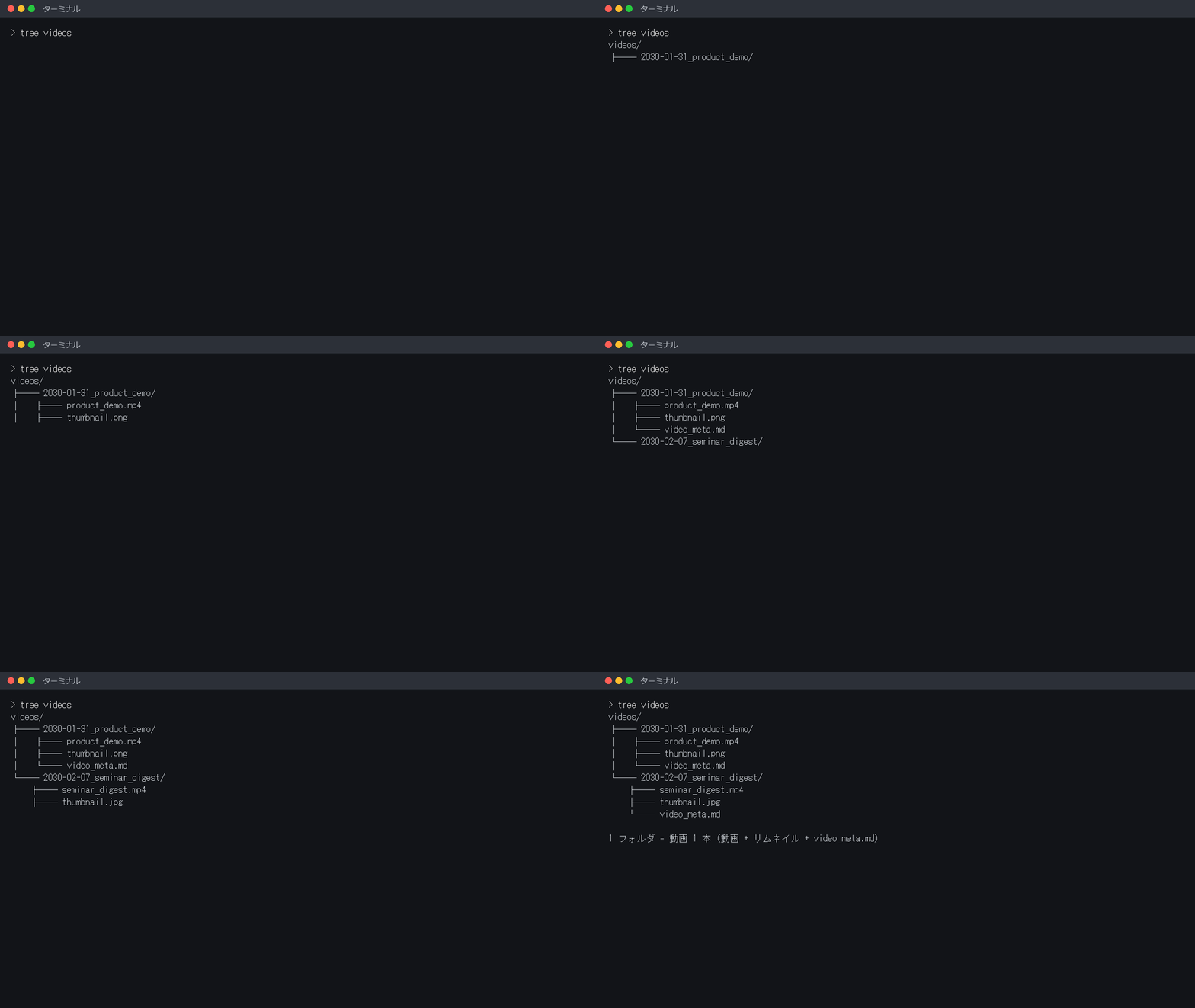
実行するときは、--dir でこのフォルダを指定します。フォルダ内の動画ファイルが 1 本だけであれば、ファイル名を書かなくても自動で見つけます。対象の拡張子は .mp4、.m4v、.mov、.webm、.mkv、.avi の 6 種類です。本編とショート用のように動画が複数ある場合は、どれを投稿するのかを video_file という項目で指定します。
この決まりの利点は、投稿に必要なものがフォルダ単位でそろうことです。アップロードが終わると、同じフォルダに upload_result.json という結果ファイルが保存され、いつ、どの公開設定で投稿したかが残ります。このファイルがあるフォルダでもう一度実行すると、二重投稿を防ぐために処理が中止されます。
3. video_meta.md は、上が設定、下がそのまま説明文
video_meta.md は、1 つのファイルが二つの部分に分かれています。1 行目の --- から 2 つ目の --- までが設定で、YAML(「項目名: 値」の形で書く設定用の書式)で記述します。2 つ目の --- より下に書いた本文は、そのまま YouTube の説明文として送信されます。
---
title: "新製品デモ:3分でわかる基本操作"
channel_title: "サンプル商事 公式チャンネル"
category_id: "28"
language: "ja"
privacy_status: "private"
timezone: "Asia/Tokyo"
tags:
  - "製品デモ"
  - "使い方"
---
新製品の基本操作を、3分のデモでご紹介します。

▼ 目次
00:00 オープニング
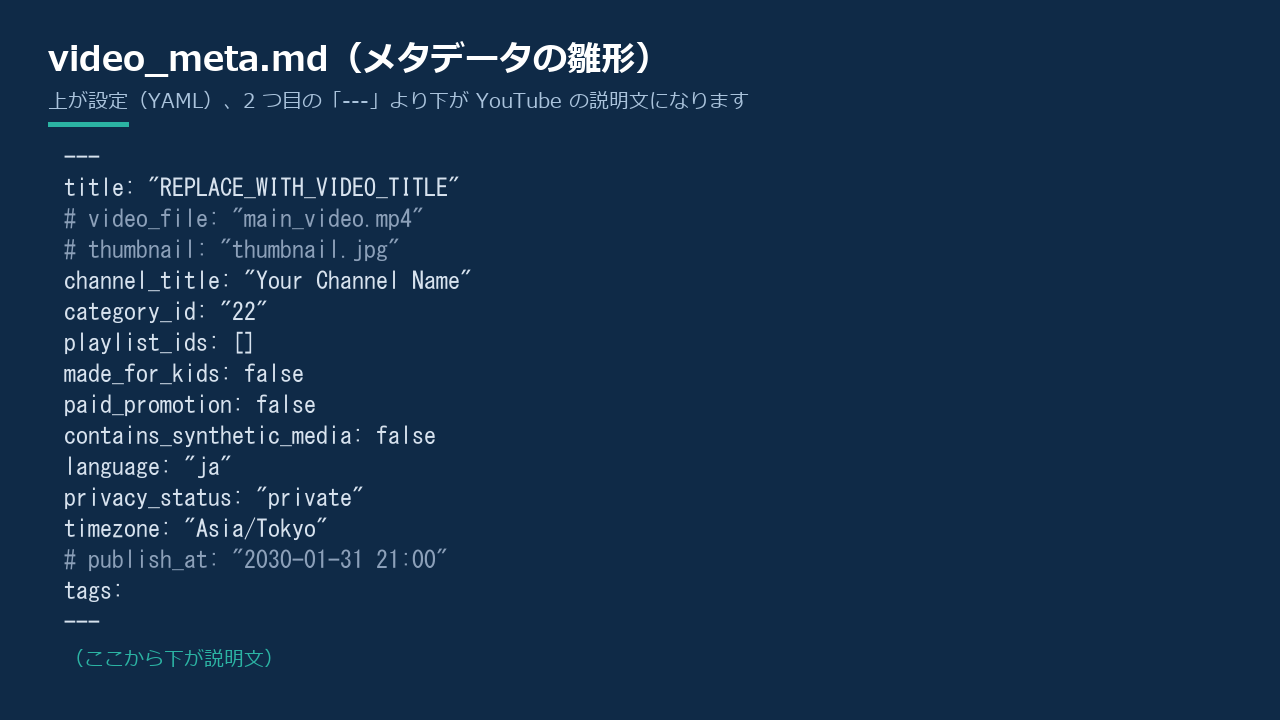
上の例のチャンネル名は架空のものです。設定できる項目は 14 個あり、必須なのは title だけです。省略した項目には既定値が使われ、公開設定(privacy_status)の既定値は private(非公開)です。説明文は、改行や目次、ハッシュタグを見たままの形で書けます。
4. –init-meta で雛形を作る
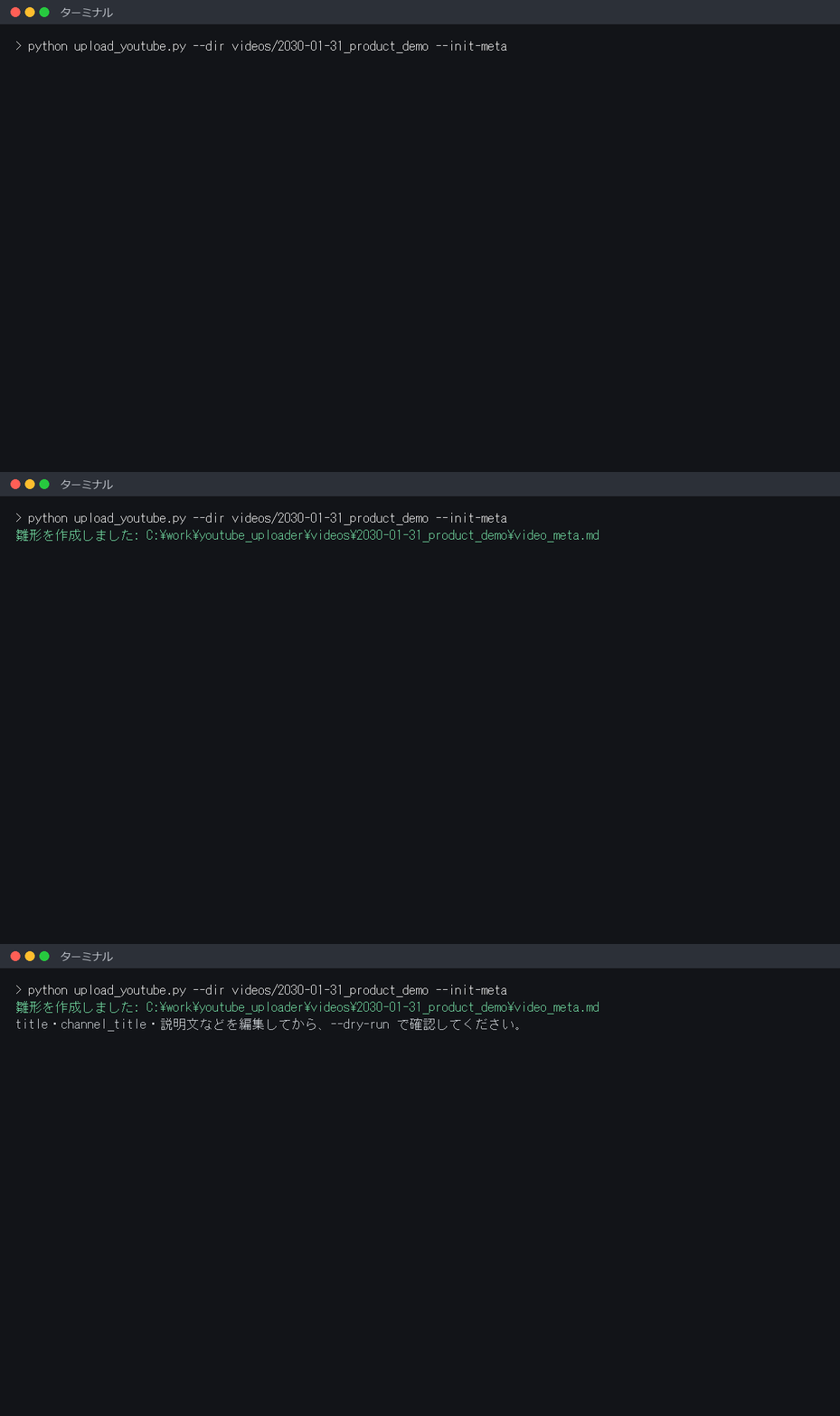
video_meta.md を最初から手で書く必要はありません。動画フォルダを指定して --init-meta を付けて実行すると、日本語のコメントが付いた雛形がフォルダの中に作られます。
python upload_youtube.py --dir ./videos/2030-01-31_product_demo --init-meta
画面には「雛形を作成しました:」に続けて作成先が表示され、次の行に「title・channel_title・説明文などを編集してから、–dry-run で確認してください。」と案内が出ます。すでに video_meta.md があるフォルダで実行した場合は、「は既にあるため、上書きしませんでした。」と表示され、書きかけの内容が消えることはありません。
5. –dry-run で、投稿する前に不備を見つける
雛形を編集したら、本番の前に --dry-run を付けて実行します。dry-run とは、実際には送信せず、送る予定の内容と問題点だけを表示する実行方法です。
python upload_youtube.py --dir ./videos/2030-01-31_product_demo --dry-run
このとき、API(ソフトウェアから YouTube を操作するための窓口)は呼び出されません。そのため動画は投稿されず、クォータ(API を 1 日に使える量の上限)も消費しません。何度でも試せます。
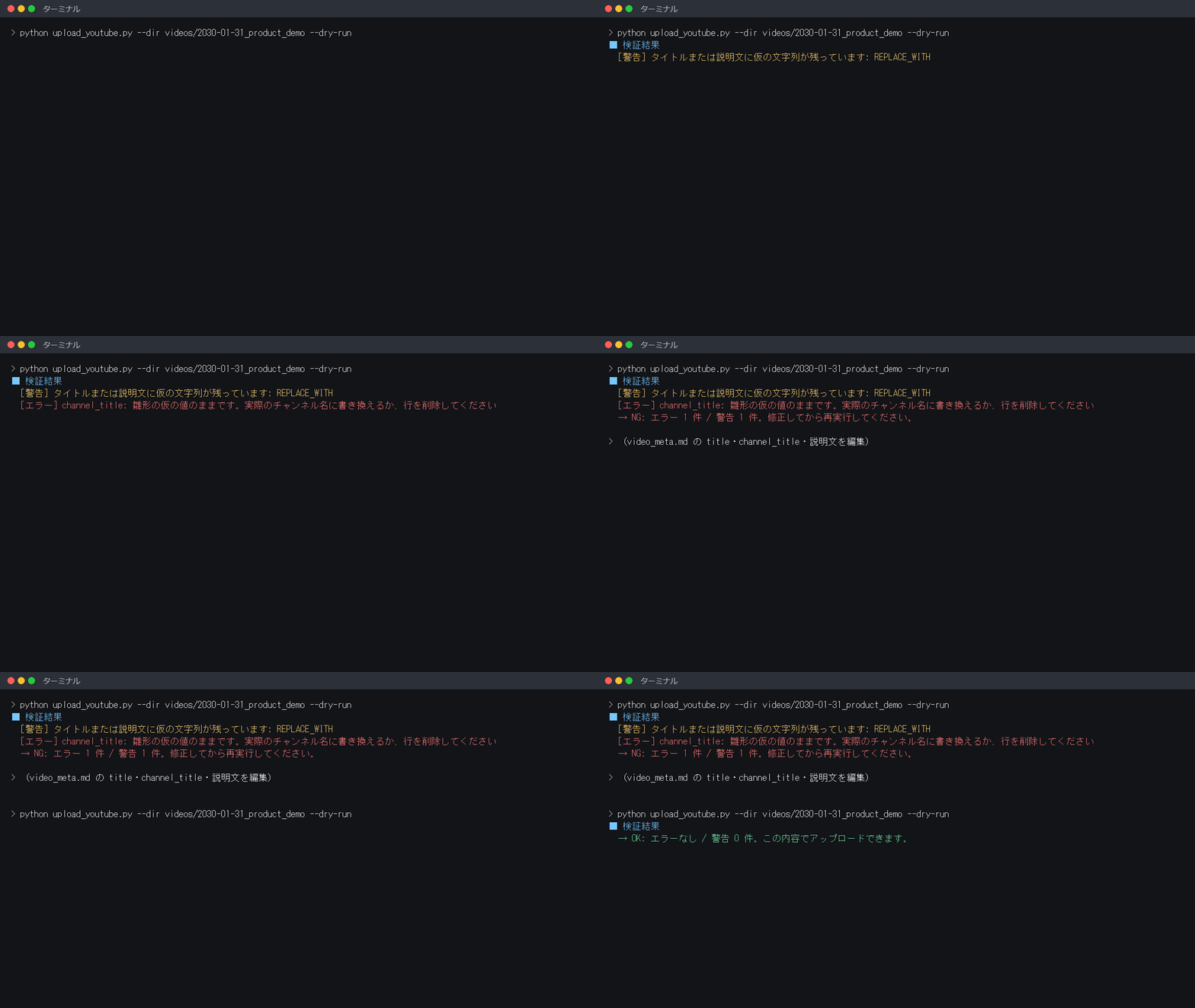
画面は「=== DRY RUN(API 呼び出し・クォータ消費はありません)===」で始まり、「■ 対象ファイル」「■ 認証情報(存在確認のみ・中身は表示しません)」「■ 送信予定メタデータ」「■ 検証結果」の順に表示されます。雛形をほとんど編集せずに実行すると、検証結果は次のようになります。
■ 検証結果
  [警告] タイトルまたは説明文に仮の文字列が残っています: REPLACE_WITH
  [エラー] channel_title: 雛形の仮の値のままです。実際のチャンネル名に書き換えるか、行を削除してください
  → NG: エラー 1 件 / 警告 1 件。修正してから再実行してください。
指摘された箇所を直して再実行し、次の行が出れば投稿できる状態です。
→ OK: エラーなし / 警告 0 件。この内容でアップロードできます。
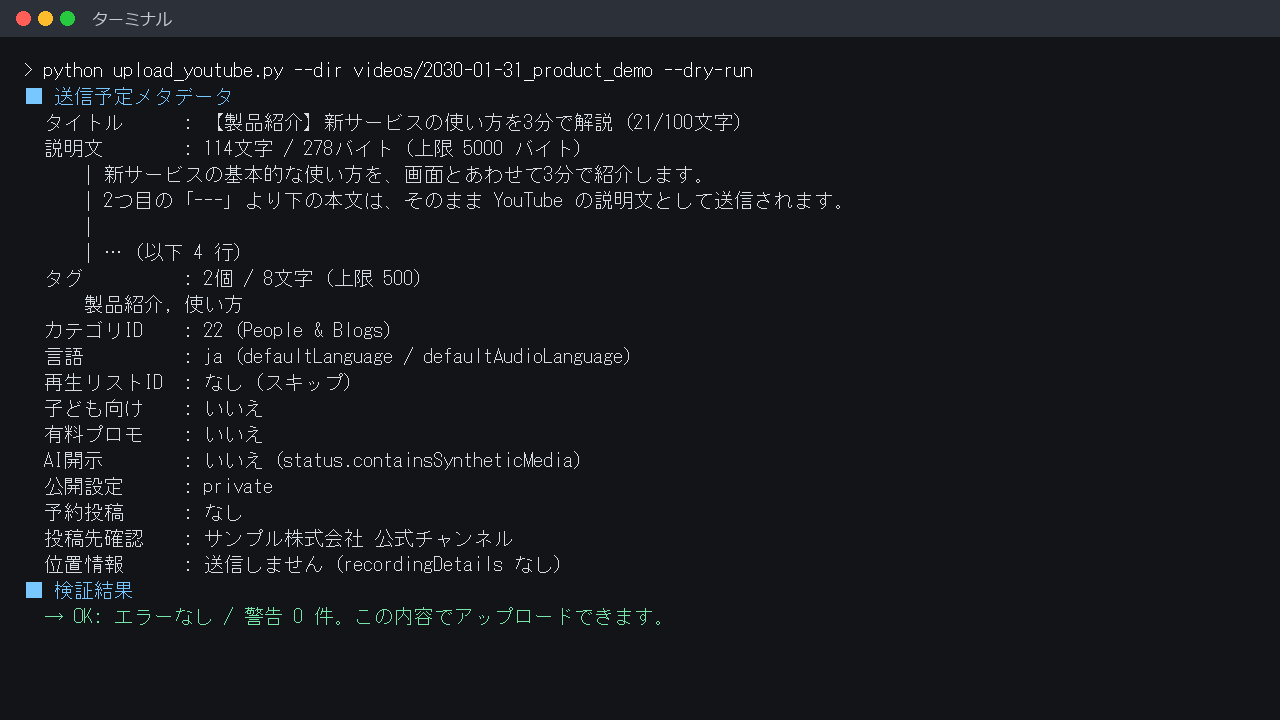
「■ 送信予定メタデータ」には、タイトルや説明文の文字数、タグ、カテゴリ、公開設定、予約投稿の有無などが一覧で出るので、これから送る内容を上から順に読んで確認できます。
6. dry-run が見つける不備の例
代表的なものを、画面に出る文言とあわせて挙げます。
| 画面の表示(… は実際の値) | 意味 |
|---|---|
title: …文字です(上限 100 文字) |
タイトルが長すぎます |
説明文: … バイトです(上限 5000 バイト) |
説明文が長すぎます。同梱の手順書によると、日本語は 1 文字 3 バイトで数えるため、目安は約 1,600 文字です |
tags: 合計 … 文字です(上限 500 文字) |
タグの合計が長すぎます |
動画: フォルダ内に動画ファイル(…)がありません |
動画ファイルを置き忘れています |
publish_at: …は過去の日時です |
予約日時が過去になっています |
このほかに、video_meta.md の書式の誤りや、項目名の綴り間違い(「未知の項目を無視しました(綴りを確認)」)も検出します。
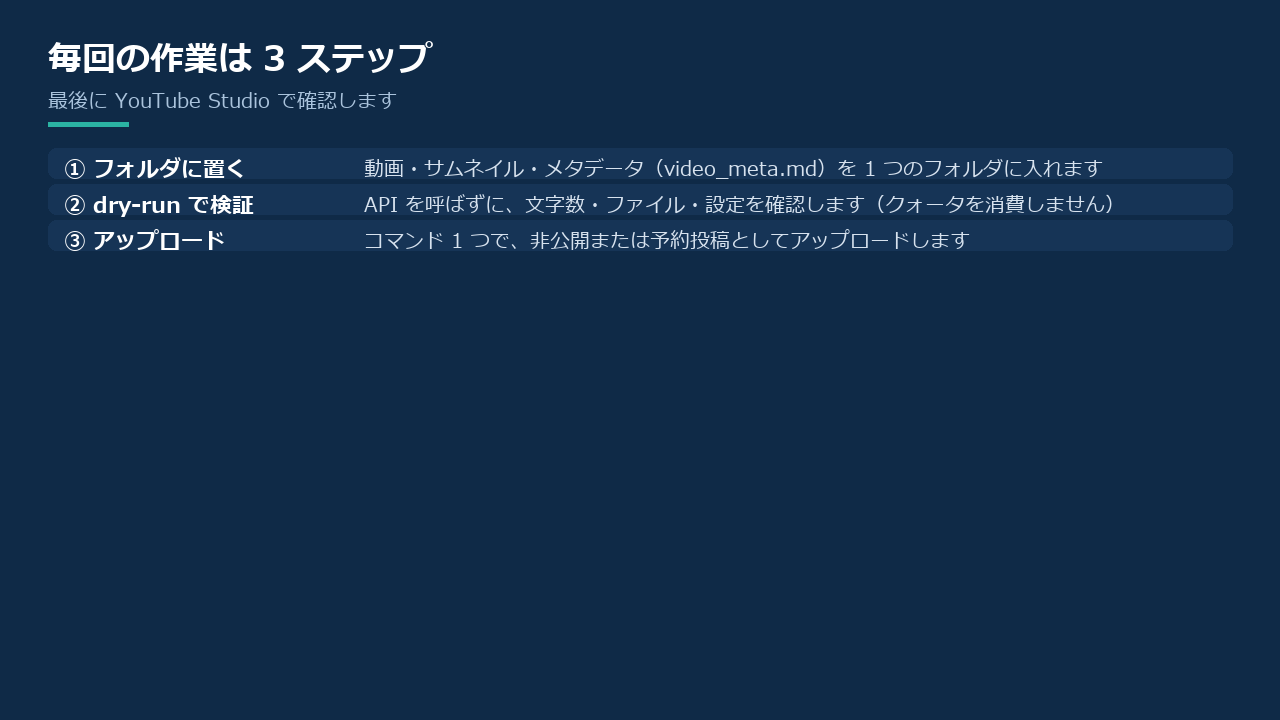
エラーが 1 件でも残っていると、--dry-run を付けない本番の実行でも、同じ検証によって送信の前に中止されます。毎回の作業は、フォルダに置く、dry-run で検証する、アップロードする、の 3 ステップになります。
7. 確認済みの範囲と、導入前に知っておいていただきたいこと
--init-meta と --dry-run(異常系を含む)、動画のアップロード、タイトル・説明文・タグなどのメタデータの反映、重複投稿ガードは、Windows 環境で非公開のテスト動画を投稿し、実際の YouTube API で動作を確認しています(2026年11月)。一方、.mp4 以外の動画形式と macOS での動作は、実際の API では未検証です。
dry-run は API を呼ばない検証なので、認証の失効など、API を呼んで初めて分かる問題は本番の実行時に表示されます。また、収益化・広告設定、終了画面・カードなど、API では設定できない項目は、投稿後に YouTube Studio で確認する運用になります。
導入には、初回に Google Cloud の設定(同梱の手順書では 15〜30 分が目安)が必要です。ここで OAuth(パスワードを渡さずに、アプリへ操作の許可を与える仕組み)の認証ファイルを取得します。この認証ファイルは自社のチャンネルを操作できる鍵にあたるため、AI や第三者に渡さず、ご自身の手で所定のフォルダに保存してください。
本キットは、AI コーディングエージェントの基本操作と、ターミナルでのコマンド実行ができる方に向けた商品です。YouTube Data API の仕様調査から実装・検証までを自前で行うと数時間〜1 日が目安のところ、本キットを土台にすれば 1〜2 時間程度が目安です。いずれも目安で、環境や経験によって変わります。
8. まとめと関連記事
投稿内容を video_meta.md に書いて動画と同じフォルダに置き、送る前に --dry-run で検証する。この二つによって、投稿内容がファイルとして残り、不備に気づく時点が投稿の前に移ります。まずは、いまの投稿作業のうち「入力」と「見直し」にどれくらい時間を使っているかを、一度計ってみてください。
- 総合解説: YouTube自動投稿 構築キットの中身と導入前の注意点
- 予約投稿、サムネイルの自動圧縮、再生リスト、AI 開示をまとめて設定する: YouTubeの予約投稿・サムネイル・AI開示を1つのファイルで設定する
- マスタープロンプトで Claude Code / Cursor に構築させる流れ: Claude CodeにYouTube自動投稿を構築させ、認証情報は読ませない
- チャンネルの取り違えや二重投稿を防ぐ作り: YouTube自動投稿の誤投稿が怖い人へ|4つの不安を止める仕組み
「YouTube自動投稿 構築キット」は BOOTH で販売しています。人的サポートなしの構築キットで、同一法人・同一チーム内は人数無制限、買い切り 9,800 円(税込)です。別法人でのご利用は法人ごとのご購入が必要で、再配布・転売はできません。
BOOTH の商品ページ: https://ai-beginner-navi.booth.pm/items/9206302
※ 本記事の API に関する記載は、2026年11月時点の同梱ドキュメントに基づきます。仕様や画面の文言は変わることがあります。
YouTube は Google LLC の商標です。本商品は Google LLC および YouTube が提供・承認・後援するものではありません。
コメント