「YouTube の投稿は、あの人に聞かないと分からない」。そうした状態では、担当者が休暇を取る週は投稿が止まり、異動や退職のときには、引き継ぎ資料を一から作ることになります。
この記事では、企業・チーム向けの「YouTube自動投稿 構築キット」を使った投稿の仕組みが、なぜ手順を共有しやすいのか、チームや運用代行で使うときに何に気をつけるのかを、同梱のファイルとライセンスの記載に沿って紹介します。
1. 属人化は、手順が担当者の頭の中にあることから始まります
YouTube Studio の画面で投稿する作業は、画面を見れば進められる反面、「どの項目に何を入れるか」という判断が担当者の記憶に頼りがちです。タグはいつもどれを付けるのか、カテゴリは何にするのか、公開は何時に予約するのか。こうした決まりごとが、文書にされないまま溜まっていきます。
属人化を減らすには、まず決まりごとをファイルとして見える形にすることが有効です。本キットで構築する仕組みは、その形を最初から取っています。
2. フォルダとテキストファイルで管理するので、手順を共有しやすい
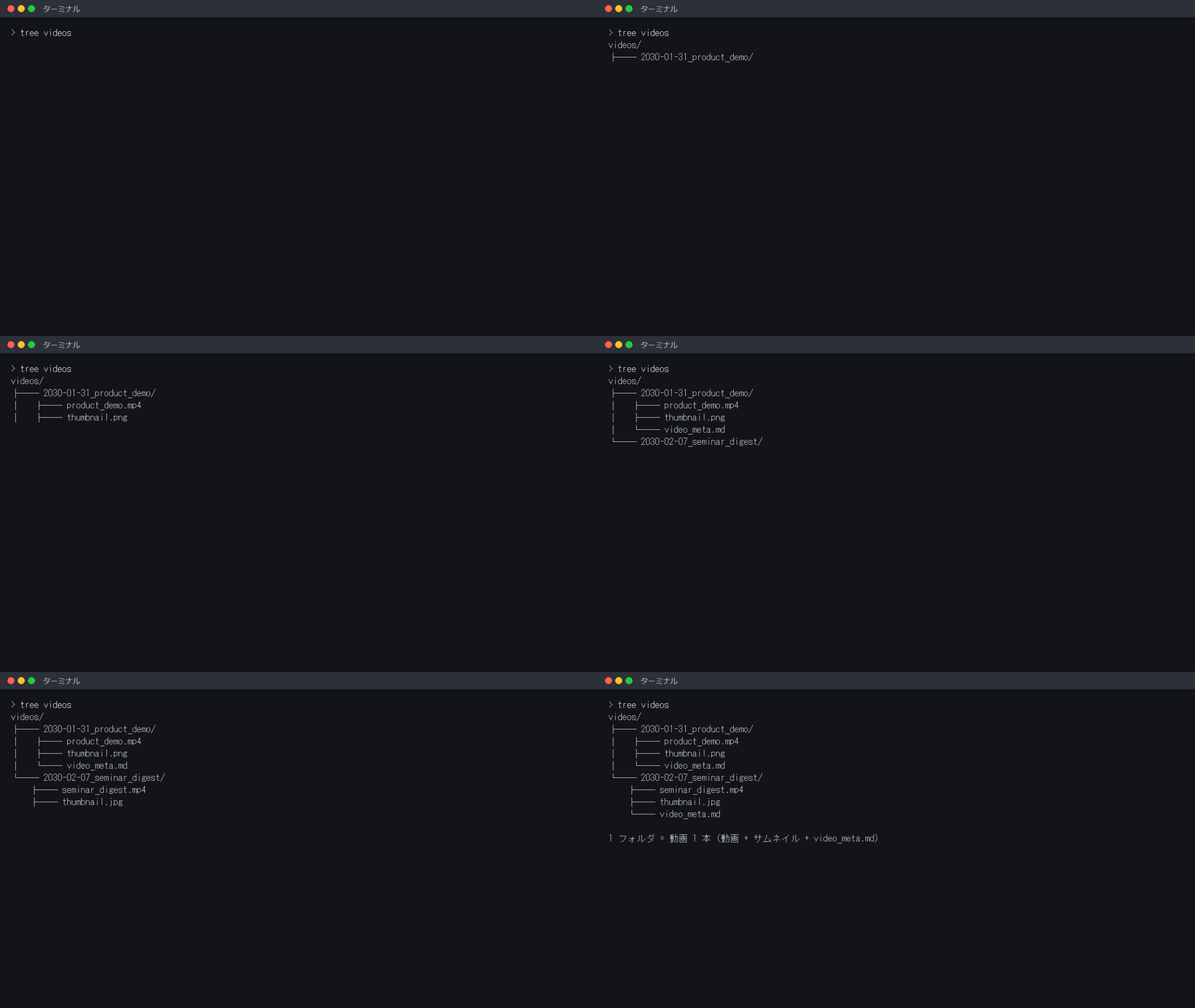
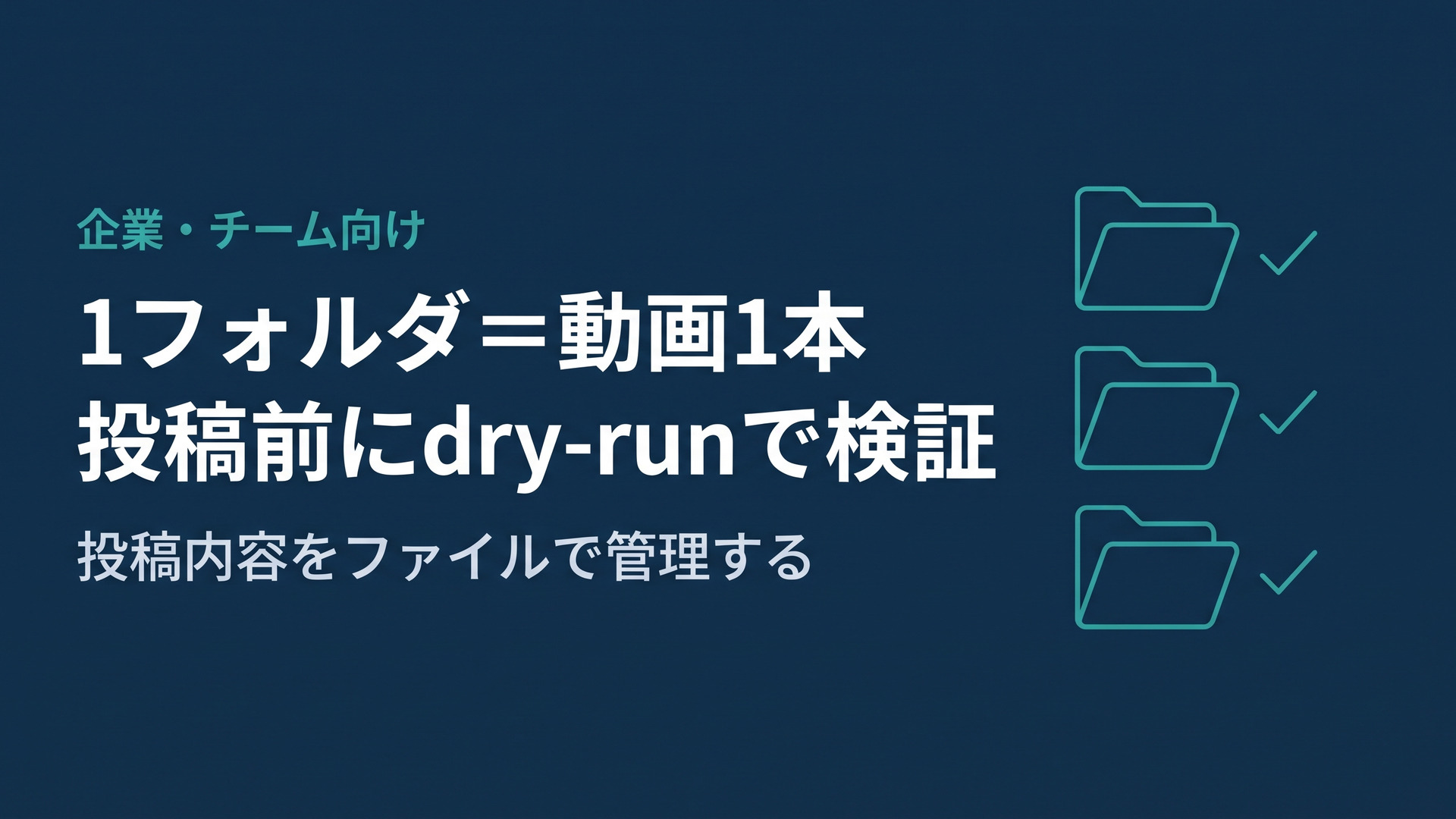
本キットの参照コードは、「1 フォルダ=動画 1 本」という決まりで動きます。動画ごとにフォルダを作り、動画ファイル、サムネイル、video_meta.md というテキストファイルを置きます(フォルダ名は架空の例です)。
videos/
├── 2030-01-31_product_demo/
│   ├── main_video.mp4
│   ├── thumbnail.jpg
│   └── video_meta.md
└── 2030-02-07_seminar_digest/
    ├── main_video.mp4
    ├── thumbnail.png
    └── video_meta.md
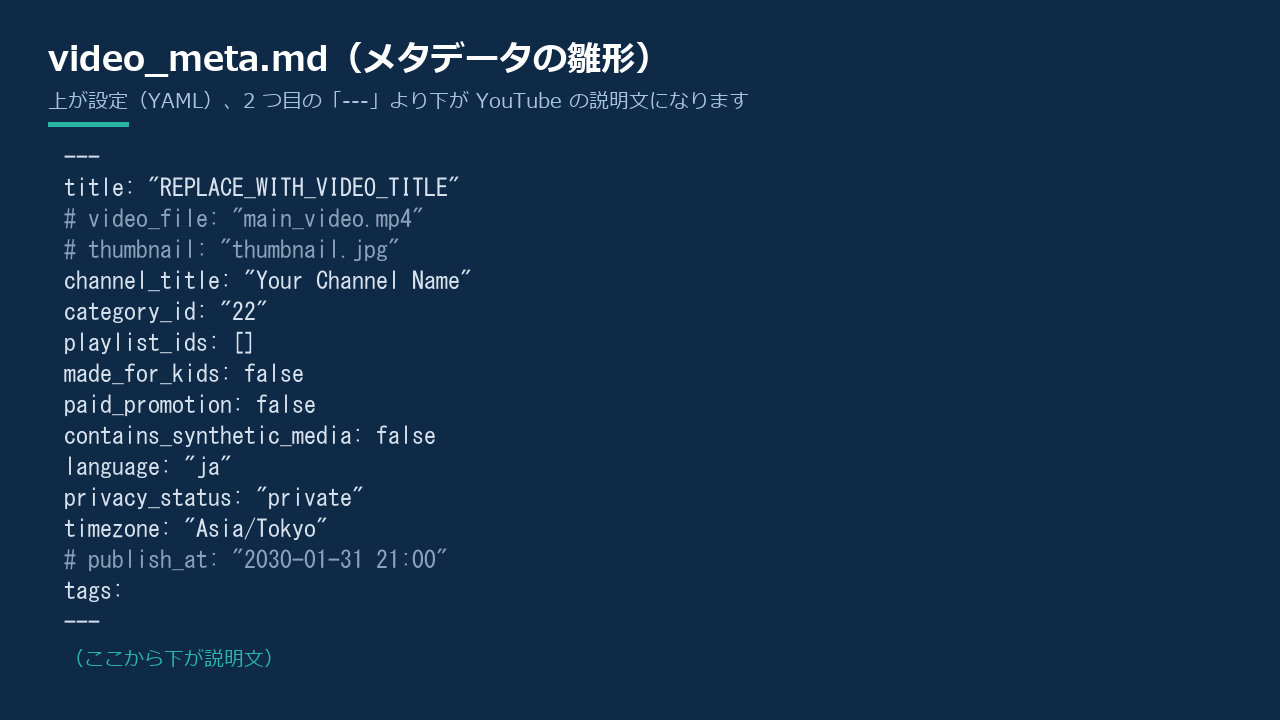
video_meta.md には、タイトル、タグ、カテゴリ、言語、公開設定、予約日時、投稿先のチャンネル名などを書き、2 つ目の --- より下に説明文を書きます。雛形には各項目の説明が日本語のコメントで入っているため、初めて触るスタッフでも、どこに何を書くのかを読み取れます。
この形には、共有しやすい点が 3 つあります。1 つ目は、過去の動画フォルダがそのまま見本になることです。前任者がどのようなタイトルとタグで投稿していたかは、フォルダを開けば分かります。2 つ目は、投稿の操作が同じコマンドの繰り返しになることです。雛形を作る --init-meta、送信せずに内容を検証する --dry-run(API を呼ばず、動画は投稿されません)、そしてアップロード、の 3 つを覚えれば、毎回の流れは変わりません。3 つ目は、記録が残ることです。アップロードが終わると、動画フォルダに upload_result.json が保存され、いつ、どのチャンネルに、どの公開設定で投稿したかを後から確認できます。
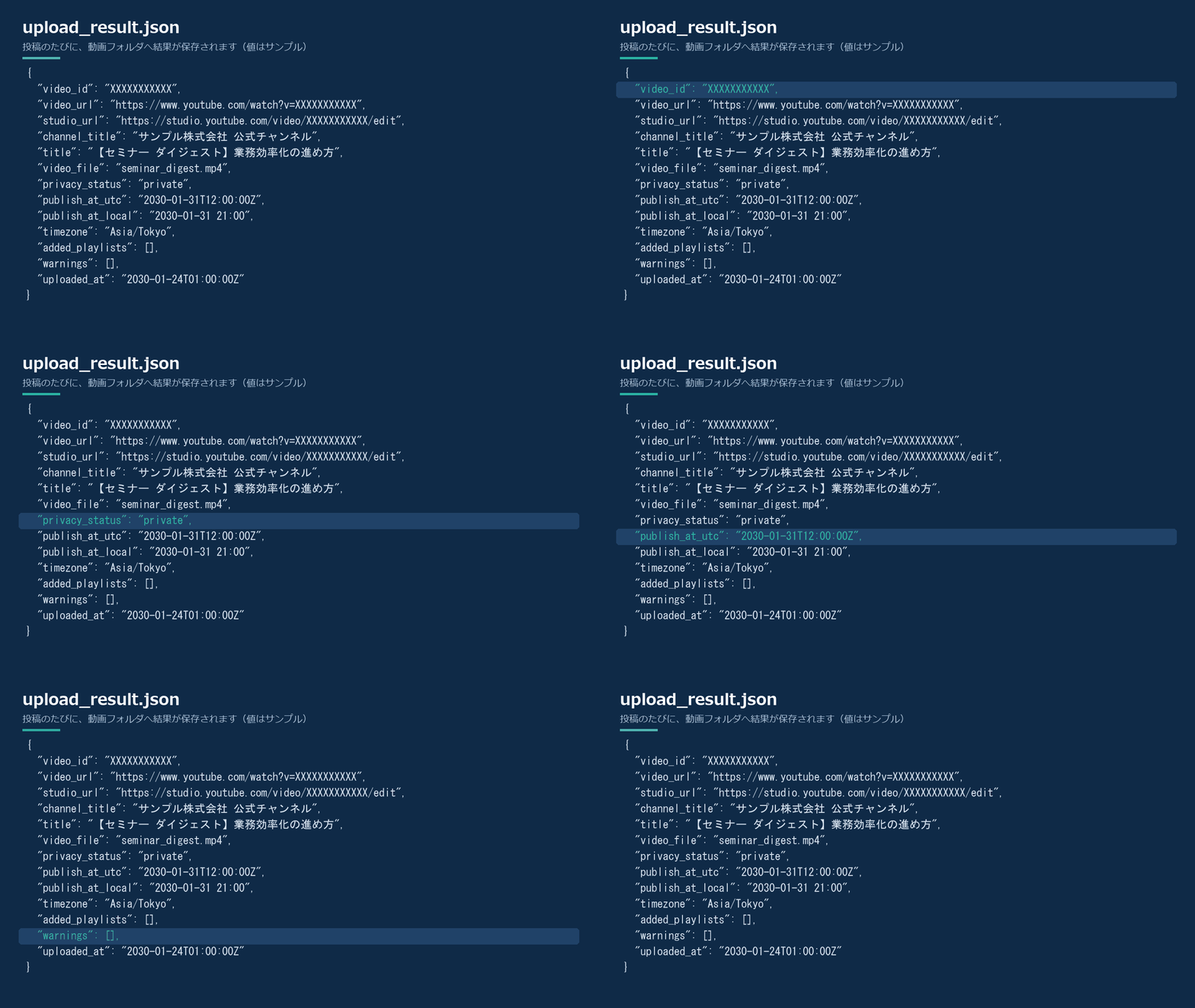
同じフォルダの二重投稿を止める仕組みは、この upload_result.json がフォルダにあるかどうかで判定します。そのため、動画フォルダは担当者それぞれの PC に複製して持つのではなく、チームで 1 か所にまとめて管理する形が向いています。
3. チーム向けの運用手順書は、同梱の例文で AI に下書きさせられます
本キットは、同梱のマスタープロンプトを Claude Code や Cursor などの AI コーディングエージェントに貼り付けて、自社の PC に仕組みを構築します。そのプロンプトの末尾には、構築後にそのまま貼り付けて使えるカスタマイズ依頼の例文が 3 本あり、その 1 本が「チーム向けの運用手順書の作成」です。
この例文は、動画フォルダの作り方、メタデータの書き方、dry-run、アップロード、予約投稿、認証トークンが失効したときの対処を、エンジニアでないスタッフ向けに A4 1〜2 枚相当の手順書としてまとめるよう、AI に依頼する内容です。認証情報の中身には触れないように、という一文も入っています。
構築を進めたのと同じ会話で依頼するため、御社のフォルダ構成や既定値に沿った下書きを作らせることができます。ただし、AI の出力は毎回同じとは限りません。できあがった手順書は、担当者が実際に 1 本投稿しながら読み、違っている箇所を直してから社内に展開してください。
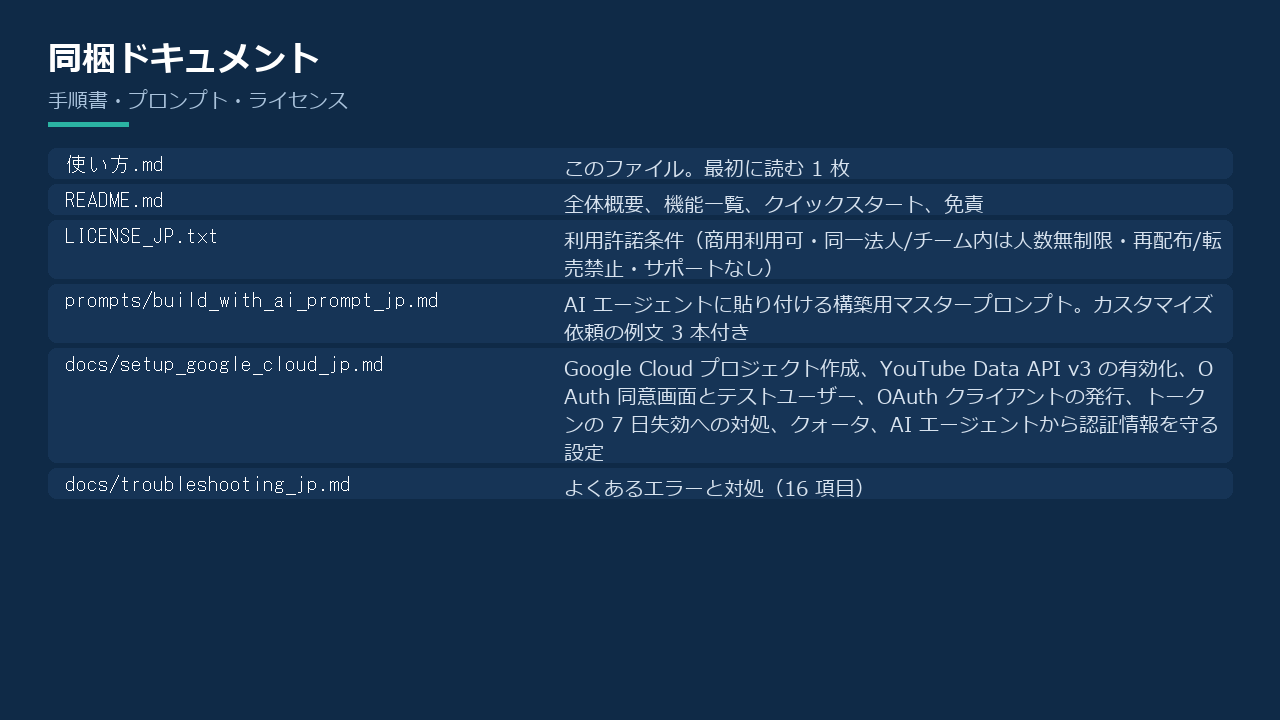
同梱のトラブルシューティング集(16 項目)も、引き継ぎの助けになります。画面に表示されるメッセージごとに原因と対処が書かれているため、前任者に聞かなくても調べられる範囲が広がります。なお、本商品には人的サポートがありません。手順書とトラブルシューティング集で、自社内で解決していただく前提です。
4. 複数チャンネルは、プロジェクトフォルダごと分ける
公式チャンネルと採用チャンネルのように、複数のチャンネルを運用している場合は、取り違えへの備えが必要です。
同梱のトラブルシューティング集では、複数のチャンネルを運用する場合、チャンネルごとにプロジェクトフォルダ(認証情報を置く secrets/ フォルダを含む)を分けると取り違えを防げる、と案内しています。
そのうえで、video_meta.md の channel_title に投稿先のチャンネル名を書いておくと、認証中のチャンネル名と照合し、違っていた場合はアップロードの前に中止する処理を実装しています(一致して投稿に進む動作は実際の API で確認済み、不一致時の中止は実際の API では未検証です)。フォルダを分けることと、チャンネル名を照合することを併用すると、担当者が入れ替わった後も間違いに気づきやすくなります。
ここで言う「プロジェクトフォルダ」は、PC 上の作業フォルダのことです。API の 1 日あたりの利用上限であるクォータは Google Cloud のプロジェクト単位で数えられ、制限を回避する目的で複数の Google Cloud プロジェクトを作成することは、YouTube API サービスのポリシーで禁止されていると、同じ手順書に記載があります(2026年11月時点。仕様やポリシーは変わることがあります)。
5. 認証情報をチームで共有するときの注意
チームで使うときに、最も慎重に扱う必要があるのが認証情報です。secrets/ フォルダには、Google Cloud で発行する OAuth クライアントのファイルと、初回の認証で自動的に作られるトークンのファイルが置かれます。OAuth とは、パスワードを渡さずに、アプリへ操作の許可を与える仕組みで、トークンはその許可を保存したものです。同梱のガイドでは、これらを「御社のチャンネルを操作できる鍵」と表現しています。
手順書には、守ることとして次の内容が書かれています。AI エージェントのチャット欄に内容を貼り付けないこと。Git(ファイルの変更履歴を管理する仕組み)にコミットしないこと。メールやチャットで共有せず、チームで共有する場合はパスワードマネージャーなど安全な手段を使うこと。同梱の gitignore.example を使うと、認証情報と動画ファイルが Git の管理対象から外れます。
引き継ぎのときは、誰の Google アカウントで認証しているのかも確認してください。OAuth 同意画面のユーザーの種類が「外部」の場合、認証に使うアカウントはテストユーザーとして追加しておく必要があります。また、公開ステータスが「テスト」の場合、トークンは 7 日で失効し、ブラウザでの再認証が必要になります。手順書には 3 つの対処方法(7 日ごとに再認証する、公開ステータスを「本番環境」にする、Google Workspace で「内部」にする)が、それぞれの注意点とともに載っています。
担当者が退職した場合など、認証情報が第三者に渡った可能性があるときの対応(OAuth クライアントのシークレットの再発行、アクセス権の削除、再認証)も、トラブルシューティング集の最後の項目にまとめられています。
6. 運用代行会社がクライアントワークで使う場合のライセンスの範囲
動画制作会社や運用代行会社が、クライアントのチャンネルを扱う業務で本キットを使うことは、ライセンスで認められています。同梱の利用許諾条件(LICENSE_JP.txt)の該当部分を、要点に絞って紹介します。
できることは、クライアントのために動画投稿の仕組みを構築・運用する業務で本パッケージを利用することです。そのクライアント専用に構築・カスタマイズした成果物(本パッケージ由来のコードを含むシステム)は、クライアントの内部利用に限り納品できます。
できないことは、本パッケージそのものをクライアントに提供することです。マスタープロンプトやドキュメントを含む一式を、そのまま渡すことはできません。あわせて、クライアントが納品物を第三者に再配布・販売しないよう、必要な措置を講じることが求められています。
クライアント自身が、本パッケージ(プロンプトや手順書を含む一式)を使って自社で構築や調整を行いたい場合は、クライアントの法人として別途ご購入いただく形になります。正式な条件は LICENSE_JP.txt の条文が優先します。契約の前にご確認ください。
7. 同一法人・同一チーム内は人数無制限、別法人は別途購入
社内で使う範囲については、1 回の購入で、購入者が所属する 1 つの法人(または 1 つの個人事業・1 つのチーム)の中であれば、利用人数と端末数に上限はありません。役員と従業員に加えて、その法人の業務に従事する業務委託先や派遣スタッフも含まれます。運用または管理するチャンネルの数にも上限はありません。担当者を増やしても、追加の費用はかかりません。
一方、親会社、子会社、関連会社などの別法人や、別のチーム・団体で使う場合は、法人(チーム)ごとのご購入が必要です。また、本パッケージの再配布・転売、公開リポジトリへのアップロード、競合する教材やテンプレートとしての再販売は禁止されています。
初回には Google Cloud の設定(所要時間の目安は 15〜30 分)が必要で、自社の環境に合わせる構築と調整は、購入者ご自身が Claude Code などで行う前提です。AI コーディングエージェントの基本操作、ターミナルでのコマンド実行、Google Cloud Console の画面操作ができる方向けの商品です。
商品の全体像は、総合解説記事にまとめています。
- 総合解説: YouTube自動投稿 構築キットの中身と導入前の注意点
- 手入力の工程がどこまで自動になるか: YouTube投稿の手入力を工程に分解する|自動になる部分と人に残る部分
- 誤投稿を防ぐ作りについて: YouTube自動投稿の誤投稿が怖い人へ|4つの不安を止める仕組み
- マスタープロンプトで構築する流れと、AI に認証情報を読ませない設定: Claude CodeにYouTube自動投稿を構築させ、認証情報は読ませない
- OAuth でつまずきやすい点と、トークンの 7 日失効への対処: YouTube API の OAuth でつまずく 3 点と対処
「YouTube自動投稿 構築キット」は、サポートなしの構築キットで、同一法人・同一チーム内は人数無制限、買い切り 9,800 円(税込)です。別法人でのご利用は法人ごとのご購入が必要で、再配布・転売はできません。
BOOTH の商品ページ: https://ai-beginner-navi.booth.pm/items/9206302
YouTube は Google LLC の商標です。本商品は Google LLC および YouTube が提供・承認・後援するものではありません。
コメント