投稿作業を自動化すると、手入力の時間は減ります。一方で、「人が画面を見ないまま投稿されるのは怖い」と感じるのは、企業のチャンネルを預かる担当者として当然の心配です。
この記事では、企業・チーム向けの「YouTube自動投稿 構築キット」に同梱している参照コード(upload_youtube.py)が、どの場面で、どのように止まるのかを紹介します。「事故が起きない」と言うことはできません。その代わりに、止まる条件と、画面に出る文言をそのままお見せします。
1. 誤投稿の不安は、4 つに分けて考えられます
誤投稿への不安を具体的にすると、次の 4 つに分けられます。別のチャンネルに投稿してしまうこと、同じ動画を 2 回投稿してしまうこと、社内確認の前に公開されてしまうこと、そして仮の文字列が入ったまま投稿してしまうことです。
本キットでは、動画ごとにフォルダを 1 つ作り、動画ファイル、サムネイル、video_meta.md というテキストファイル(タイトルや公開設定を書くファイル)を置いて、コマンドを実行します。送信には YouTube Data API v3 を使います。API とは、画面操作の代わりに、プログラムから YouTube へ指示を送るための公式の窓口です。4 つの不安に対する仕組みは、いずれもこのコマンドの中に入っています。
2. チャンネルの取り違えは、channel_title との照合で止める
複数のチャンネルを運用していると、意図しないチャンネルで認証していることがあります。
参照コードは、アップロードを始める前に、認証中のチャンネル名を API で取得して「投稿先チャンネル: …」と表示します。video_meta.md に channel_title を書いておくと、その値と比べ、違っていた場合は動画を送らずに中止する処理を実装しています。そのときの表示は次のとおりです(チャンネル名は架空の例です)。
投稿先チャンネル: サンプル商事 採用チャンネル
[中止] 投稿先チャンネルが想定と違います(想定: サンプル商事 公式チャンネル / 実際: サンプル商事 採用チャンネル)。アップロードを中止しました。
  別のチャンネルで認証されている場合は secrets/token.json を削除して再認証してください。
  このチャンネルで正しい場合は video_meta.md の channel_title を修正(または削除)してください。
チャンネル名が一致して投稿に進む動作は、実際の API で確認しています。不一致のときに中止する動作は、実装していますが、実際の API では未検証です。
この照合は、channel_title を書いた場合にだけ働きます。行を削除すると、検証画面には「投稿先確認 : 確認しない」と表示され、照合は行われません。雛形にはあらかじめこの行が入っているので、消さずに自社のチャンネル名へ書き換える運用をおすすめします。
3. 二重投稿は、upload_result.json があるフォルダで止める
「実行したかどうか分からなくなって、もう一度実行した」という二重投稿は、手作業でも自動化でも起こります。
参照コードは、動画の送信が終わるとすぐに、動画フォルダへ upload_result.json というファイルを保存します。サムネイルの設定や再生リストへの追加よりも先に保存するため、後続の処理が途中で終わった場合でも、このファイルは残ります。同じフォルダでもう一度コマンドを実行すると、次のように表示されて中止されます。
[中止] …\videos\2030-01-31_product_demo\upload_result.json が既にあります(アップロード済みの可能性)。重複投稿を防ぐため中止しました。
  再投稿する場合は --force を付けて実行してください。
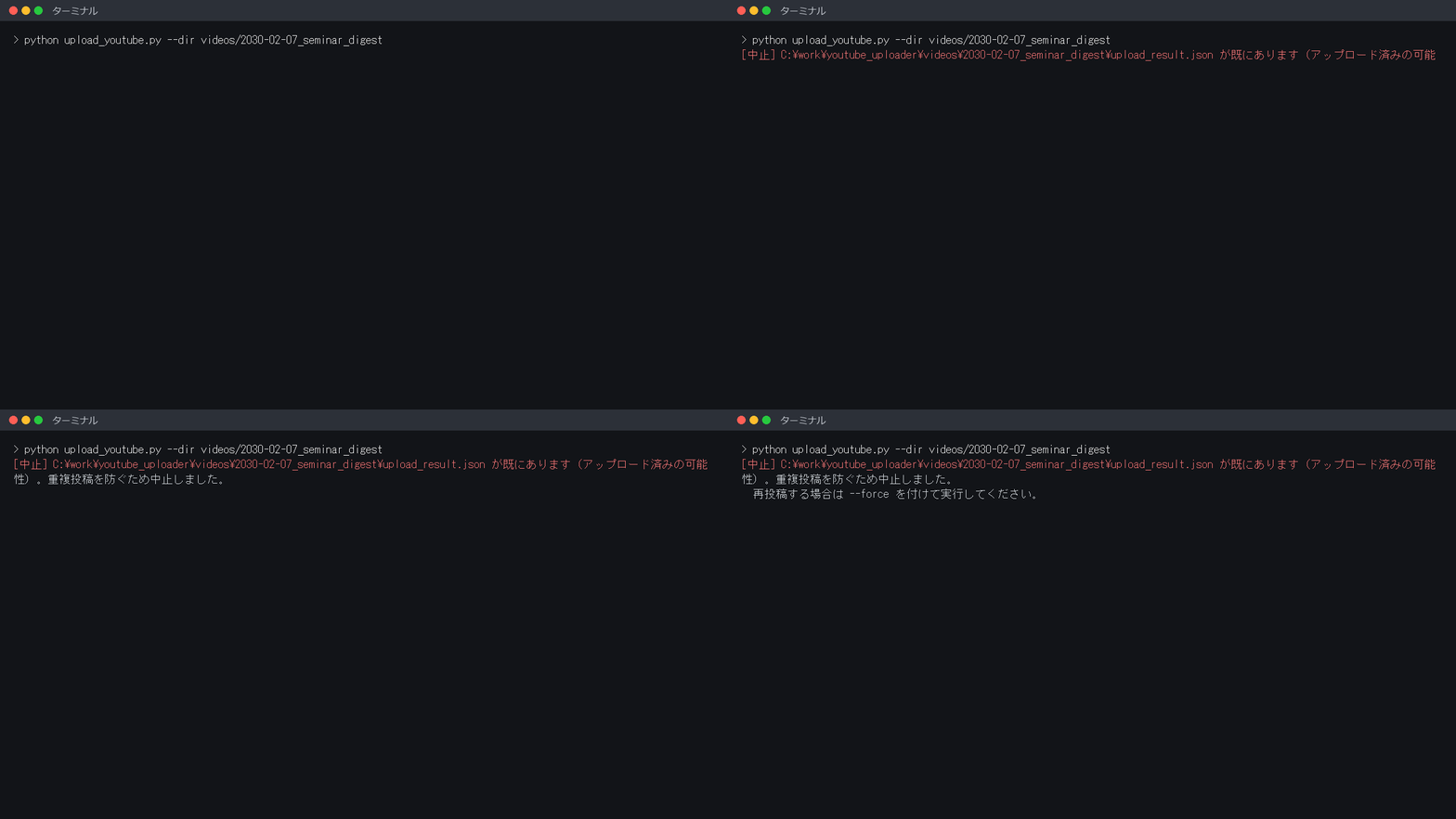
この重複投稿ガードは、実際の API を使ったテストで動作を確認しています。意図して再投稿する場合だけ、--force を付けて実行します。
upload_result.json には、動画の ID、公開設定、予約日時(UTC)、警告の内容、アップロードした日時が記録され、後から確認できます。
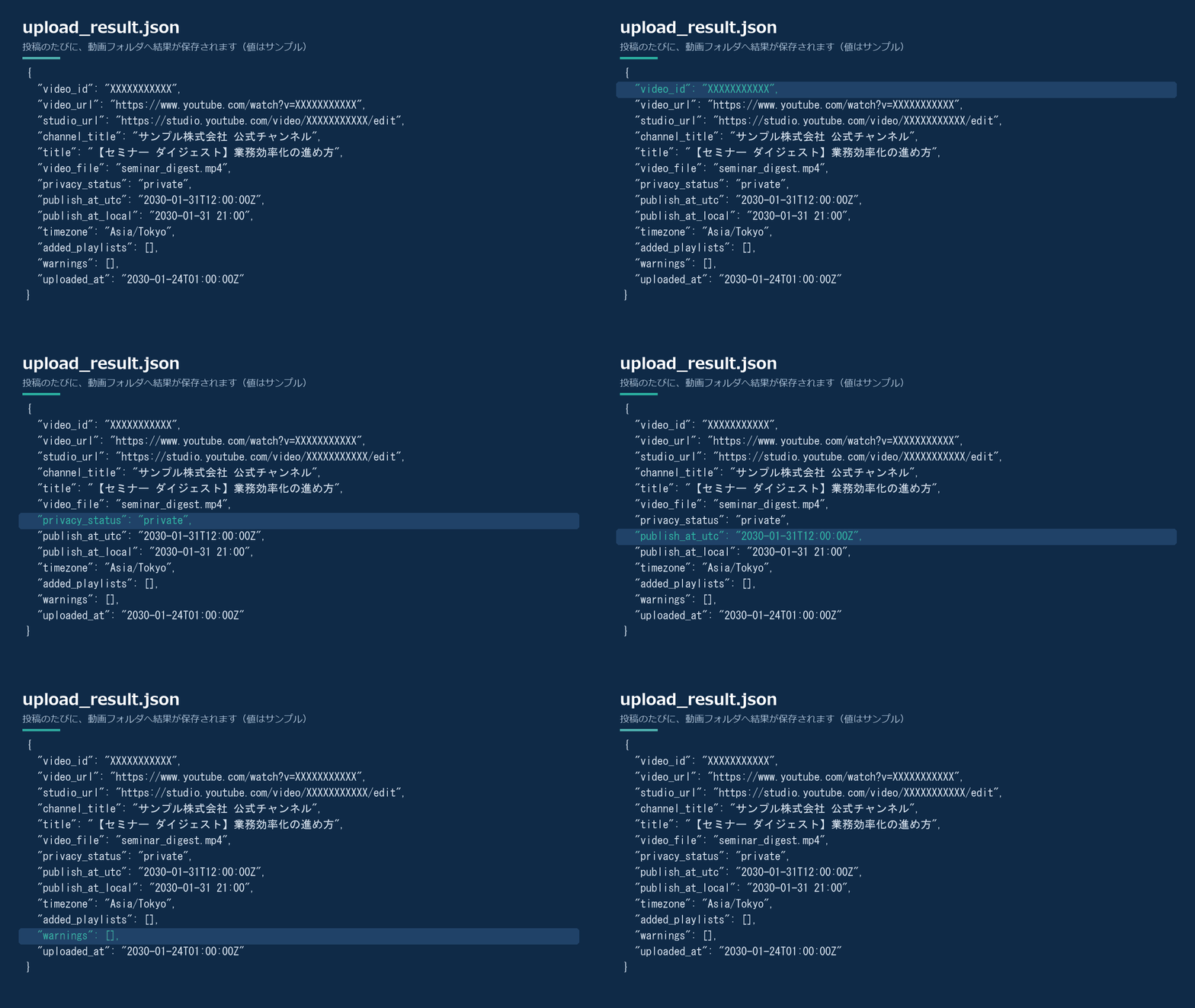
注意点として、このガードはフォルダ単位です。フォルダを別の場所に複製した場合や、upload_result.json を削除した場合は働きません。また、通信エラーで送信が失敗したときは、再実行の前に YouTube Studio に処理中の動画が残っていないかを確認するよう、画面と手順書で案内しています。
4. 確認前の公開は、既定の private と予約時の非公開送信で防ぐ
「実行した瞬間に公開されるのでは」という不安に対しては、3 つの作りがあります。
1 つ目は、既定の公開設定です。video_meta.md の privacy_status を省略した場合、参照コードは private(非公開)として送ります。雛形の初期値も private です。限定公開(unlisted)や公開(public)にするには、担当者がその値を自分で書く必要があります。
2 つ目は、予約投稿の扱いです。予約日時を指定すると、動画は非公開の状態で送られ、予約時刻に公開されます。privacy_status に public と書いたまま予約日時を指定した場合も、次の警告を出したうえで非公開に切り替えて送ります。
[警告] 予約投稿のため privacy_status を public から private に変更します(予約時刻に自動で公開されます)
予約日時が過去になっている場合は、「は過去の日時です」というエラーになり、送信されません。
3 つ目は、--dry-run です。dry-run とは、実際には送信せず、送る予定の内容だけを表示する実行方法です。API を呼ばないため、動画は投稿されず、クォータ(API の 1 日あたりの利用上限)も消費しません。公開設定と予約日時は、次のように表示されます。
  公開設定      : private
  予約投稿      : 2030-01-31 21:00(Asia/Tokyo)→ publishAt = 2030-01-31T12:00:00Z(UTC)
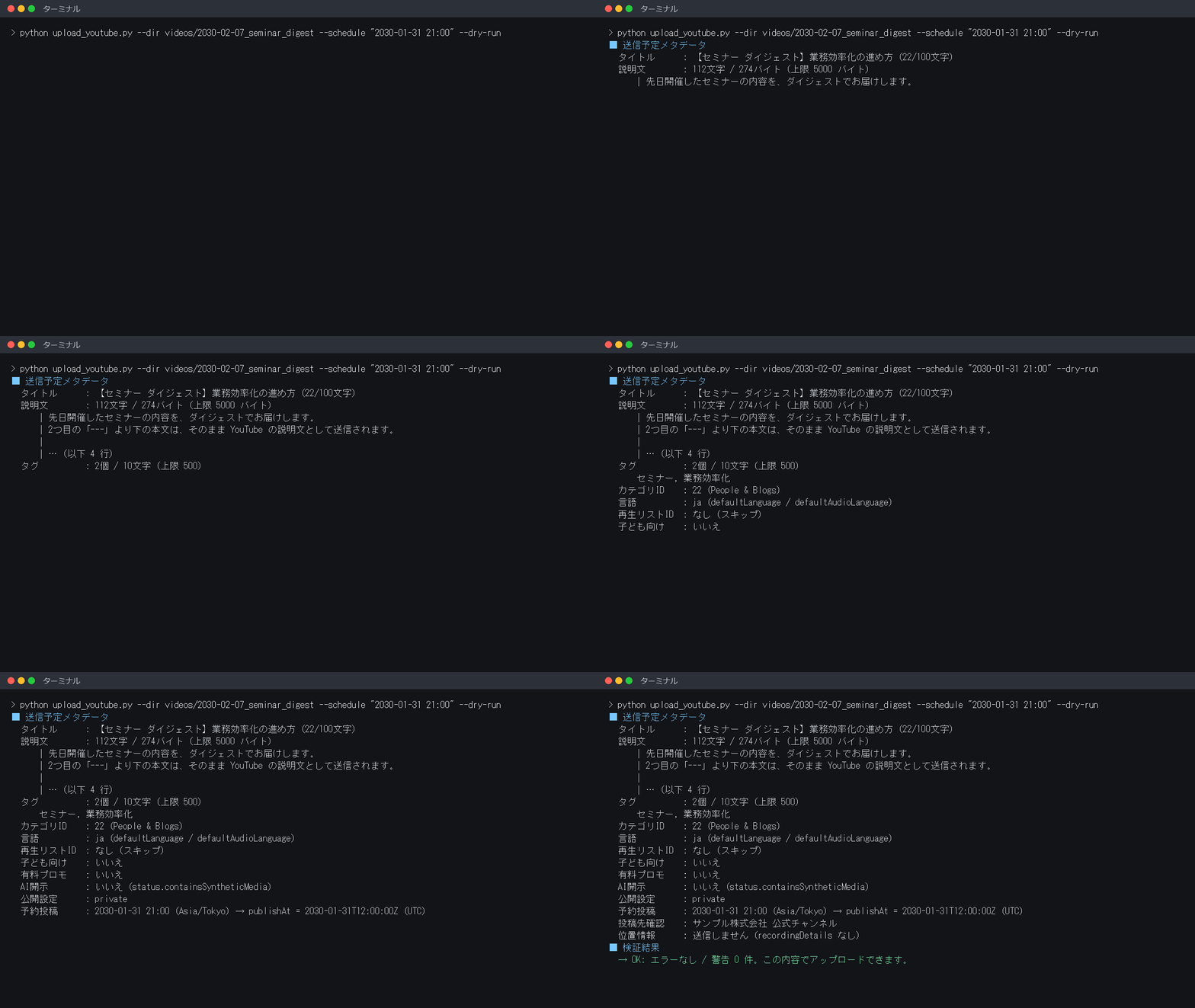
予約投稿と --dry-run は、実際の API を使ったテストで確認済みです。ただし、公開設定の挙動はアカウントやチャンネルの設定によって変わることがあります(2026年11月時点。仕様は変わることがあります)。最初の 1 本は、短いテスト動画を非公開のまま投稿し、YouTube Studio で設定を確かめてください。
5. 雛形の書き換え忘れは、dry-run の NG と警告で気づく
video_meta.md は、--init-meta というオプションで雛形から作ります。雛形には仮の値が入っているため、書き換え忘れを検出する仕組みがあります。
channel_title が雛形の Your Channel Name のままの場合は、エラーになります。エラーが 1 件でもあると、本番のコマンドでも送信の前に中止されます。
  [エラー] channel_title: 雛形の仮の値のままです。実際のチャンネル名に書き換えるか、行を削除してください
  → NG: エラー 1 件 / 警告 0 件。修正してから再実行してください。
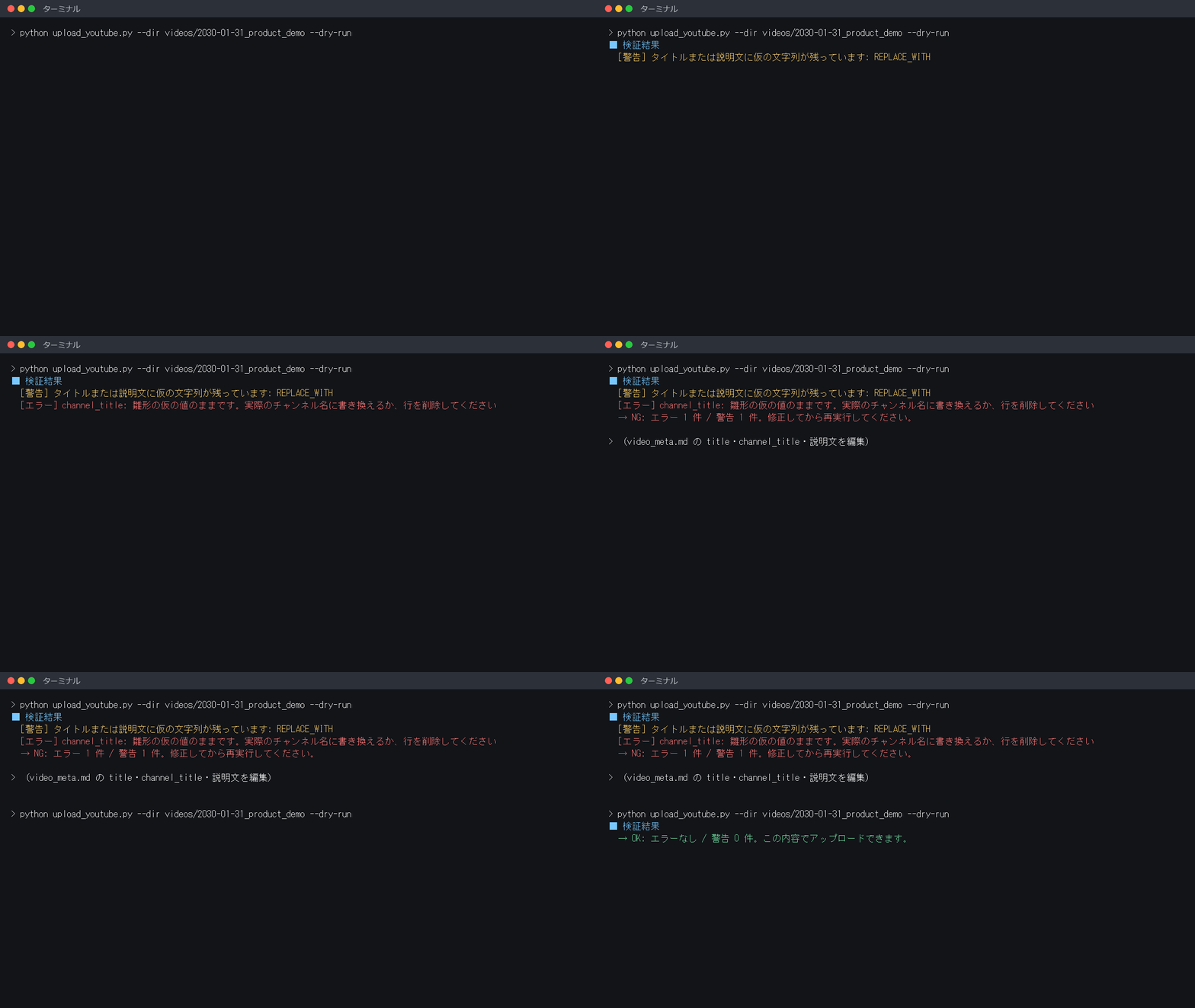
一方、タイトルや説明文に REPLACE_WITH などの仮の文字列が残っている場合は、「タイトルまたは説明文に仮の文字列が残っています」という警告になります。警告はエラーと違い、送信を止めません。--dry-run の最後の行に表示される警告の件数が 0 でないときは、内容を読んでから本番に進む、という手順を社内のルールにしておくことをおすすめします。
このほか、タイトルが 100 文字を超えている、説明文が 5000 バイトを超えている、タグの合計が 500 文字を超えている、といった不備はエラーとして検出されます。
6. AI に構築を任せるときも、本番アップロードの前に人の許可を取る
本キットは、同梱のマスタープロンプトを Claude Code や Cursor などの AI コーディングエージェントに貼り付けて構築を進められます。
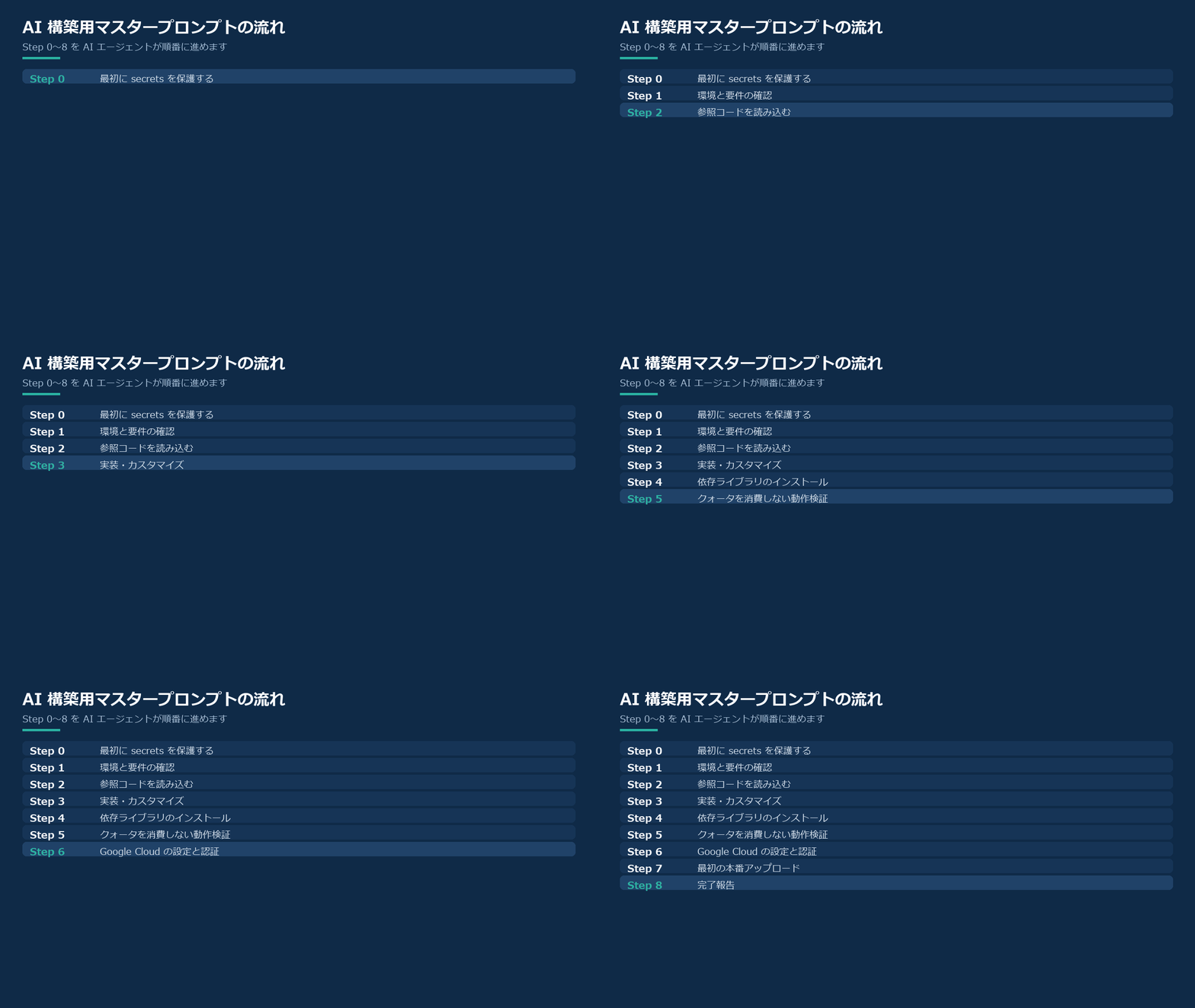
マスタープロンプトには、ほかの指示より優先するセキュリティルールが 6 項目あります。その 1 つが、--dry-run を付けない本番アップロードのコマンドを AI の判断では実行せず、実行の直前に人の明示的な許可を得る、というルールです。作業手順は Step 0 から Step 8 まであり、Step 5 では API を呼ばない検証を行い、Step 7 では、非公開のテスト動画を 1 本アップロードしてよいかを人に確認してから実行する流れになっています。
ただし、AI エージェントの出力は毎回同じとは限りません。プロンプトの冒頭にも、AI が提案するコマンドは内容を確認してから許可するよう注意書きがあります。認証ファイル(secrets/ フォルダの中身)を AI や第三者に渡さないことも、同じく重要です。
7. 仕組みで止まる範囲と、人が確認する範囲
ここまでの仕組みが見ているのは、チャンネル名、フォルダ内のファイル、設定値の形式と文字数です。フォルダに置いた動画が別の回のものだった、タイトルに誤字があった、といった内容の間違いは検出できません。
また、「チャプターの自動生成」「場所の自動表示」「コンセプトの自動生成」の許可設定、収益化・広告設定、終了画面・カードなどは API では設定できないため、アップロード完了時に「【最終確認】」として、YouTube Studio での確認を促す案内と編集 URL が表示されます。
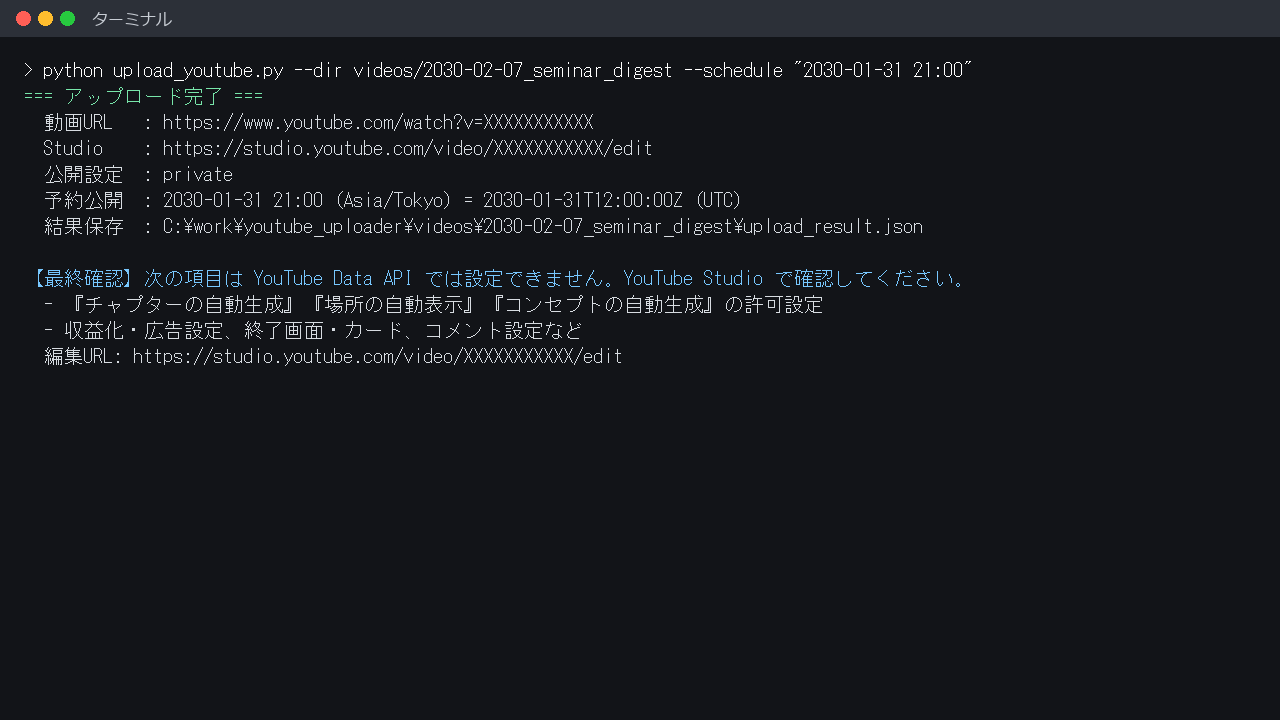
非公開で送り、人が YouTube Studio で確認してから公開する。この順番が、誤投稿への備えの中心になります。なお、利用許諾条件では、誤投稿・誤公開を含む損害について販売者は責任を負わないと定めています。導入後は、非公開のテスト動画で御社の環境での挙動を確認してからご利用ください。
商品の全体像は、総合解説記事にまとめています。
- 総合解説: YouTube自動投稿 構築キットの中身と導入前の注意点
- 手入力の工程がどこまで自動になるか: YouTube投稿の手入力を工程に分解する|自動になる部分と人に残る部分
- 担当者 1 人に依存しない運用について: YouTube投稿の属人化を減らす|チーム運用とライセンスの範囲
- 「1 フォルダ=動画 1 本」と dry-run の詳細: 「1フォルダ=動画1本」とdry-runでYouTube投稿の不備を防ぐ
- マスタープロンプトで構築する流れ: Claude CodeにYouTube自動投稿を構築させ、認証情報は読ませない
「YouTube自動投稿 構築キット」は、サポートなしの構築キットで、同一法人・同一チーム内は人数無制限、買い切り 9,800 円(税込)です。別法人でのご利用は法人ごとのご購入が必要で、再配布・転売はできません。
BOOTH の商品ページ: https://ai-beginner-navi.booth.pm/items/9206302
YouTube は Google LLC の商標です。本商品は Google LLC および YouTube が提供・承認・後援するものではありません。
コメント