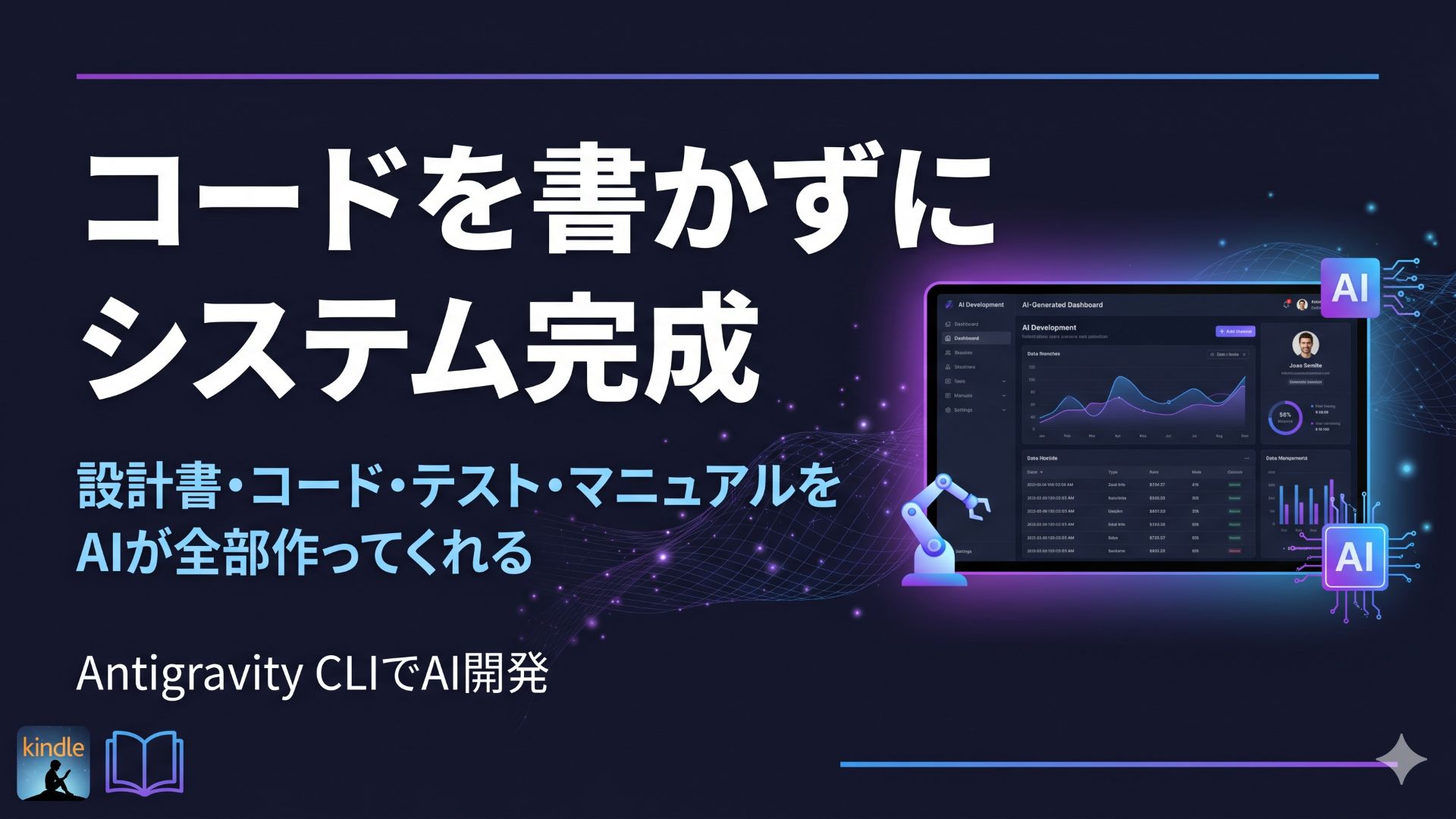
「システムを作りたいけどコードが書けない」「テストのエビデンスを毎回手作業で取るのが面倒」「操作マニュアル作成にかかる時間を短縮したい」そんな悩みを抱えているなら、Antigravity CLIが解決策になります。AIに指示を出すだけで、設計書・コード・テストレポート・操作マニュアルまで自動生成できるツールの使い方を、初心者向けにわかりやすく解説します。
Antigravity CLIとは?
Antigravity CLIは、VSCode上でAIと対話しながらシステム開発を進めるツールです。
従来のシステム開発では、コードを書く→テストする→証跡を残す→マニュアルを作るという一連の作業を、すべて手作業で行う必要がありました。
Antigravity CLIを使えば、AIに指示を出すだけで、これらの作業を自動化できます。
Antigravity CLIでできる3つのこと
1. AIでシステム開発(設計書・コード・処理フロー図の自動生成)
「こんなシステムを作りたい」という要件をマークダウンファイルに記載して、AIに渡すだけ。
AIが自動で以下を生成してくれます。
- 基本設計書
- SW設計書
- テスト仕様書
- アプリケーションコード
- Mermaid記法による処理フロー図
- Draw.ioファイルによる図解
コードを書く必要がなく、プログラミング初心者でも本格的なシステム開発が可能です。
2. テスト自動化(スクショ・動画付きテストレポートの自動作成)
Playwrightと連携して、テストを自動実行。
テストレポートには操作画面のスクリーンショットと動画が自動で組み込まれます。
テストのエビデンスを手動で取得する作業が不要になり、品質管理業務を大幅に効率化できます。

テストを自動で行っている様子がこちらじゃ!

テスト自動化の方法を解説しているので、システム開発の負担を軽減できます!

3. 操作マニュアルの自動作成(赤枠入りスクショを自動貼り付け)
従来の操作マニュアル作成では、以下の作業を繰り返す必要がありました。
- 操作ごとにスクショを保存する
- 入力欄やボタンに赤枠をつける
- 加工したスクショを貼り付ける
- 説明文を記載する
Antigravity CLIを使えば、AIが自動でシステムを操作しながらスクショを撮影し、赤枠付きの操作マニュアルを自動で作成します。
まとめ:Antigravity CLIで変わる開発ワークフロー
| 作業 | 従来 | Antigravity CLI |
|---|---|---|
| 設計書作成 | 数時間〜数日 | AIに指示するだけ |
| コード実装 | コーディングスキルが必要 | AIが自動生成 |
| テストエビデンス | 手動でスクショ撮影 | 自動取得・レポート化 |
| 操作マニュアル | 赤枠付けも手作業 | 赤枠入りスクショを自動生成 |
AIを使うことで、これまで何時間もかかっていた作業が、指示を出すだけで完了します。
詳しい手順はKindle書籍「Antigravity CLIでAI開発」で解説しています。

関連記事はこちら↓


コメント