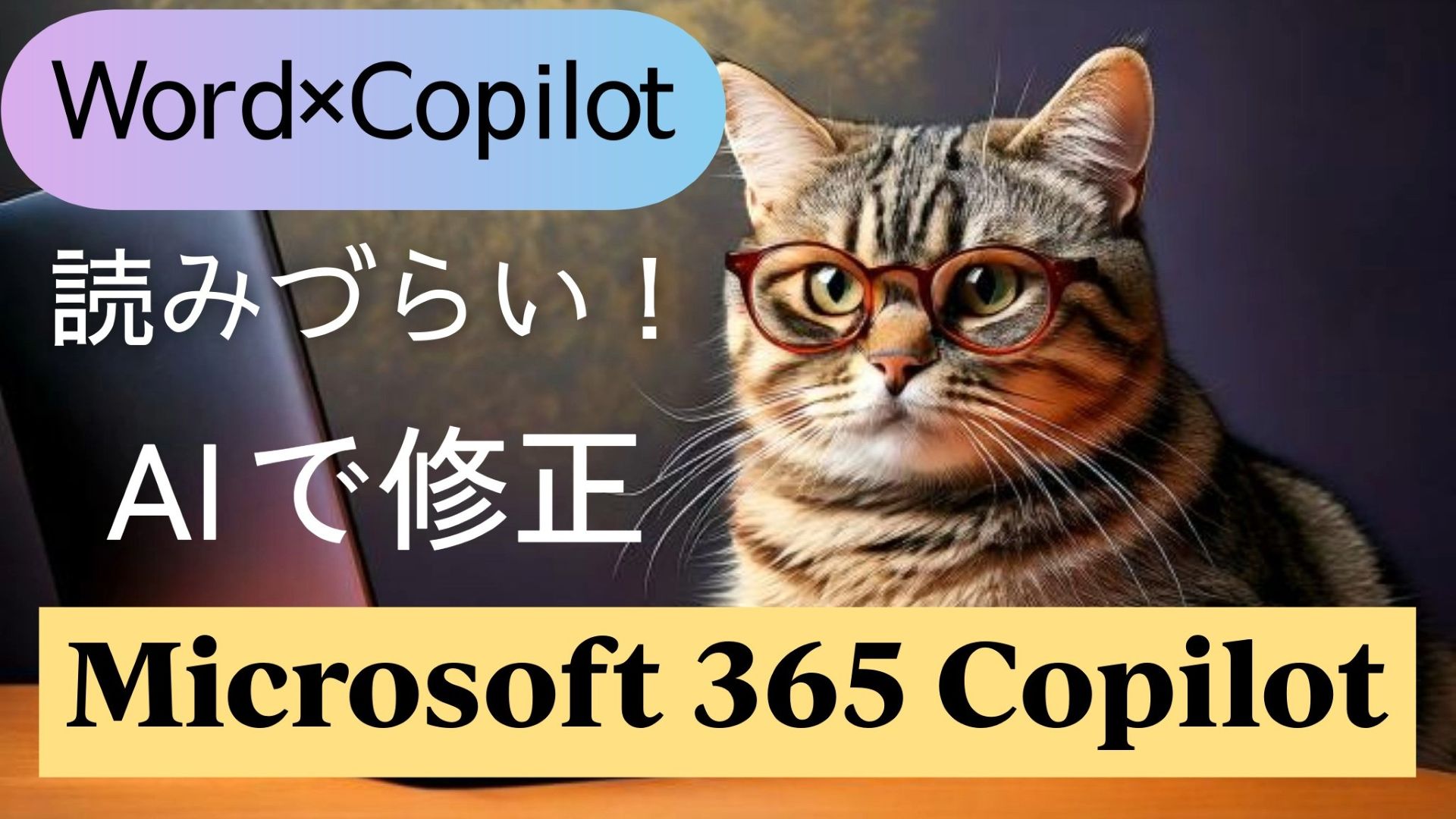

皆の者、ご機嫌麗しゅう!我は、生成AI猫 エルシーじゃ😊
生成AI活用方法を紹介していくのじゃ
基本的な使い方を覚えて、快適な生成AI活用ライフを過ごすのじゃ
出身地:Adobe Firefly(画像生成AI)

皆さん、初めまして!私は、オリバーです。
エルシーさんの助手猫です。
エルシーさんがよく暴走するので、暴走を止める役割をしています。
出身地:Adobe Firefly(画像生成AI)
WordでCopilotを使って文章を作成したものの、「改行が足りない」「箇条書きが崩れている」など、読みにくい仕上がりになってしまうことはありませんか?
この記事では、Microsoft 365 PremiumのCopilotを使って、見づらい文章を簡単に整える方法を初心者向けにわかりやすく解説します。
内容の追記や構成の調整もAIに任せられるため、作業効率が大幅にアップします。
※Office製品内のCopilotは下記のプランでのみ使用可能です!
・Microsoft 365 Personal(AI機能に制限あり)
・Microsoft 365 Family(AI機能に制限あり)
・Microsoft 365 Premium(Personal・Familyよりも幅広いAI機能が利用できる)
・企業向けのMicrosoft 365ライセンス
この記事では、Microsoft 365 Premiumを使っています。
前回:Word×Copilot 社員旅行の企画書をAIで修正
今回の記事は、こちらの記事の続きです!
Microsoft 365 Premiumのはじめ方
企業向けのプランは、別に存在します。詳細はMicrosoftの公式サイトをご覧ください。
個人でMicrosoft 365 Copilotをたくさん活用したい方向けに紹介しています。
Microsoft 365 Premiumのはじめ方はこちらで紹介しています。



Word×Copilot AIで文章を作成したけど、文章が見づらい😢
生成AIで文章を修正しましたが、
ちょっと見づらい構成ですね!
そうじゃな~
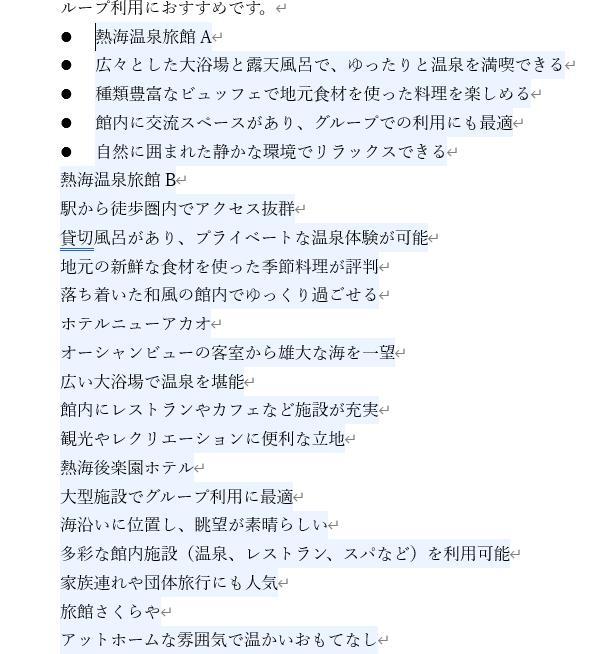
下記の問題で見づらいのじゃ!
- 旅館の前後で空白行がない
- 箇条書きの先頭の「・」がない
手作業で修正する必要がありますか?
大丈夫じゃ!
AIで修正できるのじゃ!
「保持する」ボタンの隣の入力欄を押すのじゃ!

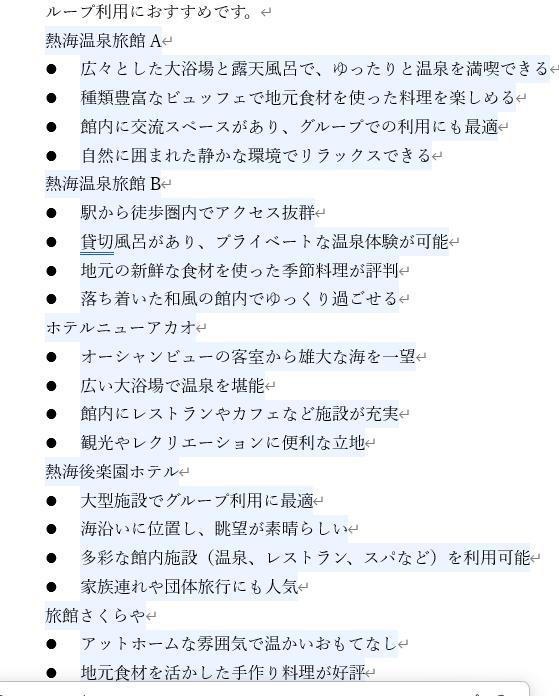
見やすいように改行や箇条書きを使うようにお願いするのじゃ!

箇条書きの先頭の「・」が追加されて見やすくなりました!
「保持する」ボタンの隣にある入力欄では、
見やすくするだけでなく、文章の内容の修正もできるのじゃ!

旅館ごとに夕食・朝食の有無、宿泊料金の目安を
調査して追記するようにお願いしてみました!

しっかり追記されています!
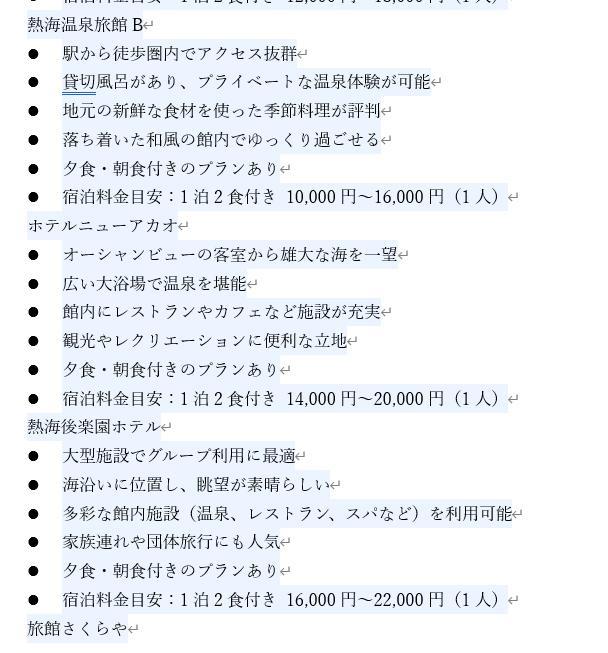
内容を確認して問題なければ、「保持する」ボタンを押すのじゃ!

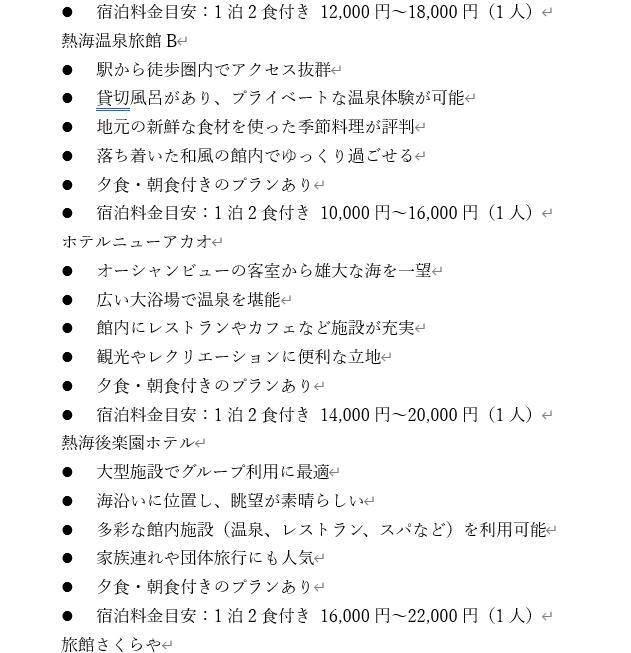
最初から文章生成をやり直さずに、AI機能で修正が可能ということですね!
便利です!
そうなのじゃ!
最初から完璧な指示でなくても大丈夫なのじゃ!
生成AIを使用する場合の注意事項
ここまで読んでくれてありがとうなのじゃ!
生成AIの使用には注意が必要です。
注意しながら、生成AI活用を楽しんでくださいね!
- 生成AIの回答は必ず確認する
- 理由:生成AIは間違った情報を出すことがあります。
- 対策:複数の情報源と照らし合わせて正確性を確認しましょう。
- 個人情報や機密情報は入力しない
- 理由:入力内容が学習や記録に使われる可能性があり、漏洩リスクがあるため。
- 例:パスワード、住所、電話番号、社内資料などは入力しない。
- 仕事で使うときは組織のルールを確認する
- 理由:会社や組織ごとに生成AI利用のルールが異なるため。
- 対策:利用前に必ず上司や規定を確認しましょう。
- 商用利用の可否を確認する
- 理由:生成AIごとに「商用利用OK/NG」のルールが違うため。
- 対策:利用規約を必ずチェックしてから使いましょう。
- 著作権侵害にならないか確認する
- 理由:生成AIで作った文章や画像が、既存の著作物に似すぎてしまう可能性があるため。
- 対策:公開・販売する前に、オリジナリティや権利関係を確認しましょう。
ブログ運営者が出版する書籍紹介
「生成AIの数が多すぎる!!!何を使えばいいのかわからない!」
そんな方におすすめの書籍じゃ!
下記の観点からも初心者さんにおすすめです!
- 専門用語を使っていない
- 情報を詰め込みすぎていない
下記は、アフィリエイト広告ではありません。自分の本の宣伝です。
※Kindle Unlimitedのサービス(毎月定額料金を払うことで本が読み放題)
に加入されている方は無料で読めます!
コメント