
皆の者、ご機嫌麗しゅう!我は、生成AI猫 エルシーじゃ😊
生成AI活用方法を紹介していくのじゃ
基本的な使い方を覚えて、快適な生成AI活用ライフを過ごすのじゃ
出身地:Adobe Firefly(画像生成AI)

皆さん、初めまして!私は、オリバーです。
エルシーさんの助手猫です。
エルシーさんがよく暴走するので、暴走を止める役割をしています。
出身地:Adobe Firefly(画像生成AI)
冬の時期になると、社内掲示板で「防寒対策の呼びかけ文」を作成する機会が増えます。しかし、毎回ゼロから文章を考えるのは意外と時間がかかるもの。この記事では、Microsoft 365 Copilot(Word)を使って、社内向け掲示板の文章を数分で自動作成する方法を初心者向けにわかりやすく解説します。業務効率化を進めたい方や、AIを活用して文章作成をラクにしたい方におすすめの内容です。
※Office製品内のCopilotは下記のプランでのみ使用可能です!
・Microsoft 365 Personal(AI機能に制限あり)
・Microsoft 365 Family(AI機能に制限あり)
・Microsoft 365 Premium(Personal・Familyよりも幅広いAI機能が利用できる)
・企業向けのMicrosoft 365ライセンス
この記事では、Microsoft 365 Premiumを使っています。
Wordで社内向け掲示板の文章を書くのが面倒
仕事がいっぱいなのに掲示板の文章を作成する必要があります。
ものすごく面倒です。
面倒な気持ち、わかるのじゃ!
Microsoft 365 Copilotが使えるのかの?
使えますよ!
それでは、Microsoft 365 Copilotを使って自動作成するのじゃ!
Microsoft 365 Premiumのはじめ方
企業向けのプランは、別に存在します。詳細はMicrosoftの公式サイトをご覧ください。
個人でMicrosoft 365 Copilotをたくさん活用したい方向けに紹介しています。
Microsoft 365 Premiumのはじめ方はこちらで紹介しています。



Word×Copilot 社内向け掲示板(防寒対策)の文章を自動作成
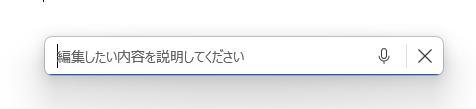
それではWordを開いて、Altキーを押しながらiキーを押すのじゃ!
ペン型のアイコンを押す方法もあります。

そうするとAIの入力画面が表示されるのじゃ!
オリバー、どんな掲示板の文章を作るのじゃ?
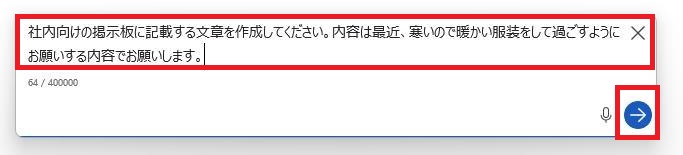
最近、寒いので暖かい服装をするように呼び掛ける内容です。
では、その内容を作成するように指示するのじゃ!
一括で文章が作成されました!
タイトルや文字の大きさもちょうどよくなっています。
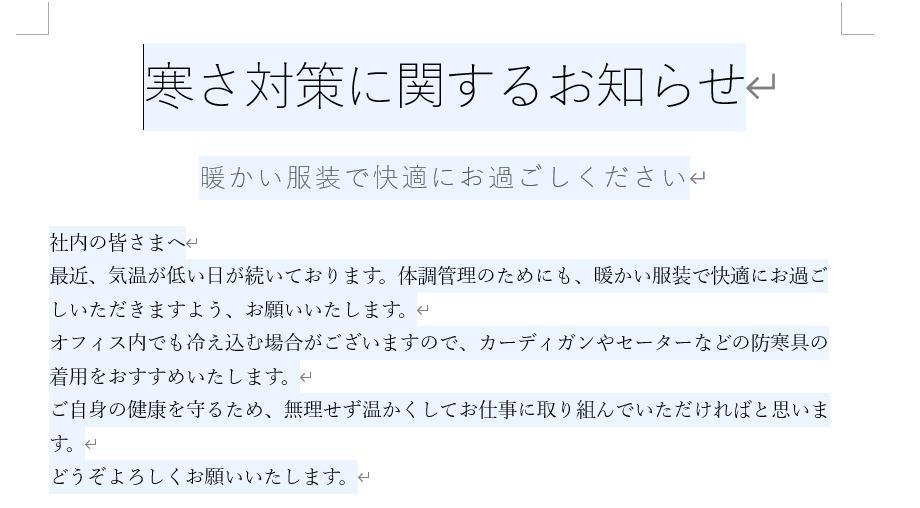
内容を確認して問題なければ、「保持する」ボタンを押すのじゃ!

生成AIを使用する場合の注意事項
ここまで読んでくれてありがとうなのじゃ!
生成AIの使用には注意が必要です。
注意しながら、生成AI活用を楽しんでくださいね!
- 生成AIの回答は必ず確認する
- 理由:生成AIは間違った情報を出すことがあります。
- 対策:複数の情報源と照らし合わせて正確性を確認しましょう。
- 個人情報や機密情報は入力しない
- 理由:入力内容が学習や記録に使われる可能性があり、漏洩リスクがあるため。
- 例:パスワード、住所、電話番号、社内資料などは入力しない。
- 仕事で使うときは組織のルールを確認する
- 理由:会社や組織ごとに生成AI利用のルールが異なるため。
- 対策:利用前に必ず上司や規定を確認しましょう。
- 商用利用の可否を確認する
- 理由:生成AIごとに「商用利用OK/NG」のルールが違うため。
- 対策:利用規約を必ずチェックしてから使いましょう。
- 著作権侵害にならないか確認する
- 理由:生成AIで作った文章や画像が、既存の著作物に似すぎてしまう可能性があるため。
- 対策:公開・販売する前に、オリジナリティや権利関係を確認しましょう。
ブログ運営者が出版する書籍紹介
「生成AIの数が多すぎる!!!何を使えばいいのかわからない!」
そんな方におすすめの書籍じゃ!
下記の観点からも初心者さんにおすすめです!
- 専門用語を使っていない
- 情報を詰め込みすぎていない
下記は、アフィリエイト広告ではありません。自分の本の宣伝です。
※Kindle Unlimitedのサービス(毎月定額料金を払うことで本が読み放題)
に加入されている方は無料で読めます!


コメント