

皆の者、ご機嫌麗しゅう!我は、生成AI猫 エルシーじゃ😊
生成AI活用方法を紹介していくのじゃ
基本的な使い方を覚えて、快適な生成AI活用ライフを過ごすのじゃ
出身地:Adobe Firefly(画像生成AI)

皆さん、初めまして!私は、オリバーです。
エルシーさんの助手猫です。
エルシーさんがよく暴走するので、暴走を止める役割をしています。
出身地:Adobe Firefly(画像生成AI)
忙しい毎日の中で勉強や情報整理に時間を取られるのは大変ですよね。そんなときに役立つのが OneNote×Copilot。
Microsoft 365 Premiumで利用できるCopilotを活用すれば、ノートまとめや学習メモ作成が驚くほど効率化できます。
本記事では、具体的な使い方や注意点をわかりやすく解説します。
※OneNote内のCopilotは下記のプランでのみ使用可能です!
・Microsoft 365 Personal(AI機能に制限あり)
・Microsoft 365 Family(AI機能に制限あり)
・Microsoft 365 Premium(Personal・Familyよりも幅広いAI機能が利用できる)
・企業向けのMicrosoft 365ライセンス
この記事では、Microsoft 365 Premiumを使っています。
忙しい中、勉強が大変!ノートまとめが面倒!
働きながら勉強するのは大変です!
時間がない中、勉強するのは大変なのじゃ!
オリバー、偉いのじゃ!
一番大変なのは何じゃ?
情報をノートにまとめるのが大変です!
それならOneNote×Copilotを使えば情報の整理が楽になるのじゃ!
Microsoft 365 Premiumの始め方
Microsoft 365 Premiumの始め方や
プランの比較はこちらで紹介しているのじゃ!




超簡単!学習メモ作成【勉強活用術】OneNote×Copilot
縄文時代の内容でノートを作成していくのじゃ!
OneNoteのページ上で何もない場所を選択するのじゃ!
Altキーとiキーを同時に押します!
※赤枠の左側にあるCopilotのアイコンを押しても大丈夫です。
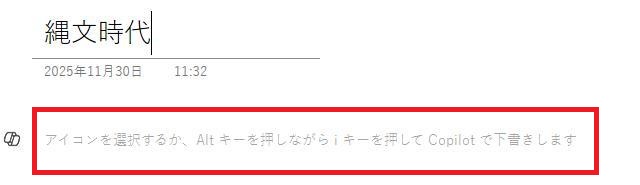
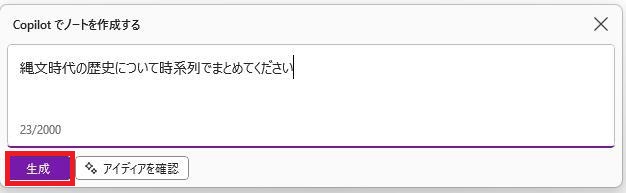
縄文時代の歴史について時系列でまとめるように指示して、
「生成」ボタンを押すのじゃ!
処理中なので待ちます!

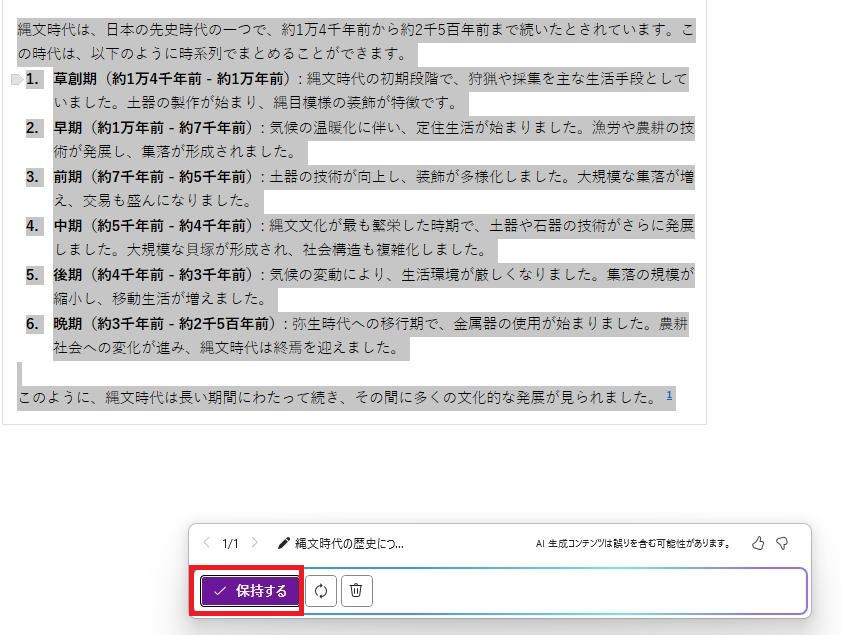
回答が完成したのじゃ!
簡潔にまとめられていますね!
内容に問題ないので、「保持する」ボタンを押します。
他にも表でまとめる方法があるのじゃよ!
何も書かれていない場所を選択して、
Altキーとiキーを同時に押すのじゃ!

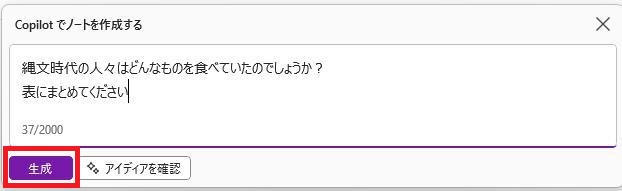
縄文時代の人々の食事について知りたいです!
指示を入力するときに、表にまとめるように指示すればOKじゃ!
指示を入力したら「生成」ボタンを押すのじゃ!
表にまとめられています!便利です!
内容を確認して、「保持する」ボタンを押します。
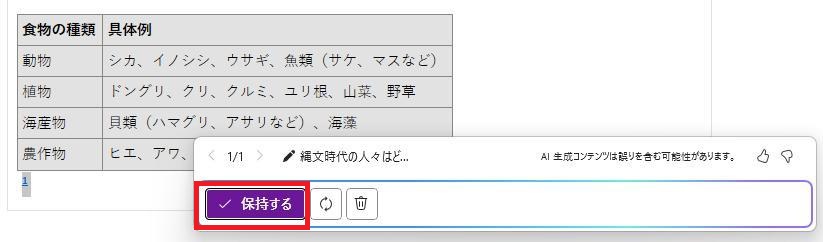
このようにOneNoteで簡単に情報整理ができるのじゃ!
皆の者も使ってみるのじゃ!
生成AIを使用する場合の注意事項
ここまで読んでくれてありがとうなのじゃ!
生成AIの使用には注意が必要です。
注意しながら、生成AI活用を楽しんでくださいね!
- 生成AIの回答は必ず確認する
- 理由:生成AIは間違った情報を出すことがあります。
- 対策:複数の情報源と照らし合わせて正確性を確認しましょう。
- 個人情報や機密情報は入力しない
- 理由:入力内容が学習や記録に使われる可能性があり、漏洩リスクがあるため。
- 例:パスワード、住所、電話番号、社内資料などは入力しない。
- 仕事で使うときは組織のルールを確認する
- 理由:会社や組織ごとに生成AI利用のルールが異なるため。
- 対策:利用前に必ず上司や規定を確認しましょう。
- 商用利用の可否を確認する
- 理由:生成AIごとに「商用利用OK/NG」のルールが違うため。
- 対策:利用規約を必ずチェックしてから使いましょう。
- 著作権侵害にならないか確認する
- 理由:生成AIで作った文章や画像が、既存の著作物に似すぎてしまう可能性があるため。
- 対策:公開・販売する前に、オリジナリティや権利関係を確認しましょう。
ブログ運営者が出版する書籍紹介
「生成AIの数が多すぎる!!!何を使えばいいのかわからない!」
そんな方におすすめの書籍じゃ!
下記の観点からも初心者さんにおすすめです!
- 専門用語を使っていない
- 情報を詰め込みすぎていない
下記は、アフィリエイト広告ではありません。自分の本の宣伝です。
※Kindle Unlimitedのサービス(毎月定額料金を払うことで本が読み放題)
に加入されている方は無料で読めます!


コメント