
「AIが条例の解釈を答えてくれた。でも、どの資料のどこを根拠にしたのか分からない」。行政実務でAIが使われない最大の理由はここにあります。本記事では、庁内のPCだけで動くローカルAIが、登録した例規・公文書から「[1] ○○条例_解説.pdf より引用」の形で出典を示し、クリックで引用箇所を展開する動きを、自動生成された操作マニュアルと実測の応答時間を使って解説します。回答が遅い点も含めて正直に書きます。
1. 根拠の無い回答は、行政では使えない
生成AIに条例の解釈を聞くと、それらしい答えが返ってきます。問題は、その答えが「どの資料のどこ」に基づいているのか分からないことです。起案文書に書く以上、根拠は原文で確認しなければなりません。確認できないなら、職員は結局自分で例規集を開くことになり、AIを使う意味が薄れます。
この課題への答えが RAG(Retrieval-Augmented Generation、検索拡張生成)です。質問に関連する箇所を登録済みの資料から先に検索し、その箇所だけをAIに渡して回答させます。AIは「資料に書いてあること」を要約・整理する役に限定され、回答には使った資料の名前が付きます。
本記事で紹介するローカルAI業務アシスタントは、この RAG を庁内のPC1台で完結させます。文書の登録、検索、回答生成、すべてが外部ネットワークに出ません。閉域性の検証については別記事(「外部通信0件」を自動で証明する、E2Eテスト93項目の証跡)で扱っているので、ここでは「出典付き回答」の操作に絞ります。
2. 課ごとに分けた資料フォルダに公文書を登録する
サイドバー最上部の「担当課・事業を選択」で、課や事業ごとのフォルダを切り替えます。フォルダごとに登録資料と相談履歴が分かれて保存されるので、総務課の資料検索に情報政策課の資料が混ざることはありません。
資料の登録は「📚 公文書・資料の登録(RAG)」の「資料をアップロード(複数選択可)」から行います。対応形式は PDF、Word(docx)、Excel(xlsx)、CSV、PowerPoint(pptx)、テキスト、Markdown です。例規集の解説PDF、アンケート集計のCSV、検討メモのテキストをまとめて選び、「📥 選択したファイルを登録」を押します。
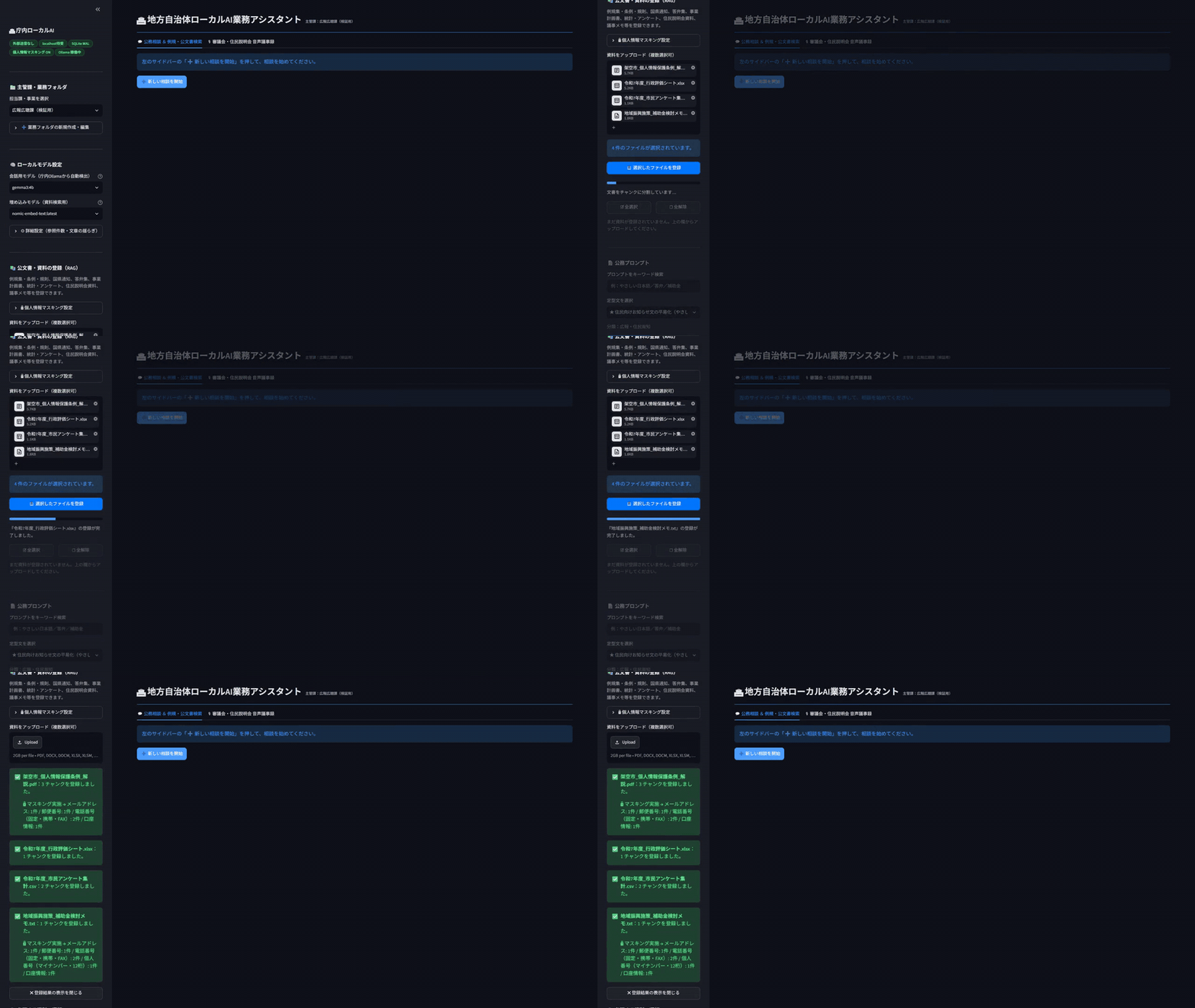
登録時には2つの処理が走ります。1つは文書からテキストを抽出し、意味の近さで検索できるように埋め込みベクトルへ変換してベクトルDB(ChromaDB)へ保存する処理。もう1つは個人情報の自動マスキングで、電話番号やメールアドレスのパターンを伏字にしてから保存します(マスキングの詳細は機能C記事 貼る前に伏字、出す時はWord:庁内AIの日常業務3機能 で扱います)。
埋め込みモデルは庁内の Ollama から自動検出されます。検証環境では nomic-embed-text が使われました。
3. 参照する資料を絞り込む:検索・全選択・全解除
登録済みの資料は「🔍 参照する資料の選択」にチェックボックス付きで一覧表示されます。ここで重要なのは、チェックが付いている資料だけが回答の根拠として使われることです。
資料が増えてきたら「登録済み資料をファイル名で検索」に「条例」「通知」「アンケート」などの語を入力します。入力した時点で一覧が即時に絞り込まれます。
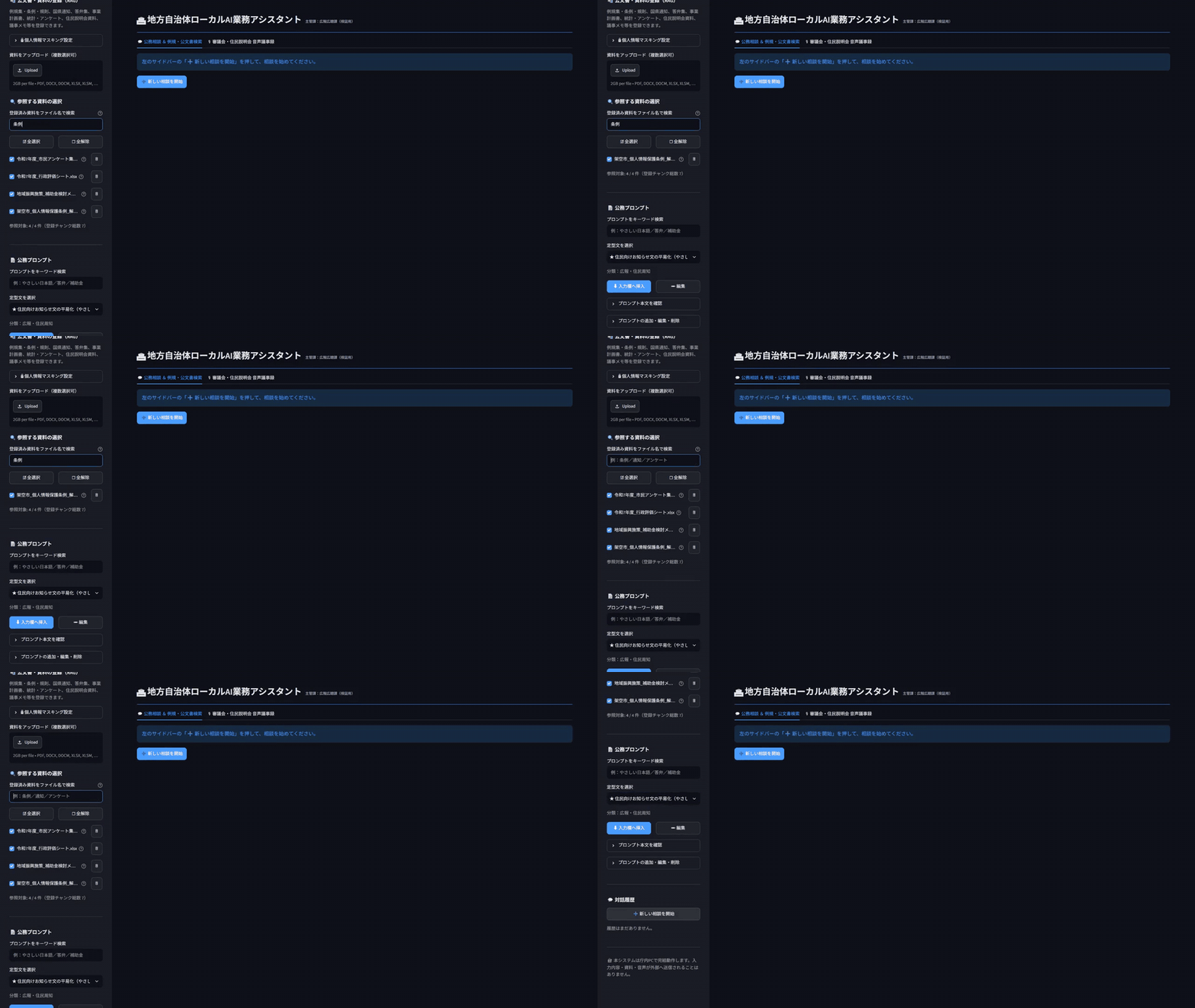
「☑ 全選択」「☐ 全解除」を押すと、一覧のチェック状態が一括で切り替わり、その下の「参照対象: n / m 件」の表示も連動します。たとえば今回の質問は条例の解説だけを根拠にしたい、という場合は「☐ 全解除」の後に該当PDFだけをチェックします。
E2Eテストでは、この連動が11項目で検証されています。全解除で参照対象が0件になること、全選択で3件に戻ること、個別のチェックを外すと2件になること、といった具合です。
4. 質問すると「[1] ○○.pdf より引用」が付いて返ってくる
メインタブ「💬 公務相談 & 例規・公文書検索」で「➕ 新しい相談を開始」を押し、入力欄に質問を書いて「🚀 送信」します。マニュアル収録時の質問は「開示請求に係る手数料の免除要件と申請手続きについて教えてください」でした。
回答の下には「【引用根拠】」が付き、参照した資料ごとに折りたたみ(エクスパンダー)が並びます。見出しは「[1] 架空市_個人情報保護条例_解説.pdf より引用」のように、番号・ファイル名・類似度で構成されます。
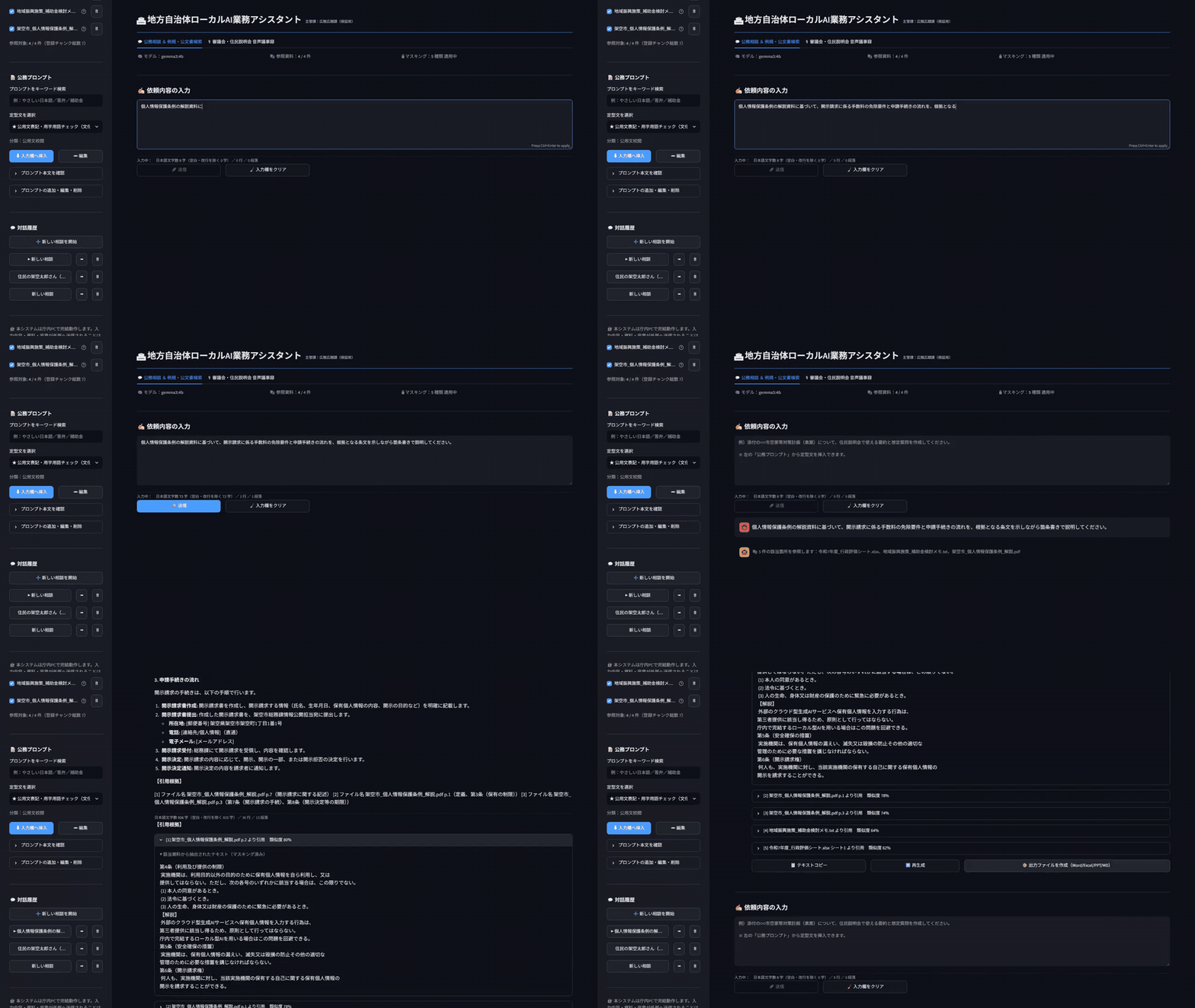
回答本文には日本語の文字数カウントも表示されます。公用文は字数の制約がつきものなので、要約を頼んだときに長さを一目で判断できます。
5. 引用箇所をクリックして原文を確かめる
エクスパンダーを開くと、その資料から抽出された該当箇所のテキストが表示されます。回答のこの部分は、この資料のこの段落から来ている、と目で追えるわけです。
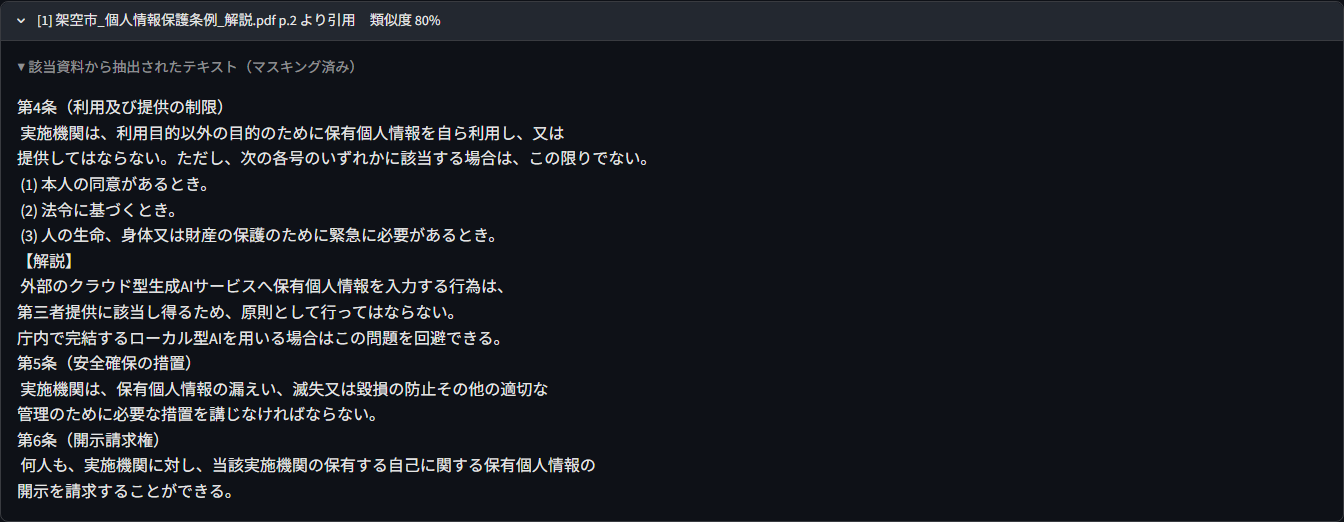
表示されるテキストはマスキング済みです。登録時に伏字にした電話番号やメールアドレスは、引用箇所にも [連絡先/個人情報] のような置換後の形で出ます。E2Eテストでは、引用番号クリックで該当箇所が展開表示されること、そして生の電話番号やメールアドレスが画面に残らないことが、それぞれ独立した項目として確認されています。
6. 参照件数と応答時間の実測:速くはない、でも外に出ない
正直に書きます。クラウドのAIサービスと比べると、ローカルAIの応答は遅いです。
マニュアル収録時の会話用モデルは gemma3:4b、回答生成に約78秒かかりました。E2Eテストでは処理時間の上限を検証する目的で軽量な llama3.2:1b を使い、約56秒で1,608文字の回答が返っています。いずれも検証端末での値で、GPUの有無やメモリ量で大きく変わります。
調整の余地は2か所あります。サイドバーの「⚙ 詳細設定(参照件数・文章の揺らぎ)」で、資料の参照件数(Top-K、1〜15件)と文章の揺らぎ(temperature、公文書作成は 0.2〜0.4 推奨)を変えられます。参照件数を増やせば根拠は増えますが、処理時間も延びます。もう1つは「🧠 ローカルモデル設定」の会話用モデルです。大規模モデルは回答品質に優れますが、検証端末では1回の応答に120秒超を要しました。
それでも、この78秒の間に資料も質問も庁外へ出ていません。ChatGPT が禁止されている環境で、個人情報を含む資料を根拠にした質問ができる、というのがこの仕組みの価値です。速さが必要な業務と、外に出せない業務は、たいてい別の業務です。
7. この画面のマニュアルも自動生成されている
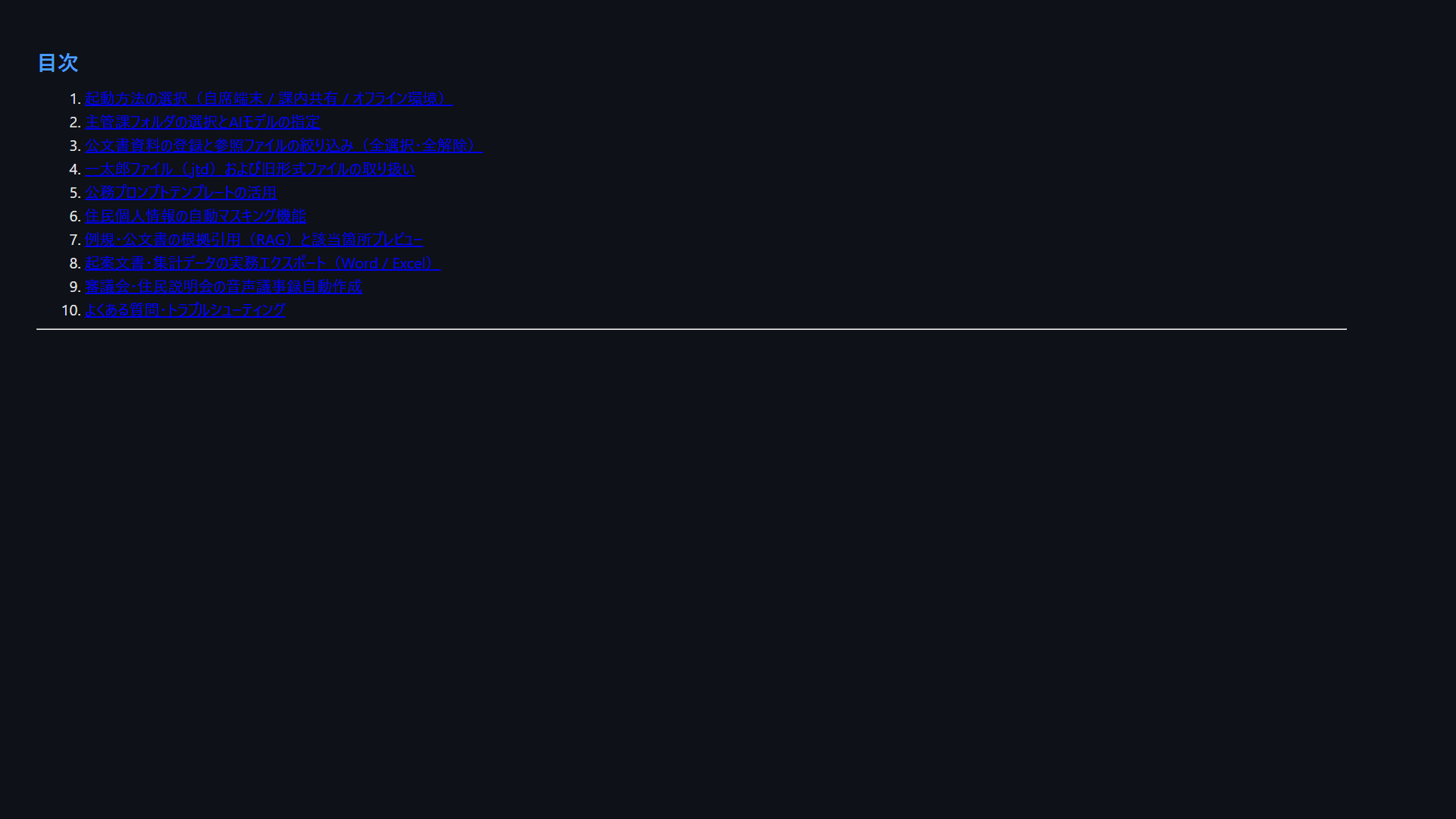
ここまで引用してきた操作手順とスクリーンショットは、人が書いたものではありません。販売キットの3本目のプロンプト 03_操作マニュアル自動生成プロンプト_動画スクショ付き.md を Claude Code に渡すと、Playwright が実機を自動操作しながらスクリーンショットを撮り、Markdown のマニュアルを書き上げます。
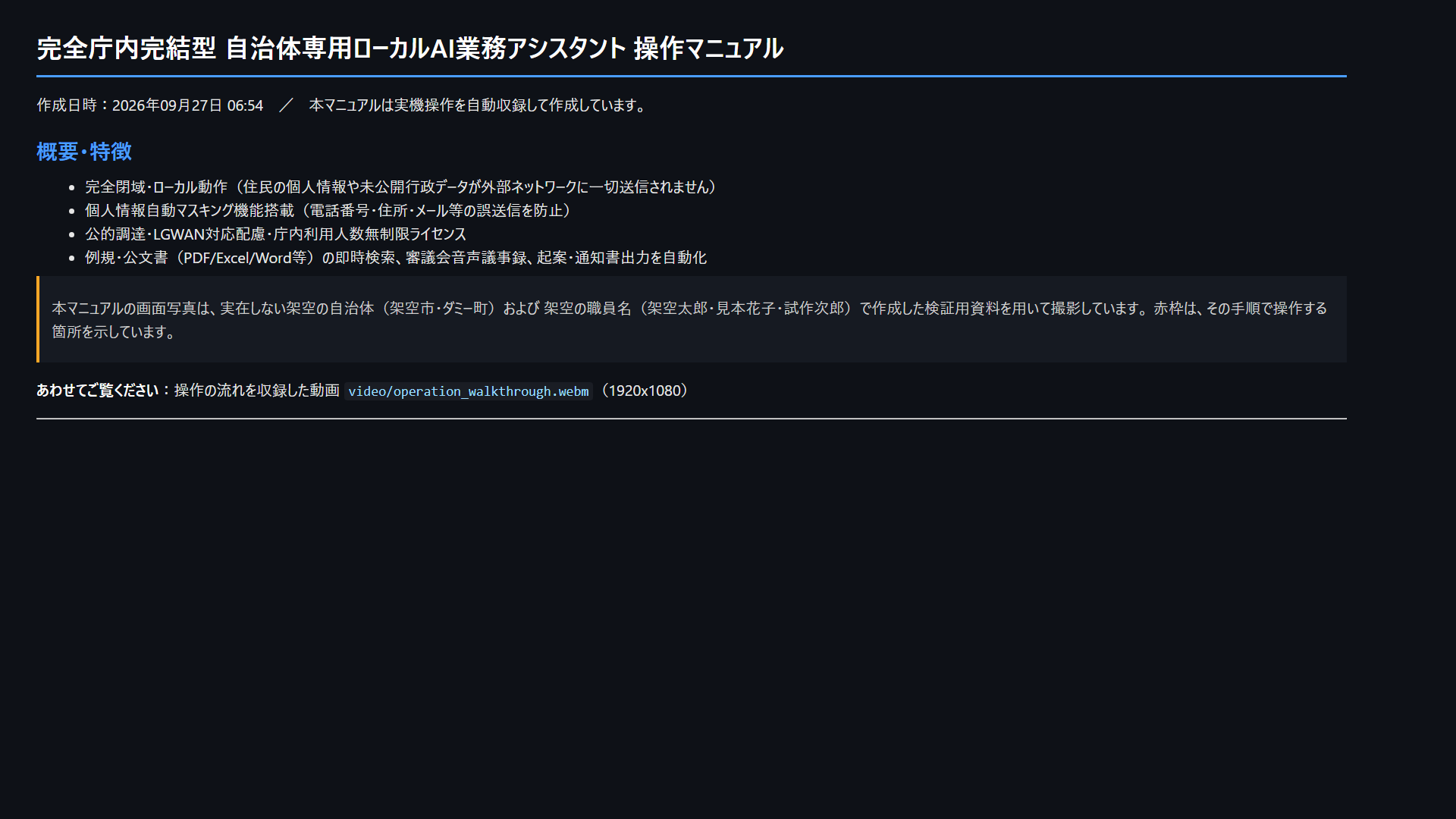
生成されたマニュアルは10章構成。本記事の内容は「7. 例規・公文書の根拠引用(RAG)と該当箇所プレビュー」の章にあたります。スクリーンショットは PNG 31枚と JPG 31枚の計62枚で、すべてに操作箇所の赤枠が付いています。1920×1080 の操作動画(約30MB)も同時に収録され、職員研修の教材にそのまま使えます。
画面写真に写っているのは「架空市」「ダミー町」と「架空太郎」「見本花子」といった架空の名前だけです。マニュアルの冒頭に、その旨が明記されています。
8. 注意事項と関連記事
本キットは完成品ではなく、Claude Code で構築・テスト・マニュアル生成を行うためのスターターキットです。利用には Claude Code の契約(Anthropic の有料プランまたは API クレジット)、Node.js、Python、Ollama が別途必要です。生成AIの特性上、同じプロンプトでも毎回同じコードは生成されません。個人情報マスキングは正規表現によるもので、氏名や住所の一部は検出できません。LGWAN 等への導入は所属組織のセキュリティポリシーと承認手続きに従ってください。Ollama で取得するモデル本体のライセンスは本キットとは別です。人的サポートは提供していませんが、トラブルQ&A 12項目を使い方ガイドに収録しています。
価格は 49,800円(税込)、購入組織内の利用人数は無制限、商用利用可、社外への再配布・転売は禁止です。
- 機能B: 審議会・住民説明会の音声を庁内で議事録化 → 録音を庁外に出さずに議事録を作る:音声からWordまで庁内完結
- 機能C: 個人情報マスキング・公務プロンプト・Office出力 → 貼る前に伏字、出す時はWord:庁内AIの日常業務3機能
- 外部通信0件を自動で証明するE2Eテスト → 「外部通信0件」を自動で証明する、E2Eテスト93項目の証跡
- 総合解説(同梱物・価格・導入手順のまとめ) → データを外に出せない自治体のための完全閉域ローカルAI構築キット
- BOOTH 商品ページ → https://ai-beginner-navi.booth.pm/items/8938066
コメント