

皆の者、ご機嫌麗しゅう!我は、生成AI猫 エルシーじゃ😊
生成AI活用方法を紹介していくのじゃ
基本的な使い方を覚えて、快適な生成AI活用ライフを過ごすのじゃ
出身地:Adobe Firefly(画像生成AI)

皆さん、初めまして!私は、オリバーです。
エルシーさんの助手猫です。
エルシーさんがよく暴走するので、暴走を止める役割をしています。
出身地:Adobe Firefly(画像生成AI)
VS CodeでClaude Codeを使いたいけれど、「ターミナルからどうやって起動するの?」と悩んでいませんか?本記事では、拡張機能のインストールからAPI認証、そしてターミナルでClaude Codeを起動する具体的な手順まで、初心者でも迷わず進められるようにわかりやすく解説します。生成AIを安全かつ快適に使いたい方におすすめのガイドです。
VS CodeのターミナルからClaude Codeを起動する方法
VS CodeでClaude Codeの拡張機能をインストールする方法

ターミナルからClaude Code APIの認証をする方法

環境構築が終わった後、Claude Codeを起動する方法
環境構築が完了しました!
どうやってClaude Codeを起動すればいいですか?
VS Codeを一度閉じると、Claude Codeがターミナルに表示されなくなりますよね?
そうなのじゃ!
ターミナルでClaude Codeを使うには、ターミナルを開くたびに claude コマンドを実行する必要があるのじゃ!
VS Codeを起動してからフォルダを開くのじゃ!
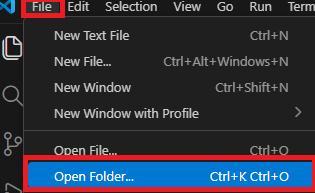
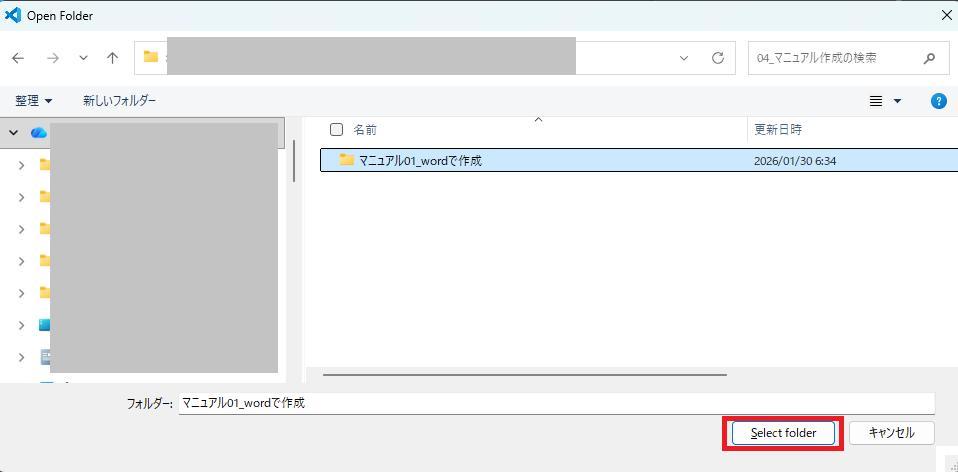
開きたいフォルダを選択します。
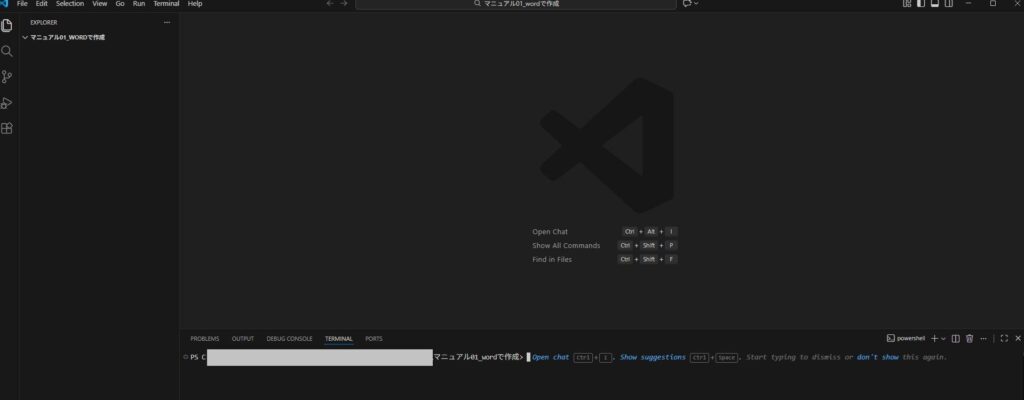
「Ctrl」と「@」キーを同時に押して、ターミナルを開くのじゃ!
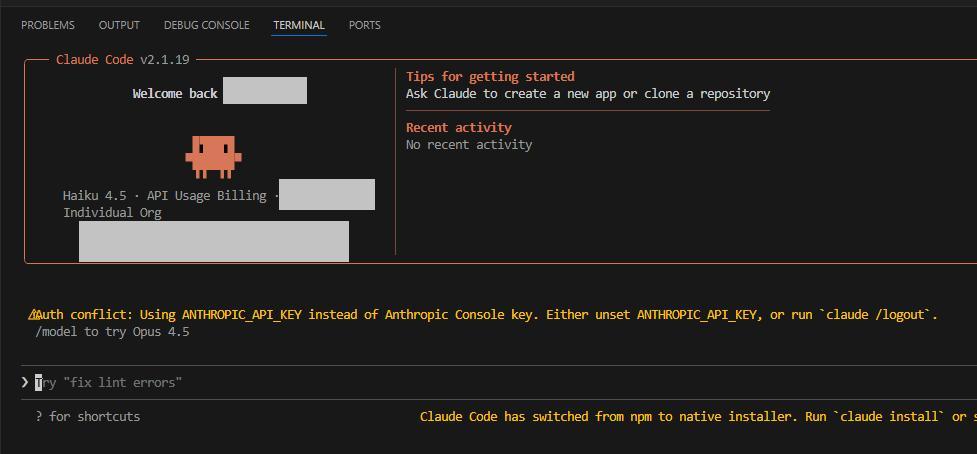
ターミナルで、「claude」コマンドを入力してエンターキーを押すのじゃ!

フォルダのファイルを信頼するかどうか聞かれるのじゃ!
信頼する場合は、1番を選択してエンターキーを押すのじゃ!
許可しない場合は、2番を選びます!
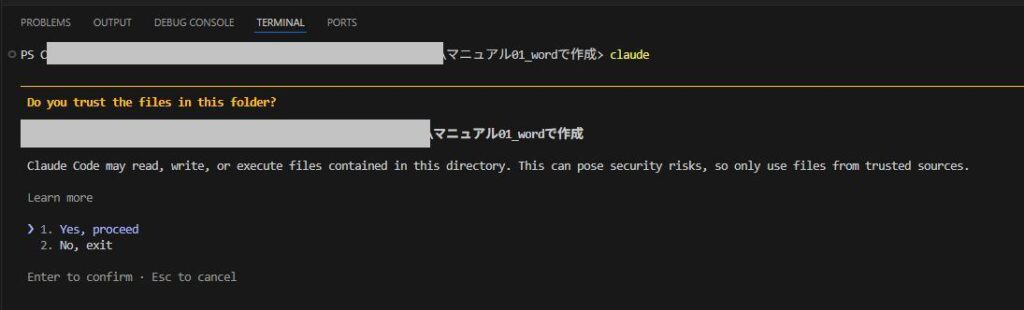
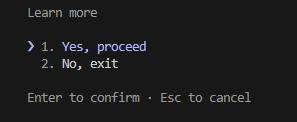
これで使えるようになったのじゃ!
Claude Code×PlaywrightでE2Eテスト作成の試行錯誤をゼロにする方法
「Claude Codeでテスト自動化を試したいけれど、プロンプトの調整や環境作成で何時間も溶かしてしまう…」と感じていませんか?
試行錯誤に1〜2時間使うコスト(あなたの時給換算)を考えれば、今すぐコピペで動く完成品を手に入れるのが最も効率的です。
仕様書の読み込みから、Playwrightを使ったフルHD高画質エビデンス(スクショ・動画)の取得、見やすいマークダウンレポート出力までを一発で全自動完結させるプロンプトを作成しました。
💡 このプロンプトでできること
- 仕様書(MD等)を読み取り、PlaywrightのE2Eテストコードを自動生成&実行
- 操作ごとにフルHD(1920×1080)の高画質でスクショ・動画を自動保存
- 時系列で整理された
test_日時.mdレポートを出力 - 届いて3分で試せる「お試し用HTMLアプリ(ZIP)」を同梱
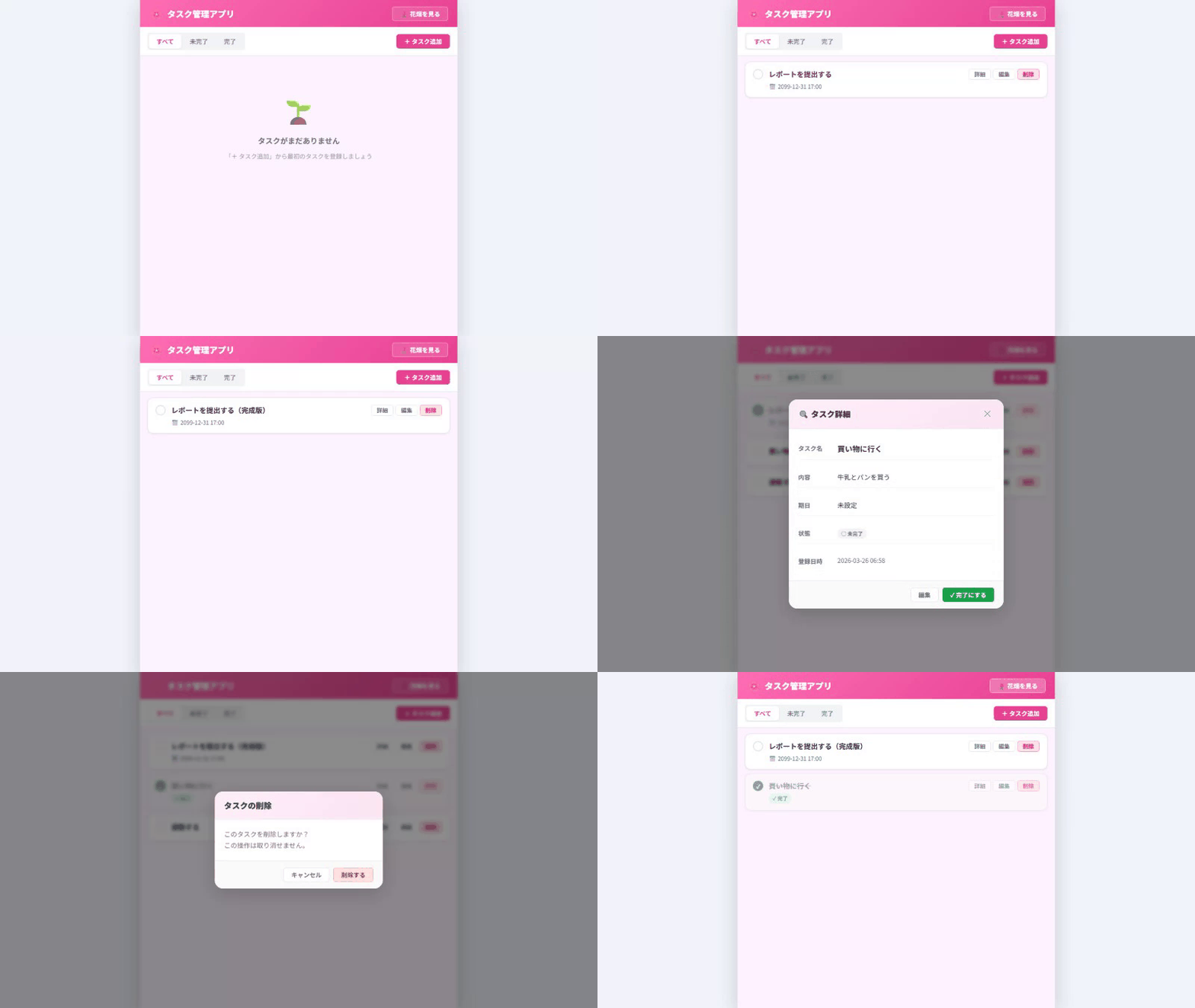
🎥 実際の動く様子・生成レポート
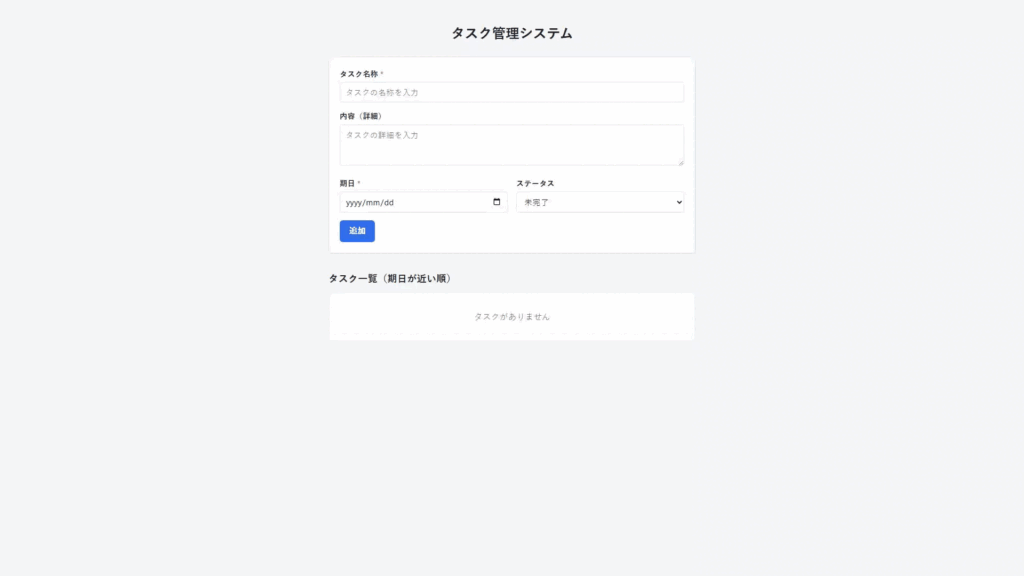
🎯 こんな人におすすめ
- Webブラウザ系のシステム開発を行っているエンジニア
- PlaywrightによるE2Eテスト・エビデンス生成をサクッと自動化したい方
- Claude Codeの検証時間を削って、本来のコード開発に集中したい方
「自分の手元で動くか不安」という方でもすぐ検証できるよう、動作確認済みのサンプルHTMLアプリをセットにして1,500円(※先着順で段階値上げ予定)で公開しています。
以下のnote記事から、プロンプトとサンプルアプリを今すぐダウンロードしてご活用ください!

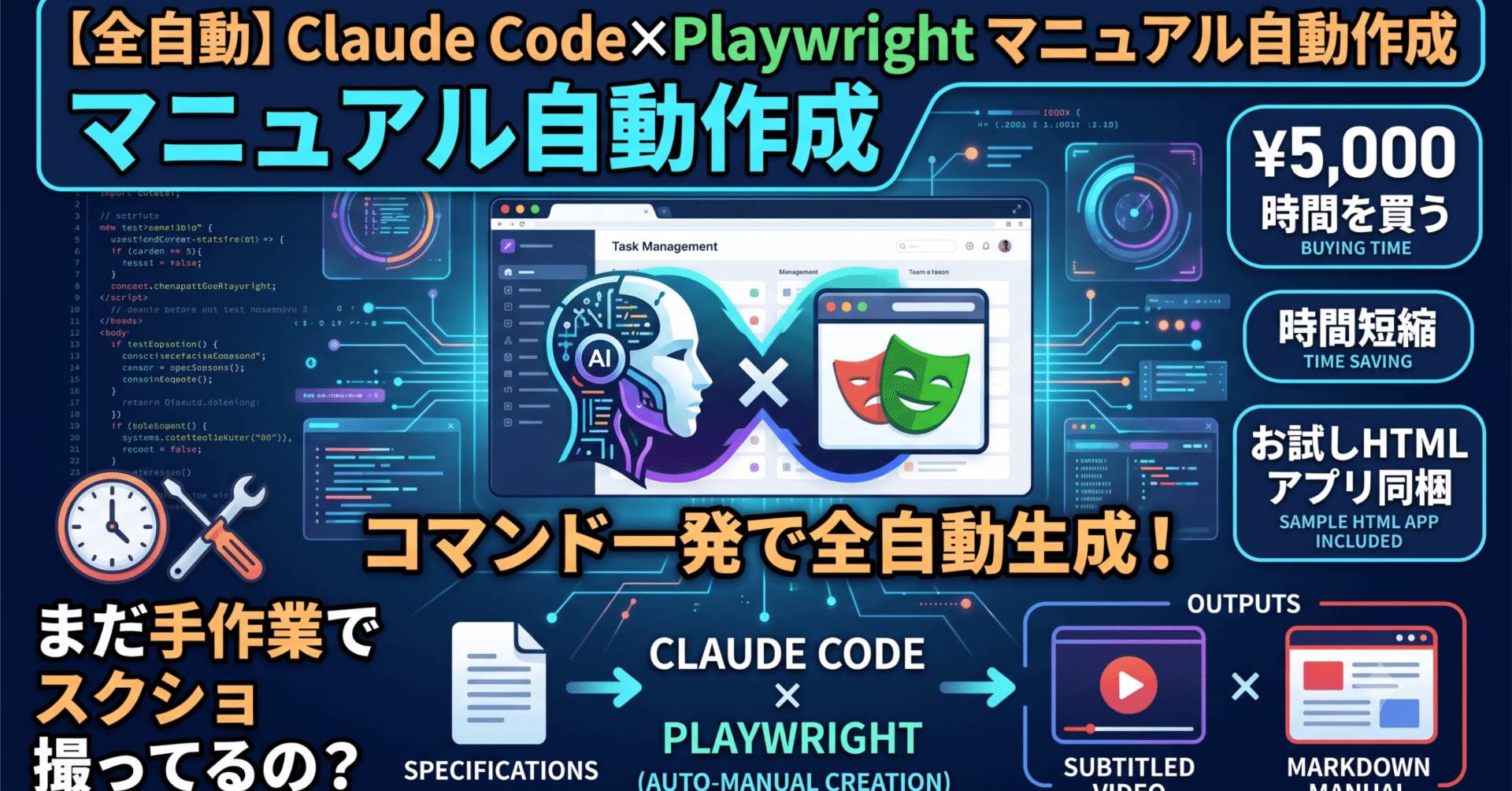
マニュアル作成の試行錯誤をゼロにするプロンプト公開中
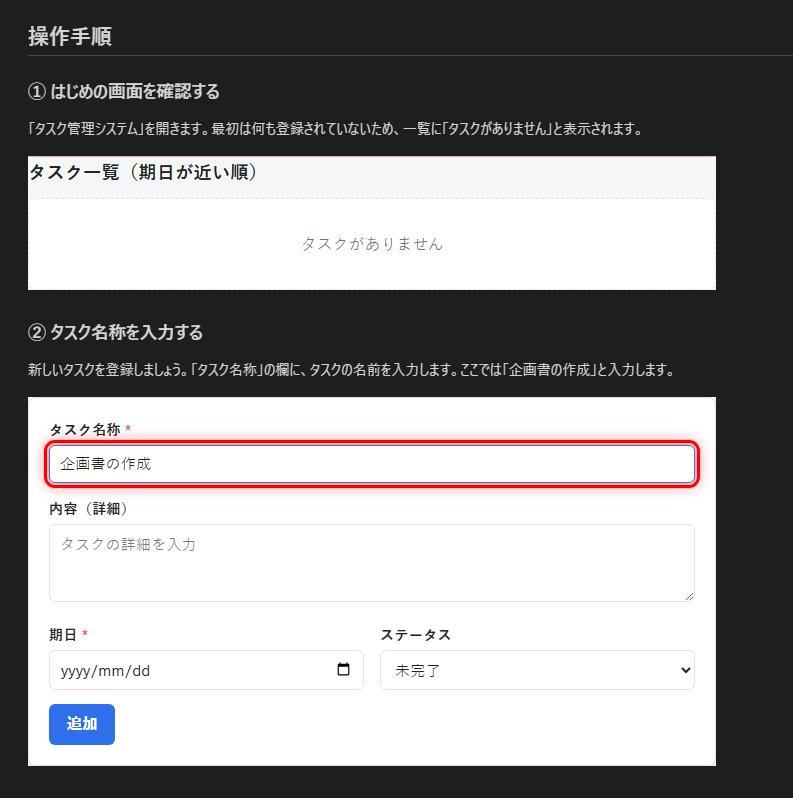
「Claude Codeで操作マニュアルを作らせたいけれど、全画面スクショで文字が潰れたり、動画が急に拡大・チラついたりしてプロンプト調整に時間を取られていませんか?」
手作業でのスクショ撮影や、Playwrightの録画エラー対策に4〜5時間使うくらいなら、バグ対策済みの完成版プロンプトをコピペで使う方が圧倒的に時短になります。
ターゲット読者に合わせた文章調整から、対象要素の自動切り抜き(赤枠ハイライト付き)、さらに画面下のテロップ(字幕)付き高画質動画まで、コマンド一発で全自動生成します。
💡 主な特徴
- 2パス分離構造: 録画時のズーム事故やチラつきを技術的に完全防止
- 要素単位のスマート撮影: 画面全体ではなくモーダルやボタンだけを自動切り抜き
- 読者ターゲット自動最適化: 一般ユーザー向け/技術者向けなどトーンを自動調整
- 届いてすぐ試せる: 動作確認済みの「お試し用HTMLアプリ(ZIP)」を同梱
「手元で動くか不安」という方でも3分で検証できるよう、サンプルアプリ付きで販売しています。マニュアル作成の単純作業から解放されたい方は、ぜひご活用ください
ブログ運営者が出版する書籍紹介
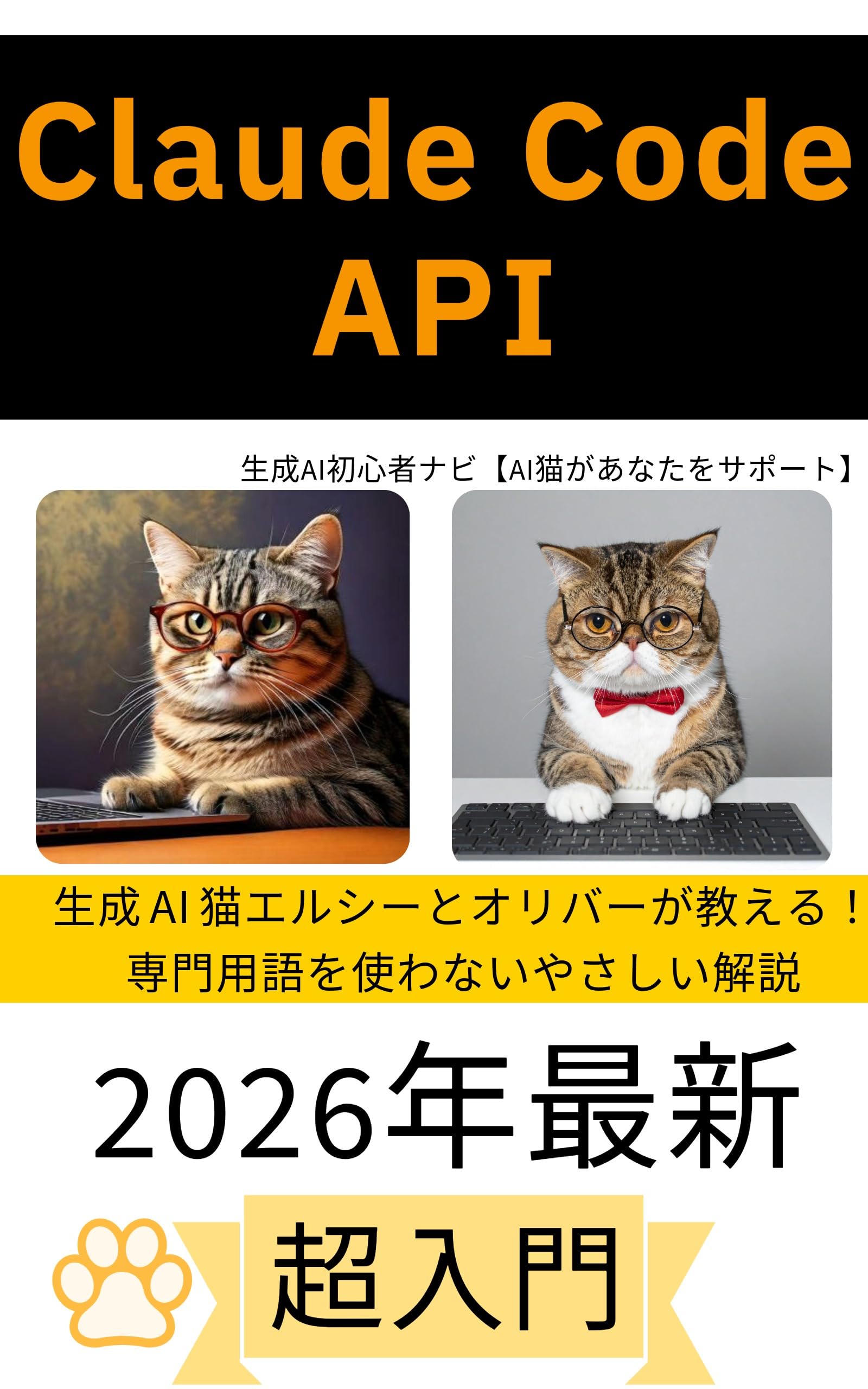
Claude Code APIのはじめ方をまとめた本を出版しているのじゃ!
下記の観点からも初心者さんにおすすめです!
- 専門用語を使っていない
- 情報を詰め込みすぎていない
下記は、アフィリエイト広告ではありません。自分の本の宣伝です。
※Kindle Unlimitedのサービス(毎月定額料金を払うことで本が読み放題)
に加入されている方は無料で読めます!
システムのテストを自動化したい人向け
テストや操作マニュアル作成って面倒ですよね?
自動で下記を行う方法を解説しています。
- テスト自動化
- テスト結果レポートの作成(スクショ・動画)
- 操作マニュアル作成

システム完成後の操作マニュアルを自動で作りたい人向け
操作マニュアルの動画を手作業で作るのは大変なのじゃ!
自動で操作マニュアルの動画を作成する方法を解説しているのじゃ!


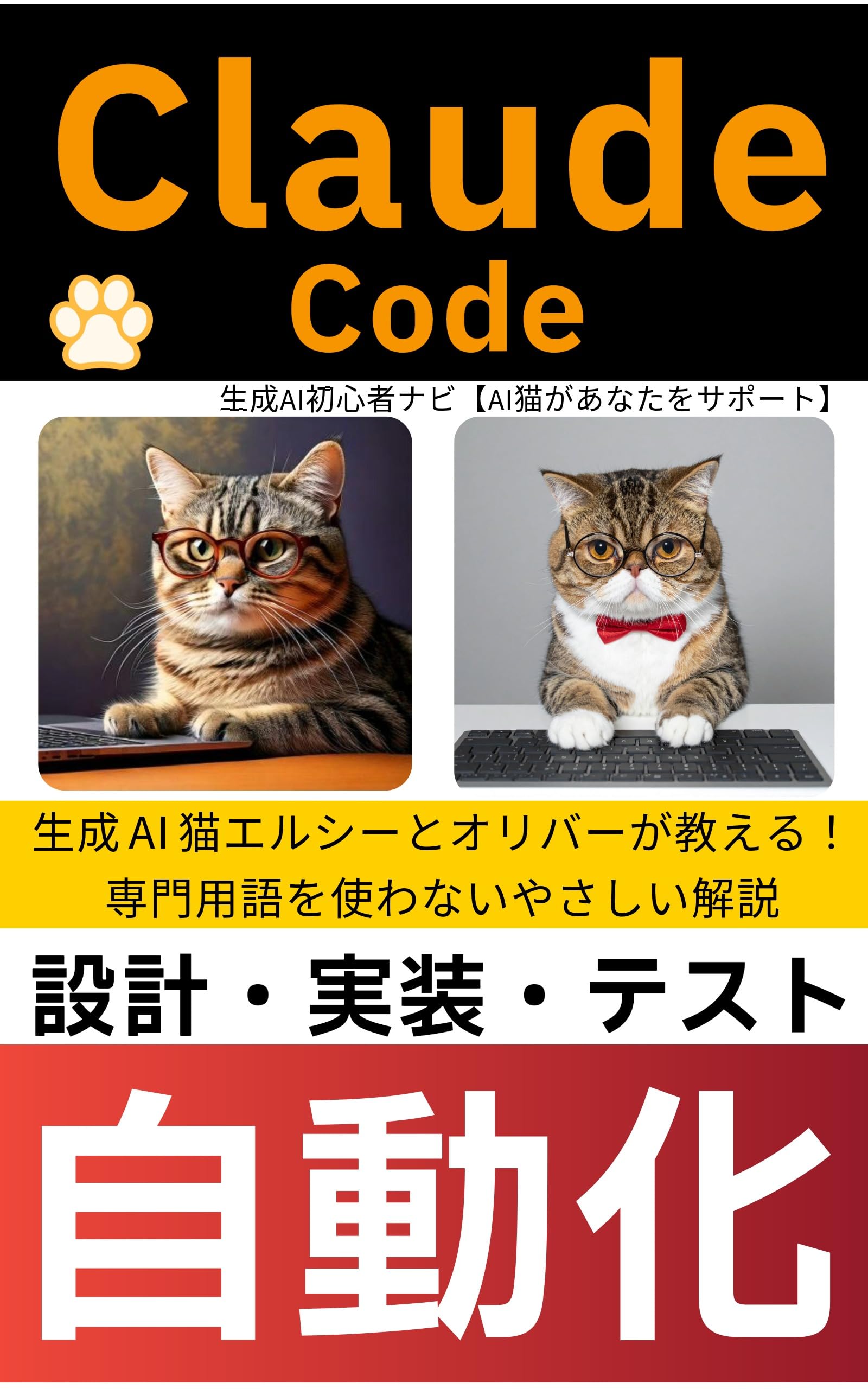
Claude:設計・コード作成・テスト自動化(Playwright)
設計・コード作成・テスト自動化まで一通り行いたいです。
それならこの本がおすすめじゃ!
基本設計・ソフトウェア設計・コード作成・テスト自動化まで、実際に操作した画面を見せながら解説しているのじゃ!
量が多くて読むのが大変じゃないですか?
必要最低限しか書いていないからあっという間に読めるのじゃ!
あえてエラーが発生している様子も掲載しているから、取り組みやすいのじゃ!
日本語版

English

まとめ
ここまで読んでくれてありがとうなのじゃ!
生成AIの使用には注意が必要です。
注意しながら、生成AI活用を楽しんでくださいね!
- 生成AIの回答は必ず確認する
- 理由:生成AIは間違った情報を出すことがあります。
- 対策:複数の情報源と照らし合わせて正確性を確認しましょう。
- 個人情報や機密情報は入力しない
- 理由:入力内容が学習や記録に使われる可能性があり、漏洩リスクがあるため。
- 例:パスワード、住所、電話番号、社内資料などは入力しない。
- 仕事で使うときは組織のルールを確認する
- 理由:会社や組織ごとに生成AI利用のルールが異なるため。
- 対策:利用前に必ず上司や規定を確認しましょう。
- 商用利用の可否を確認する
- 理由:生成AIごとに「商用利用OK/NG」のルールが違うため。
- 対策:利用規約を必ずチェックしてから使いましょう。
- 著作権侵害にならないか確認する
- 理由:生成AIで作った文章や画像が、既存の著作物に似すぎてしまう可能性があるため。
- 対策:公開・販売する前に、オリジナリティや権利関係を確認しましょう。


コメント