
皆の者、ご機嫌麗しゅう!我は、生成AI猫 エルシーじゃ😊
生成AI活用方法を紹介していくのじゃ
基本的な使い方を覚えて、快適な生成AI活用ライフを過ごすのじゃ
出身地:Adobe Firefly(画像生成AI)

皆さん、初めまして!私は、オリバーです。
エルシーさんの助手猫です。
エルシーさんがよく暴走するので、暴走を止める役割をしています。
出身地:Adobe Firefly(画像生成AI)
Microsoft 365 Copilotを使えば、作成済みのPowerPoint資料を簡単に翻訳できます。
本記事では、初心者でも迷わず使える手順と注意点をわかりやすく解説します。
※Office製品内のCopilotは下記のプランでのみ使用可能です!
・Microsoft 365 Personal(AI機能に制限あり)
・Microsoft 365 Family(AI機能に制限あり)
・Microsoft 365 Premium(Personal・Familyよりも幅広いAI機能が利用できる)
・企業向けのMicrosoft 365ライセンス
この記事では、Microsoft 365 Premiumを使っています。
前回の続き:AIで簡単にPowerPoint資料を作成する方法
今回の記事は、こちらの記事の続きです。

Microsoft 365 Premiumの始め方
Microsoft 365 Premiumの始め方については、こちらの記事をご覧ください。



作成済みのPowerPoint資料をAIで簡単に翻訳しよう
ああ~~~。英語でスライドを作ってくれと頼まれました😢
仕事が忙しいのに~~~
それはつらいのじゃ😢
でも大丈夫じゃ!生成AIを使えば簡単に英語で翻訳できるのじゃ!
文章をコピペして翻訳するんですよね?
面倒ではないですか?
そのままスライドを翻訳して自動で作り直してくれるのじゃ!
まずは下記のCopilotボタンを押すのじゃ!

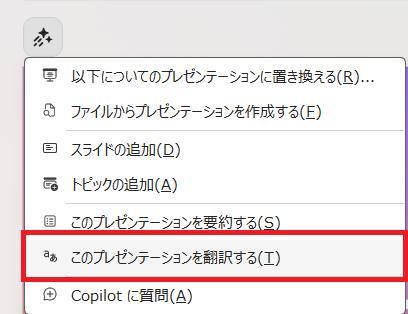
「このプレゼンテーションを翻訳する」ボタンを押すのじゃ!
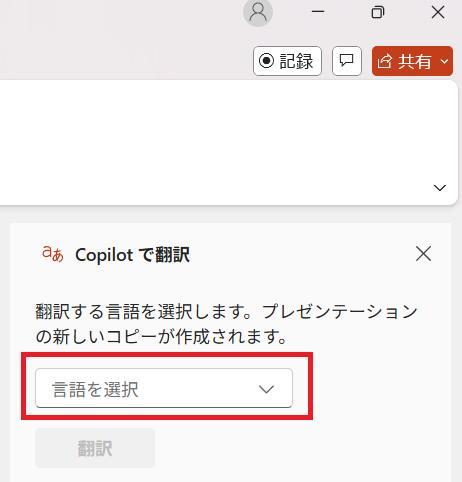
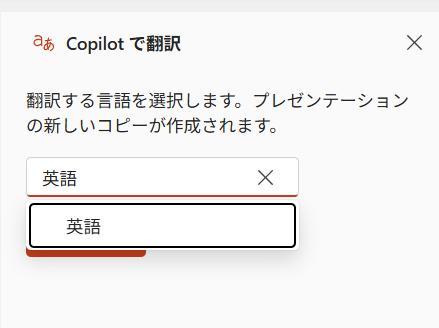
次に「言語を選択」のプルダウンメニューを押すのじゃ!
いろんな言語がありますね!すごいです!
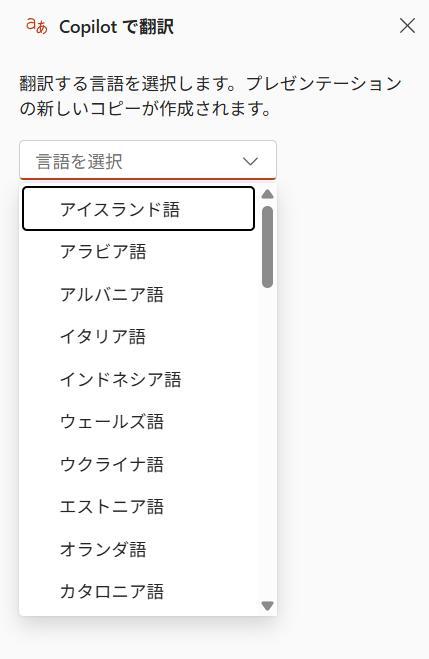
今回は英語で翻訳する必要があるので、
「英語」を選択します。
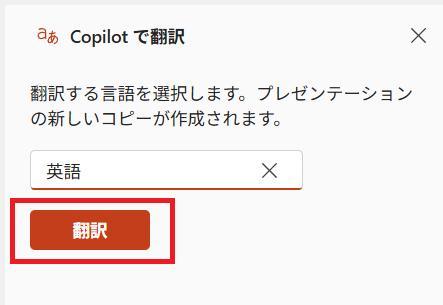
そしたら「翻訳」ボタンを押せばいいのじゃ!
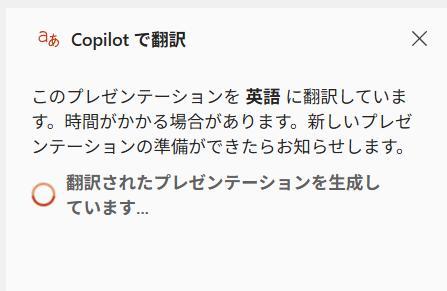
完成するまで少し待ちます。
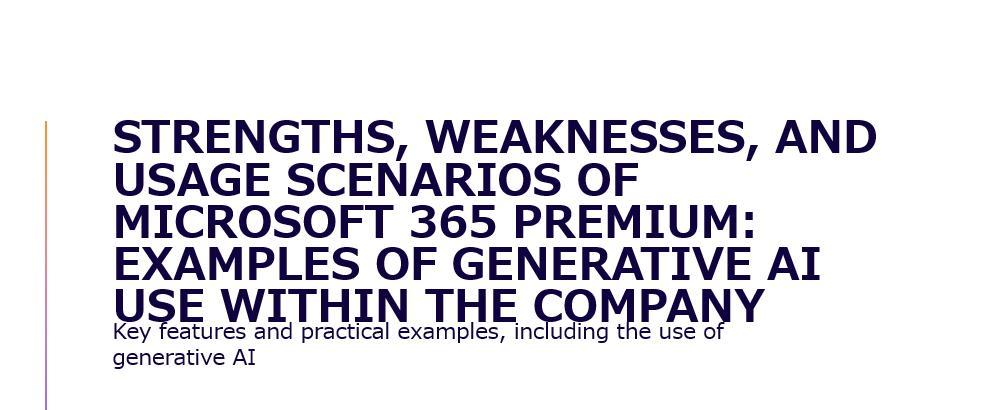
完成しました!
資料全体が翻訳されるので、とても便利です!
生成AIは完璧ではないのじゃ!
最後に自分で確認することが大事じゃ!

生成AIを使用する場合の注意事項
ここまで読んでくれてありがとうなのじゃ!
生成AIの使用には注意が必要です。
注意しながら、生成AI活用を楽しんでくださいね!
- 生成AIの回答は必ず確認する
- 理由:生成AIは間違った情報を出すことがあります。
- 対策:複数の情報源と照らし合わせて正確性を確認しましょう。
- 個人情報や機密情報は入力しない
- 理由:入力内容が学習や記録に使われる可能性があり、漏洩リスクがあるため。
- 例:パスワード、住所、電話番号、社内資料などは入力しない。
- 仕事で使うときは組織のルールを確認する
- 理由:会社や組織ごとに生成AI利用のルールが異なるため。
- 対策:利用前に必ず上司や規定を確認しましょう。
- 商用利用の可否を確認する
- 理由:生成AIごとに「商用利用OK/NG」のルールが違うため。
- 対策:利用規約を必ずチェックしてから使いましょう。
- 著作権侵害にならないか確認する
- 理由:生成AIで作った文章や画像が、既存の著作物に似すぎてしまう可能性があるため。
- 対策:公開・販売する前に、オリジナリティや権利関係を確認しましょう。
ブログ運営者が出版する書籍紹介
「生成AIの数が多すぎる!!!何を使えばいいのかわからない!」
そんな方におすすめの書籍じゃ!
下記の観点からも初心者さんにおすすめです!
- 専門用語を使っていない
- 情報を詰め込みすぎていない
下記は、アフィリエイト広告ではありません。自分の本の宣伝です。
※Kindle Unlimitedのサービス(毎月定額料金を払うことで本が読み放題)
に加入されている方は無料で読めます!


コメント