
皆の者、ご機嫌麗しゅう!我は、生成AI猫 エルシーじゃ😊
生成AI活用方法を紹介していくのじゃ
基本的な使い方を覚えて、快適な生成AI活用ライフを過ごすのじゃ
出身地:Adobe Firefly(画像生成AI)

皆さん、初めまして!私は、オリバーです。
エルシーさんの助手猫です。
エルシーさんがよく暴走するので、暴走を止める役割をしています。
出身地:Adobe Firefly(画像生成AI)
Microsoft 365 Copilotを使えば、初心者でも簡単にPowerPoint資料に新しいトピックを追加できます。本記事では、Premiumプランを活用した具体的な手順と、生成AIを安全に利用するための注意点をわかりやすく解説します。
※Office製品内のCopilotは下記のプランでのみ使用可能です!
・Microsoft 365 Personal(AI機能に制限あり)
・Microsoft 365 Family(AI機能に制限あり)
・Microsoft 365 Premium(Personal・Familyよりも幅広いAI機能が利用できる)
・企業向けのMicrosoft 365ライセンス
この記事では、Microsoft 365 Premiumを使っています。
前回の続き:AIで簡単にPowerPoint資料を作成しよう
今回の記事は、こちらの記事の続きです。

Microsoft 365 Premiumの始め方
Microsoft 365 Premiumの始め方は下記で解説しています。



PowerPoint資料にトピックを追加する方法
Office製品ごとにどんな活用ができるのか
解説したスライドを追加したいです。
それなら簡単に追加できるのじゃ!
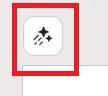
下記の赤枠のCopilotボタンを押すのじゃ!
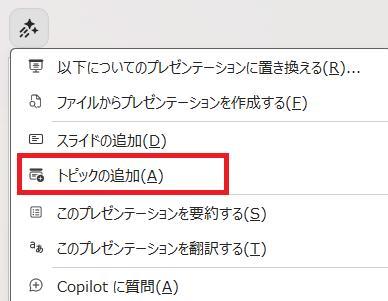
いろんなメニューが表示されています。
「トピックの追加」ボタンを押すのじゃ!
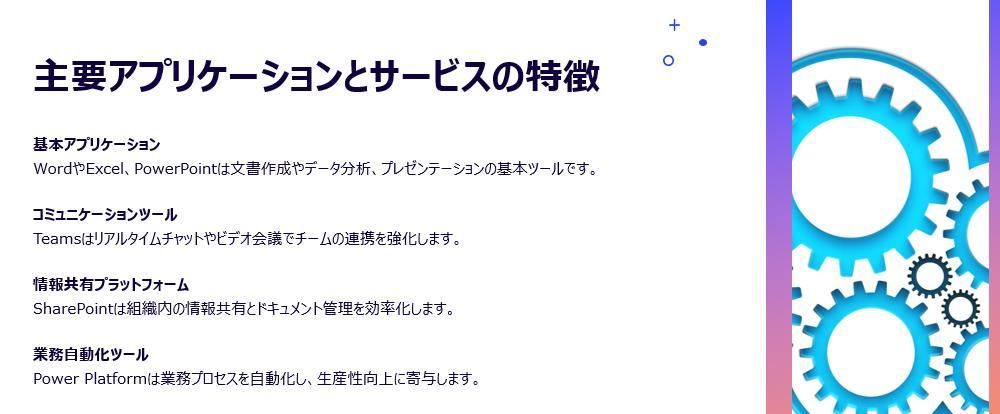
入力欄だけでなく、現在のスライド構成が表示されています。
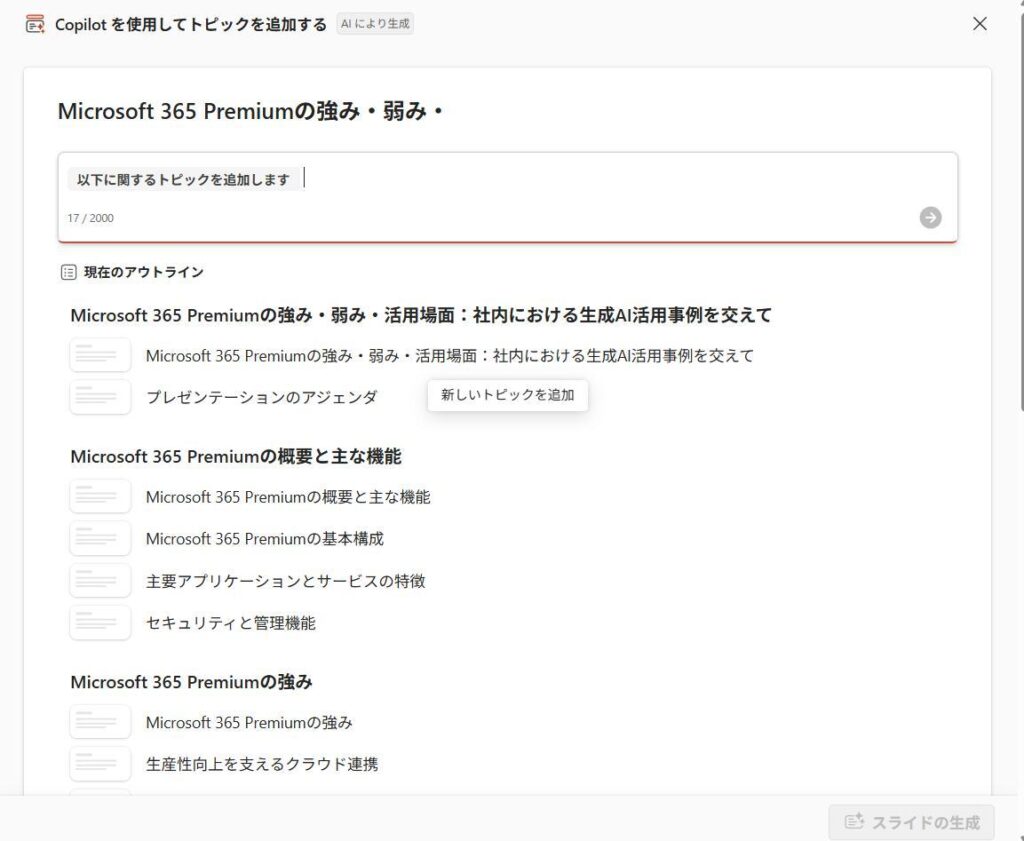
スライドを追加したい位置で、
「新しいトピックを追加」ボタンを押すのじゃ!
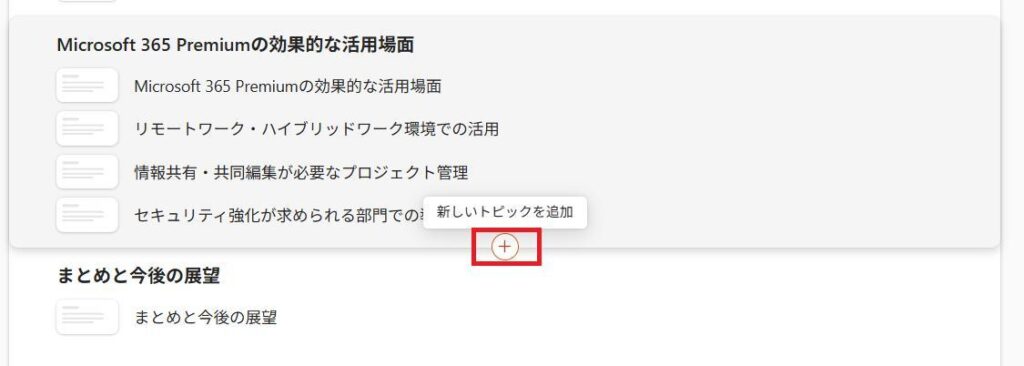
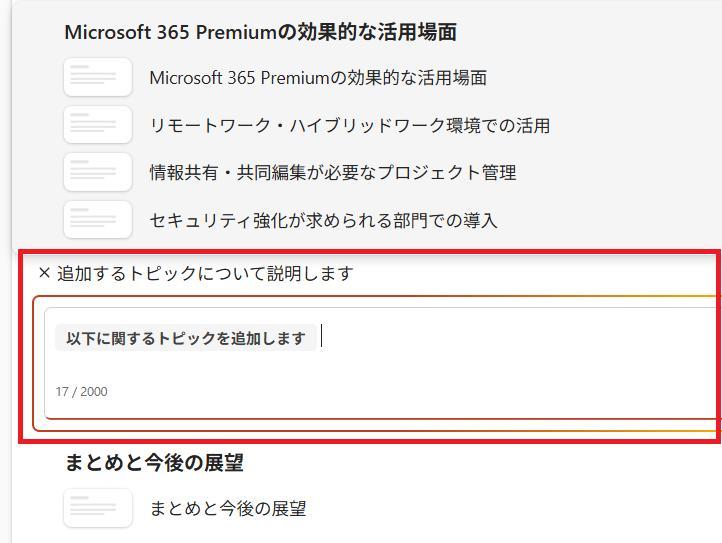
入力欄が表示されました。
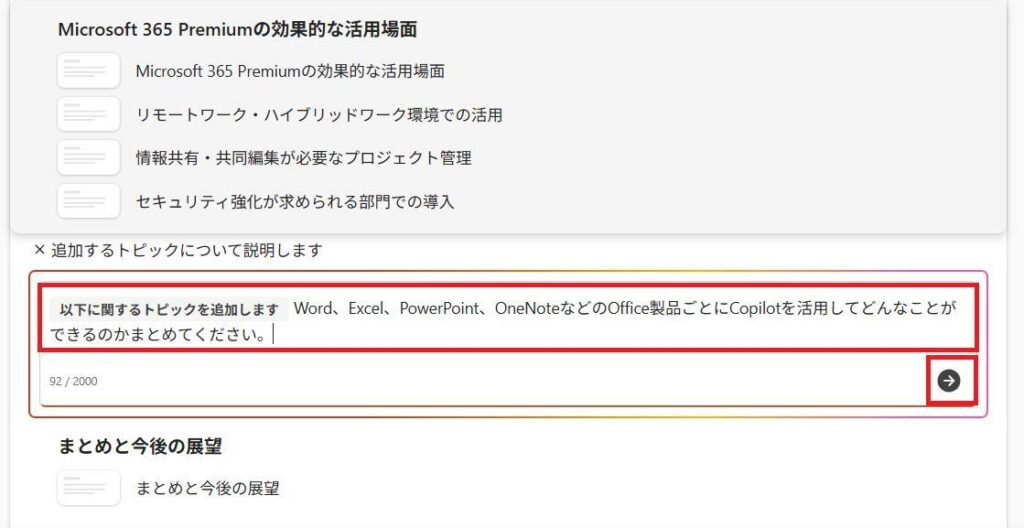
Office製品ごとのCopilot活用方法をまとめるように指示を入力して
送信ボタンを押せばOKじゃ!
完成まで少し待ちます!

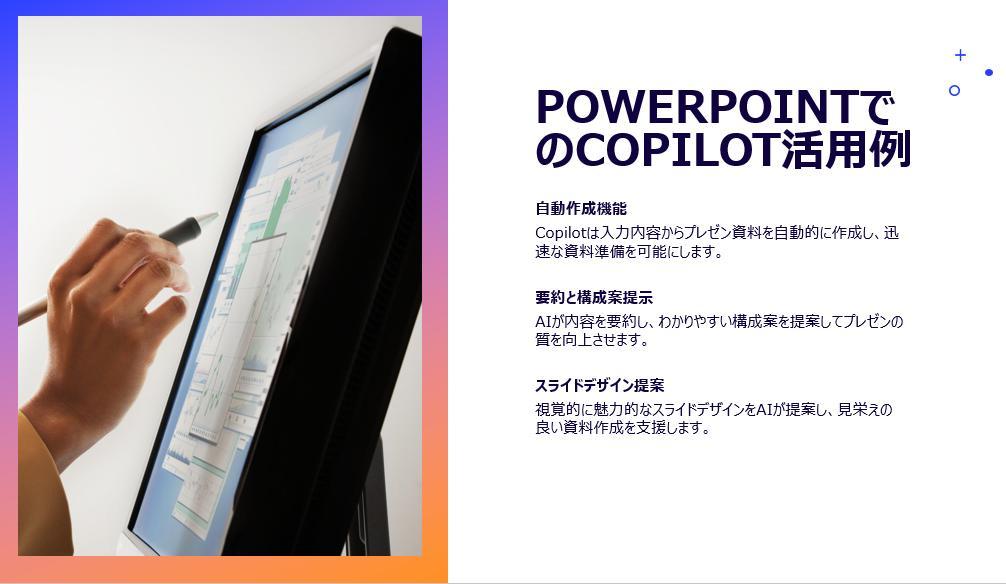
簡単に追加のスライドができました!
内容に問題なければ、「スライドの生成」ボタンを押すのじゃ!
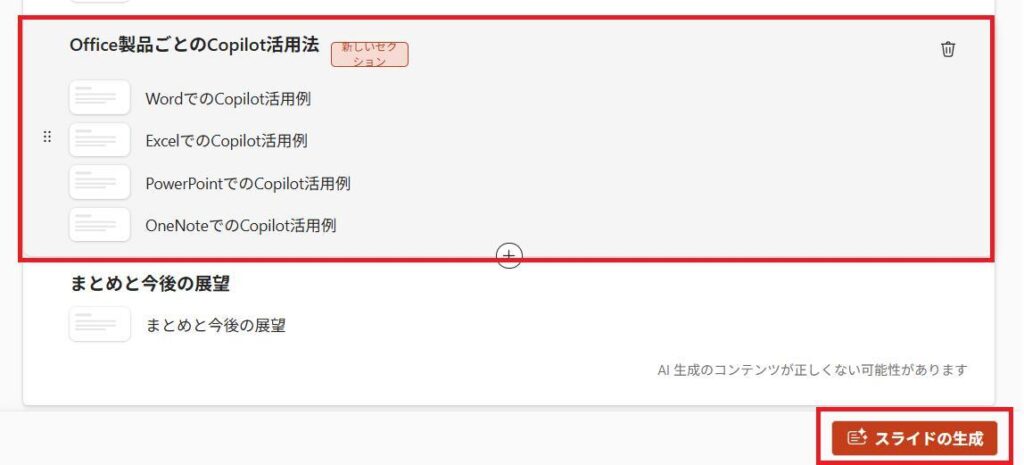
完成まで少し待ちます!

完成しました!
スライドに問題ないため、「保持する」ボタンを押します。
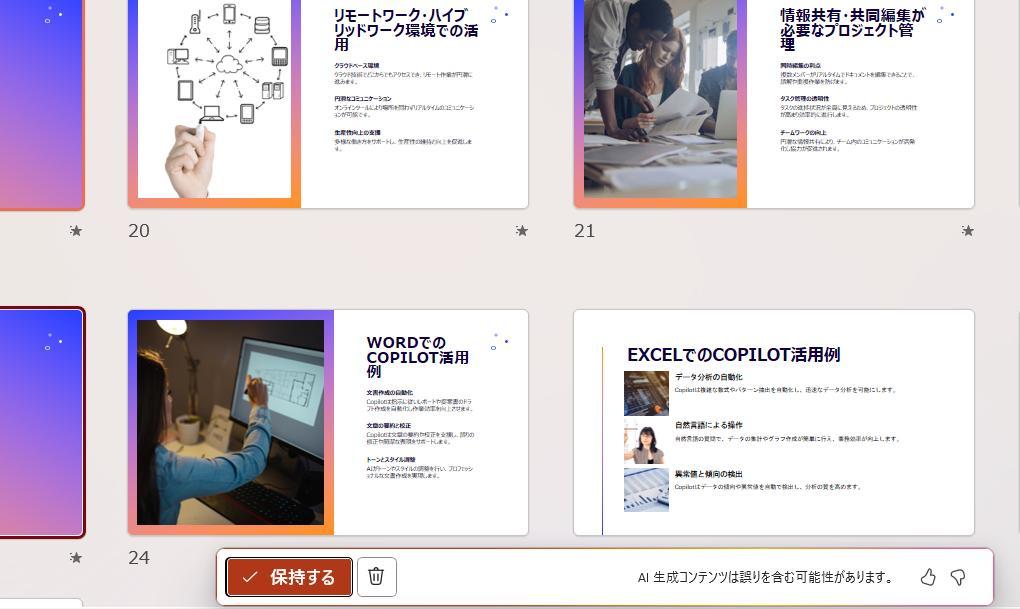

「表示」タブ、「標準」ボタンの順番に押すことで、
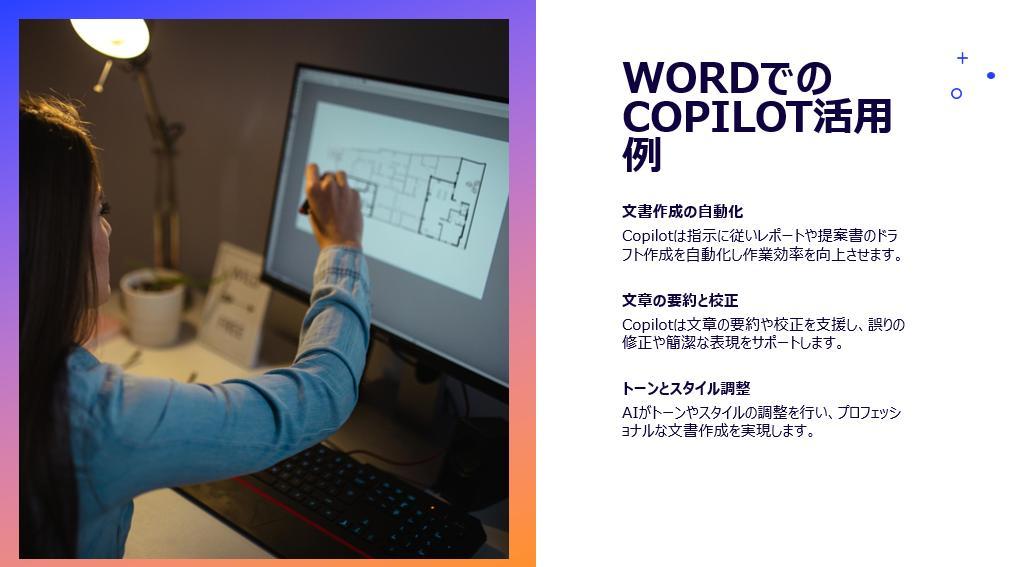
スライドを大きく表示できるのじゃ!

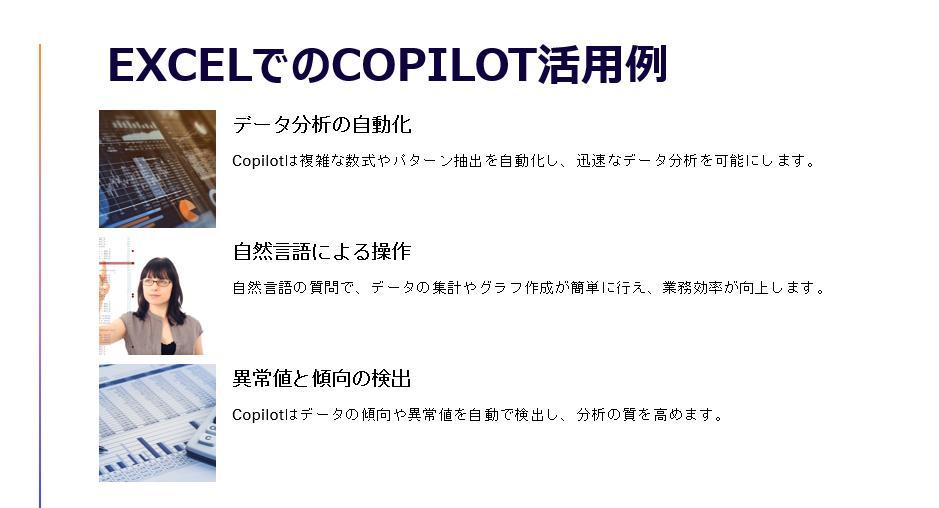
完成したのがこちらです。
とてもいいです!


生成AIを使用する場合の注意事項
ここまで読んでくれてありがとうなのじゃ!
生成AIの使用には注意が必要です。
注意しながら、生成AI活用を楽しんでくださいね!
- 生成AIの回答は必ず確認する
- 理由:生成AIは間違った情報を出すことがあります。
- 対策:複数の情報源と照らし合わせて正確性を確認しましょう。
- 個人情報や機密情報は入力しない
- 理由:入力内容が学習や記録に使われる可能性があり、漏洩リスクがあるため。
- 例:パスワード、住所、電話番号、社内資料などは入力しない。
- 仕事で使うときは組織のルールを確認する
- 理由:会社や組織ごとに生成AI利用のルールが異なるため。
- 対策:利用前に必ず上司や規定を確認しましょう。
- 商用利用の可否を確認する
- 理由:生成AIごとに「商用利用OK/NG」のルールが違うため。
- 対策:利用規約を必ずチェックしてから使いましょう。
- 著作権侵害にならないか確認する
- 理由:生成AIで作った文章や画像が、既存の著作物に似すぎてしまう可能性があるため。
- 対策:公開・販売する前に、オリジナリティや権利関係を確認しましょう。
ブログ運営者が出版する書籍紹介
「生成AIの数が多すぎる!!!何を使えばいいのかわからない!」
そんな方におすすめの書籍じゃ!
下記の観点からも初心者さんにおすすめです!
- 専門用語を使っていない
- 情報を詰め込みすぎていない
下記は、アフィリエイト広告ではありません。自分の本の宣伝です。
※Kindle Unlimitedのサービス(毎月定額料金を払うことで本が読み放題)
に加入されている方は無料で読めます!

コメント