
皆の者、ご機嫌麗しゅう!我は、生成AI猫 エルシーじゃ😊
生成AI活用方法を紹介していくのじゃ
基本的な使い方を覚えて、快適な生成AI活用ライフを過ごすのじゃ
出身地:Adobe Firefly(画像生成AI)

皆さん、初めまして!私は、オリバーです。
エルシーさんの助手猫です。
エルシーさんがよく暴走するので、暴走を止める役割をしています。
出身地:Adobe Firefly(画像生成AI)
忙しい毎日の中で「短時間で見栄えの良いPowerPoint資料を作りたい」と思ったことはありませんか?
Microsoft 365 Premiumに搭載されたCopilotを使えば、初心者でも簡単にスライドを自動生成し、デザインや構成を効率的に整えることができます。
本記事では、Copilotを活用したPowerPoint作成の手順と注意点をわかりやすく解説します。
※Office製品内のCopilotは下記のプランでのみ使用可能です!
・Microsoft 365 Personal(AI機能に制限あり)
・Microsoft 365 Family(AI機能に制限あり)
・Microsoft 365 Premium(Personal・Familyよりも幅広いAI機能が利用できる)
・企業向けのMicrosoft 365ライセンス
この記事では、Microsoft 365 Premiumを使っています。
忙しくて時間がない!PowerPointを簡単に作成したいAI猫
会社員をしている世界のオリバーです。
AI活用のPowerPoint資料を今週中に作れと言われました。
メインの作業で忙しいのに困ります😢
それは悲しいのじゃ!
Microsoft 365 Copilotで簡単にPowerPoint資料を作れるのじゃ!
それは便利ですね!
教えてください!
Microsoft 365 Premiumの始め方
Microsoft 365 Premiumの始め方やプランなどは
こちらの記事でご紹介しています。



生成AIで簡単にPowerPointを作成する方法【AI活用方法】
今回紹介するMicrosoft 365 Premiumのプランは個人向けです。
組織や企業で使われる場合は、会社で許可されている生成AI・プランなのかご確認ください。
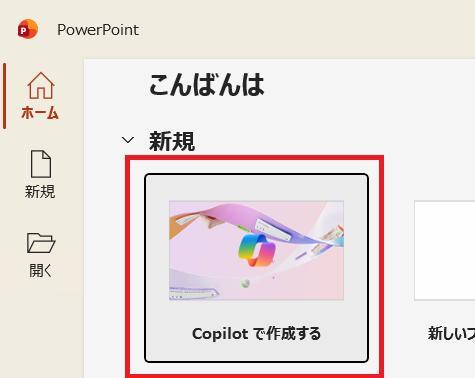
PowerPointを起動した後の画面で、
「Copilotで作成する」ボタンを押すのじゃ!
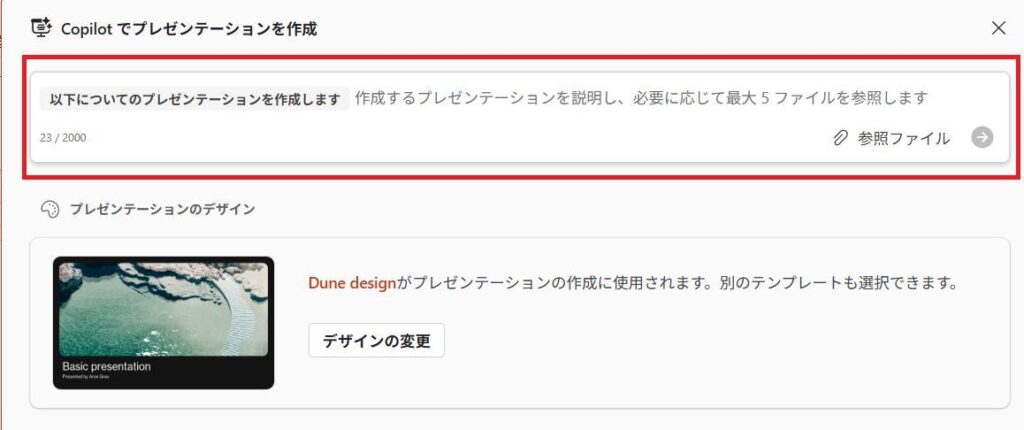
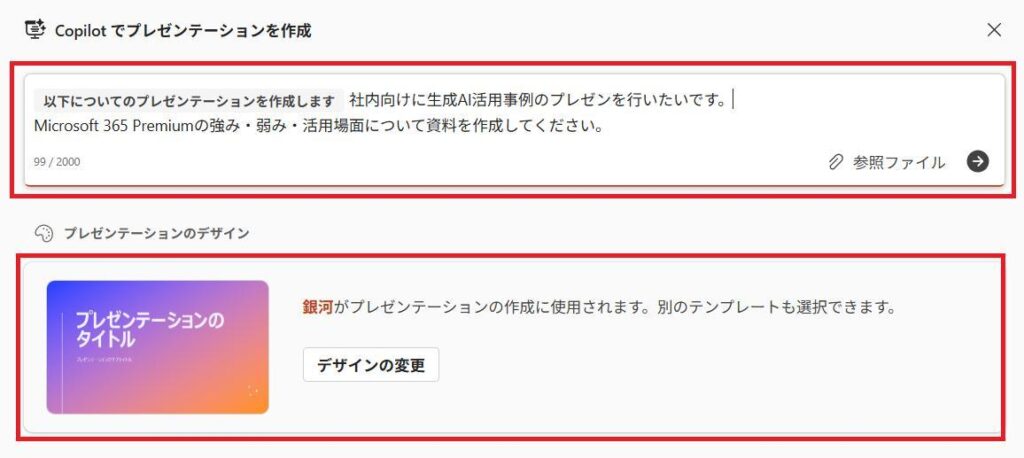
指示の入力欄とデザインの設定画面が表示されました。
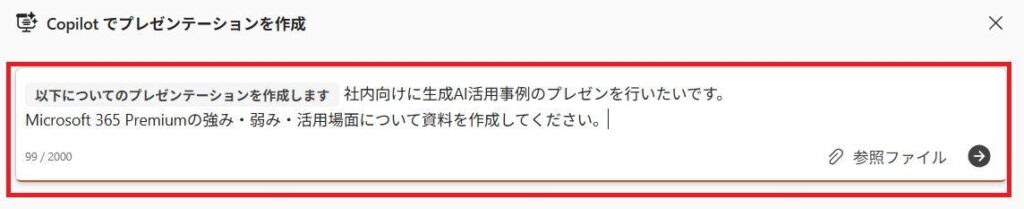
オリバー、どんな資料を作りたいのじゃ?
社内向けの生成AI活用事例の資料を作ろうと思います。
Microsoft 365 Premiumの強み・弱み・活用場面について
情報をまとめたいです。
それでは、その内容を入力すればいいのじゃ!
デザインの変更ができるのじゃ!
「デザインの変更」ボタンを押すのじゃ!

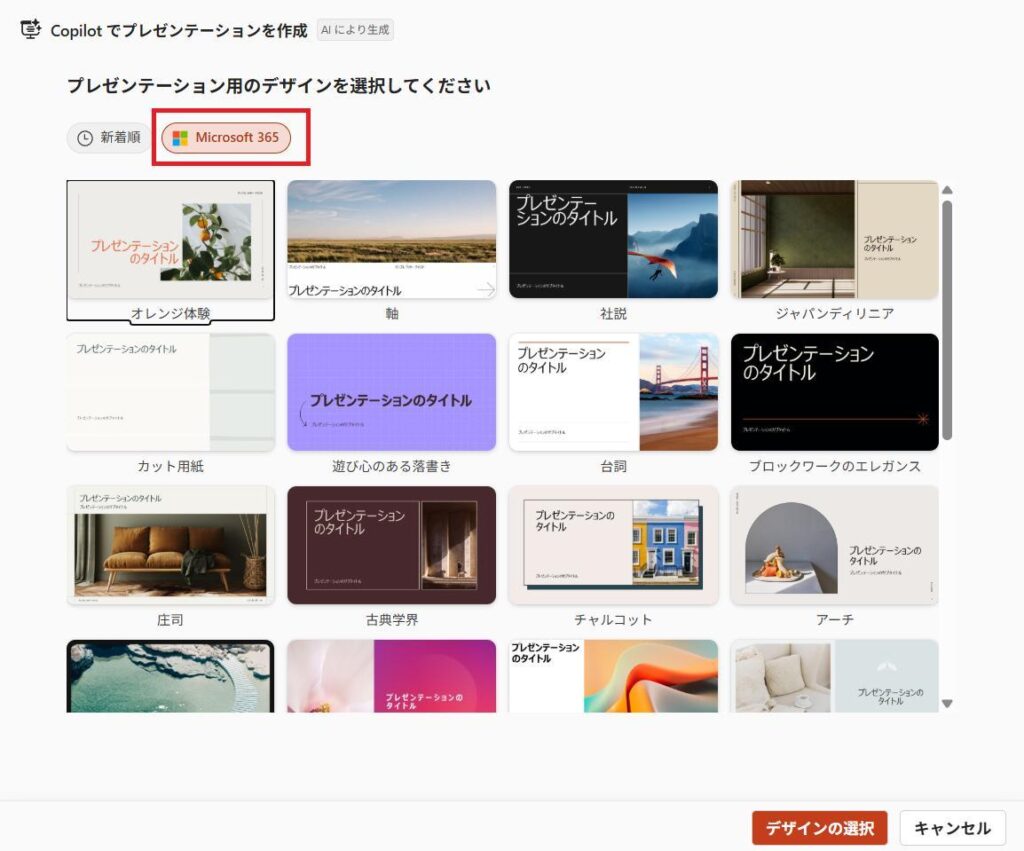
下記の赤枠の「Microsoft 365」ボタンを押すと、
いろんなデザインが表示されるのじゃ!
いろんなデザインがありますね!
オレンジ・ピンク・紫色のグラデーションが
綺麗な「銀河」というデザインを選びました。
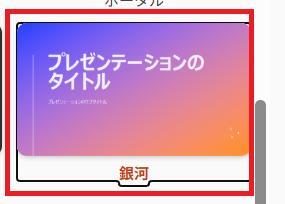
選んだら、「デザインの選択」ボタンを押すのじゃ!
これで、指示とデザインの設定が完了したのじゃ!
矢印の送信ボタンを押すのじゃ!
デザインがない文章だけのスライドが作成されていきますね!

この段階で、全体の構成や内容を確認するのじゃ!
ここで確認しておけば修正作業が楽になるのじゃ!
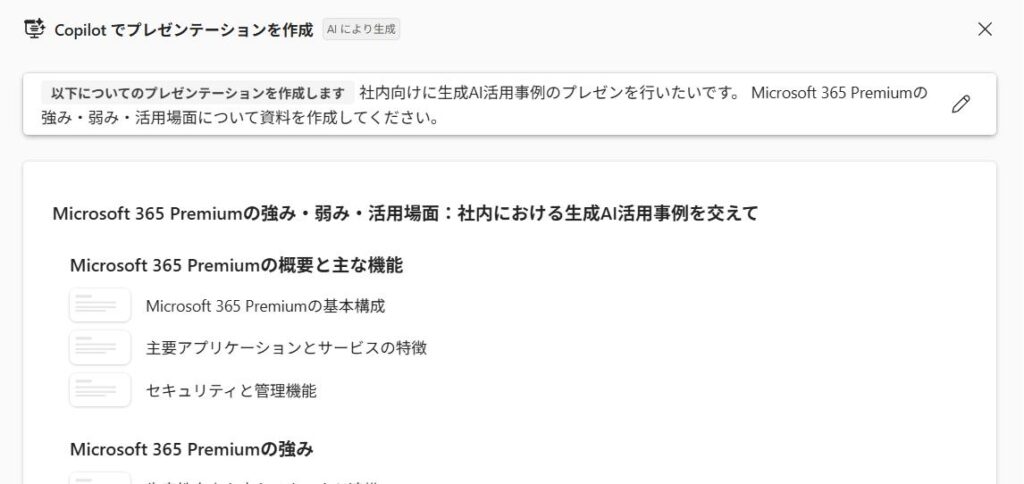
使用する画像について設定するのじゃ!
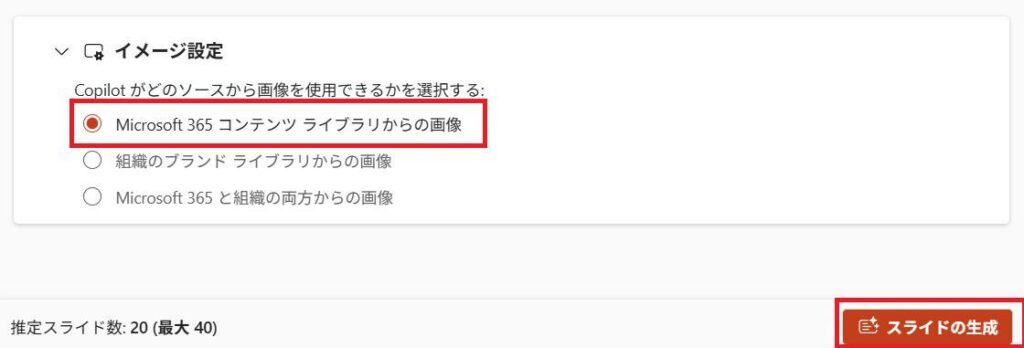
特にこだわりがなければ、「Microsoft 365 コンテンツライブラリからの画像」を選択すればいいのじゃ!
これですべての設定が完了しました。
「スライドの生成」ボタンを押します。
一覧でスライドが表示されました!
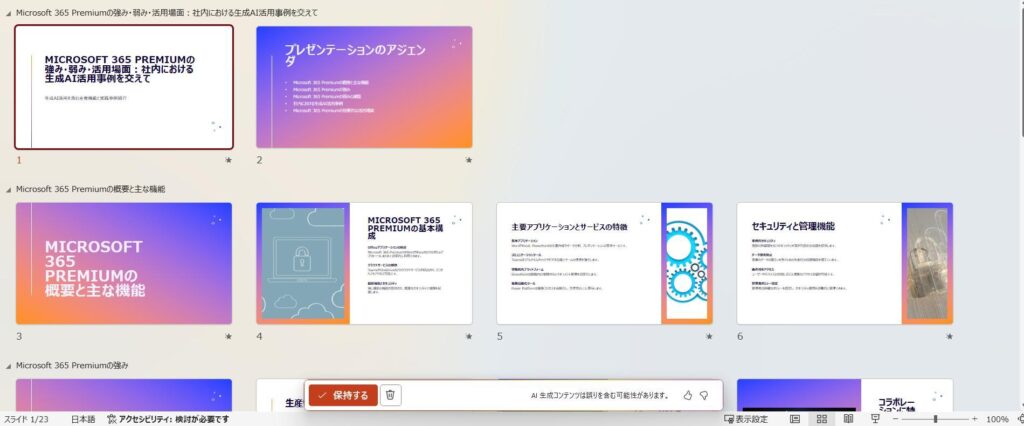
内容を確認して問題なければ、「保持する」ボタンを押すのじゃ!

この状態だとスライド一枚一枚が小さいので確認しにくいです!
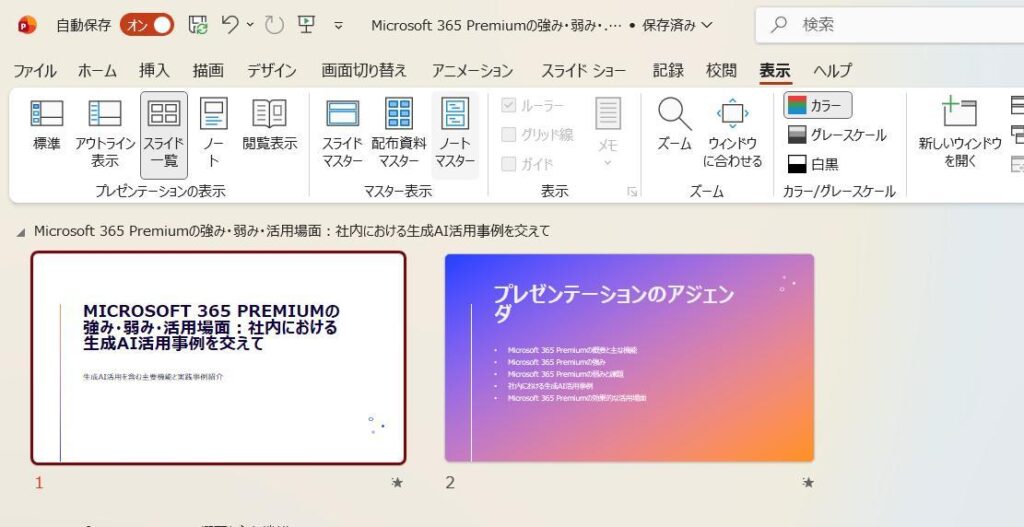
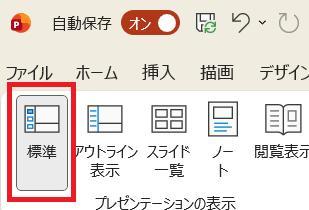
表示タブ > 標準ボタンの順に押すと、大きく表示されるのじゃ!
表示方式を簡単に変更できるのですね!
完成したスライドはこちらじゃ!


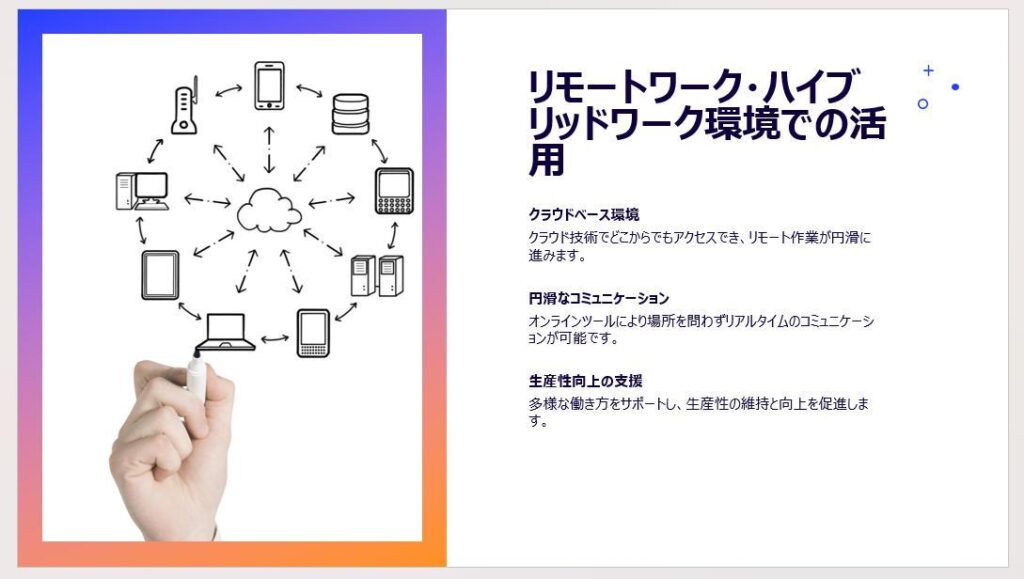
文字の大きさや内容を修正する必要があるのじゃが、
かなり負担を減らせるのじゃ!
皆さんもぜひ活用してみてくださいね!
生成AIを使用する場合の注意事項
ここまで読んでくれてありがとうなのじゃ!
生成AIの使用には注意が必要です。
注意しながら、生成AI活用を楽しんでくださいね!
- 生成AIの回答は必ず確認する
- 理由:生成AIは間違った情報を出すことがあります。
- 対策:複数の情報源と照らし合わせて正確性を確認しましょう。
- 個人情報や機密情報は入力しない
- 理由:入力内容が学習や記録に使われる可能性があり、漏洩リスクがあるため。
- 例:パスワード、住所、電話番号、社内資料などは入力しない。
- 仕事で使うときは組織のルールを確認する
- 理由:会社や組織ごとに生成AI利用のルールが異なるため。
- 対策:利用前に必ず上司や規定を確認しましょう。
- 商用利用の可否を確認する
- 理由:生成AIごとに「商用利用OK/NG」のルールが違うため。
- 対策:利用規約を必ずチェックしてから使いましょう。
- 著作権侵害にならないか確認する
- 理由:生成AIで作った文章や画像が、既存の著作物に似すぎてしまう可能性があるため。
- 対策:公開・販売する前に、オリジナリティや権利関係を確認しましょう。
ブログ運営者が出版する書籍紹介
「生成AIの数が多すぎる!!!何を使えばいいのかわからない!」
そんな方におすすめの書籍じゃ!
下記の観点からも初心者さんにおすすめです!
- 専門用語を使っていない
- 情報を詰め込みすぎていない
下記は、アフィリエイト広告ではありません。自分の本の宣伝です。
※Kindle Unlimitedのサービス(毎月定額料金を払うことで本が読み放題)
に加入されている方は無料で読めます!
コメント