YouTube への動画投稿を自動化しようとすると、コードを書く前に Google Cloud の設定で手が止まることがあります。認証画面に「アクセスをブロック」と表示される。設定したはずなのに別のエラーが出る。動くようになったと思ったら、翌週に突然動かなくなる。いずれも、OAuth の設定に関係しています。
この記事では、YouTube Data API v3 を使う際に OAuth でつまずきやすい 3 点と、その対処を整理します。内容は、当方で販売している「YouTube自動投稿 構築キット」に同梱した手順書の記載にもとづいており、2026年11月時点のものです。Google Cloud Console の画面構成やメニュー名、仕様は変わることがありますので、実際の画面と違う場合は、近い名称のメニューを探すか、Google の公式ドキュメントをご確認ください。
1. OAuth の設定で止まりやすい 3 つの場所
最初に用語を整理します。API とは、プログラムから外部のサービスを操作するための窓口です。OAuth は、パスワードを渡さずに、アプリへ「このチャンネルに動画を投稿してよい」といった権限を与える認証の仕組みです。
YouTube に API 経由で投稿するには、自社の Google Cloud プロジェクトで「OAuth クライアント」を作成し、認証ファイル(client_secret.json)を取得します。流れは、プロジェクトの作成、YouTube Data API v3 の有効化、OAuth 同意画面の設定とテストユーザーの追加、OAuth クライアントの作成、認証ファイルの配置、初回のブラウザ認証、の順です。手順書では、所要時間の目安を 15〜30 分としています。
このうち、止まりやすいのは次の 3 か所です。1 つ目は同意画面でのテストユーザーの追加、2 つ目は OAuth クライアントを作るときの種類の選択、3 つ目は認証が済んだあとのトークンの有効期間です。前の 2 つは初回の認証時に、3 つ目は運用を始めてから表面化します。
2. つまずき 1:テストユーザーの追加漏れ
OAuth 同意画面で、ユーザーの種類を「外部」にした場合、テストユーザーの追加が必須です。Google Workspace の組織内だけで使う場合を除き、通常の Google アカウントでは「外部」を選ぶことになります。
追加するのは、投稿に使う Google アカウントのメールアドレスです。追加していないアカウントで認証しようとすると、「アクセスをブロック: このアプリは Google の審査プロセスを完了していません」(エラー 403: access_denied)と表示されます。
対処は、Google Cloud Console の OAuth 同意画面(「対象」)にある「テストユーザー」に、認証に使うアカウントを追加することです。追加済みなのに同じ表示が出る場合は、ブラウザで別のアカウントにログインしていないかを確認し、テストユーザーに追加したアカウントを選び直します。
紛らわしい表示として、「このアプリは Google で確認されていません」があります。これはブロックではありません。ご自身で作成したアプリであれば、「詳細」から「(アプリ名)に移動」を選んで進められます。
3. つまずき 2:クライアントの種類は「デスクトップアプリ」
OAuth クライアント ID を作成するとき、アプリケーションの種類を選ぶ欄があります。ここは「デスクトップアプリ」を選びます。手順書には、「ウェブ アプリケーション」では動作しないと明記しています。
種類が違うと、認証時に redirect_uri_mismatch と表示されます。この場合は、「デスクトップアプリ」でクライアントを作り直し、ダウンロードした JSON を差し替えます。
作成後にダウンロードした JSON は、ファイル名を client_secret.json に変更し、スクリプトと同じ場所に作った secrets フォルダに入れます。クライアント シークレットは、作成直後にしかダウンロードできない場合があります。ダウンロードし損ねたときは、新しいシークレットを追加するか、クライアントを作り直します。
構築キットの参照コード(upload_youtube.py)は、このファイルを読み込めなかった場合に、次のように表示して止まります。ファイルの内容は画面に出しません。
[中止] secrets/client_secret.json を読み込めません(…)。「デスクトップアプリ」用の OAuth クライアント JSON をダウンロードし直してください
4. つまずき 3:テスト状態ではトークンが 7 日で失効する
初回のブラウザ認証が済むと、secrets/token.json が自動で作成され、次回からはブラウザ認証なしで実行できます。トークンとは、認証済みであることを示す鍵のデータです。
ところが、OAuth 同意画面の公開ステータスが「テスト」で、ユーザーの種類が「外部」の場合、このトークン(リフレッシュトークン)は 7 日で失効します。これは Google の仕様です。「先週までは動いていたのに、突然認証エラーになる」という現象の多くは、ここに原因があります。
参照コードでは、失効時に次のメッセージを表示します。
[中止] 保存済みトークンが失効しており、自動更新できませんでした。
次の手順で再認証してください:
  1. secrets/token.json を削除する
       Windows (PowerShell): Remove-Item secrets\token.json
       macOS / Linux       : rm secrets/token.json
  2. 同じコマンドをもう一度実行し、ブラウザで認証し直す
  ※ OAuth 同意画面が「テスト」状態の場合、トークンは 7 日で失効します。
その場の対処は、表示のとおり secrets/token.json を削除し、同じコマンドを再実行してブラウザで認証し直すことです。このとき client_secret.json は削除しません。
5. 7 日失効に対する 3 つの選択肢
継続して運用する場合、手順書では 3 つの選択肢を挙げています。
1 つ目は、7 日ごとに再認証する方法です。secrets/token.json を削除して再実行するだけで、追加の設定は要りません。手間はかかりますが、週 1 回程度の投稿であれば現実的です。
2 つ目は、公開ステータスを「本番環境」にする方法です。「対象」の画面で「アプリを公開」を選びます。7 日の失効はなくなります。未審査のままでも自分のアカウントで利用できますが、認証時に「未確認のアプリ」の警告が表示され、利用できるユーザー数に上限があります。正式な審査を通す場合は、プライバシーポリシーなどの準備が必要です。
3 つ目は、Google Workspace を利用している場合に、ユーザーの種類を「内部」にする方法です。この場合は 7 日失効の制限を受けません。ただし、同じ Workspace 組織内のアカウントでしか利用できず、投稿先のチャンネルがその組織のアカウントで管理されている必要があります。
どれが適切かは、組織のセキュリティポリシーや投稿の頻度によって変わります。情シス部門と相談して決めるのがよい論点です。Google のポリシーは変更されることがあるため、決める前に最新の公式情報もご確認ください。
6. 認証ファイルは AI や第三者に渡さない
client_secret.json と token.json は、自社のチャンネルを操作できる鍵にあたります。AI エージェントのチャット欄に内容を貼り付けない、Git にコミットしない、メールやチャットで共有しない、という扱いを徹底してください。チームで共有する場合は、パスワードマネージャーなどの安全な手段を使います。
Claude Code や Cursor などの AI コーディングエージェントは、作業フォルダ内のファイルを読み取れます。手順書では、読み取り拒否の権限設定と ignore ファイルを組み合わせる方法を案内していますが、設定の効果はツールやバージョンによって異なります。AI が実行許可を求めてきたコマンドに、secrets/ 配下のファイルを表示するものが含まれていないかを、目で確認することが大切です。
内容が外に出た可能性がある場合は、Google Cloud Console で該当の OAuth クライアントのシークレットを再発行し、secrets/token.json を削除して再認証します。
7. 構築キットが用意しているもの
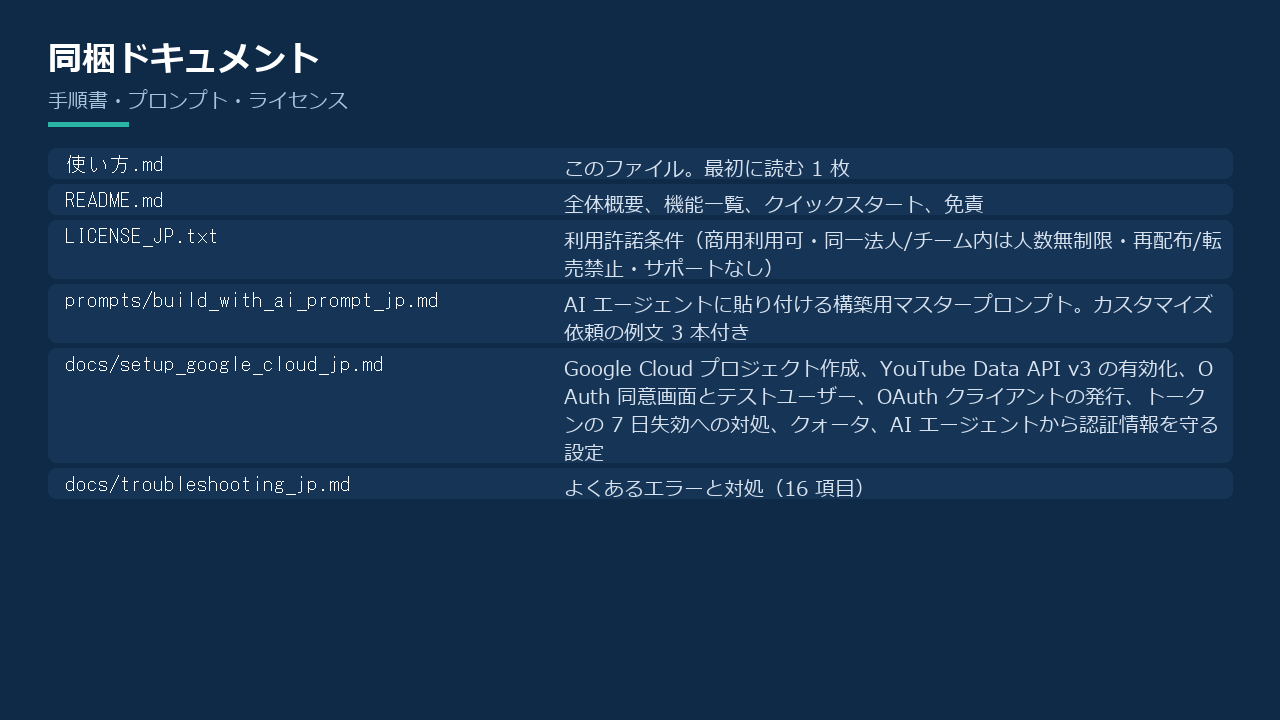
ここまでの内容は、構築キットの docs/setup_google_cloud_jp.md と docs/troubleshooting_jp.md(16 項目)に、手順として収録しています。
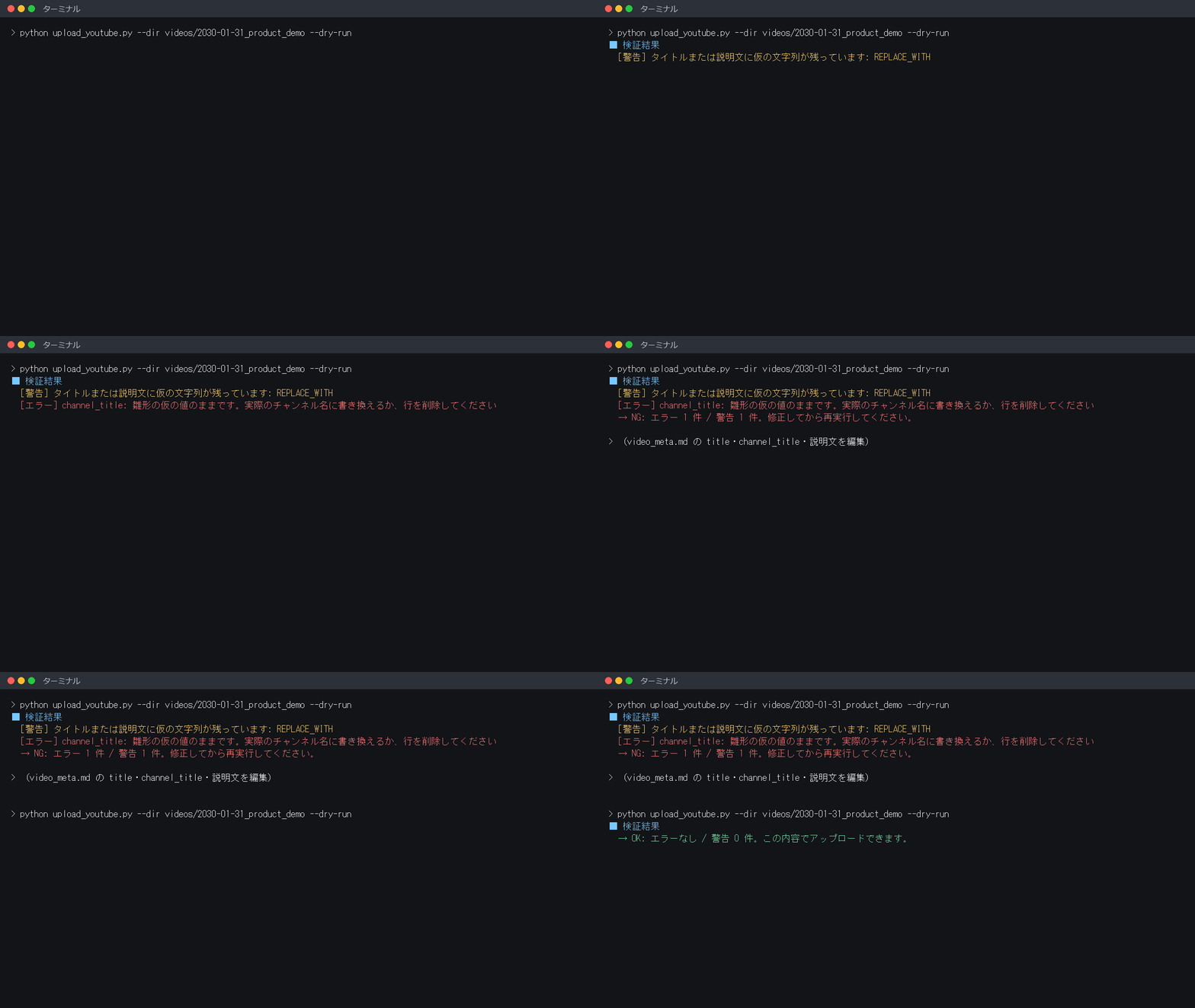
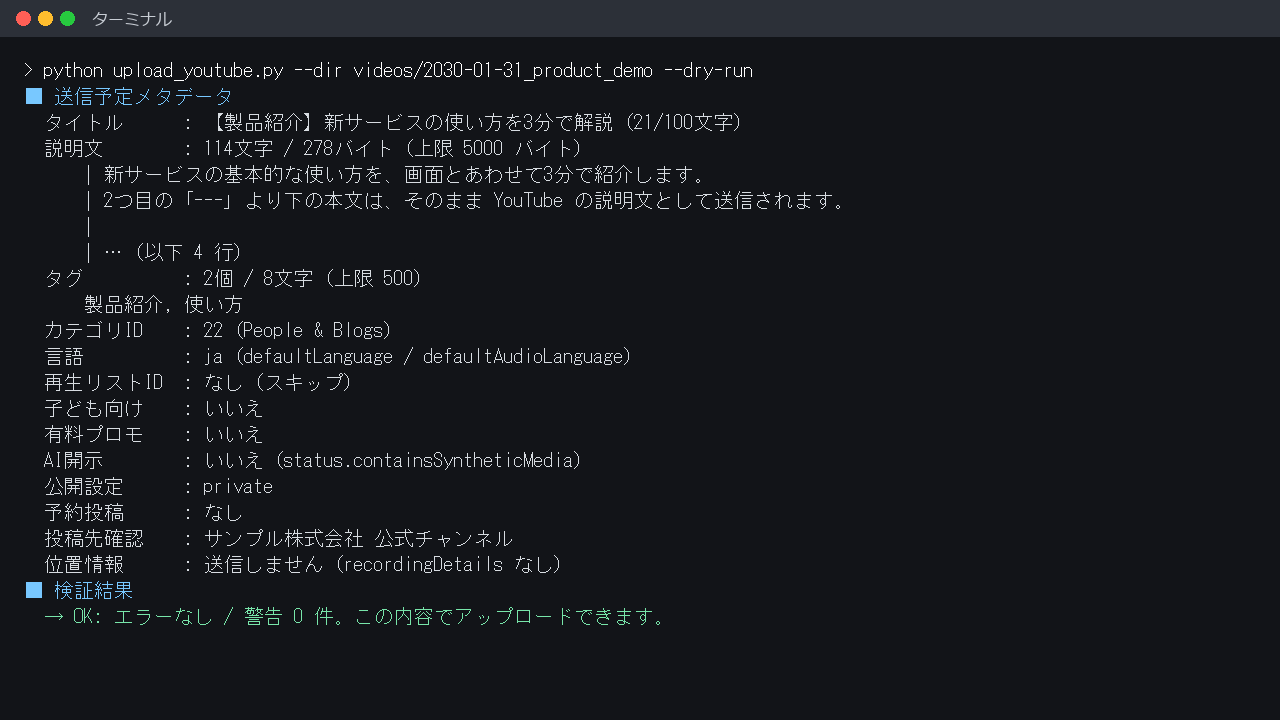
参照コードには、認証の前に設定の不備を見つけるための --dry-run があります。dry-run とは、API を呼ばずに設定とファイルだけを検証する実行方法で、クォータ(API の 1 日あたりの利用枠)を消費せず、動画も投稿されません。認証ファイルについては存在の確認だけを行い、「■ 認証情報(存在確認のみ・中身は表示しません)」という欄に「あり」「なし」を表示します。
正直にお伝えしておくと、当方の検証では、保存済みのトークンによる認証と動画のアップロードは実際の API で確認していますが、初回のブラウザ認証の流れは、実装しているものの実際の API では未検証です。また、Google Cloud の設定そのものは、手順書を見ながらご自身で行う作業です。本キットは人的サポートを提供していないため、Google Cloud Console の画面操作とターミナルの基本操作ができる方に向いています。
8. まとめ
OAuth でつまずきやすいのは、テストユーザーの追加漏れ、クライアントの種類の選択、テスト状態でのトークンの 7 日失効の 3 点です。前の 2 つは設定を直せば解消し、3 つ目は、再認証を続けるか、公開ステータスを変えるか、Workspace の「内部」にするかを、組織の方針に合わせて選びます。
API で設定できる項目とできない項目、クォータの現在の仕様については、次の記事で扱っています。
- API で設定できる項目・できない項目と、クォータの現在の仕様: YouTube API で設定できる項目とクォータの現在の仕様
- マスタープロンプトでの構築と、AI に認証情報を読ませない設定: Claude CodeにYouTube自動投稿を構築させ、認証情報は読ませない
- 構築キットの総合解説(同梱物・機能・購入前の注意点): YouTube自動投稿 構築キットの中身と導入前の注意点
構築キットは、サポートなしの構築キット・同一法人/チーム内は人数無制限・買い切り 9,800 円(税込)で、BOOTH で販売しています。

YouTube は Google LLC の商標です。本商品は Google LLC および YouTube が提供・承認・後援するものではありません。
コメント