住民からの問い合わせ文には電話番号やメールアドレスが入っています。それをAIに貼り付けていいのか。毎回「やさしい日本語に直して」と書くのか。返ってきた回答をどうやって起案文書にするのか。本記事では、庁内完結のローカルAIが備える個人情報の自動マスキング、公務向けの定型プロンプト5種、Word・Excel・PowerPoint・Markdownへの出力を、自動生成マニュアルとE2Eテストの実測で解説します。マスキングで検出できないものも明記します。
1. 「そのまま貼っていいのか」問題
窓口に届いた問い合わせを、やさしい日本語のお知らせ文に書き換えたい。そう思ってAIに貼り付けようとした瞬間に手が止まります。文面には電話番号とメールアドレスが入っているからです。
ローカルAIなら外部には出ませんが、それでも「個人情報をそのままAIに渡した」という事実は残ります。ログに残る、履歴に残る、検索用のベクトルDBに残る。庁内完結であっても、扱いは慎重であるべきです。
本記事で紹介するローカルAI業務アシスタントは、この問題に「貼る前に自動で伏字にする」という答えを用意しています。あわせて、依頼文を毎回考えなくてよい公務プロンプト、回答を起案文書へ持っていくための Office 出力を扱います。いずれも、自動生成された操作マニュアルとE2Eテストの記録に基づいて書いています。
2. 送信前に5種類のパターンを自動で伏字にする
サイドバーの「🔒 個人情報マスキング設定」を開くと、検知対象のパターンが並んでいます。既定で有効なのは次の5種類です。
| 対象 | 置換後の表示 |
|---|---|
| 電話番号(固定・携帯) | [連絡先/個人情報] |
| 郵便番号 | [郵便番号] |
| メールアドレス | [メールアドレス] |
| 個人番号(マイナンバー・12桁) | [個人番号] |
| 口座情報(「口座番号」等の語に続く数字列) | [口座情報] |
マスキングは2つのタイミングで働きます。1つは資料の登録時。PDF や CSV の中身を抽出した段階でパターンを伏字にし、ベクトルDBには伏字後のテキストだけが保存されます。もう1つはチャットの送信時。入力欄の文章をAIに渡す直前に伏字にします。
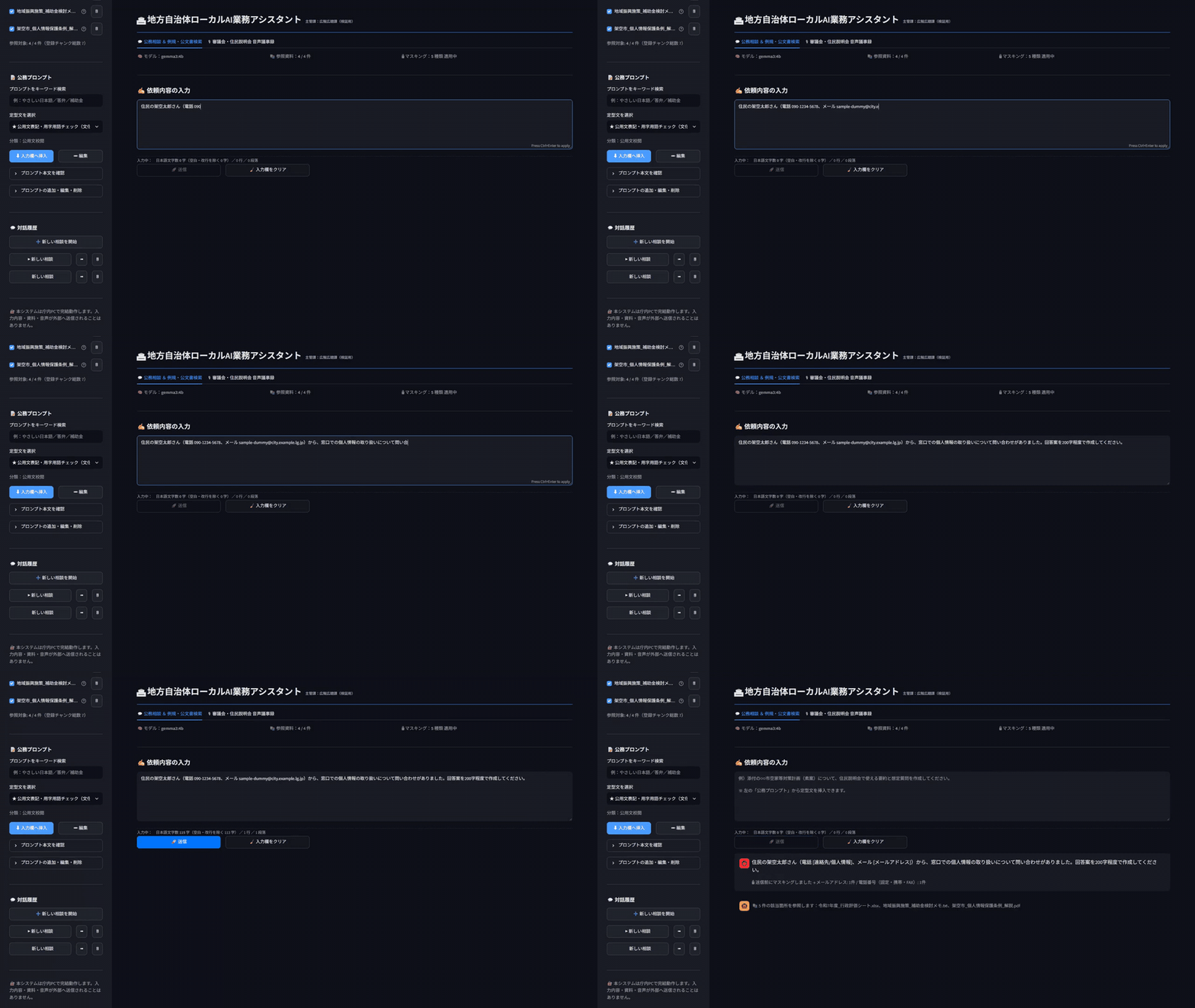
マニュアル収録時には、架空の問い合わせ文(連絡先・住所・メールはすべて架空)を入力し、送信後に電話番号とメールアドレスが置き換わること、画面上部に「🔒 マスキング:5 種類 適用中」と表示されることが確認されています。

E2Eテストではさらに、ベクトルDB(ChromaDB)の中身を直接読み出し、生の電話番号・メールアドレス・郵便番号が保存されていないことを確認する項目があります。画面で伏字に見えるだけでなく、保存先にも残っていない、というところまで検証されています。
3. 検出できないもの:氏名と住所は職員が見る
ここは正直に書く必要があります。このマスキングは正規表現によるパターンマッチングです。電話番号やメールアドレスのように形が決まっているものは検出できますが、氏名そのものや、番地の無い住所表記は検出できません。
マニュアルにも「氏名そのものや番地のない住所表記は検知できません。住民の氏名を含む名簿等は登録しない運用と併せてご利用ください」と注意が書かれています。
マスキングは「うっかり誤入力の抑止」のための補助機能です。最終確認は職員が行う、という運用を前提にしてください。逆に言えば、この限界が画面とマニュアルの両方に明記されているので、情報セキュリティ担当への説明がしやすい機能でもあります。
4. 公務プロンプト5種:依頼文を毎回考えない
「やさしい日本語に書き換えて。ただし行政用語は平易な言葉に置き換え、やむを得ず使う場合は直後に説明を……」。良い結果を得るための依頼文は長くなります。毎回書くのは現実的ではありません。
サイドバーの「📝 公務プロンプト」には、公務向けの定型文が標準で5種類登録されています。
- 住民向けお知らせ文の平易化(やさしい日本語変換)
- 公用文表記・用字用語チェック(文化庁『公用文作成の考え方』準拠)
- 公文書・通達の要点要約
- 議会答弁書の骨子・想定問答(Q&A)作成
- 国・県への補助金申請書(計画書)骨子案
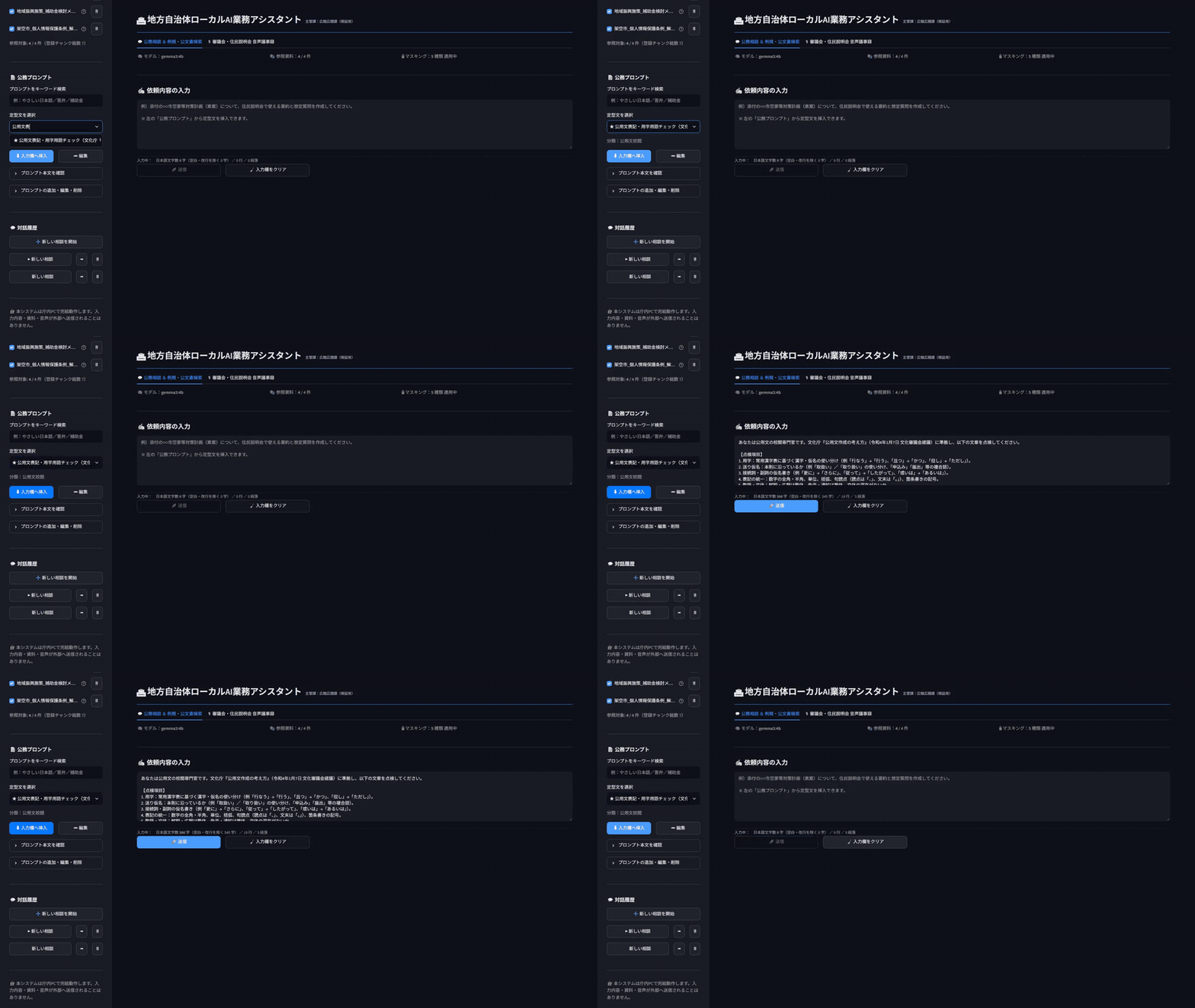
「プロンプトをキーワード検索」に「やさしい」「答弁」「補助金」などを入れて絞り込み、「定型文を選択」で選んで「⬇ 入力欄へ挿入」を押すと、依頼文が入力欄に展開されます。マニュアル収録時は、ワンクリックで386文字の依頼文が挿入されました。あとは末尾に対象の文章を貼って送信するだけです。
5. 課の運用に合わせてプロンプトを増やす・直す
標準の5種類は出発点です。「プロンプトの追加・編集・削除」を開くと、タイトル・分類・本文を入力して新しい定型文を登録できます。既存のものを「✏ 編集」で直すことも、「🗑 削除」で消すこともできます。誤って標準のものを消した場合は「標準プロンプトを復元(不足分を追加)」で戻せます。
E2Eテストのセクション6では、このCRUD(作成・読み取り・更新・削除)が8項目で検証されています。追加したプロンプトが検索で出てくること、編集が反映されること、削除後に一覧から消えることが、画面とデータベースの両方で確認されました。
登録内容は庁内端末上の SQLite にのみ保存されます。課で使い込んだ依頼文の蓄積が、そのまま課の資産になります。
6. 回答をWord・Excel・PowerPoint・Markdownで出力する
AIの回答が画面に出ただけでは、業務は終わりません。起案文書に貼る、集計表にする、説明会のスライドにする、という次の工程があります。
回答の下にある「📦 出力ファイルを作成(Word/Excel/PPT/MD)」を押すと、4形式のダウンロードボタンが並びます。「📄 Word」で起案・通知文の下書き、「📊 Excel」で表形式の集計データ、「📽 PowerPoint」で説明会資料、「📝 Markdown」でそのまま編集できるテキスト、という使い分けです。
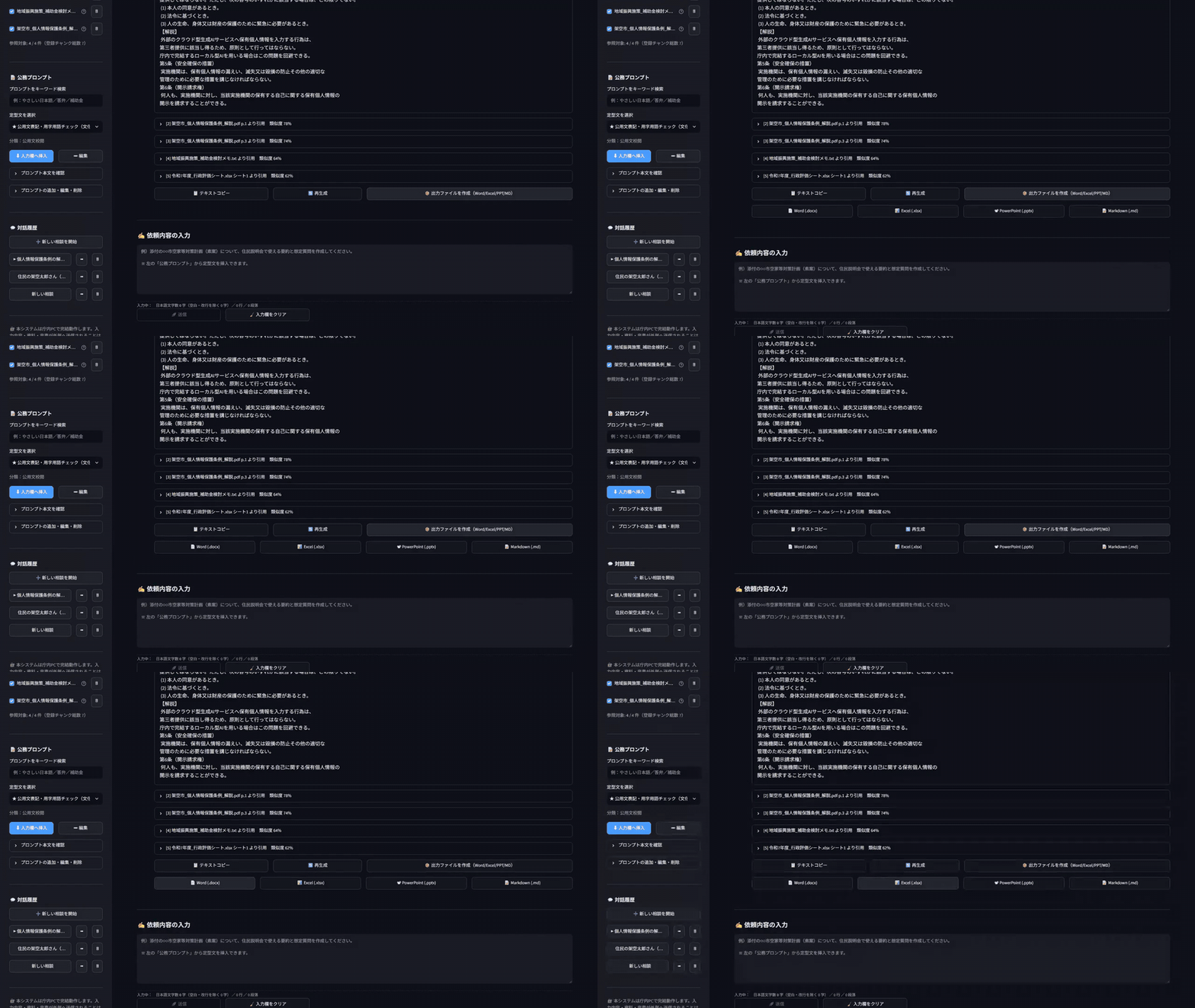
E2Eテストのセクション8は、この出力を11項目で検証しています。ブラウザのダウンロードイベントを捕捉して保存し、Word は python-docx、Excel は openpyxl、PowerPoint は python-pptx で開き直して、0バイトでなく破損していないことを確認します。マニュアル収録時に生成された Word は段落24・表1、Excel はシート3で、いずれも正常に開けました。
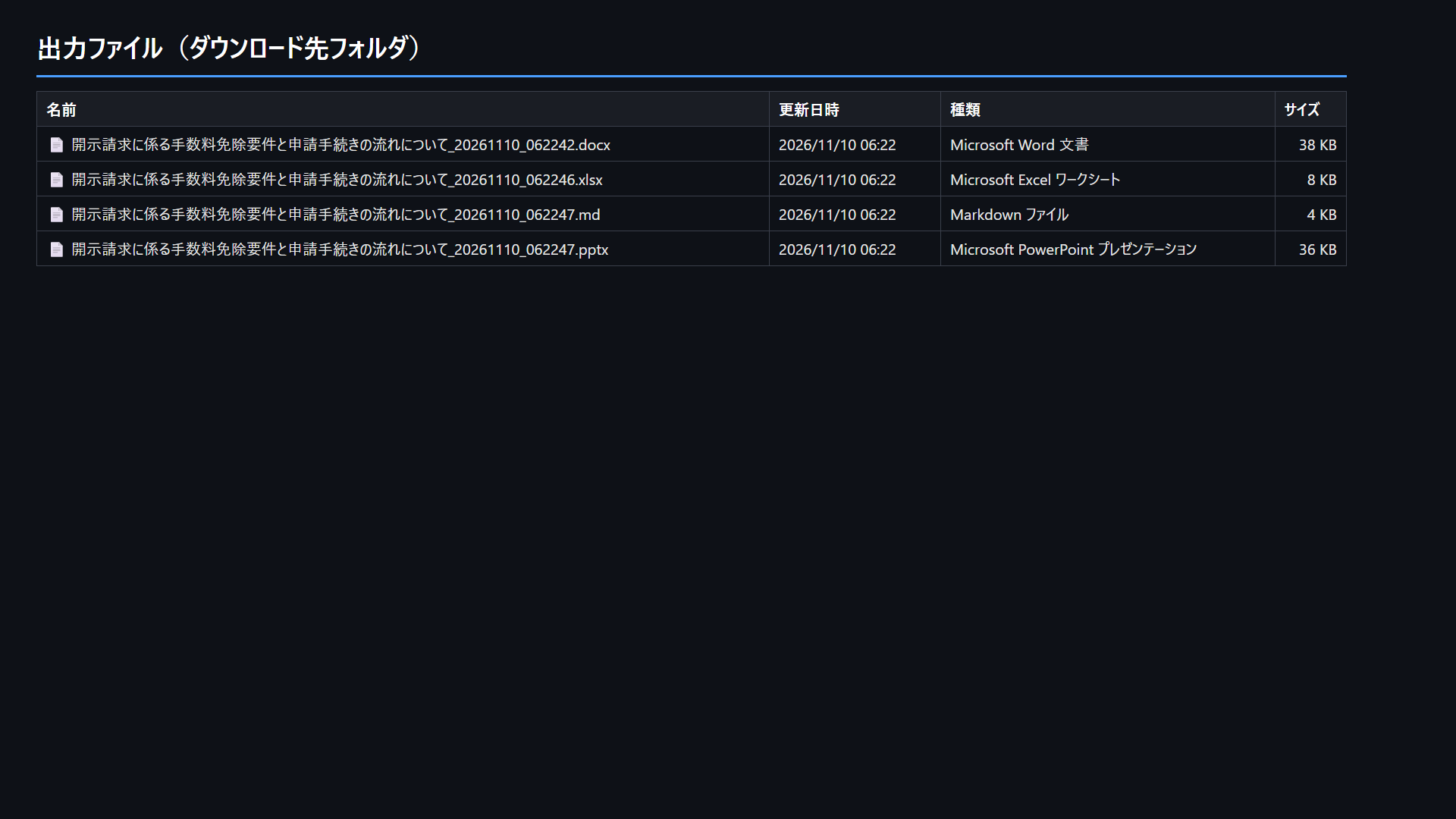
出力ロジックは参照用コード exporters.py(約1,050行)に実装されています。回答の Markdown を解析し、見出し・箇条書き・表をそれぞれの形式に組み立てる処理です。
公印を伴う文書は職員が内容を確認してから、という注意はここでも変わりません。AIの出力は下書きです。
7. 一太郎と旧Officeのファイルは落ちずに案内する
自治体の文書には一太郎(.jtd)や旧形式の Office(.xls / .doc)が残っています。これらを資料として登録しようとしたとき、システムが停止してはいけません。
一太郎形式は仕様が非公開のため直接読み取れませんが、登録を試みてもエラーで止まらず、職員向けの代替手順が警告として表示され、該当ファイルだけがスキップされます。案内の内容は「一太郎で開き、ファイル>印刷>Microsoft Print to PDF で PDF 出力する」「または名前を付けて保存でテキスト形式にする」「作成したファイルをあらためて登録する」という具体的なものです。
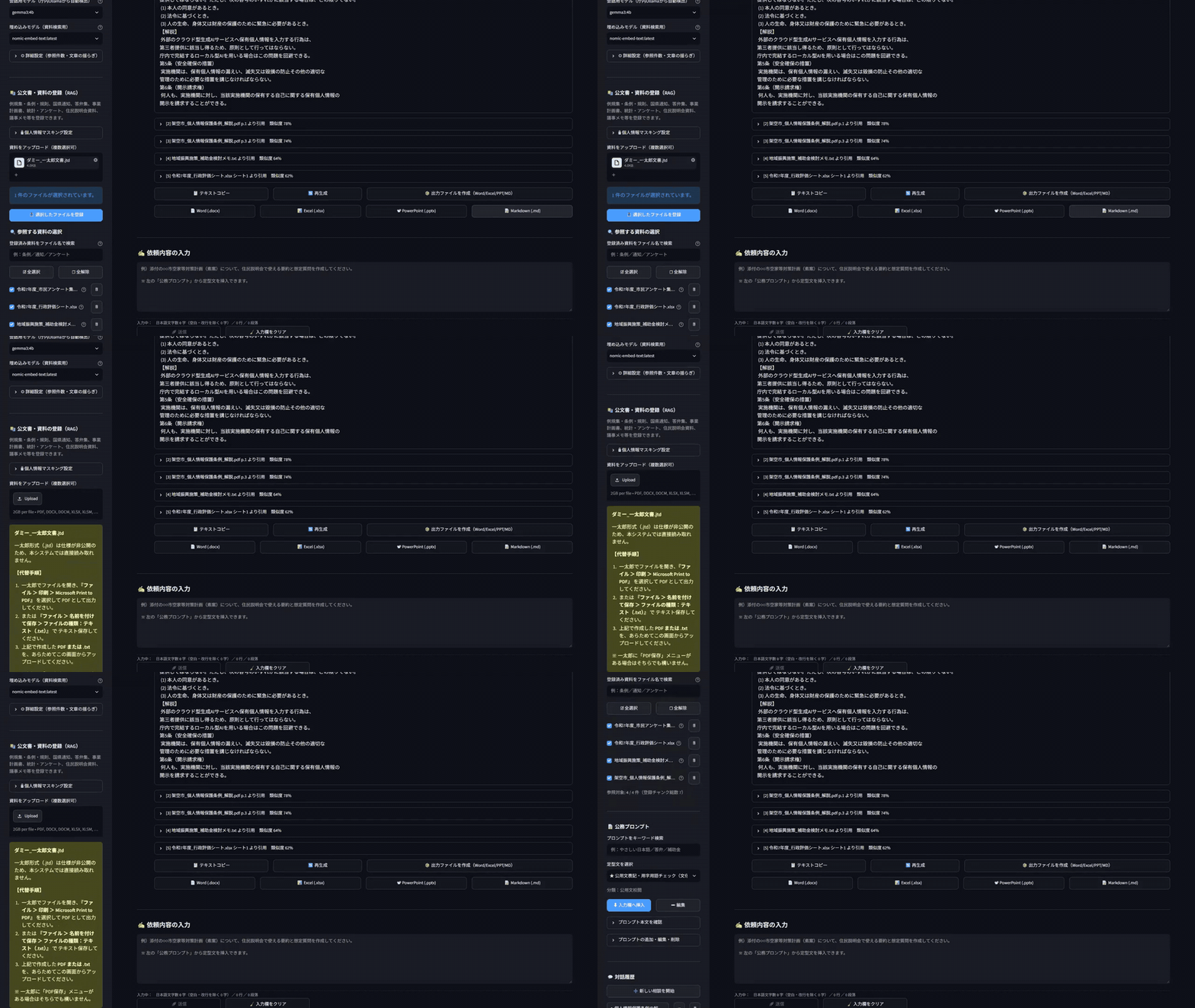
旧 Office 形式も同様で、Excel・Word で開いて .xlsx / .docx として保存し直すよう案内されます。E2Eテストのセクション4では、有効なファイルと一太郎・旧Officeを同時に投入し、有効な3件は正常に登録され、残りは案内付きでスキップされ、アプリがクラッシュしないことが7項目で確認されています。
「レガシー形式の混入でシステム全体が止まるのを防ぐ」という要件は、販売キットのプロンプトに最初から書かれています。自治体の現場を知っている人なら、この1行がどれだけ重要か分かるはずです。
8. 注意事項と関連記事
本キットは完成品ではなく、Claude Code で構築・テスト・マニュアル生成を行うためのスターターキットです。利用には Claude Code の契約(Anthropic の有料プランまたは API クレジット)、Node.js、Python、Ollama が別途必要です。生成AIの特性上、同じプロンプトでも毎回同じコードは生成されません。個人情報マスキングは正規表現によるもので、氏名や住所の一部は検出できません。LGWAN 等への導入は所属組織のセキュリティポリシーと承認手続きに従ってください。Ollama で取得するモデル本体のライセンスは本キットとは別です。人的サポートは提供していませんが、トラブルQ&A 12項目を使い方ガイドに収録しています。
価格は 49,800円(税込)、購入組織内の利用人数は無制限、商用利用可、社外への再配布・転売は禁止です。
- 機能A: 例規・公文書の出典付き検索 → 出典が見える庁内AI:例規・公文書を根拠付きで検索する(RAG)
- 課題A: ChatGPTが使えない庁内でAIを使う → ChatGPT禁止の庁内でAIを使う方法:LGWAN・三層分離とローカルAI
- 総合解説(同梱物・価格・導入手順のまとめ) → データを外に出せない自治体のための完全閉域ローカルAI構築キット
- BOOTH 商品ページ → https://ai-beginner-navi.booth.pm/items/8938066
コメント